ARTICLE · 1311007
70MB装下六个办公软件,双击0.5秒就能开始打字
双击一个.docx要转三秒圈,打开一个空白文档还得先看一段加载动画——这事我们忍了很多年,久到以为办公软件本来就该这样。
ApexDesk在官网首页写了一句挺硬的话:「Office software, done right. Finally.」
这不是「又一个免费Office」,而是一次把体积、启动速度、隐私边界重新排优先级的产品实验;它值得关注,但离当主力工具还有几处得你自己验证。
01|六类应用,一个程序
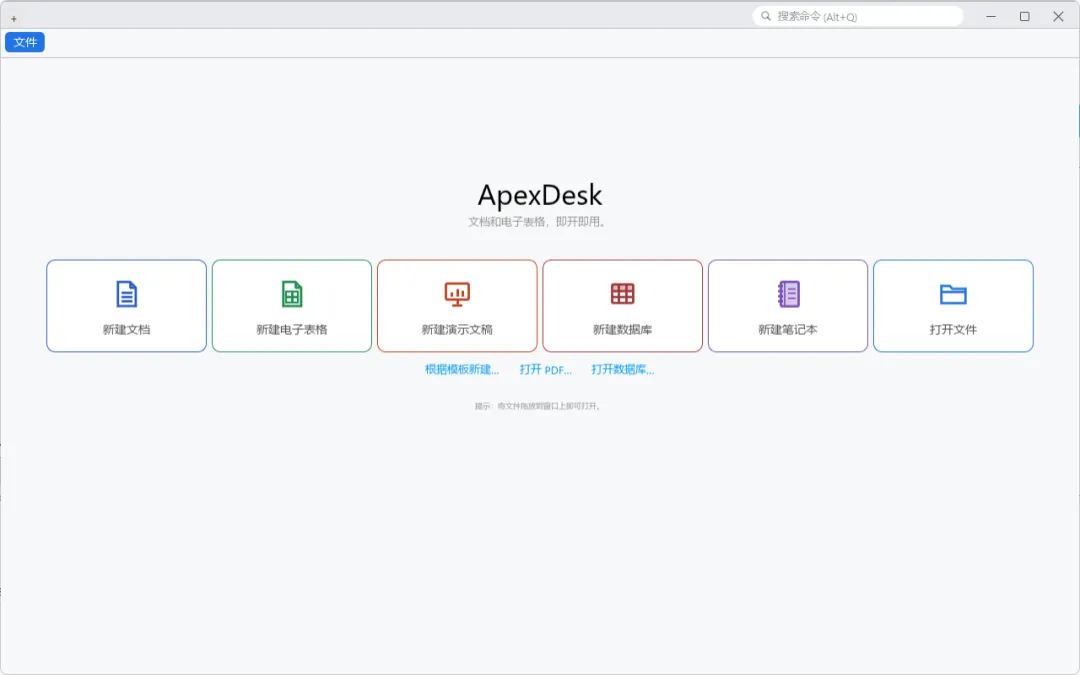
ApexDesk是本地办公套件,把文档、表格、演示、PDF、数据库、笔记本六类应用塞进一个程序、一个窗口、一组标签页里,不用在多个进程之间来回切。
· 体量:官网称整个程序约70MB,Windows占70MB、Linux占62MB,单一原生可执行文件、无运行时依赖。
· 平台:官网首页写的是Windows 10/11与Linux,下载页还给了macOS 11+和Android 8.0+的包,仓库简介则写Windows、macOS、Linux、Android。
· 门槛:不需要账号、不需要联网、不需要显卡,官方明确说老笔记本和远程桌面也能跑。
· 当前版本:1.2.0,官网称这一版加入了浏览器中的ApexDesk与「按Word方式排版」的文档布局。
· 出身:源码发布在GitHub的apexdesk/apexdesk,抓取时约106 stars、8 forks、7次提交,仓库按apex-sheet、apex-doc、apex-io、apex-i18n、apex-tui、apex-app分了crate。
它的目标用户很明确:不想被订阅和云账号绑住的个人、老机器用户、内网与涉密场景、以及要在一台机器上同时处理文档表格PDF的人。
02|官网那组数字,先看测量条件
官网首页放了一组对比,主角是「从双击到能开始干活」的时间:
测量条件官网也写清楚了:2026年9月,一台Intel Core i9-12900H的Linux笔记本,LibreOffice 26.2与OnlyOffice 9.4,程序不在内存中、从双击到窗口静止完整,三次取中位数。4GB为官网列出的Microsoft 365系统要求。
官网还引了PCWorld与The Register的报道:因为Office启动太慢,微软从2025年起让Windows开机就在后台预载Word,好让它「显得快一点」。
这是厂商自测,不是第三方评测,也不是我的实测。你的机器、你的文件、你的系统缓存都会改变结果,别把这张表当成你电脑上的承诺。但它至少说明一件事——有人把「等待时间」当成了核心指标在做产品。
03|六个应用,一个窗口:能力清单
不看形容词,看官网列出的功能清单:
· 01、文档:分页编辑、样式、多级列表、分栏、水印、图片文字环绕、可编辑图表、目录、脚注、交叉引用、引文与参考文献、修订与线程评论、文档比较、邮件合并,导出PDF/HTML/EPUB。
· 02、表格:约370个函数,含FILTER、SORT、UNIQUE一类新函数;透视表、数据验证、条件格式、瀑布图与直方图;单变量求解、方案、Solver、预测表,还有甘特图与关键路径。仓库README补充说支持LET、LAMBDA及动态数组溢出。
· 03、演示:母版与版式、幻灯片浏览与大纲视图、平滑变形切换、演讲者视图(备注、时钟、下一页)、笔与激光笔、音视频与可编辑图示,导出PDF、图片与听众讲义。
· 04、PDF:不只是看,还能高亮、批注、盖章、填表与数字证书签名(PAdES)、合并拆分比较、转成可编辑文档。官网特别强调了「真涂黑」——被遮掉的内容会从文件里移除,而不是盖一层黑框,这对对外发文件的人是实打实的细节。
· 05、数据库:关联表、查询、窗体、报表,拖字段就能查询汇总,也能写SQL;可导入Access与dBase,连接PostgreSQL、MySQL、SQL Server。
· 06、笔记本:分区与页面、[[互链、反向链接与关系图、任务汇总与看板、画布页、时间线、页面历史、密码锁分区,能导入Obsidian库,导出Markdown/DOCX/PDF。
兼容格式是它敢说「不用迁移」的底气,整理成一张表:
官网的说法是:看不懂的内容,在存回原格式时会保留下来,不是直接丢掉。这一条对常年和同事互传.docx的人很关键,但也正因如此,建议拿一份格式复杂的文件先试一遍再谈替换。
04|它主动砍掉的三样东西
比功能表更有意思的,是官网单独列了一节「What it leaves out」:
· 01、没有在线服务:无账号、无云端、没有自家服务器过你的文件,一切在本机发生。许可页补充说,只有在某个功能确实需要时才会联网(例如从网页导入数据),程序不自动检查更新。
· 02、没有遥测:不发送使用数据,也不发送关于文档的任何信息;官网还声明网站本身无cookie、无追踪器,就挂在GitHub Pages上。
· 03、没有AI:不内置人工智能,文本不会发给任何模型。注意这是两件事——产品层面不内置AI;许可层面作者还依欧盟DSM指令第4(3)条保留权利,禁止用其代码和程序做文本数据挖掘、训练或评估AI模型、构建数据集。
另外两项容易被忽略但很实在:断电或关机后重开能恢复之前的工作,以及旧电脑、无显卡、远程桌面照跑。企业页给的理由也很直白——机器能多用几年,数据留在本地,GDPR合规更容易。
05|仓库里藏着的另一半:命令行与自建网页版
这部分官网首页没重点讲,但仓库README写得很细,反而是我眼里更有玩头的地方。同一个apexdesk二进制可以不开窗口直接干活:
apexdesk convert *.xlsx --to pdf --out pdf/
apexdesk cat book.xlsx --sheet 2 --range A1:D20 --format json
apexdesk eval book.xlsx "SUM(B2:B10)/2"
apexdesk set book.xlsx B3 42 C3 "=B3*2"
apexdesk recalc book.xlsx
apexdesk merge letter.docx people.csv --out letters/
apexdesk tui [file]
批量转换、按区域取数、算公式、改单元格、重算、邮件合并,甚至还有一个终端里的全功能表格界面tui。对写脚本做报表自动化的人来说,这比多几个按钮有用得多。
1.2.0还提供apexdesk serve:把配套web包解压到程序旁,加好用户,就能在自己的电脑或服务器上用浏览器访问这套办公软件,文件留在服务器上。默认只监听127.0.0.1:8080;要开放到局域网,README明确要求配证书或走HTTPS反向代理,否则密码和文件是明文传输。
提醒:官网主打「无在线服务」,这里的浏览器版是你自己主动起的服务,两件事不矛盾,但别把它理解成官方云。
06|免费,但不是开源
这一节建议截图,因为很容易误会。
谁能长期免费用官方构建(许可页「Free for good」):个人与家庭、年相关收入低于10万美元的自由职业者、100人以内且年营收不超过100万美元的企业、学生与教师、少于1000居民的小市镇公共服务、无带薪人员的志愿协会、宗教团体。无账号、无密钥、无广告,所有应用所有功能对日常办公开放。
其他公司或组织:可免费用到2027年12月31日,之后继续用需要商业许可。组策略锁设置、批量转换、文档管控、分享前检查、公司模板、签署流程、自动化API这些属于ApexDesk Empresa,走商业许可,且不在公开代码里。
但源码公开≠开源:它用PolyForm Strict License 1.0.0,允许阅读、构建、非商业目的使用,允许为了核查安全而构建,不允许分发、修改或在其之上做衍生作品,仓库也明说不接受Pull Request。你可以免费把未修改的官方安装包转给别人,但不能卖、不能捆绑在你卖的东西里、不能发布修改版。用户用ApexDesk创建、打开、编辑的文档,作者不主张任何权利。
一句话判断:个人和小团队基本可以当免费软件用;想二开、想集成进商业产品、想等社区贡献修复,得先把许可读一遍。
07|下载与上手:四个平台,两个提示
提示一:签名与公证还没做完。Windows版未签名,首次运行SmartScreen会拦,需要点「更多信息」→「仍要运行」;macOS版未经Apple公证,首次要右键选「打开」。下载页还给了发布说明与SHA-256校验值,自己能核一下更稳妥。
提示二:官网各页口径并不完全一致。首页只写Windows与Linux,下载页和仓库多了macOS与Android;首页说支持十种语言(含简体、繁体中文),仓库README当前只列英、西、法、德、意、葡六种并说可自行添加。Android版除了数据库标签页外都有;README还提到macOS从Finder双击暂不能直接把文件传进程序、Linux原生Wayland下拖放受限。装之前按自己平台对一遍下载页更保险。
上手的省事做法:Windows直接下那个免安装.zip,解压运行ApexDesk.exe;想放U盘就用便携版,设置跟着程序走、不写注册表。安装版和Linux包会加入菜单与「打开方式」,但官网说不会改你的默认应用——这点挺克制。
官网:https://apexdesk.github.io/
如无法下载或速度慢,关注我们,在公众号底部菜单【软件仓库】可以通过网盘下载。
08|老实说的不足
· 性能数字全部来自官网自测,我没有做独立基准测试,也没在你的真实文件上验证过格式保真度。
· 还很早期:1.2.0,仓库仅7次提交、106 stars(抓取时),模板、插件、教程生态和成熟套件不在一个量级,长期维护能力有待观察。
· 不是开源:不接受PR,企业功能闭源,社区没法替它补坑。
· 协作不是它当前主打的方向:官网通篇强调本地、离线、单机;如果你的流程依赖多人实时协同与云同步,别指望它替代在线文档。
· 格式有边界:.doc、.xls、.xlsb等老二进制格式只能打开、不能原地保存,加密的二进制文件不支持;复杂文档的排版保真需要自己验。
· 没有AI:对怕文本外泄的人是优点,对指望AI起草、改写、总结的人就是缺口。
· 首次使用有摩擦:未签名、未公证、拼写词典在Windows上依赖LibreOffice或自备Hunspell词典,演示里的音视频播放靠系统解码器。
所以我的建议是:把它当「老电脑的第二套办公软件」「内网与涉密文件的本地工具」「命令行批量处理试验场」,先并行用一段时间,别急着卸载原来的。
09|谁适合,谁先别换
可以现在就试:家里或公司还有几年的旧机器;在火车、飞机、内网里干活的人;对账号、遥测、云同步敏感的人;小微企业、学校、协会这类想省订阅费的组织;需要脚本批量转换、取数、重算的人。
先别换主力:强依赖在线协作与云同步的团队;靠宏、插件、行业模板吃饭的重度用户;对文档格式零容错、且没有时间做双份校验的正式生产流程;想要AI辅助写作的人。
KEY TAKEAWAY
换工具从来不是换功能,是换你愿意接受的那部分代价。
这些年里,办公软件一直在往里加东西:账号、云、协作、AI。ApexDesk反着来,先把「打开就能打字」「文件不出本机」这两件旧事做好,再谈别的。成不成另说,但这个取舍本身值得盯一眼。本文基于官网首页、下载页、许可页与GitHub仓库README整理,性能数据为官网自测口径,未做独立实测。
你换办公软件时,通常卡住你的是启动慢、格式跑版,还是被要求登录账号?如果手上有台吃灰的老笔记本,不妨下个免安装包丢进去,拿一份格式复杂的.docx和.xlsx试试——先收藏这篇,等真要换工具的时候翻出来对一遍清单。
官网:apexdesk.github.io;源码仓库:github.com/apexdesk/apexdesk。
关注我们,持续挖掘好用的软件工具。