ARTICLE · 1312626
iPad 和 iPhone 不装App就能远程控制 Mac,延迟约 20 毫秒
关注「苹果黑科技」,获取更多 Mac 使用技巧和 AI 效率工具 🔧
开头大家不要忘记「点赞」和「收藏」以免收不到我最新的干货了。
想拿 iPad或iPhone 远程操作家里的 Mac?今天小麦介绍一个免费开源的远程桌面:Glass。
Mac 上装个服务端,iPad、iPhone 或者任意浏览器打开就能控制,查看端一个 App 都不用装。官方说延迟典型在 15–30 毫秒,大约 20 毫秒量级。(下载地址在文末)
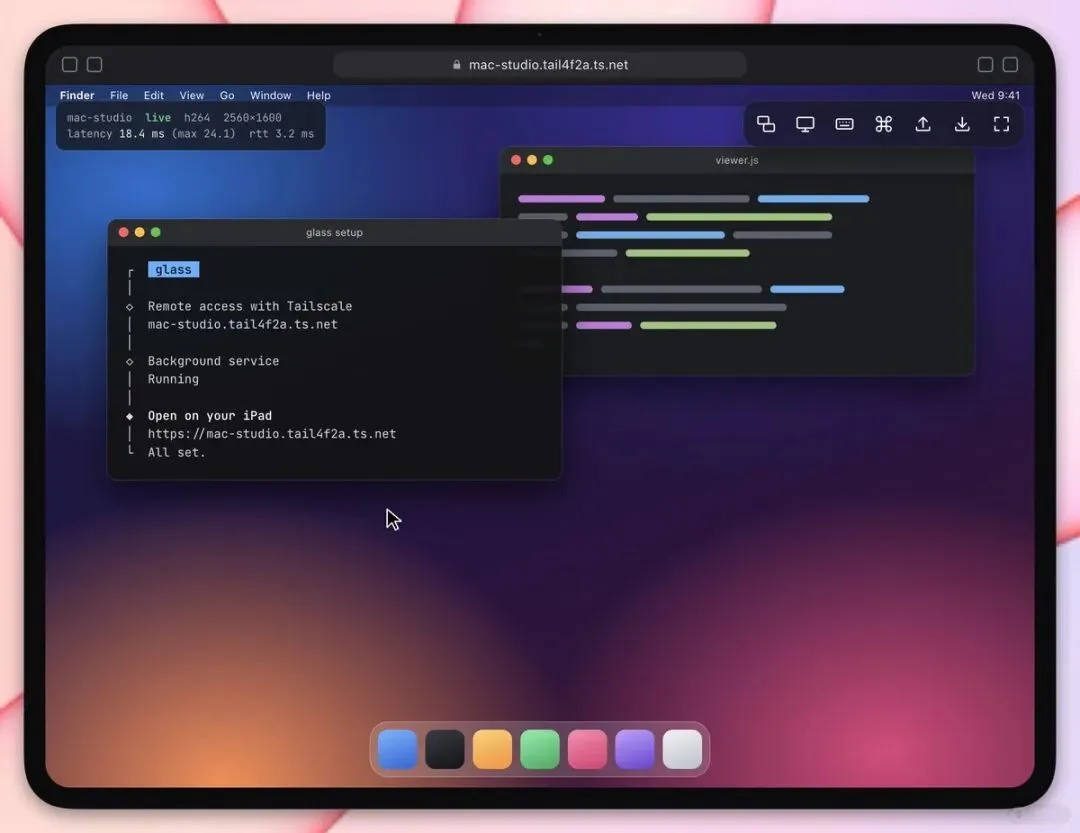
一句话:把 Mac 的屏幕"串流"到浏览器里,你在那边点、敲、拖,Mac 这边就跟着动。
它走的是类似游戏串流的路子,用 WebTransport 加 WebCodecs,没有那种卡一下再追上来的抖动缓冲。所以拖窗口、滚网页的手感,比老式 VNC 顺不少。
读者可能最关心这几样:
• 触控、键盘、触控板都能用,Apple Pencil 的压感和倾角也能传过去,修图画画有戏; • Mac 的系统声音会一起传过来; • 剪贴板双向互通,文件也能互相传; • 能把 iPad 当 Mac 的第二显示器,有点像 Sidecar,但 iPad 上照样不用装专门的 App; • Mac 接了多块屏,可以在查看端切换。
官方也拿它跟 Chrome 远程桌面、Jump、VNC 做了对比,主打三点:MIT 开源、浏览器就能用、游戏串流式无抖动缓冲。
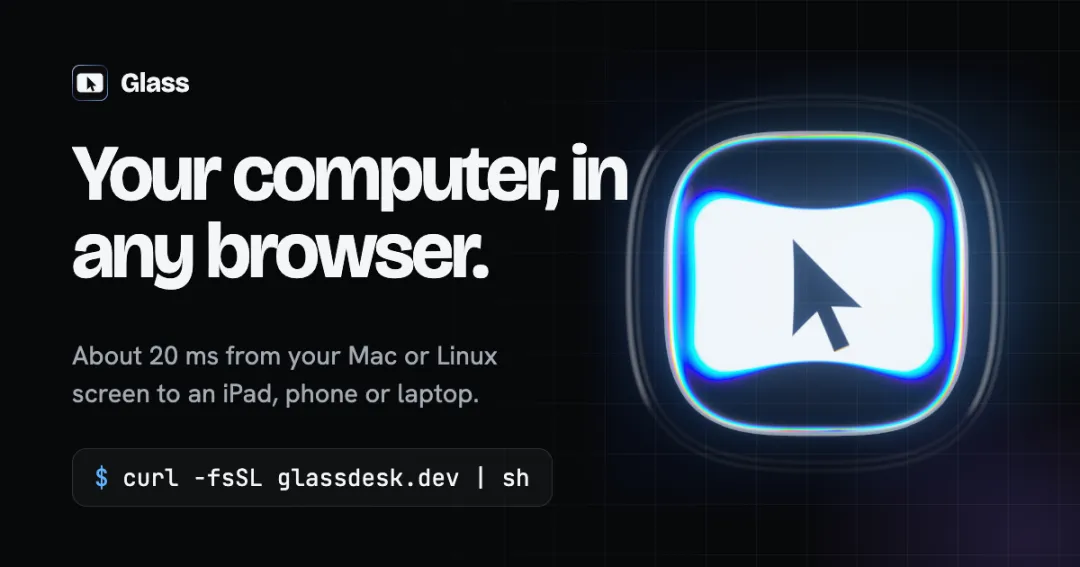
如何安装
下面的操作都在被控的那台 Mac 上做。
1. 打开终端,跑一行命令。 复制 curl -fsSL glassdesk.dev | sh回车就行。程序会装到你用户目录下的~/.glass,最新版是 v0.11.1,Apple Silicon 和 Intel 通吃。

2. 跟着向导走 setup。 装完会自动进入引导:登录 Tailscale、装后台服务、检查权限。Tailscale 在这里的作用是私有组网,同一个账号下的设备能直接互通。 3. 把权限给到位。 远程桌面要看屏幕、要模拟键鼠,所以系统会弹"屏幕录制""辅助功能"之类的授权。别嫌烦,一项项打开,少一个都可能黑屏或点不动。 4. 拿到二维码。 向导最后会在终端里出一个二维码,到这里服务端就算装好了,而且是后台常驻,下次开机自己就起来。
怎么用
1. 扫码或者直接开网页。 iPad、iPhone 用相机扫刚才的二维码,Safari 打开就是 Mac 的桌面。电脑上用 Chrome 之类的现代浏览器打开链接也行。手机或 iPad 也得登同一个 Tailscale 账号。
2. 想要第二块屏,就开扩展显示。 不只是镜像,iPad 可以当 Mac 的扩展屏用,把聊天窗口、参考资料丢过去。家里有闲置 iPad 的,可以试试。 3. 临时给别处用,就生成一次性链接。 在 Mac 终端跑 glass link --anywhere,会生成一个一次性链接。走的是 WebRTC 端到端加密,查看端不用装 Tailscale,路由器也不用开端口。临时在外面应个急,或者让朋友帮忙看一眼,都挺方便。
用之前看一眼
系统版本有门槛。 被控端要 macOS 13 及以上;Linux 是 Wayland,目前还是 beta。iPad 这边要 iPadOS 26.4、Safari 26.4 以上,老系统的浏览器不支持它用的那套新技术,打开会不行。
不支持 Windows 主机。 只能控 Mac 和 Linux,Windows 电脑不能当被控端。
开了 FileVault 要留意。 重启之后得有人在 Mac 本机登录一次,远程才能连上。所以别远程重启完就出门了。
项目很新。 GitHub 上是 2026 年 10 月 21 日才建的库,现在大约 150 个 star、10 个 fork,更新很勤,但难免有小毛病。拿来日常折腾挺好,关键工作场景先多测测。
总结
如果你手边有 iPad,又常常需要碰一下家里或办公室的 Mac,Glass 很省心:一行命令装好,扫码打开,查看端零安装,延迟还低。开源免费,没有订阅。
就看你的 iPad 系统够不够新了。
下载与安装
• 安装命令(在被控 Mac 上运行): curl -fsSL glassdesk.dev | sh• 官网:https://glassdesk.dev • 文档:https://glassdesk.dev/docs • iPad 控 Mac 指南:https://glassdesk.dev/guides/control-mac-from-ipad • GitHub:https://github.com/Ntarasiuk/glass
关注「苹果黑科技」,小麦每周给你挑好用的免费开源 Mac / iPad 工具,附上手教程。
相关阅读
• 《【旧果新生】免费开源 Sill 教程:旧 iPad 变 Mac 第二屏》 • 把闲置的 iPhone、iPad 变成 Mac 第二块屏 • 厌倦反复按 ⌘Tab 翻窗口?TelunKey,一键直达任意窗口|附激活码福利
公众号后台回复「工具」,领取小麦整理的工具合集。