ARTICLE · 1315628
当你会了手机版的剪映,电脑版却不知从何开始,今天一篇讲清楚
当你会了手机版的剪映,电脑版却不知从何开始,今天一篇讲清楚一、界面四区快速认识 1. 左上角:素材面板 → 导入的视频/图片,还有音乐、文字、贴纸、特效、滤镜、转场资源库都在这里。 2. 右上角:预览窗口 → 实时看剪辑效果,空格键播放/暂停。 3. 右侧:属性面板 → 选中时间轴上片段后,在这里调大小、位置、字体、透明度等参数。 4. 下方:时间轴(核心) → 视频轨、音频轨、文字轨,素材横向排列,白线=播放指针。 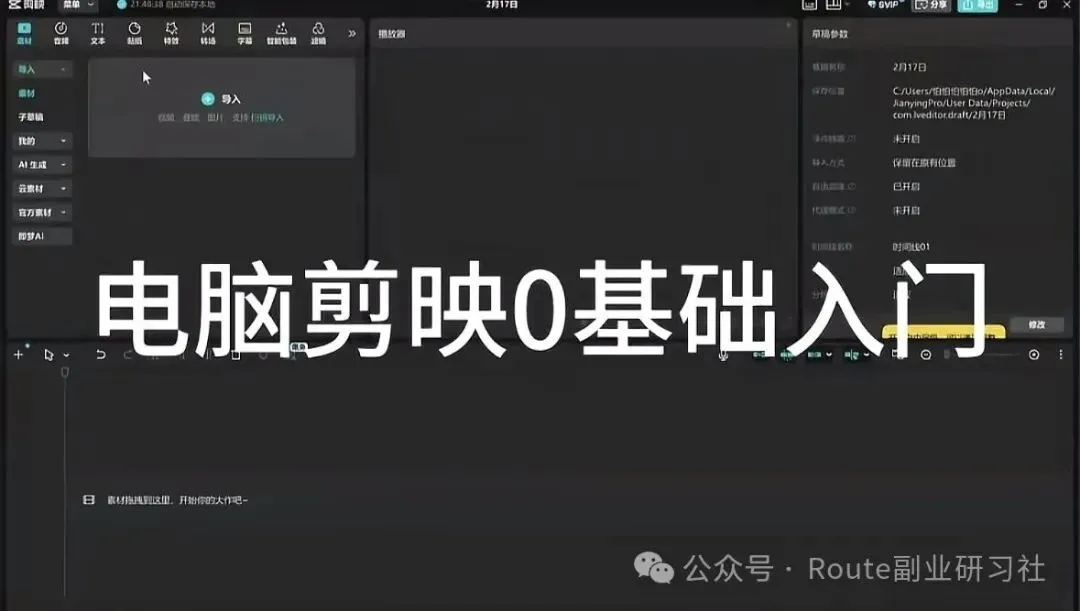
二、第一步:新建项目和导入素材 1. 打开剪映 → 开始创作。 2. 导入两种方式: 点左上角「导入」,选中电脑里视频/图片 直接把文件拖拽进素材箱。 3. 把素材从素材箱拖到下方视频轨道上。 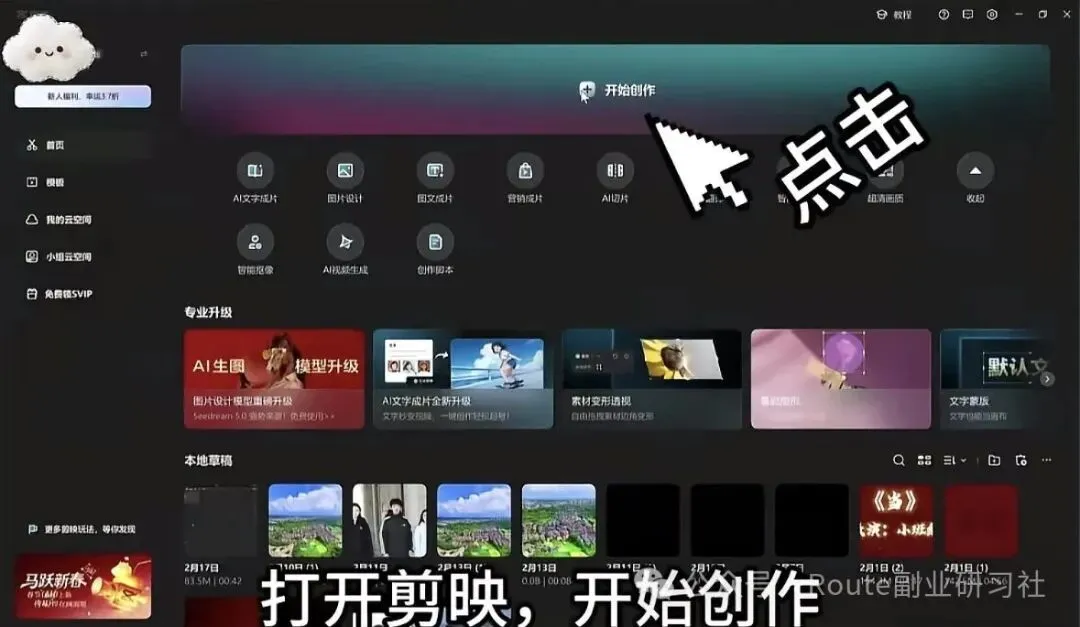
三、核心剪辑操作分割(最常用) 将白色播放指针放到要剪断的位置 → 点上方「分割」按钮,或者快捷键 Ctrl+B,素材切成两段,可单独移动、删除其中一段。 🗑️删除片段选中时间轴上片段 → 按 Delete 删除。 📏 裁切首尾鼠标放到素材左右两端,出现双向箭头,向内拖动,直接掐掉开头/结尾多余部分。 ⏱️ 变速选中视频 → 右侧「变速」→ 常规变速,拖动倍数,0.5倍慢放、1.5/2倍加速。 🎞️ 转场(片段之间过渡)顶部点「转场」,选一个转场效果,拖到两段视频中间缝隙上,可以拖动调整转场时长。 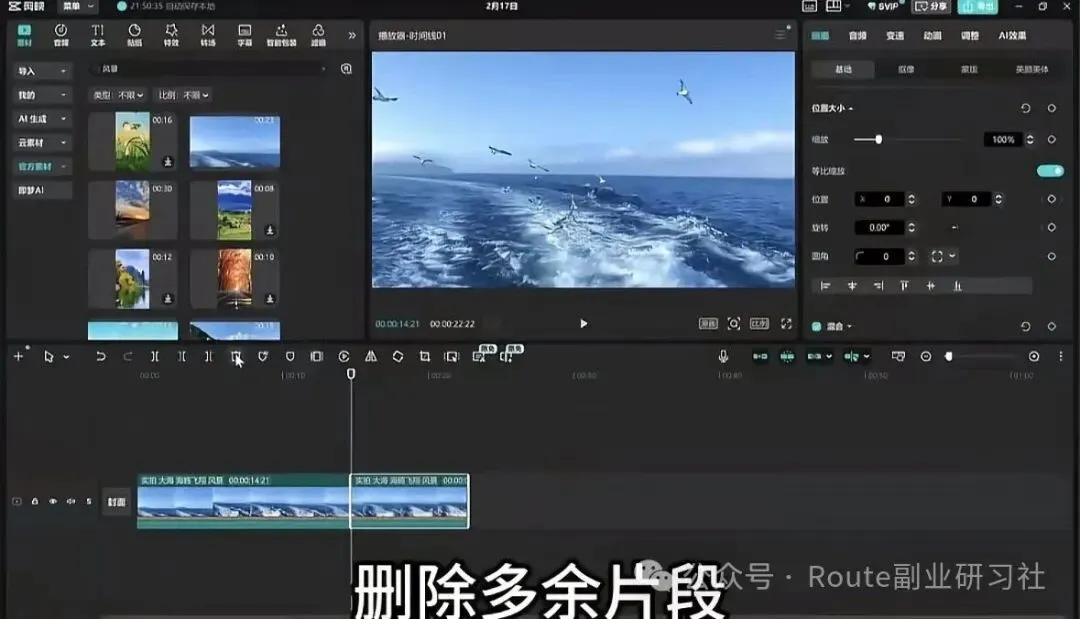
四、音频相关 1. 添加背景音乐:左上角「音频」→「音乐」,选音乐拖到音频轨道;也可以导入本地音乐。 2. 自动踩点:选中音频条 → 上方「踩点」→「自动踩点」,生成黄色节奏标记,适合卡点视频。 3. 音量调节:选中音频,右侧面板拖动音量滑块。 五、文字和字幕 1. 手动文字:左上角「文本」→「新建文本」,输入文字,右侧改字体、大小、颜色。 2. 自动字幕(语音转文字):顶部「文本」→「识别字幕」,AI自动识别视频人声生成字幕,之后可批量修改错别字。 六、画面调色与滤镜 滤镜:顶部「滤镜」,直接拖到视频片段上。 基础调节:选中视频 → 右侧「调节」,亮度/对比度/饱和度/色温等。 七、导出成片快捷键 Ctrl+E,或者右上角「导出」 设置:视频名称、保存文件夹、分辨率(1080P常用)、帧率,新手直接默认参数即可,点击导出等待渲染完成。 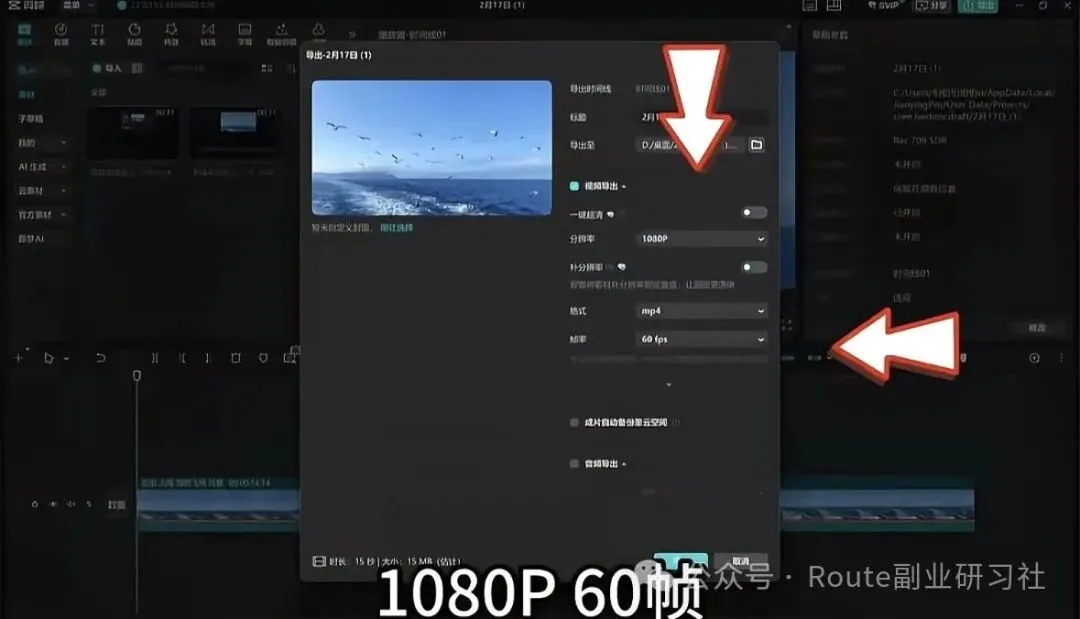
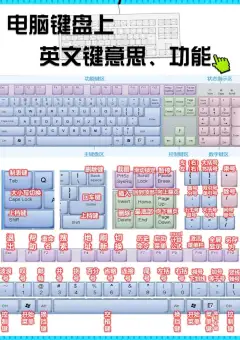
一些高频快捷键(电脑版) 空格:播放 / 暂停 Ctrl+B:分割 Delete:删除选中片段 Ctrl+Z:撤销 Ctrl+E:导出 M:在时间轴打标记点 
新手完整流程 开始创作 → 导入素材 → 拖入时间轴 → 分割删掉多余片段 → 加背景音乐/字幕/滤镜/转场 → 预览检查 → 导出