ARTICLE · 1318295
把 AI 装进自己的电脑:Windows 11 安装 Ollama 图文教程
可以先从 Ollama 开始。
它负责下载、运行和管理模型。装好之后,你可以在聊天界面里直接提问,也可以用一条命令启动对话。
这篇文章就从 Windows 11 安装开始,带你完成模型设置、下载和第一次聊天。先跑通一个模型,再考虑接入更多工具。
01|安装前,先分清软件和模型
可以这样理解:Ollama 是运行工具,模型才是负责回答问题的“大脑”。
因此,安装好 Ollama 只是第一步,还需要下载一个本地模型。
另外,Ollama 也提供云端模型。本文演示的是本地运行,选择时留意模型名称,避开带 :cloud 标记的云端版本。
准备工作不用复杂:一台 Windows 11 电脑、可用的网络,以及足够的磁盘空间。模型体积和运行需求各不相同,先确认存储位置,再开始下载,会省去后面搬文件的麻烦。
02|下载安装,先把 Ollama 打开
进入 Ollama 的 Windows 下载页面:https://ollama.com/download/windows
点击 Download manually,下载安装包。
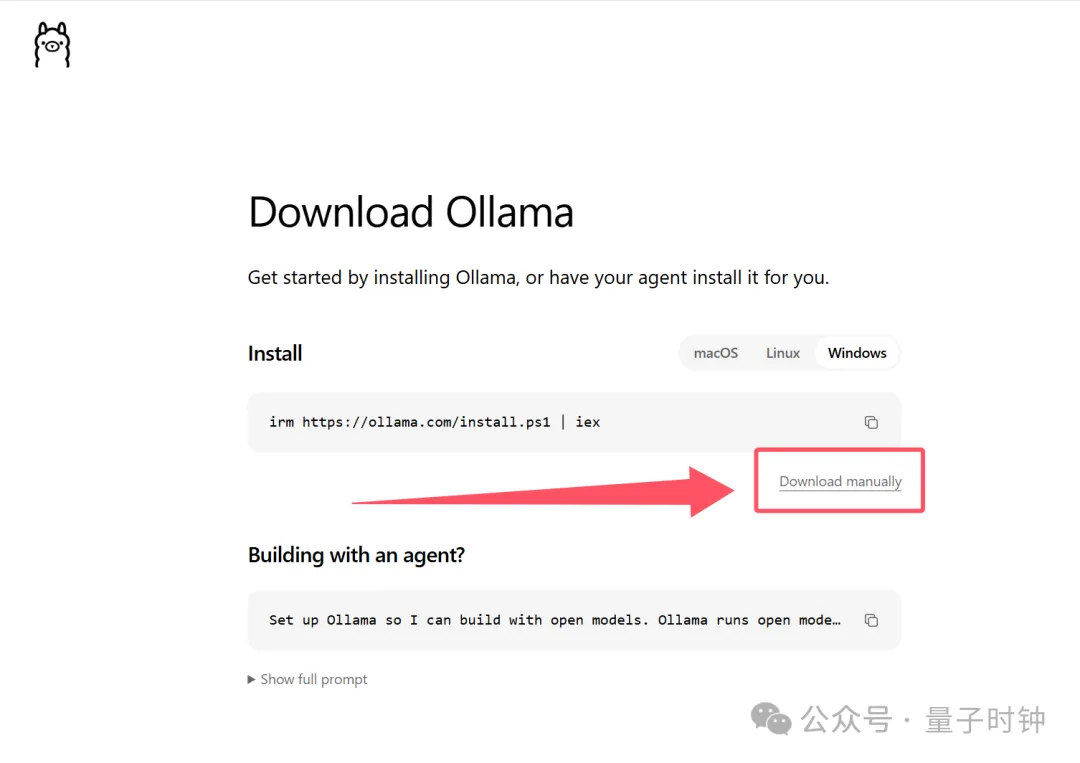
第一次安装,建议直接使用安装包。 下载后双击 EXE 文件,按提示完成安装即可。
习惯使用命令行的朋友,也可以按 Win + R,输入 powershell 后回车,再执行官网提供的安装命令:
irm https://ollama.com/install.ps1 | iex两种方式选一种即可。
安装完成后,从开始菜单打开 Ollama。展开左侧栏,就能看到截图中的 Apps、Chat 和 Settings。
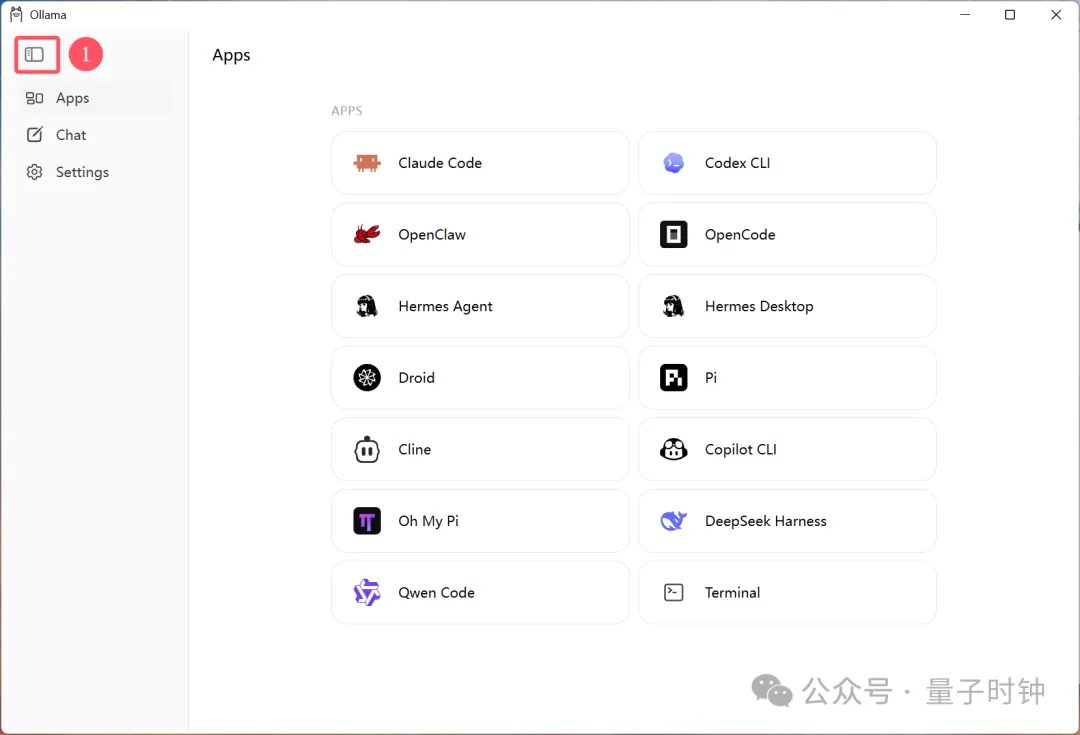
接下来先进入 Settings,确认模型要保存在哪里。
03|下载模型前,先看这两个设置
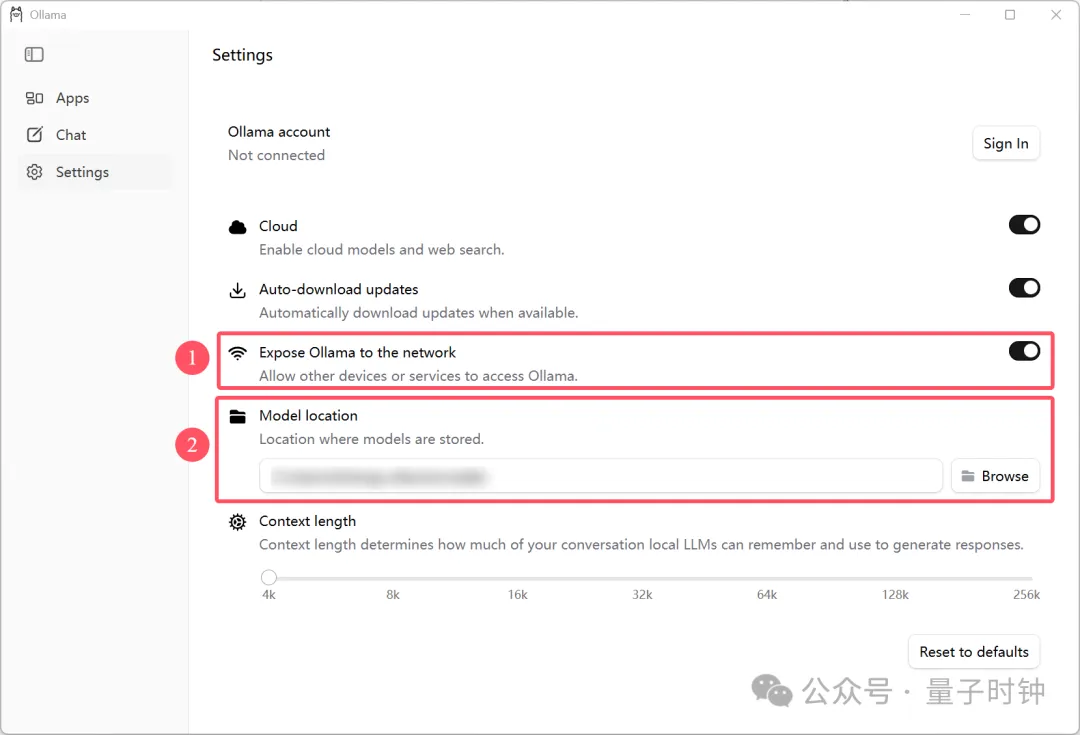
1.只在本机使用,保持网络访问关闭
图中 Expose Ollama to the network 的作用,是允许其他设备或服务通过网络访问 Ollama。自己在这台电脑上聊天,不需要开启它。
如果后续需要让同一局域网里的其他设备调用,再开启网络访问,并按需配置 Windows 防火墙:仅对可信网络和必要的来源地址放行 TCP 11434 端口,保留防火墙开启。
本机 API 地址默认为 http://127.0.0.1:11434。其他设备连接时,要填写这台电脑的局域网 IP,不能照抄 127.0.0.1。
2.选好模型存储目录
找到 Model location,点击 Browse,选择空间充足的文件夹,例如:
D:\OllamaModels如果你准备尝试多个模型,建议在首次下载前就设置好。程序安装位置与模型存储位置是两回事,调整前者并不等于调整后者。
04|选一个模型,发出第一条消息
打开 Ollama 模型库:https://ollama.com/search
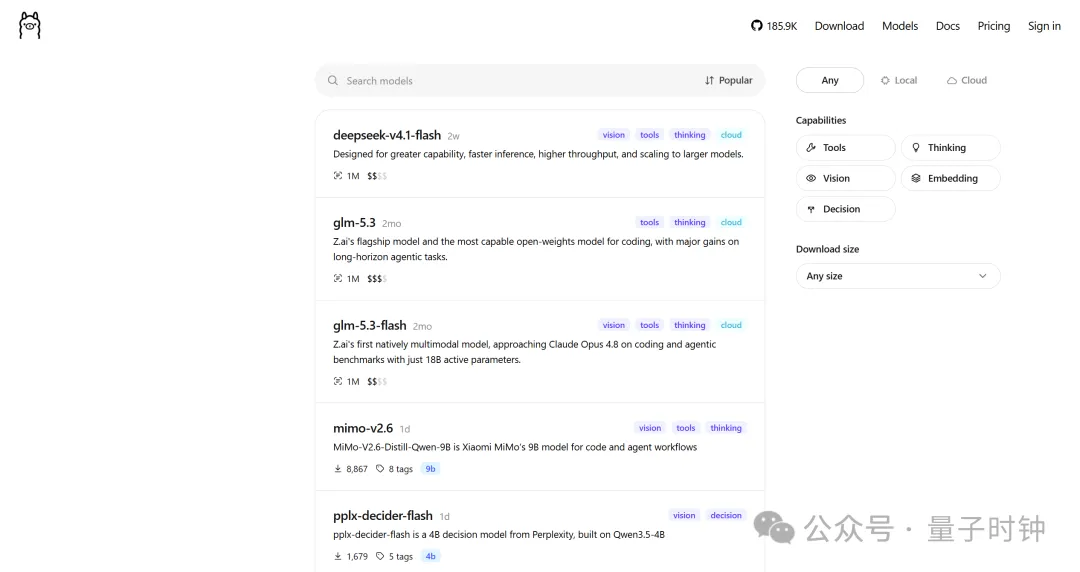
本文用 qwen3.5:4b 演示,与下方聊天截图保持一致。
模型名里的 4b 是参数规模标签,不代表只需要 4GB 内存。下载大小、运行时占用的内存和显存,也不是同一回事。如果运行吃力,可以从同系列更小的模型开始尝试。
回到 Ollama 的 Chat 页面,点击输入框右下角的模型选择器,搜索并选择 qwen3.5:4b。
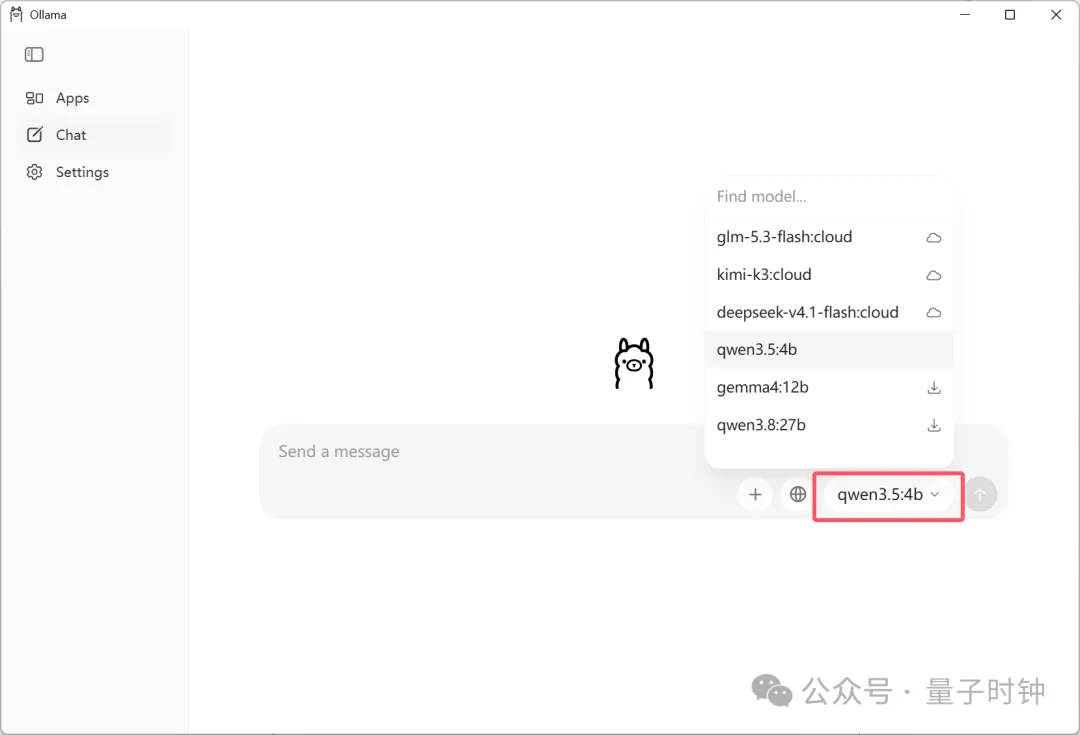
选好后,先发送一句:
你好
如果本地还没有这个模型,应用会开始下载。
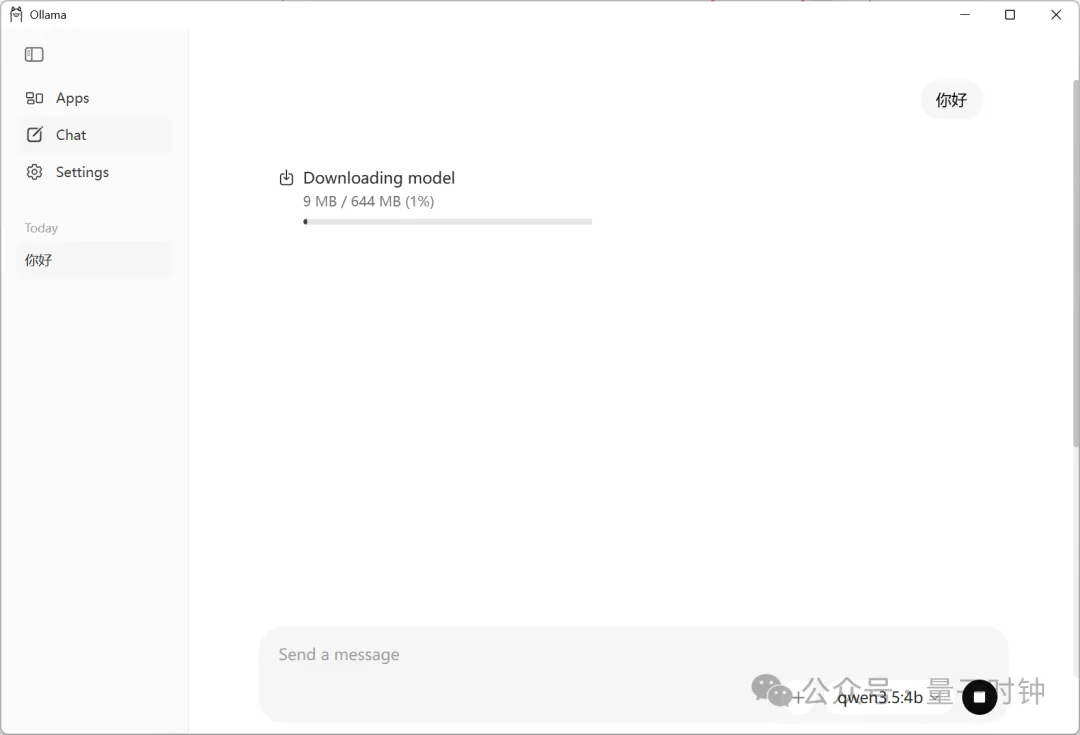
等下载和加载完成后,再查看回复。如果没有自动继续,重新发送消息即可。
收到回答后,可以换成一个更贴近日常工作的任务:
请把下面这段文字整理成 3 个要点,保留关键数字,每个要点不超过 50 字: 本周公众号发布了 3 篇文章,总阅读量达到 5200 次,比上周增长 30%。新增关注用户 86 人,其中 Ollama 安装教程带来了 52 人。下周计划发布 2 篇本地 AI 实操教程。
能收到回复,就完成了“安装工具 → 下载模型 → 开始对话”的基本流程。
05|常用命令,先记住这几个
图形界面适合直接聊天,命令行则方便查看和管理模型。以下命令在 PowerShell 或 CMD 中执行。
下载模型:
ollama pull qwen3.5:4b启动对话:
ollama run qwen3.5:4b如果模型尚未下载,run 会先下载再运行。想直接开始,可以从这条命令入手。
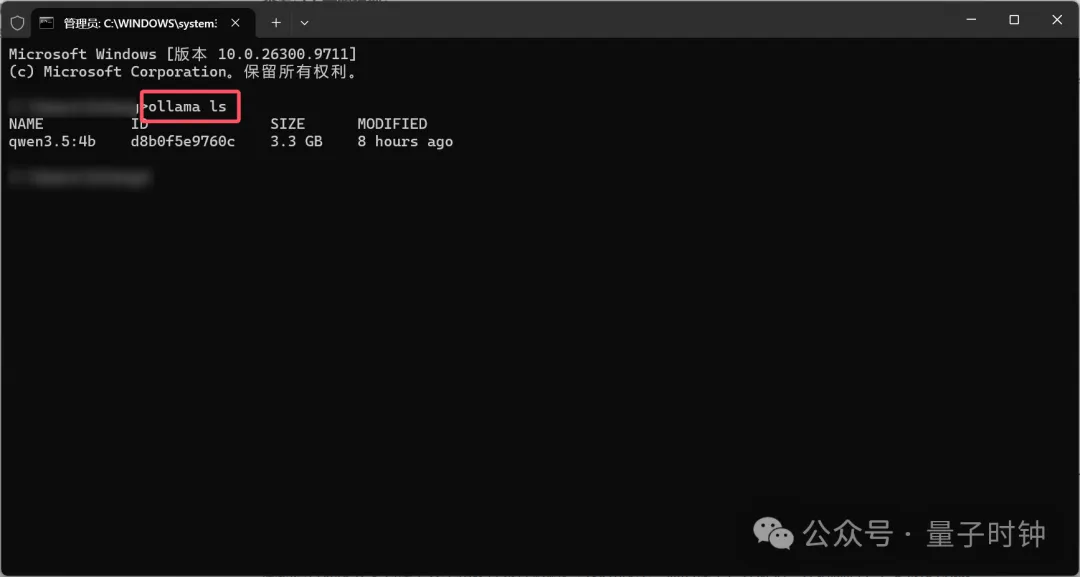
查看已下载的模型:
ollama ls查看当前正在运行的模型:
ollama ps停止运行、释放模型占用:
ollama stop qwen3.5:4b删除不再需要的模型:
ollama rm qwen3.5:4b停止运行会保留已下载文件;删除后再次使用,则需要重新下载。更多用法可以查看 官方命令行文档:https://docs.ollama.com/cli
06|遇到问题,先检查这几处
输入命令,提示找不到 ollama?
先关闭安装前打开的终端,再新开一个 PowerShell 窗口。如果仍然找不到,检查安装是否完成,以及用户 PATH 中是否包含 Ollama 的安装目录。
模型下载好了,但回复很慢?
本地运行速度会受到模型大小和硬件条件影响。可以先换小一点的模型,并避免一开始就把上下文长度拉满。
运行 ollama ps,查看 PROCESSOR 一栏:它会标明模型使用 CPU、GPU,或两者共同运行,方便判断当前的运行情况。
运行 ollama serve,提示端口被占用?
Windows 版 Ollama 启动后会在后台提供服务。如果托盘里的 Ollama 已经运行,通常不需要再执行一次 ollama serve。先确认现有服务是否正常。
还是无法定位问题?
按 Win + R,输入下面的路径并回车:
%LOCALAPPDATA%\Ollama找到 server.log,查看最近的服务日志。这是官方文档提供的 Windows 排查入口。
装好之后,不妨拿一段真实的工作材料试一试:改一段文案、整理几条笔记,或者解释一段看不懂的代码。
先看它能不能帮你完成手头的小任务,再根据效果决定是否更换模型。比起一次下载很多模型,找到一个用得顺手的,更容易把本地 AI 真正用起来。