ARTICLE · 1319144
Excel Copilot 升级:数据清洁技能和重复工作都开始接手了
发布时间:2026-11-06 12:10:41 最近访问:2026-11-06 12:10:42
Excel Copilot 升级:数据清洁技能和重复工作都开始接手了
很多人使用 Copilot in Excel,还是停留在:帮我分析一下销售数、帮我写个公式、帮我找出异常值、帮我做一张图。但 Excel Copilot 最近的发展方向已经明显不只是“分析”,那今天要讲的两个能力,解决的恰恰是 Excel 工作中更靠前的问题:数据太乱怎么办?以及:同样的事情每个月都要做一遍怎么办?答案分别是:Clean Data:清理数据和Skill Builder / Skill Recorder:把工作方法变成可复用技能。
这两个能力,我觉得对真正天天使用 Excel 的企业用户,甚至比“AI 帮我写个公式”更有价值。
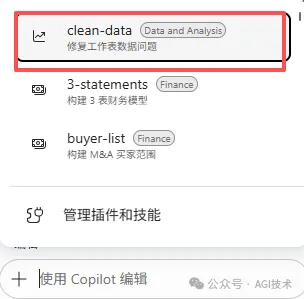
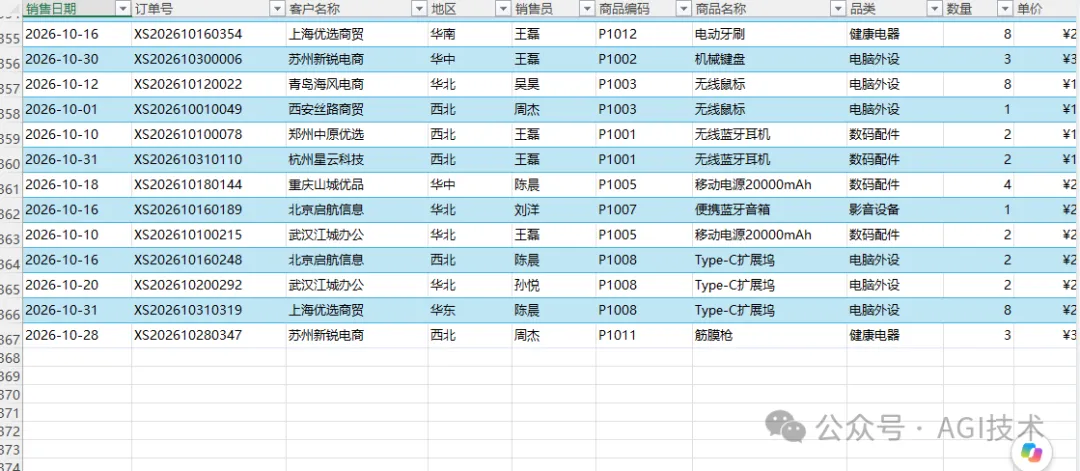
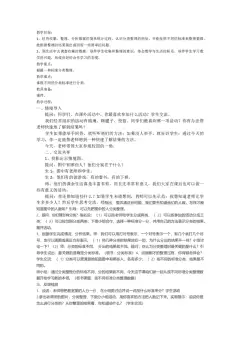
一、第一个变化:Copilot 直接开始清理“脏数据”真正做过 Excel 数据分析的人都知道:拿到一份 Excel,通常不能马上分析。第一件事情往往是:先洗数据。例如客户名称这一列:青岛科技有限公司、青岛科技有限公司+空格、青岛科技有限 公司,看起来可能差不多。但 Excel 做匹配、透视或者统计时,它们可能就是不同的数据。再比如:2026/10/01,2026-10-01,甚至某些日期实际上被保存成了文本。又或者:销售额看起来是数字,实际却以文本形式存储。这些小问题特别烦,因为肉眼看不一定马上发现,但一旦开始做:XLOOKUP、数据透视表、Power Query、经营分析,就可能开始出问题。所以微软现在专门给 Excel Copilot 增加了 Clean data 技能。它可以检查诸如:多余空格;文本格式不一致;数字格式不一致;日期格式不一致;重复值;错误的数据类型。而且不是检查完以后直接替你全部修改,Copilot 会解释:发现了什么问题、为什么这个问题值得关注,并提出修改建议,用户再决定哪些修改需要应用。调用方式非常直接:在 Copilot 中使用:@clean-data或者从 Skills 菜单中选择对应技能。比如,你拿到一份:10 月销售明细.xlsx,里面有 3 百多行销售数据。
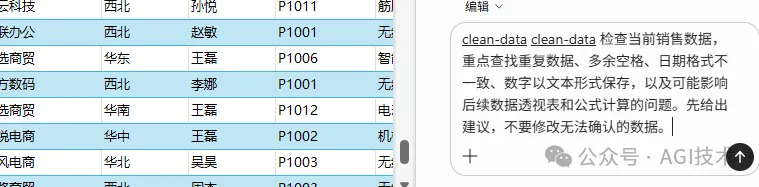
以前可能要逐列检查。现在可以先让 Copilot 帮你做第一轮数据质量检查。例如:@clean-data 检查当前销售数据,重点查找重复数据、多余空格、日期格式不一致、数字以文本形式保存,以及可能影响后续数据透视表和公式计算的问题。先给出建议,不要修改无法确认的数据。
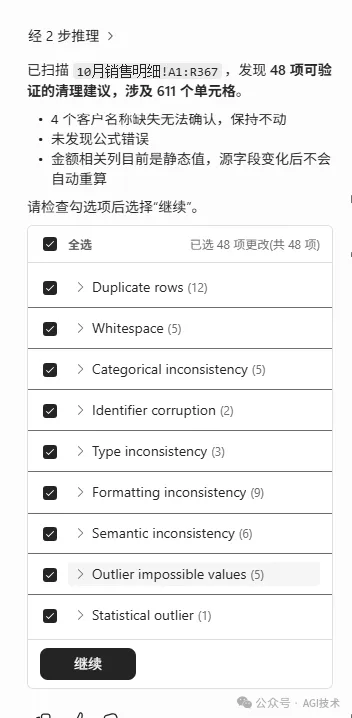
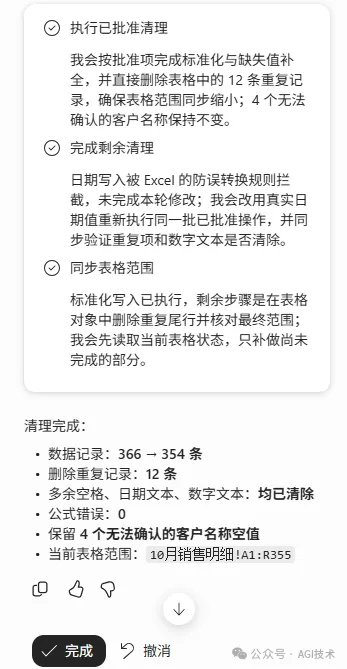
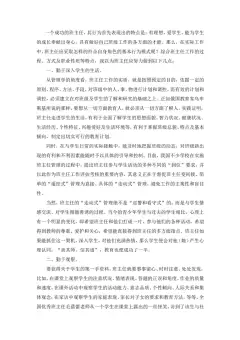
copilot推理发现:
这个指令特别适合企业环境。因为:数据清理 ≠ 无脑修改数据。因此,AI 最适合做的是:发现问题 → 解释问题 → 建议修复 → 人确认 → 应用修改。这比“AI 自动把所有东西都改掉”可靠得多。点击继续,copilot会处理脏数据
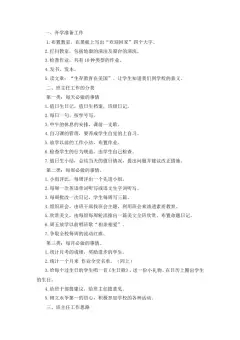
三、第二个变化更有意思:你重复做的 Excel 工作,可以变成“技能”这个能力我觉得非常值得企业用户关注,很多 Excel 工作并不难。但问题是:太重复。比如财务每个月都要:导入数据 → 删除空行 → 统一格式 → 计算差异 → 更新透视表 → 做月报。销售运营每周都要:下载销售数据 → 清洗客户名称 → 汇总区域 → 找异常 → 更新周报。门店负责人每个月都要:导出 POS 数据 → 清洗商品信息 → 算利润 → 做排名 → 做门店经营分析。
真正耗人的地方是:上个月做过一遍,这个月还要再做一遍。你可以告诉 Copilot:我的标准工作流程是什么。也可以提供:指令、以前使用过的提示词,甚至已经完成的案例。然后让 Copilot 把这些知识转换成一个:可复用技能。
假设你每个月都收到一份销售明细。公司的分析规则一直没变:1.清理原始销售数据;2.检查重复记录;3.统一日期与产品名称;4.计算销售额、成本和毛利率;5.按区域分析销售表现;6.按商品分析利润;7.找出销售下降与毛利异常业务;8.生成管理层摘要。以前,每个月都要重新告诉 Copilot这些要求。现在可以考虑告诉 Skill Builder:创建一个“月度销售经营分析”技能。每次执行时,先检查当前工作簿的数据质量,然后计算销售额、成本、毛利和毛利率;按照区域、门店和商品分析经营表现;识别销售下降、毛利率异常和库存异常,并最终生成管理摘要。没有数据依据的原因统一标记为“待确认”,不要推测。
下一次再拿到新数据,核心思路就不再是:重新写一整套 Prompt。而是:重复调用已经建立好的工作方法。这才是“可复用技能”真正有意思的地方。
如果把最近的 Excel Copilot 更新串起来看,会发现 Excel 正在发生一个非常明显的变化。以前:人操作 Excel,Copilot 提建议。现在越来越变成:人定义目标和规则,Copilot 参与执行工作。从获取数据到清理数据再到沉淀工作方法,最后:输出动态报告。所以下一次再打开一份乱七八糟的 Excel,也许第一反应不再是:“这表又要整理半天。”而是:“Copilot,先把数据问题找出来,再按照我们固定的分析流程处理。”这才是 Excel Copilot 接下来真正值得关注的变化:不仅帮你分析数据,还开始学习怎么把这份工作做完。本演示基于支持 Microsoft 365 商业办公环境,具体功能入口会因许可证和组织设置有所不同。对于中国大陆企业办公场景,建议优先使用商业版Microsoft 365 Copilot。