ARTICLE · 1320243
运用AI工具WorkBuddy+最新混元Hy4模型实现一张扫描 PDF工程图,怎么变成可编辑的 CAD 工程图?
运用AI工具WorkBuddy+最新混元Hy4模型实现一张扫描 PDF工程图,怎么变成可编辑的 CAD 工程图?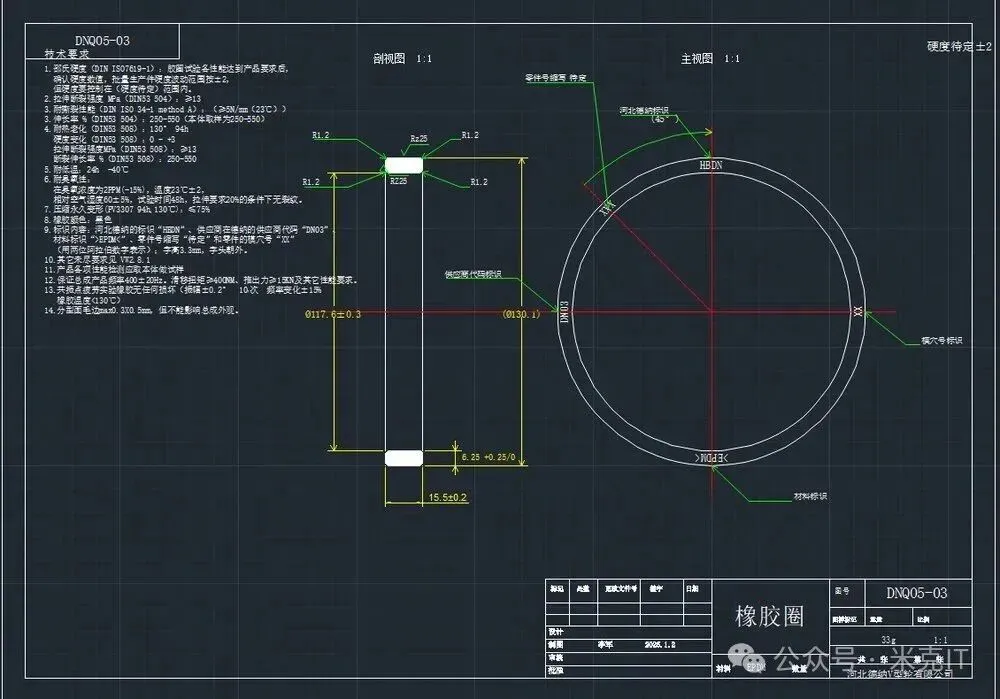
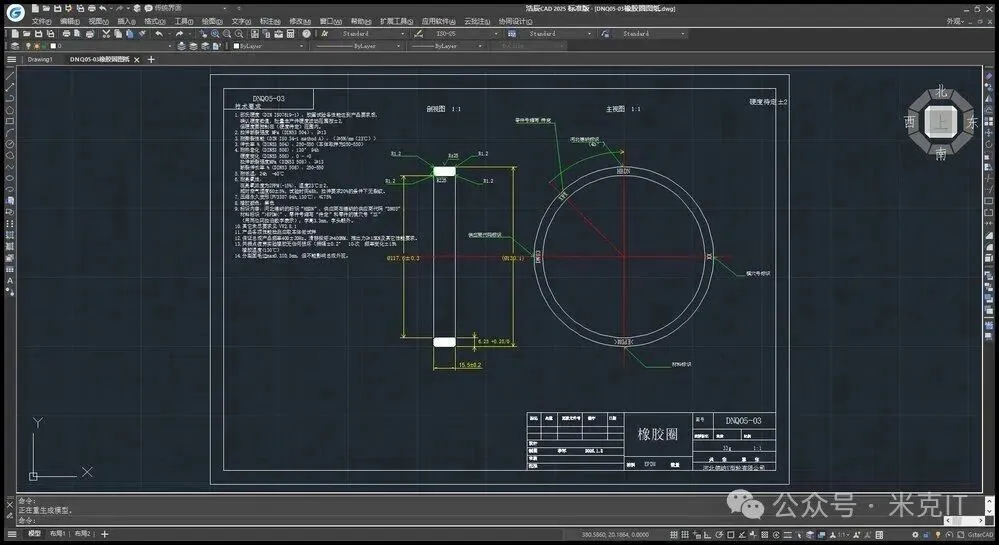
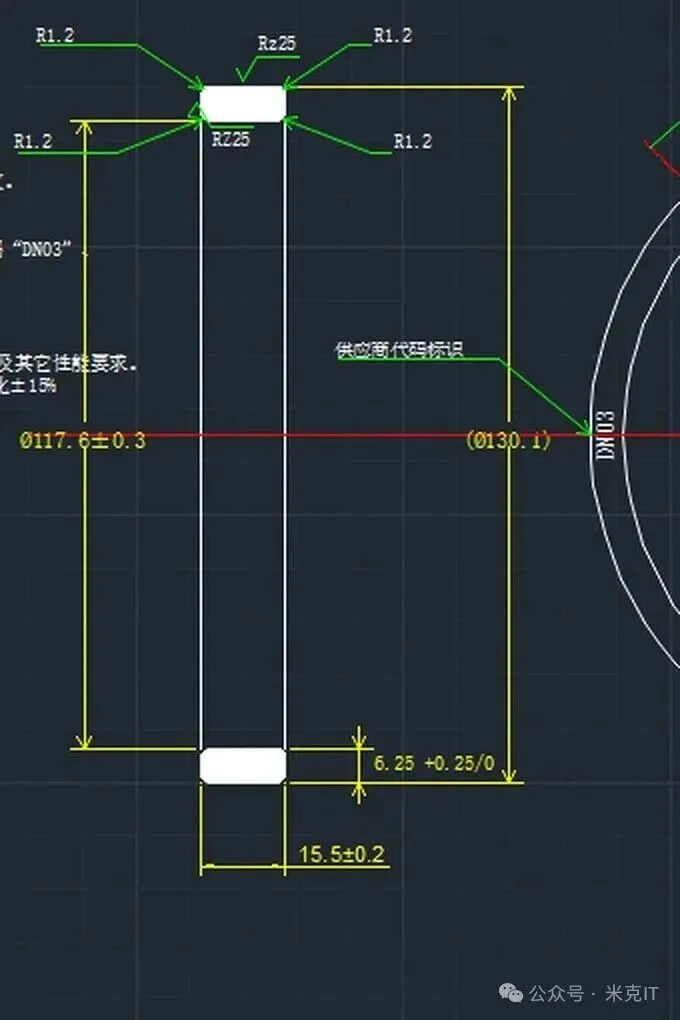
客户发来一张扫描版图纸 PDF,要一张能用 CAD 打开、能修改的工程图。这次不聊原理,只讲在 WorkBuddy 里点什么、说什么、最后拿到什么。
先看结果
✓ DWG 源文件:浩辰 CAD 可直接打开、可编辑
✓ PNG 预览图:不用装 CAD 也能快速查看
✓ 图框、尺寸、技术要求、标题栏一次齐全
开工前,准备 3 件事
- 本机装好 CAD
。本次用的是浩辰 CAD 2025 ,不用提前打开。
- 把客户 PDF 放在本机
桌面文件夹都行,记住路径即可。 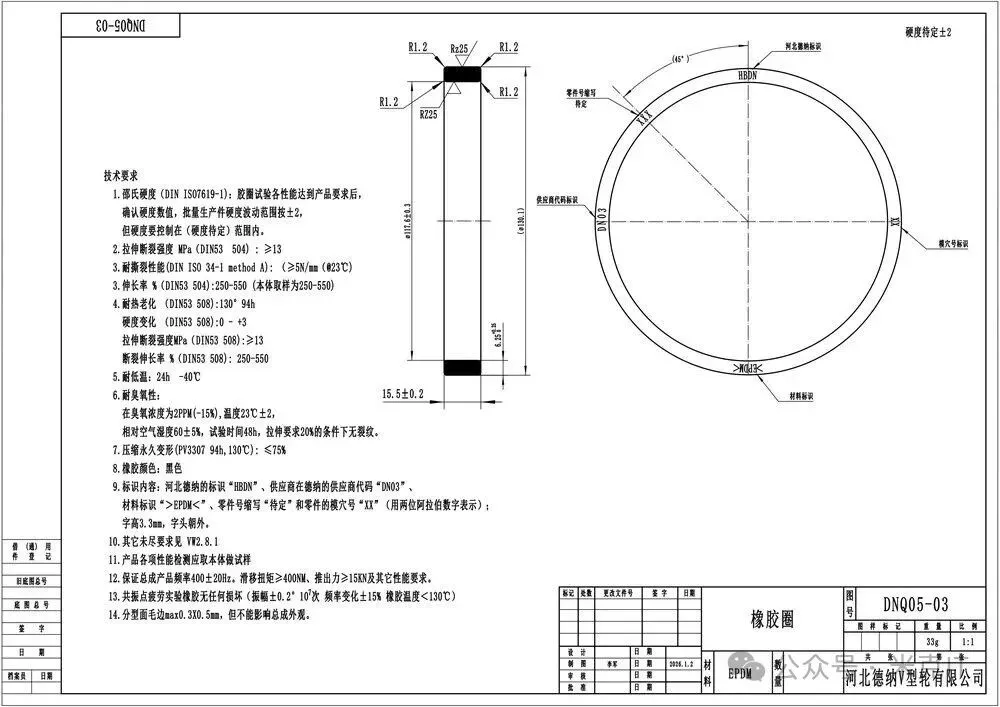
- 打开 WorkBuddy,切到 Agent 模式
——这个模式才允许读写本地文件、调用本机程序。
第一步:唤起 CAD 技能
在输入框里打 @,从列表里选「CAD MCP 控制器」。这一步相当于告诉 WorkBuddy:接下来要动本机的 CAD 了。
输入框示例:
@skill:"CAD MCP 控制器"
得到:助手具备操作本机 CAD 的能力。
第二步:把图纸交给对话
再打一个 @ 引用本地文件,或直接把 PDF 拖进输入框,选中那份客户pdf图纸。
小提示:图片型 PDF 也能用,扫描越清晰,尺寸和公差越不容易看错。
第三步:一句话说清需求
把「连哪个软件 + 用哪份文件 + 要什么结果」写在一条消息里,回车发送。本次用的原句就是下面这行:
本次实际发送的指令
@skill:"CAD MCP 控制器" 连上本机浩辰 CAD,@"C:\Users\3165.JMP\Desktop\DNQ05--03胶圈图纸.pdf" 根据我给的客户图纸pdf文件,画出CAD图纸
写好指令的三个要点:
- 点名软件
:「连上本机浩辰 CAD」
- 指到文件
:用 @ 引用,不用手动贴内容
- 说清交付形态
:「画出 CAD 图纸」= 要可编辑的图,不是一张图片
第四步:等它跑完,看进度
发送之后不用守着。WorkBuddy 会在对话里陆续回报进度:CAD 已连接 → 图纸信息已读完 → 绘制完成 → 文件已保存。中途想改,直接补一句就行,比如「技术要求再放大一点」。
得到:一份保存在当前工作区的 DWG,以及一张 PNG 预览图。
第五步:打开预览,验收成品
在预览面板看整体,再打开本机 CAD 看源文件。核对三件事就够:关键尺寸、技术要求、标题栏是否都在、是否清晰。
- 一个技能 + 一份附件 + 一句话
就是全部操作。
全程本机处理,客户图纸不外传。
这套提需求的套路可以照搬:合同、图纸、表格里所有「把 A 变成 B」的活儿。
以前是人伺候 CAD,现在把话说清楚,剩下的让它去跟 CAD 讲道理。 转给那位还在拿鼠标描扫描件的同事吧。