ARTICLE · 1321236
朋友问我有没有能真正干活的AI,我把豆包电脑版实测了一遍
朋友问我有没有能真正干活的AI,我把豆包电脑版实测了一遍最近有个朋友问我有没有能帮他真正干活的AI工具,最好还要简单易上手。他告诉我,他之前用的AI发个需求干活,还需要自己去手动粘贴,一点都不方便。 听了他的描述,我当即向他推荐了豆包电脑版。 理由很简单:它分对话和工作任务两种模式。平时问问题、聊想法,用对话就够了;要它真干活,就切到工作任务,还有一整台云电脑可以调遣。 1豆包电脑版 一句话介绍:字节出品的AI电脑助手。 做PPT、生图、生视频、替你操控电脑,全在一个软件里。 功能非常多,我只能说,还是太全面了。 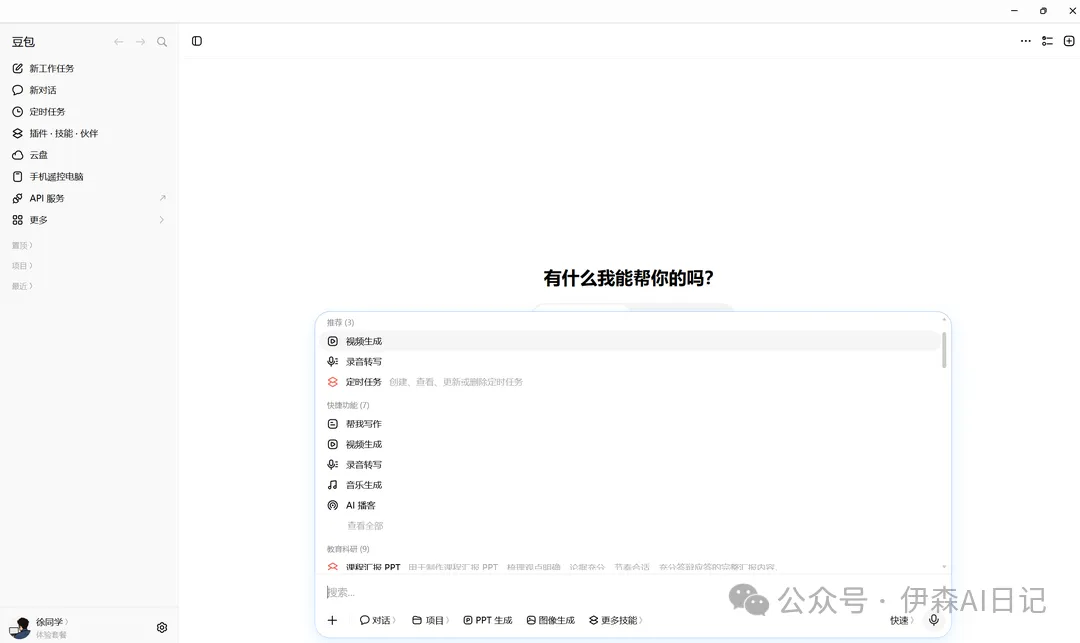
▲ 豆包电脑版功能一览 更实际的是,现在下载最新版就送 30 天豆包会员(活动以官方页面为准) 豆包PC下载地址:https://www.doubao.com/download/desktop 
▲ 官网下载页:下载即领30天会员 2一台24小时在线的云电脑 会员权益我挨个翻了一遍,最让我惊喜的是云电脑。 ▲ 云电脑模式 云电脑不是“远程桌面”那种概念,是真的给了你一台一直开着的机器。 比如我手机上派个活,它自己就跑起来了。 配置我没瞎猜,直接问豆包要的:Ubuntu系统、2核4G、10G硬盘。爬数据、处理长视频这类慢活,跑起来相当够用。 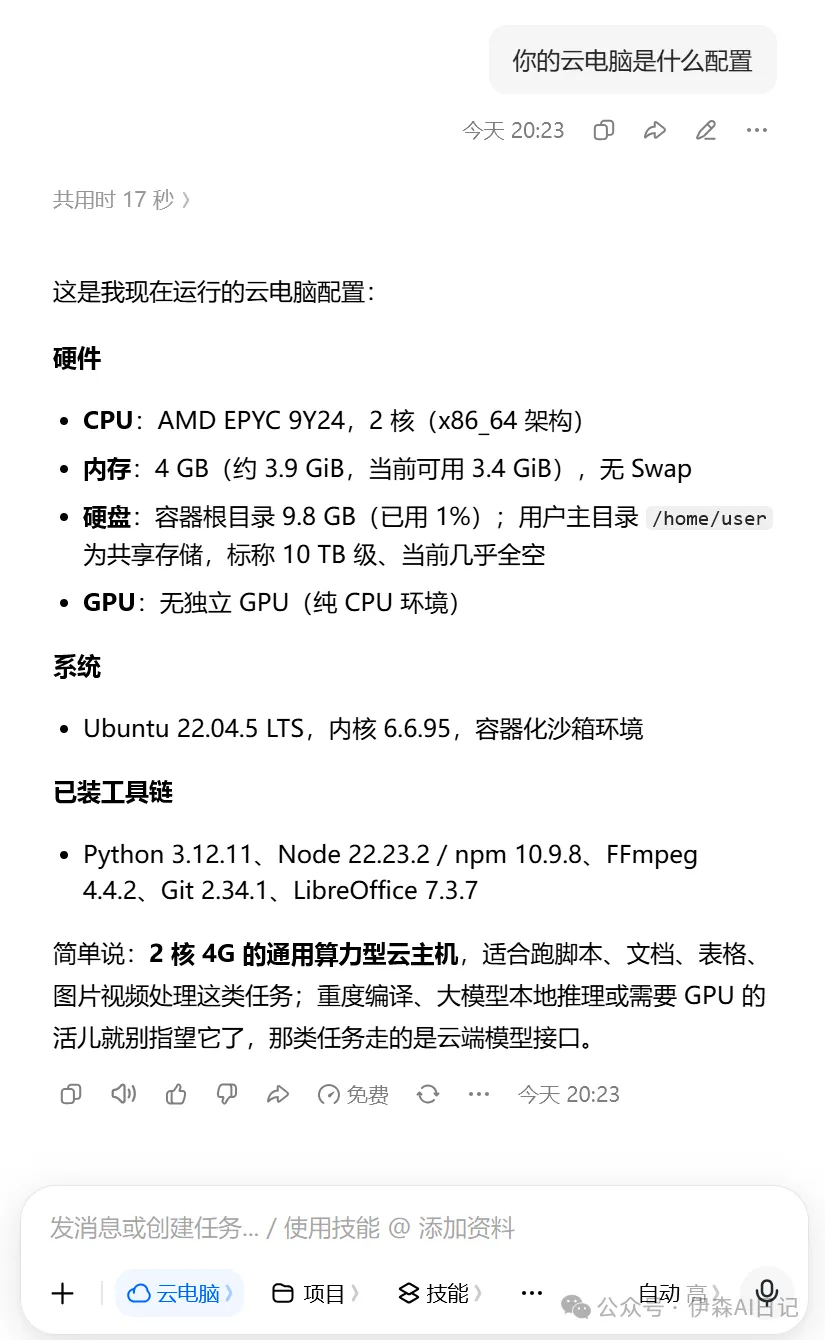
▲ 云电脑配置:Ubuntu 2核4G 10G 网页版聊天其实也能后台执行,但那只是“不用盯着它干活”。 云电脑不一样,它有一套真实的系统环境,能装程序、能下载视频、能跑脚本,能干的事直接多了一个量级。 比如我在云电脑里装 Skills 试了试,全程没卡壳。 而且本地装的技能它还能多端同步,我用手机照样能调,出门不带电脑也不慌。 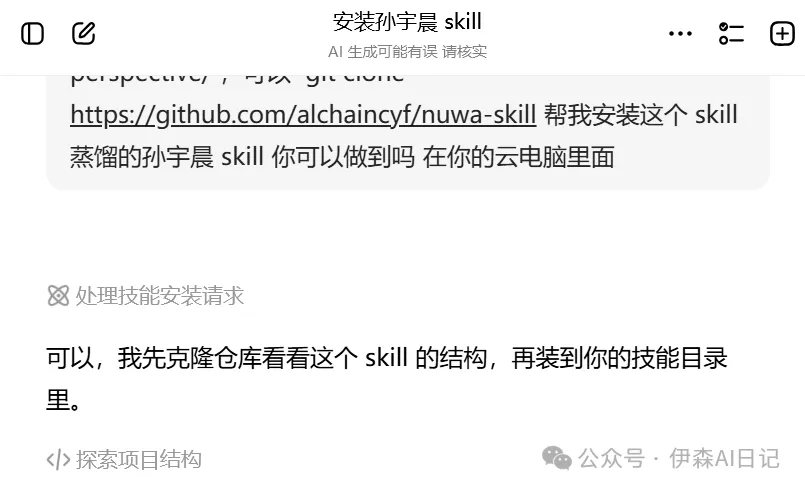
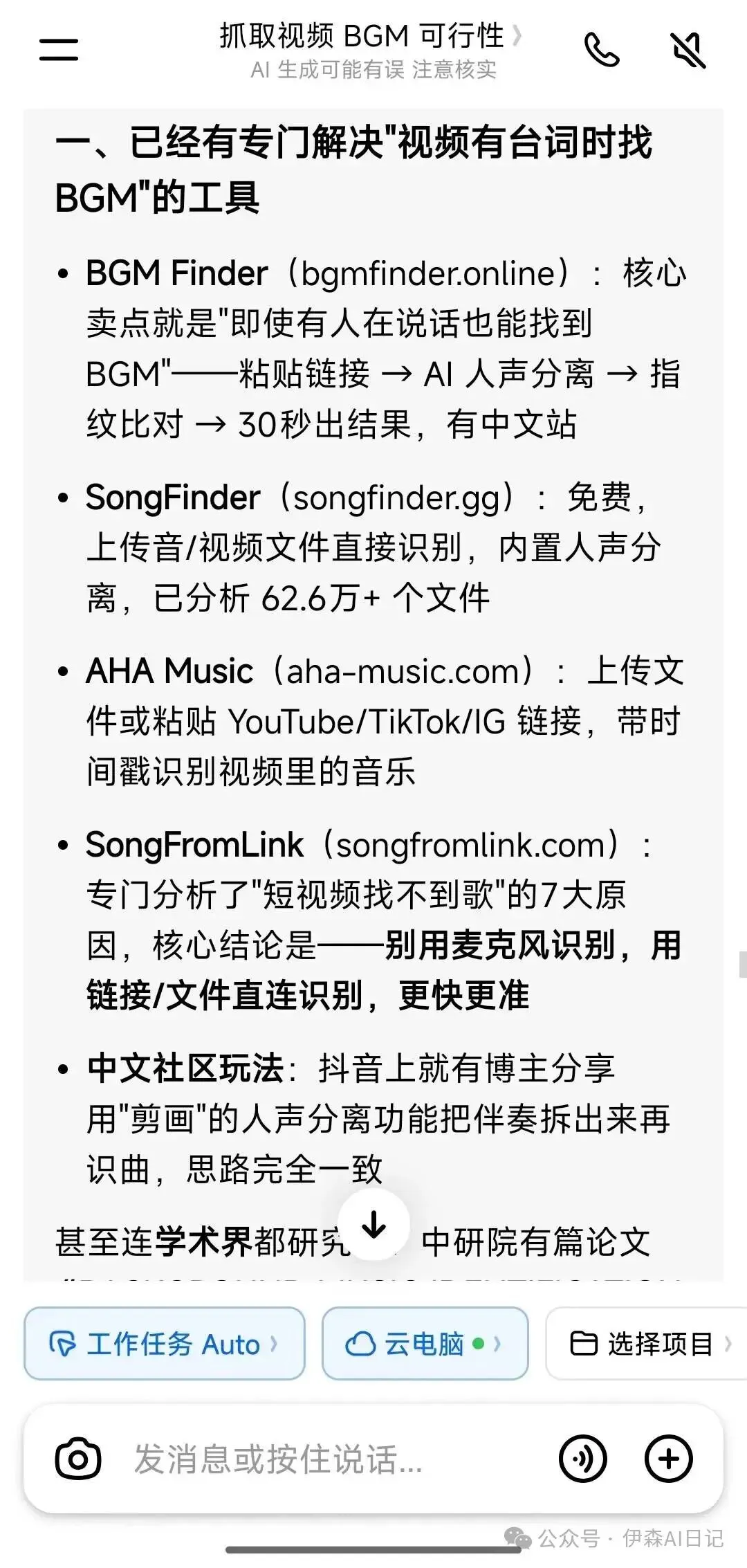
▲ 云电脑里安装Skill,全程无压力 3替你挂机处理视频 我一直有个需求是在我刷视频时,遇到好听的BGM想知道歌名,但是听歌识曲太麻烦了,还不一定能找到。 有时运气好,恰好有弹幕侠分享歌名,就能找到,但不可能每次都有好运气。 现在用云电脑模式试一下,我先把需求发给豆包分析可行性。 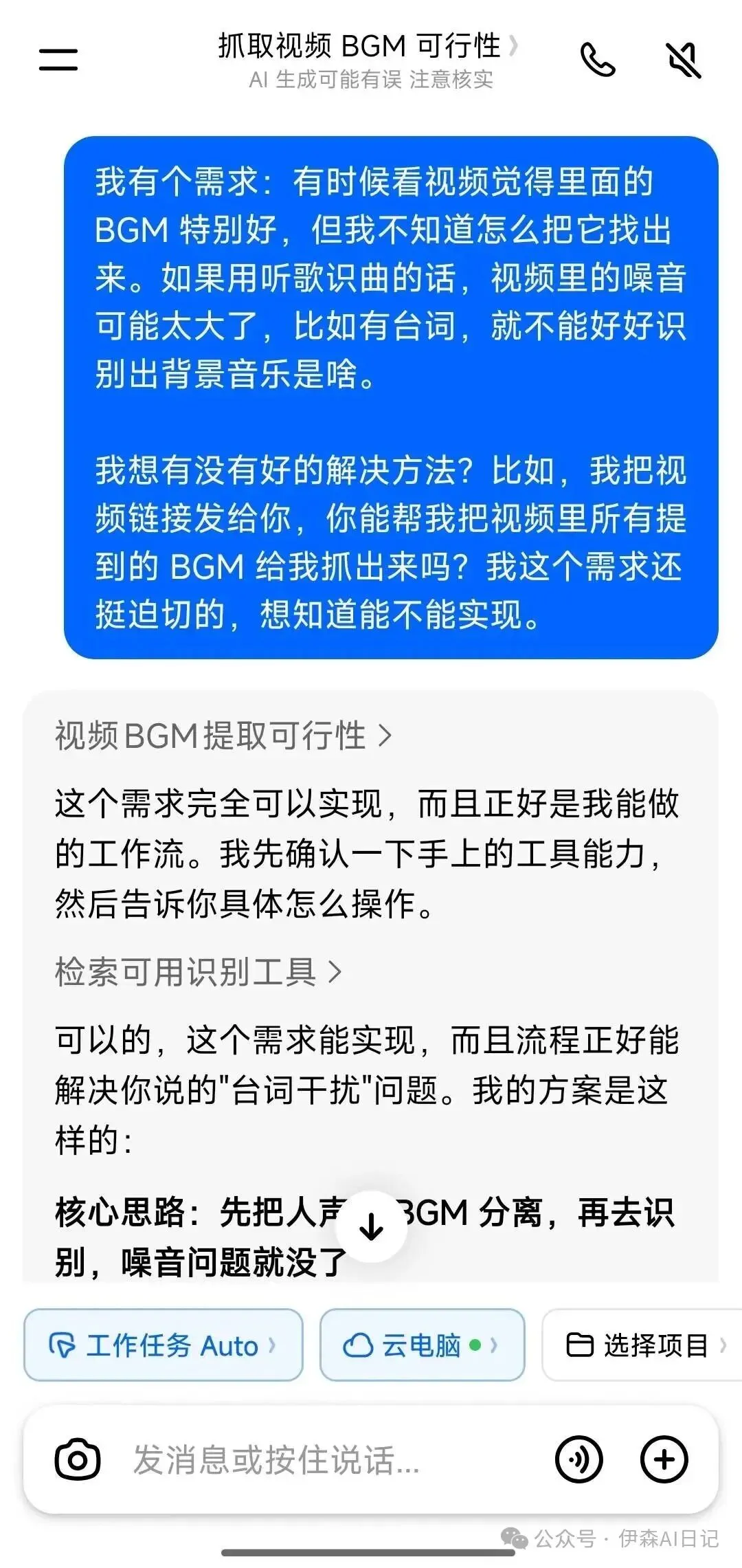
▲ 把需求原样描述给豆包 在探讨方案过程中,豆包说自己没有安装“听歌识曲”引擎,最后可能还是需要我自己去识曲。 但秉持着能让AI干,绝不自己动手的原则。 我让豆包去搜索下是否有别人遇到跟我同样的问题,他们是怎么解决的。 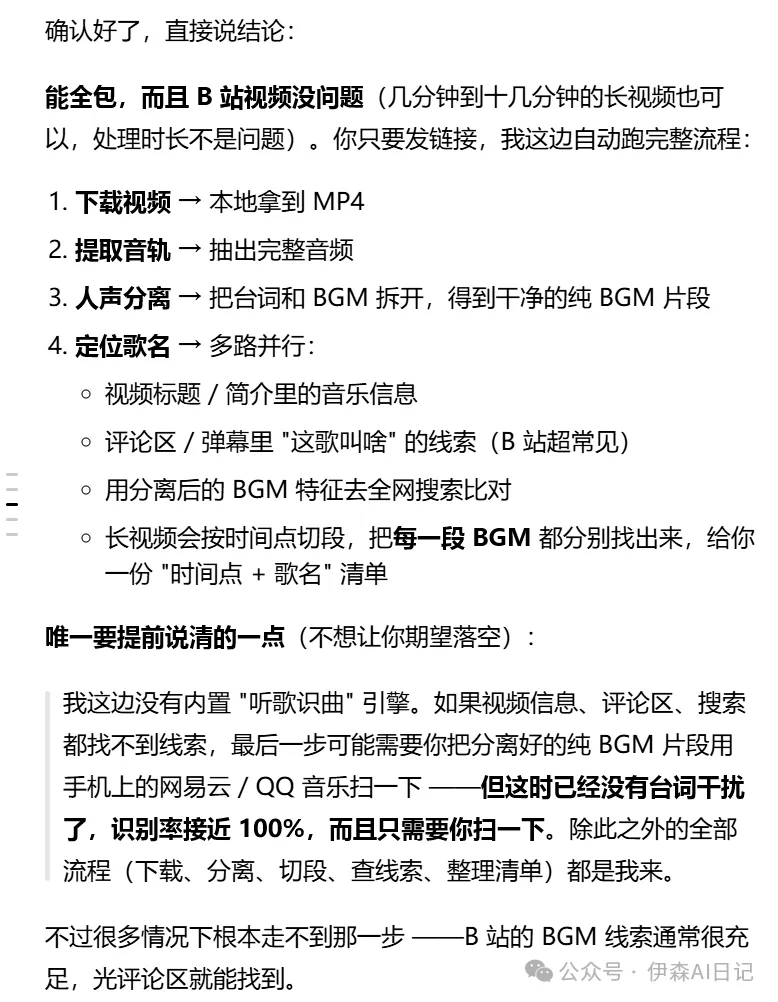
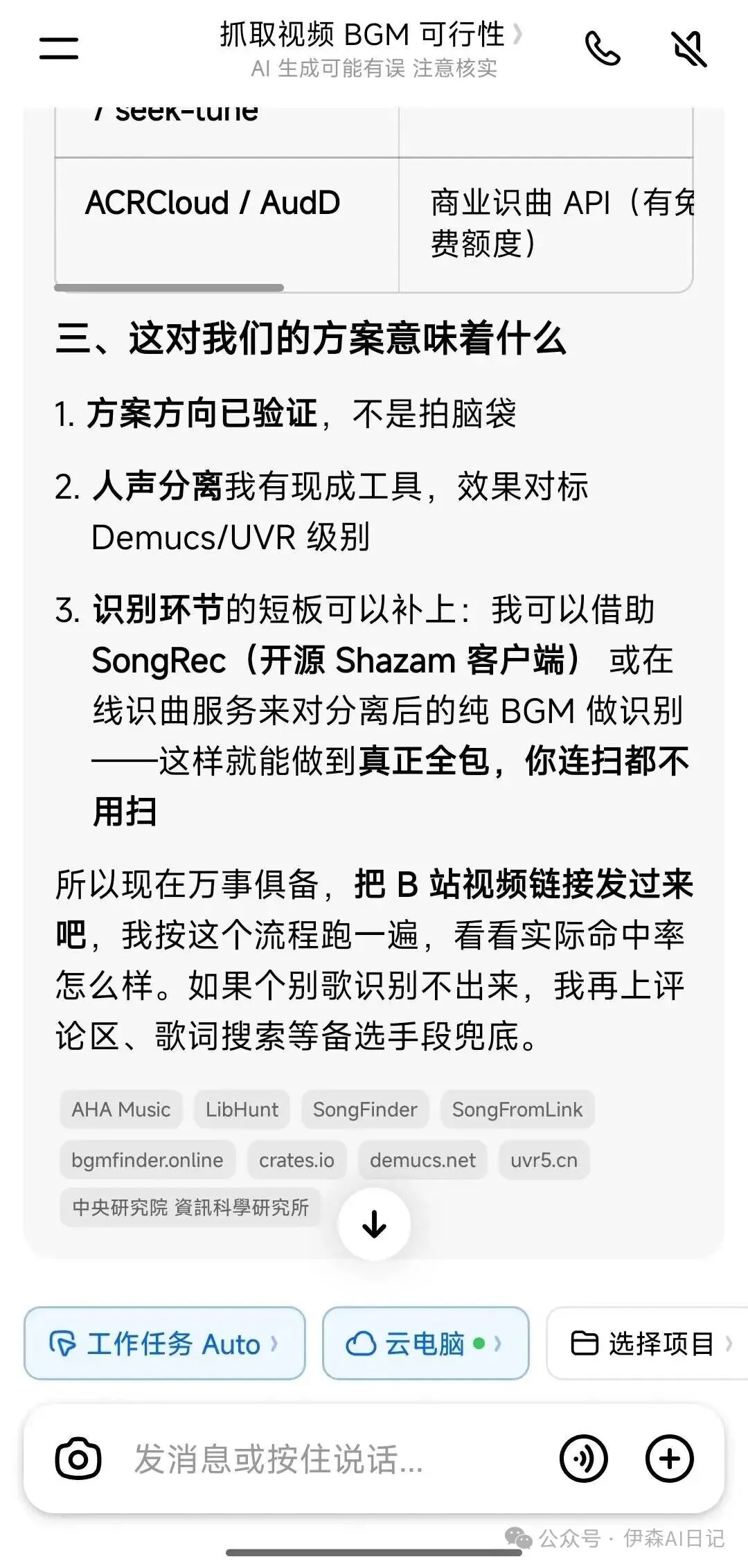
▲ 豆包搜索同类问题的解法 果然皇天不负有心人,还真的找到了不少开源项目。 有的时候,真的是要把思路打开,千万别觉得自己的需求很小众。在自己和AI都没思路时,可以看看别人是怎么做的。
▲ 豆包找到的开源方案 在方案确定之后,我随即发了一个b站的长视频实测。 指令发送之后,我直接退出了软件,但云电脑模式下的豆包依旧在帮我干活。 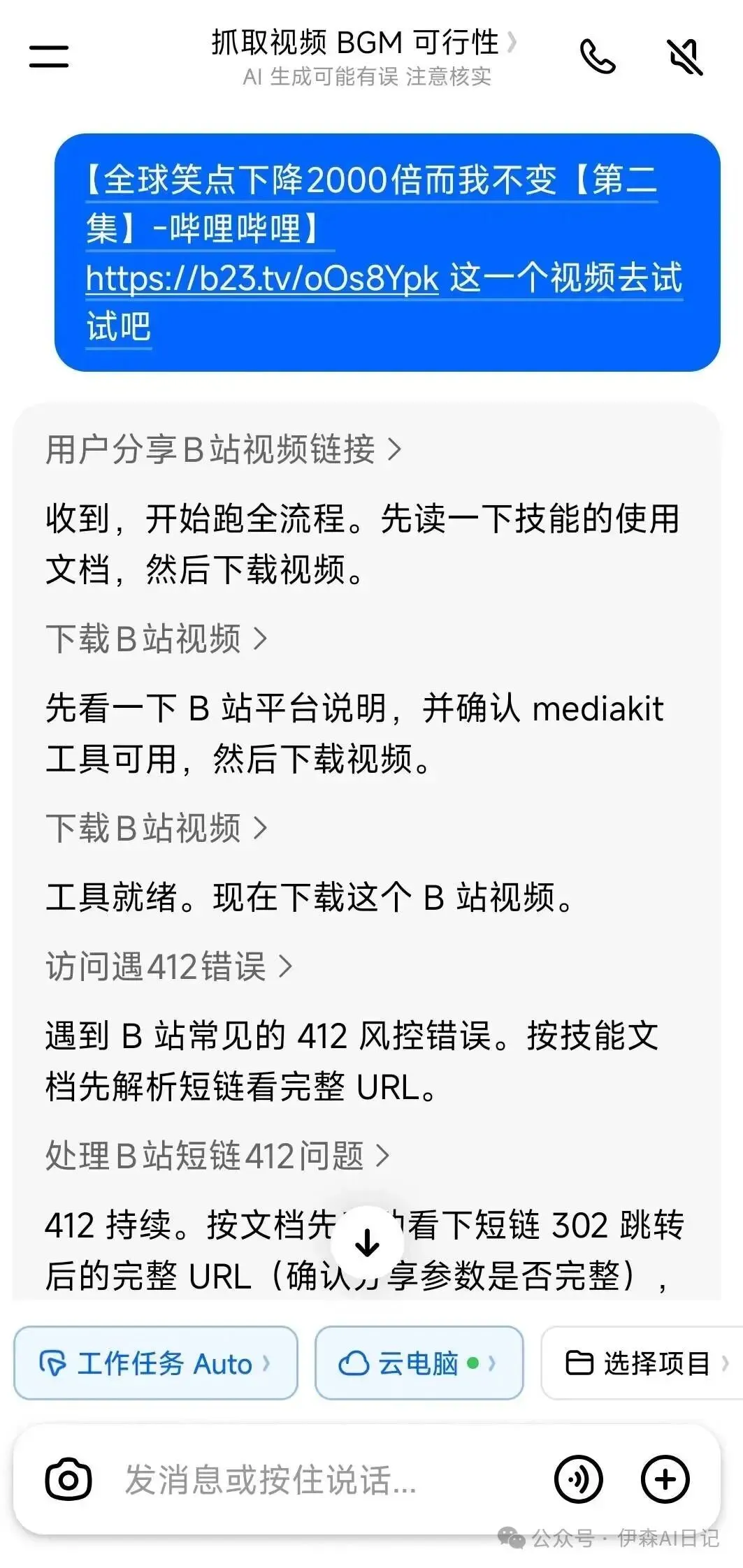
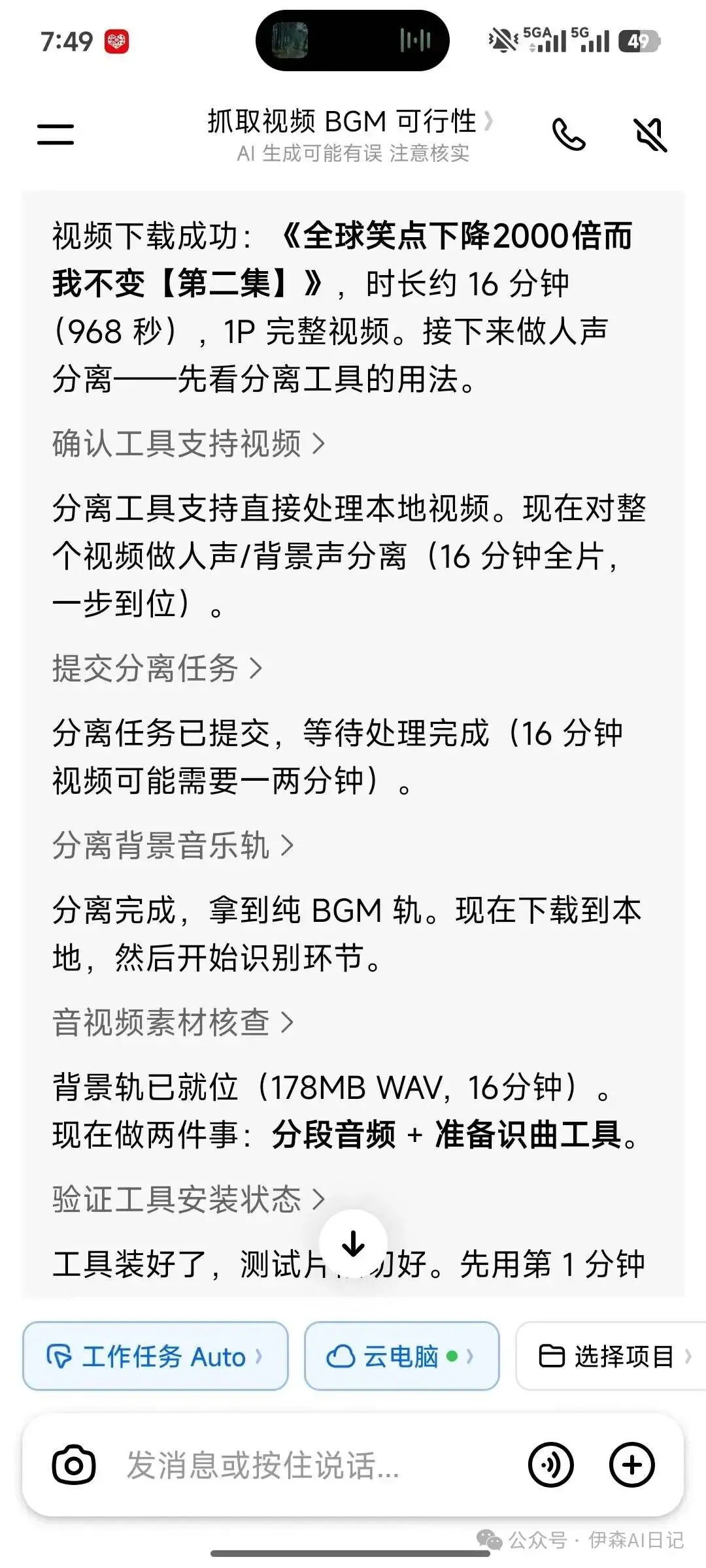
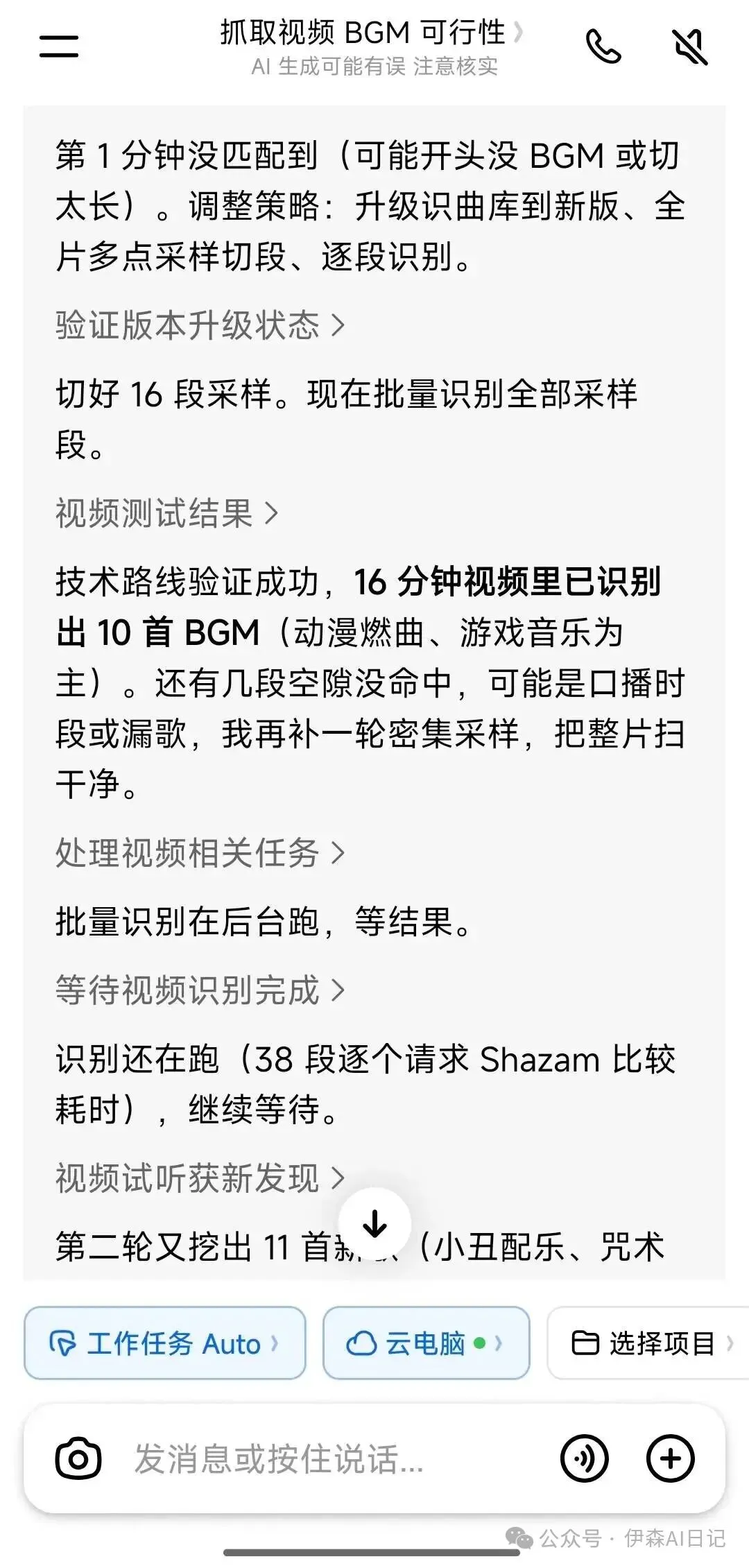
▲ 退出软件,云电脑仍在干活(👉 左右滑动查看更多,点击图片可放大) 大概过了十分钟左右,我再打开豆包,发现它已经干完了。 识别出来的歌曲有20首,整齐地排列在表格里。 说实话,挺出乎我意料的。因为我在看视频时真没注意到有这么多BGM。 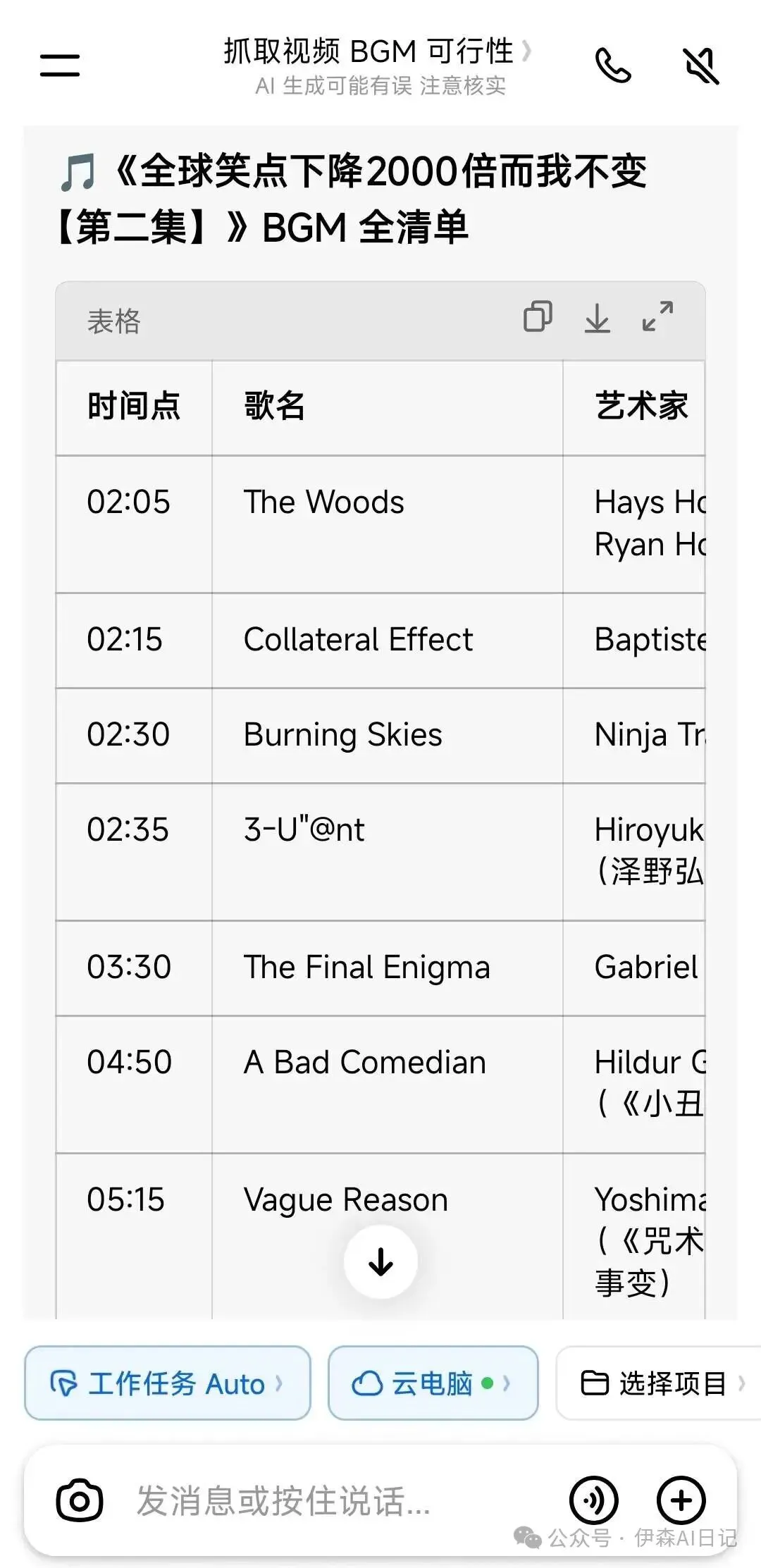
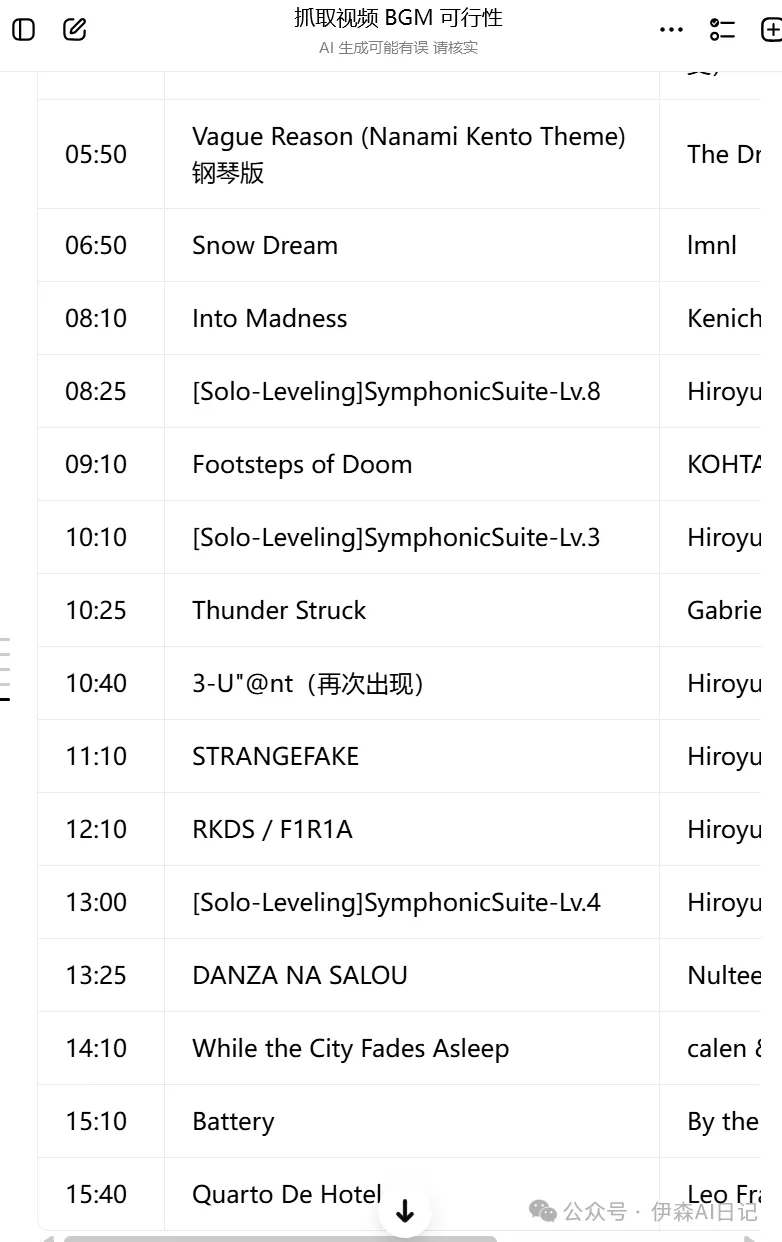
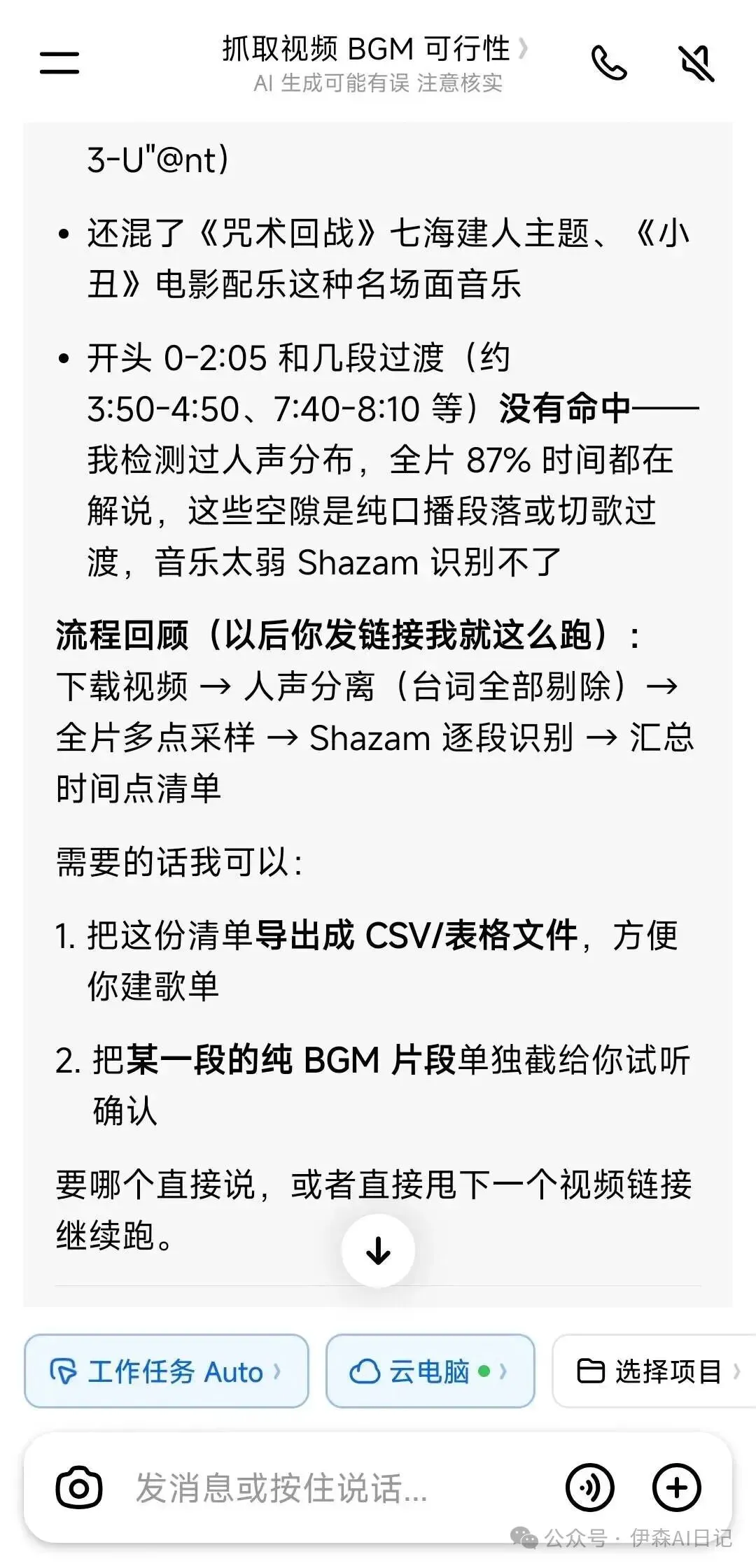
▲ 识别结果:20首BGM整齐列成表格(👉 左右滑动查看更多,点击图片可放大) 做好了不代表做对了 我去QQ音乐里专门搜索核查了一下。 发现令我印象深刻的BGM基本都识别出来了,少数我没啥印象,也不好评判豆包做错与否。 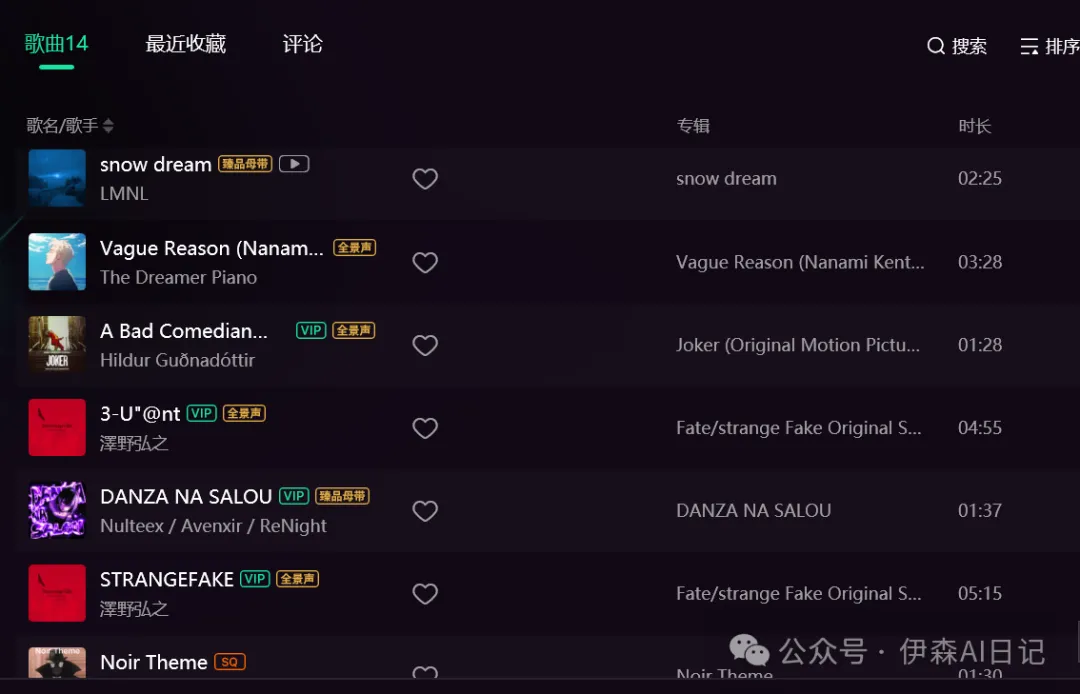
▲ QQ音乐核查:印象深的都识别对了 总之,这个云电脑模式我是真爱了。 遇到视频太长,文章不想看的时候就发给豆包,让它帮我处理。我现在已经成了它的重度使用者。 4现成的 Skill,拿来就用 光会派活还不够,豆包内置了一堆现成 Skill。 我的建议是:先用现成的,比自己空口派任务效果好,还省额度。 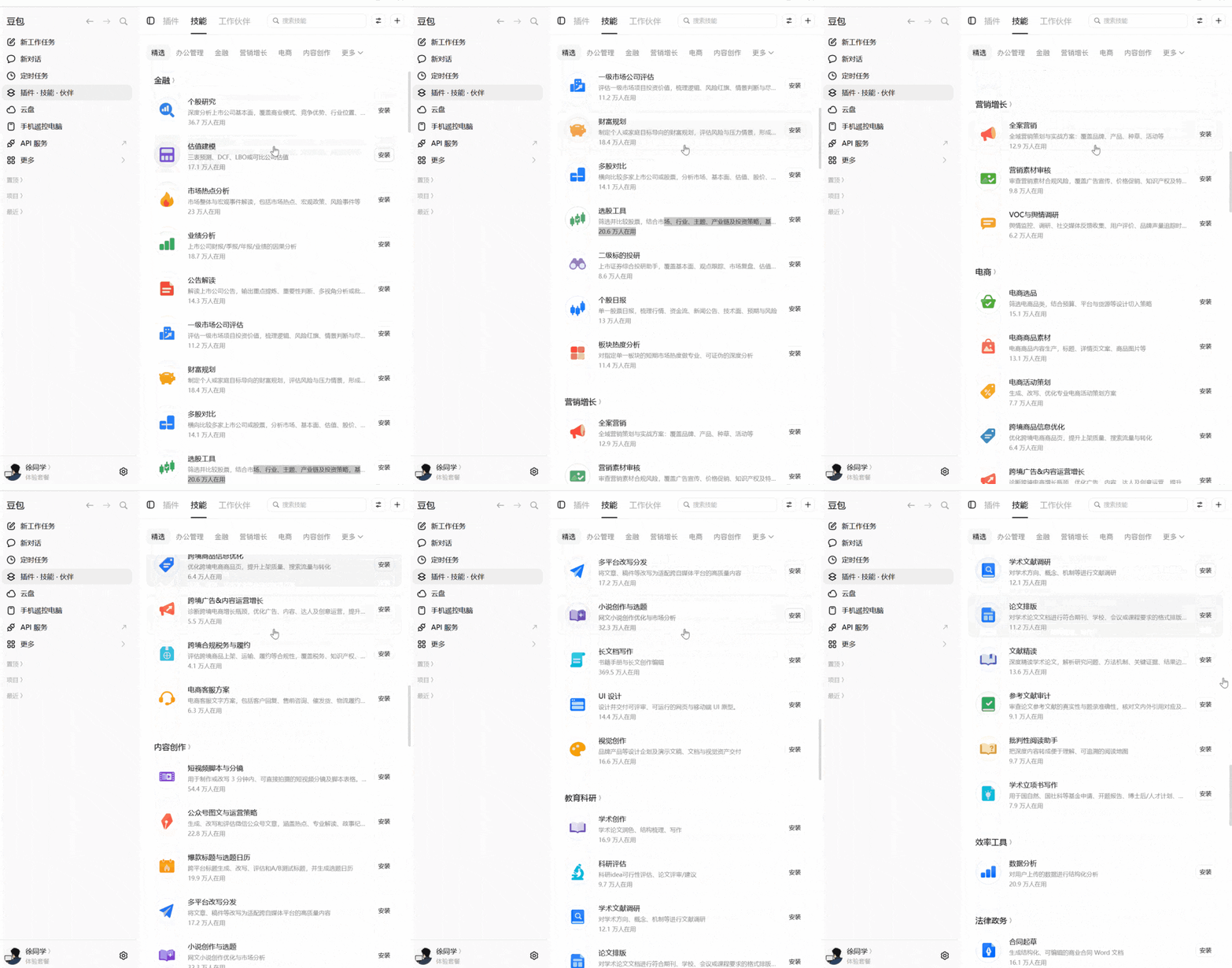
▲ 翻一遍豆包内置的Skill库 我挑了「课程汇报 PPT」这个 Skill 实测。 
▲ 「课程汇报PPT」Skill 我一直对当代大学生的毕业现状很好奇,所以我正好借此机会让豆包帮我调研下「大学生毕业意向的现状」。 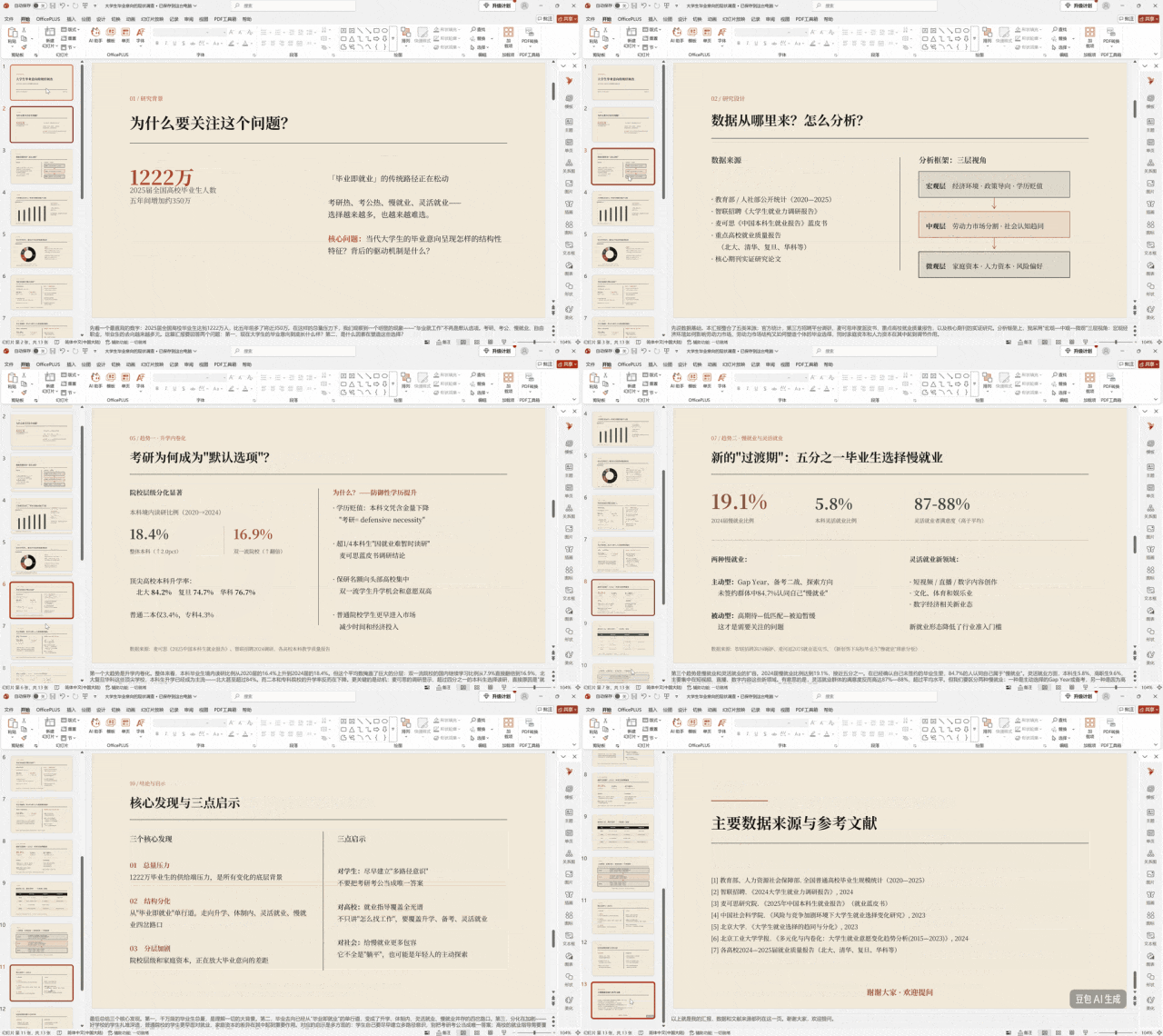
▲ 生成的PPT:13页,用时10分钟 PPT我自己过了一遍:结构完整、风格干净,直接拿去汇报都可以了。 所有元素都能二次编辑,参考来源也附在最后。 一共13页,从派活到完成用了10分钟。 更意外的是每页底下还配了演讲者备注,照着念就能讲。 这个我可没要求,它自己加的。 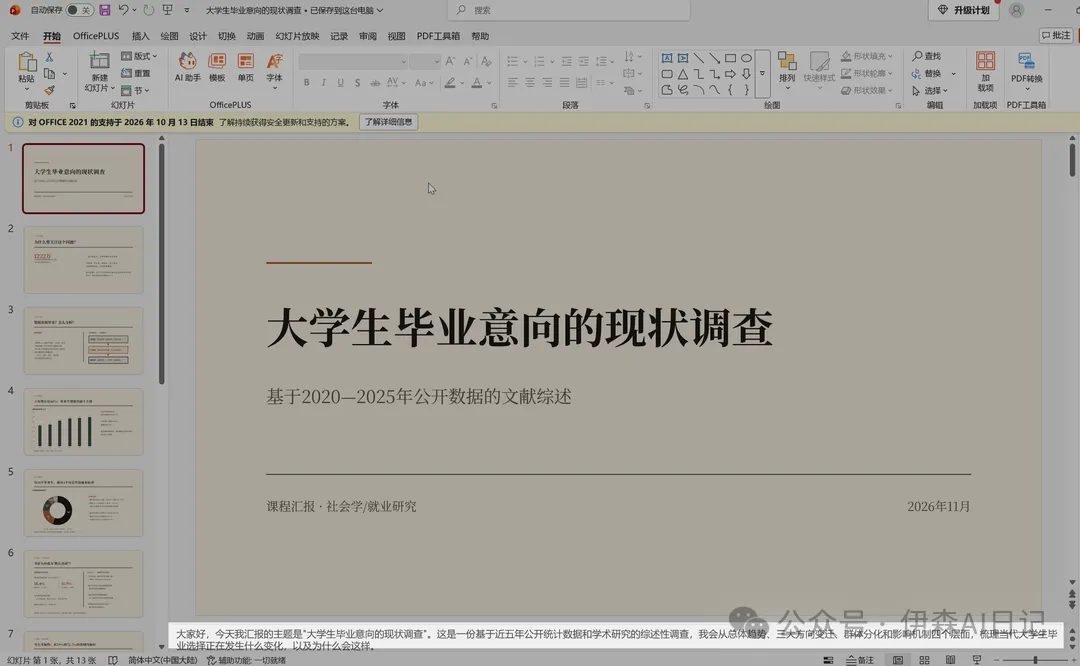
▲ 每页底部自动配好演讲者备注 豆包还贴心在对话窗口,告诉我交付内容以及注意事项。 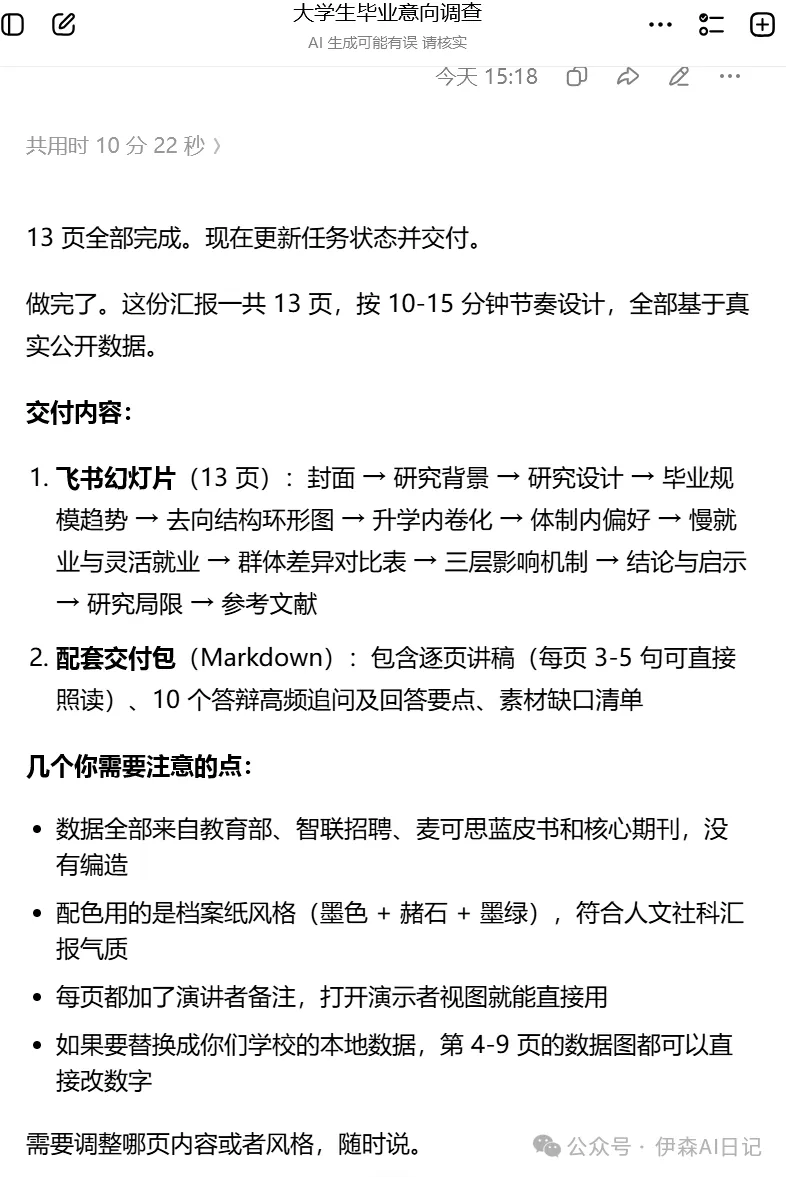
▲ 主动说明交付内容与注意事项 5不抢我鼠标的自动化 前面说的都是云端的活,豆包干本地任务其实也有一手。 它不光能读你电脑里的文件,现在还能直接替你操作电脑。 
▲ 豆包操控电脑实录 操作不难:切到本地模式,输入 / 选「操作电脑/浏览器」。 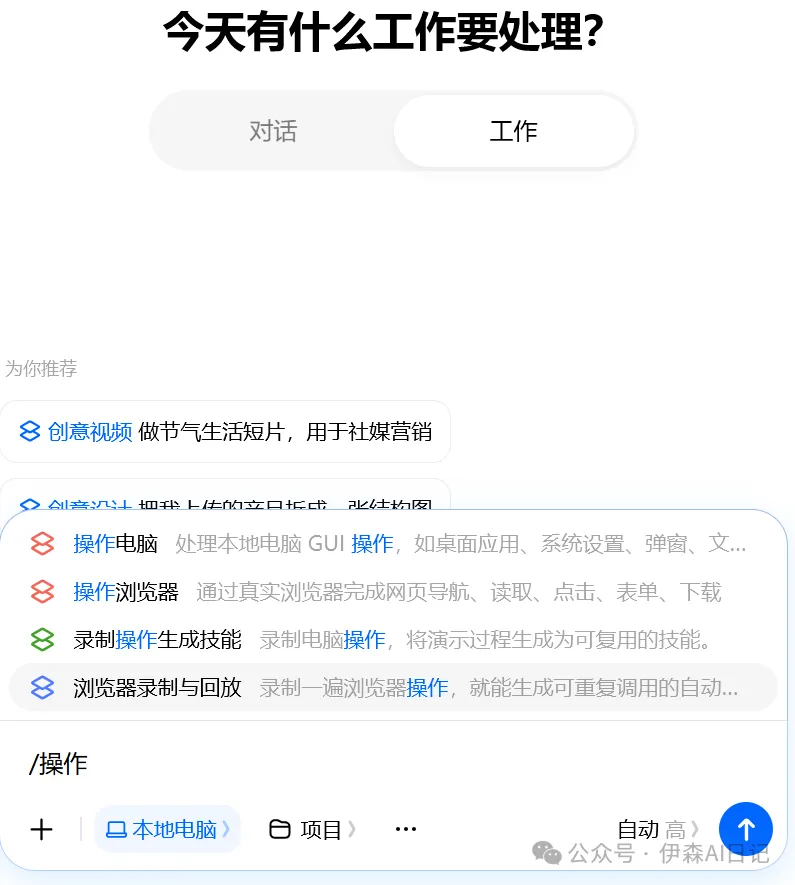
▲ 输入 / 唤出技能选择 我之前自己用AI做了个网站,但是一直没有测试过,不知道是否存在问题。 正好豆包能操作浏览器,我就派了一个检查个人网站的自动化任务。 
▲ 派给豆包的网站检查任务 任务发出去没多久,豆包就自己动起来了:截图、认屏、滚动、逐个点击,全程没我什么事。 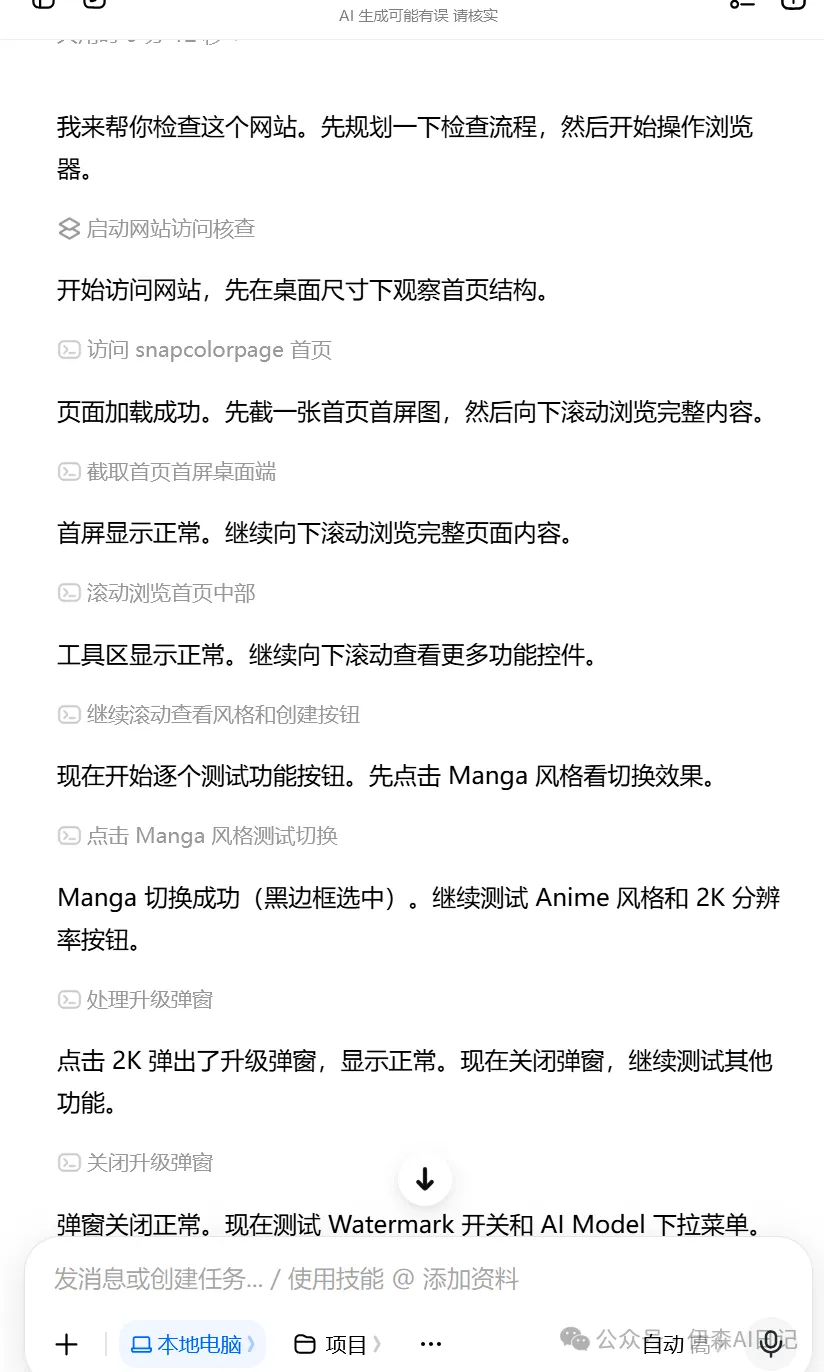
▲ 豆包的操作过程记录 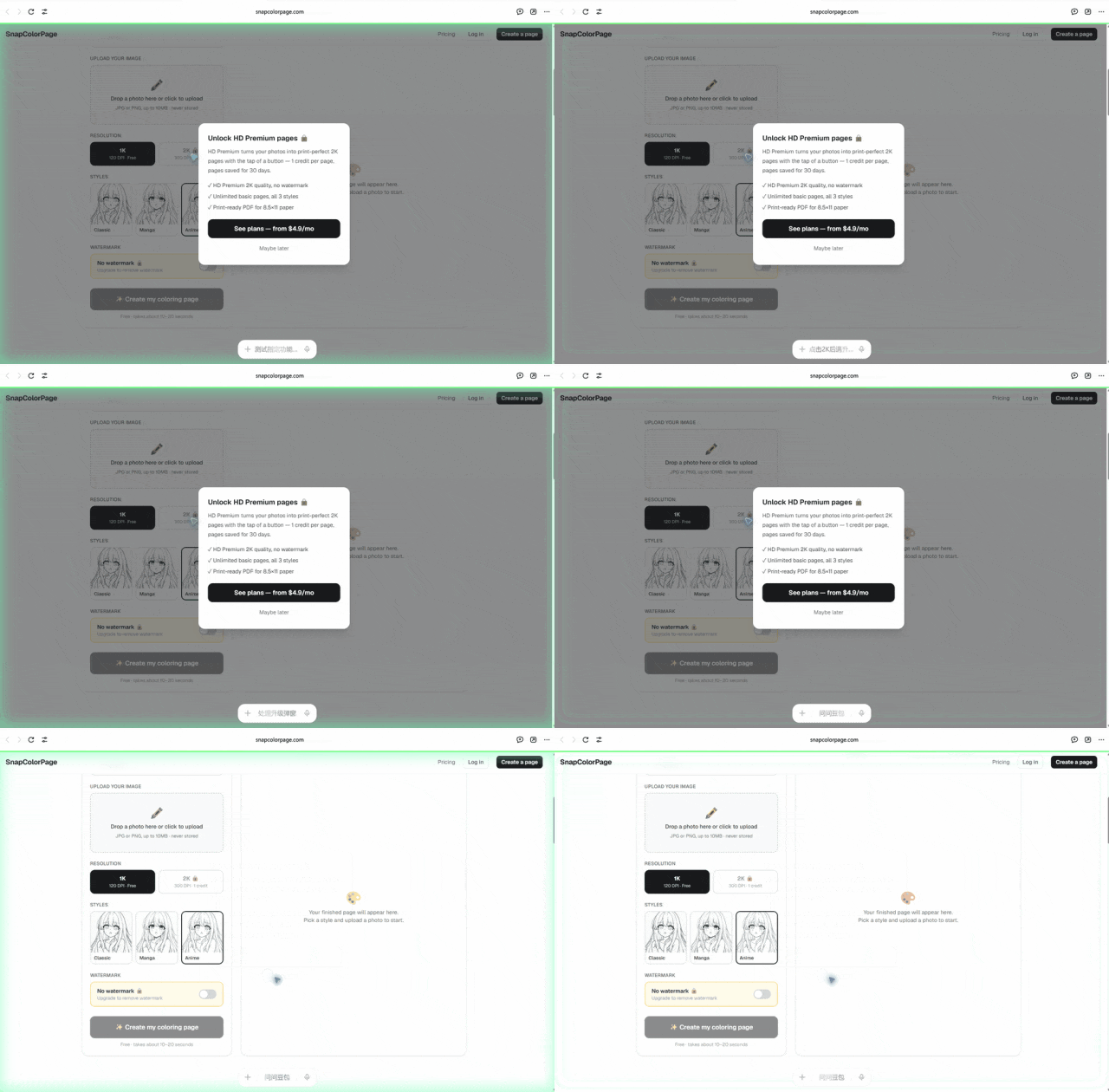
▲ 自动化操作实录 在过程中,豆包会申请开启豆包虚拟桌面。开启后,豆包自动化操作就不会占用我们的鼠标了。 我当时忘记截图了,但开启流程也很简单,根据提示输入一个管理员密码就开好了。 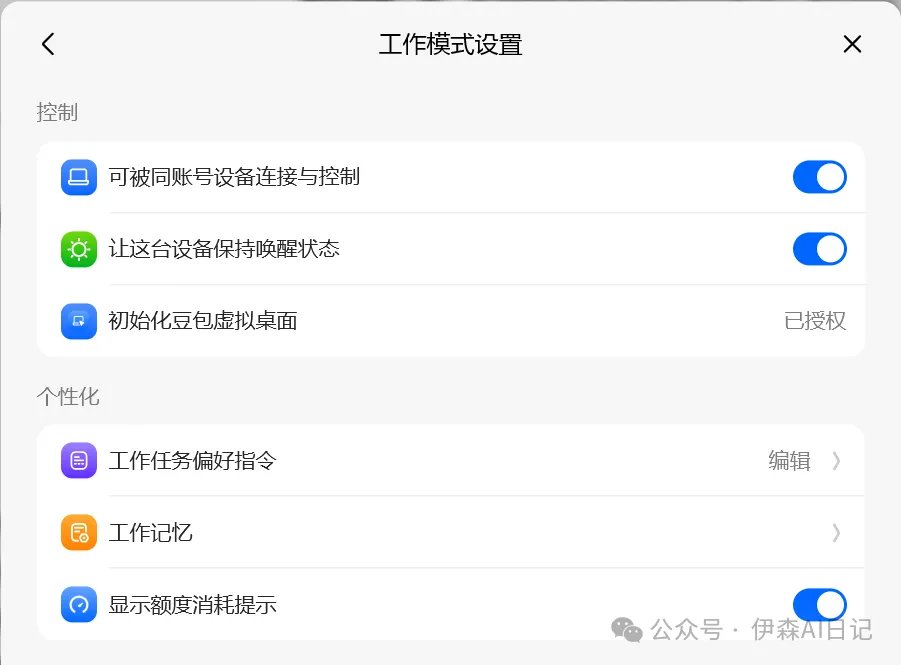
▲ 豆包虚拟桌面 点开任务详情能看到它像在虚拟机里干活一样,缩成小窗挂着就行,我的鼠标一点没被耽误。 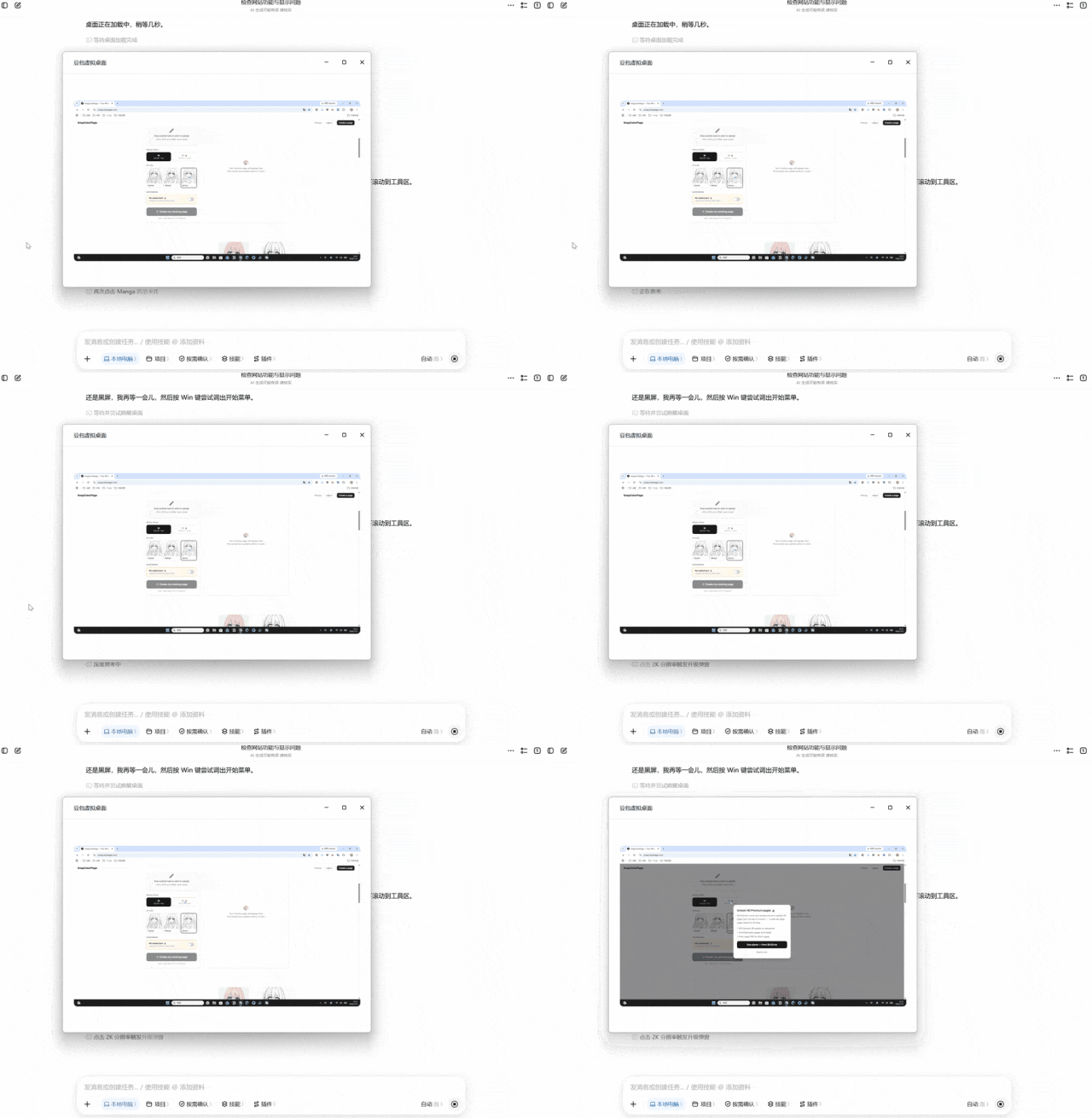
▲ 任务小窗运行,本地操作互不干扰 豆包检测完之后得出的结论是没有啥严重问题,但是存在些小瑕疵。 比如移动端导航栏元素略显拥挤这种小细节,平时很难会注意到,但豆包帮我发现了。 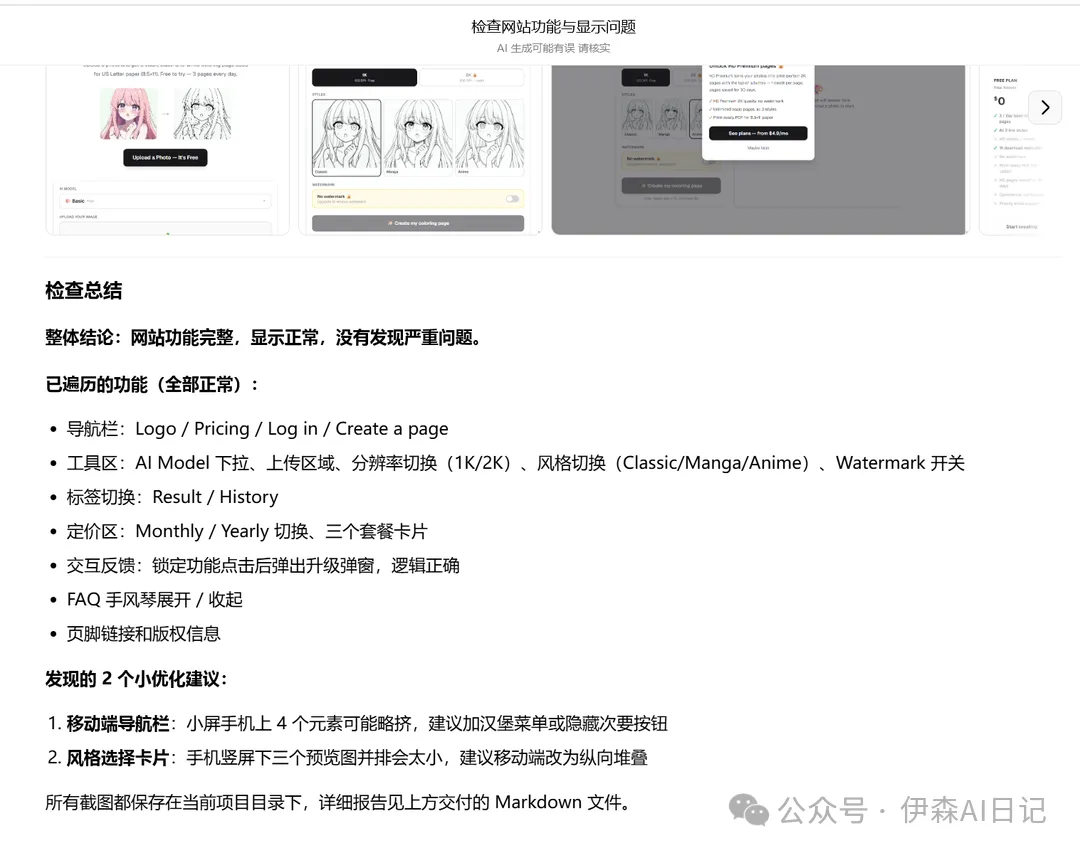
▲ 检查报告:问题逐条列出 豆包操控浏览器的效果确实不错,以后测试网站也不用再求人了。 更让我惊喜的是这么一圈测试下来,居然一点额度没掉,给我减免了。 那还说啥了,直接给到夯! 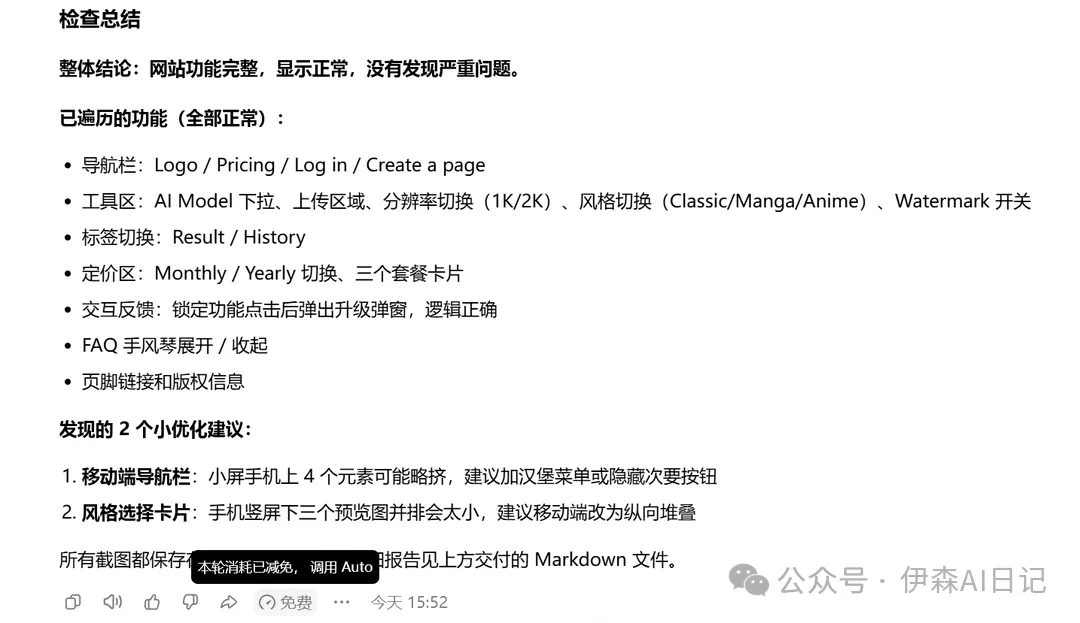
▲ 自动化任务:额度消耗为0 回到开头朋友的问题,豆包电脑版给我的答案是:AI不该只是会聊,它得能把活干完交给你。 ✓ 慢活、挂机活,丢给云电脑,关机也不怕 ✓ 手机派活多端同步,人在外面任务照跑 ✓ 软件没有接口?它直接替你动手操作 我的体验就一句话:派活出去,验收结果。 送的那一个月会员,够你把上面这些场景全试一遍。 豆包电脑版下载地址:https://www.doubao.com/download/desktop 以上,既然看到这里了,如果觉得不错,随手点个赞、在看、转发三连吧,如果想第一时间收到推送,也可以给我个星标⭐~谢谢你看我的文章,我们,下次再见。 / 作者:伊森
 |  |