ARTICLE · 1322005
办公小课堂——这些办公软件技巧,让效率翻倍

Office Mini Class
办公小课堂
——这些办公软件技巧,让效率翻倍

在日常学习和工作中,Word、Excel、PPT 是我们最常打交道的三款办公软件。看似简单的工具,其实藏着不少能大幅提升效率的"隐藏技能"。掌握它们,不仅能减少重复劳动,也能让文档、表格和演示文稿看起来更专业、更规范。
一、Word:让文档排版不再头疼
Word 是写通知、做总结、编方案时最常用的工具。很多人习惯手动敲空格、敲回车来调整格式,其实用好下面几个功能,排版会快很多。
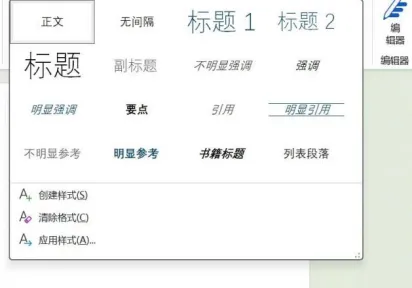
样式功能是 Word 排版的"核心武器"。把标题设为"标题1""标题2",正文设为"正文"样式,不仅格式统一,还能自动生成目录。写长篇材料时,这个功能尤其实用。
格式刷可以快速复制已有格式。选中一段设置好的文字,双击格式刷,就能连续刷多个位置,省去反复调整的麻烦。
查找替换不只是找错别字。比如把全文的"空格"统一替换掉,或者把多处相同的错误表述一次性修改,都能用它高效完成。
二、Excel:让数据整理更有条理
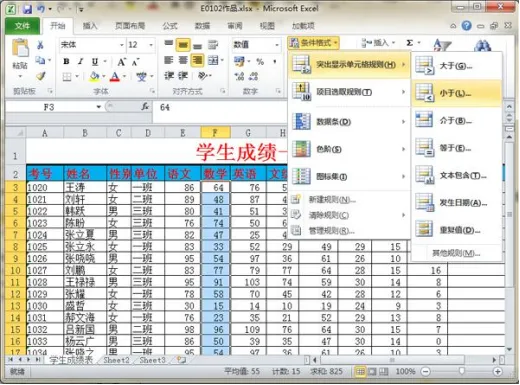
Excel 常被用于统计名单、汇总信息、整理成绩和活动数据。掌握几个基础技巧,就能避免大量手动计算和反复核对。
筛选功能可以快速找到需要的信息。比如在一份学生名单中,按班级、性别或状态进行筛选,能立刻定位目标数据。
数据验证可以避免录入错误。比如限制某列只能填写"是/否",或只能从下拉列表中选择,能有效减少不规范填写。
如果需要做简单统计,SUM、AVERAGE、COUNTIF 这几个函数也足够应对大部分日常场景。
三、PPT:让演示更清晰、更专业
PPT 不只是"放文字",更重要的是把信息讲清楚。一份好的演示文稿,通常具备三个特点:结构清晰、重点突出、视觉统一。
制作时可以先把内容分成几个板块,每页只讲一个重点,避免大段文字堆砌。配色上尽量控制在两到三种主色,字体也保持统一,这样整体看起来会更整洁。
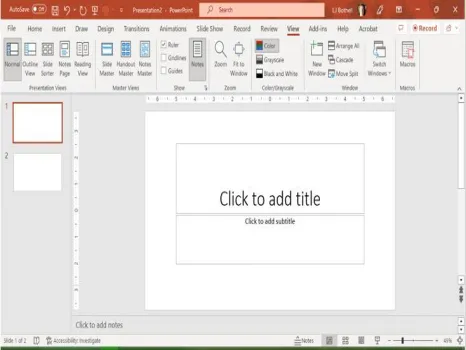
对齐工具和参考线能让页面元素整齐有序;SmartArt 可以把流程、关系、层次用图形直观呈现;动画则应少而精,重点内容适当强调即可,过多动画反而影响观感。

结语
工具越熟练,工作越从容。希望这些小技巧能帮助大家在日常学习和工作中提高效率、减少返工。机电工程学院办公部也将持续关注实用办公技能,为大家提供更多有帮助的内容。
供稿:机电工程学院办公部
文字:办公部耿雪健
排版:融媒体中心张子钰
初审:办公部赵一哲
终审:陆东老师