ARTICLE · 1324144
电脑没声音了怎么办?不用装软件,五步排查新手也能学
前几天有位老师给我留言:上课的时候,课件里的朗读音频突然放不出来了,电脑右下角的音量图标上还多了一个红色的小叉,急得满头汗。其实电脑没声音这个问题,大多数情况都不用送修,自己花几分钟就能排查出来。
常见的排查思路整理成五个步骤,照着做一遍,十有八九能搞定。如有不到之处,也欢迎大家在评论区指正。
第一步:先看右下角的音量图标
遇到没声音,先别急着重启。看一眼屏幕右下角的音量图标:如果是正常的小喇叭,说明系统认得到声卡;如果带一个红叉或者静音的斜杠,问题多半出在设置上。用鼠标左键点它,看看是不是不小心点了静音。

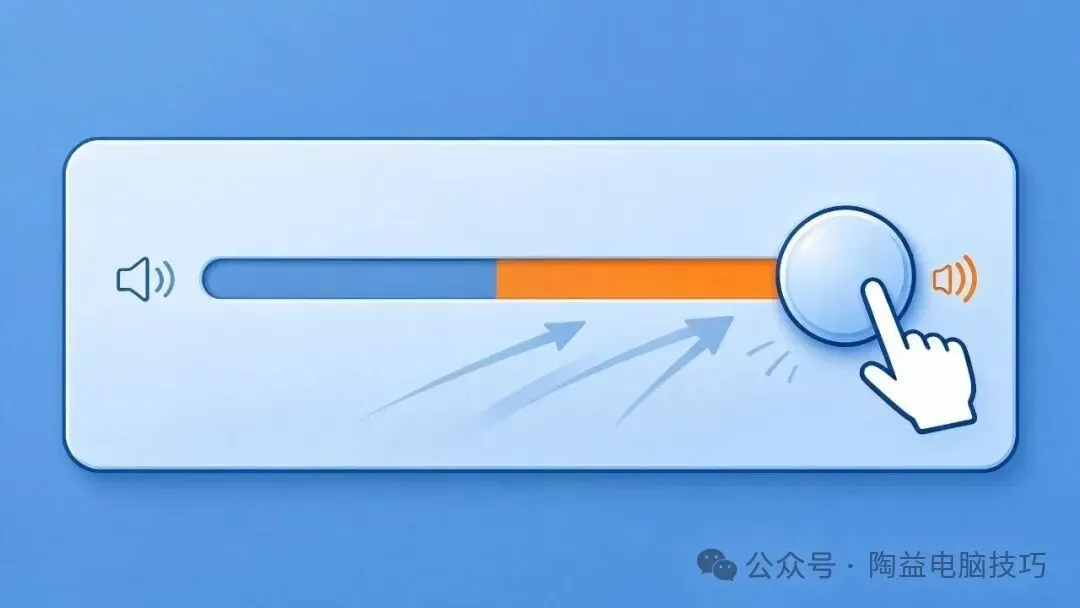
第二步:检查音量是不是被调到了最低
点开音量图标后,把滑块往上拖一拖,听听有没有声音。别笑,这一步真不多余——我帮人修电脑这么多年,最后发现是音量被拖到零的,起码占两三成。有些键盘还带静音快捷键,不小心按到也会没声。
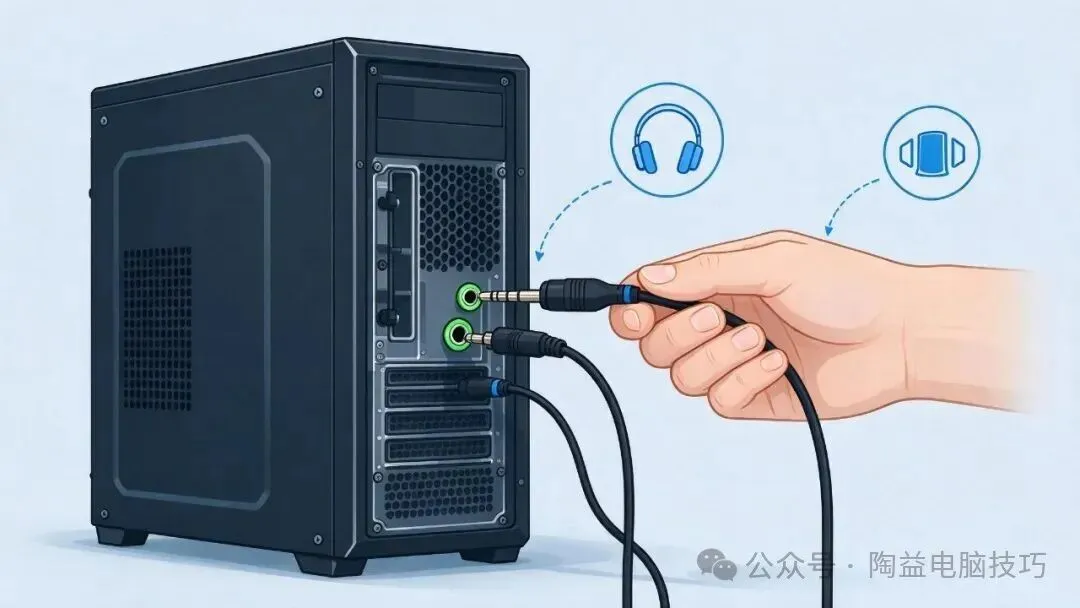
第三步:检查耳机和音箱的接线
如果是台式机,绕到主机后面看看:耳机和音箱要插在绿色的圆孔上,别插错到麦克风孔。线松了就拔下来重新插紧。用笔记本的话,看看是不是插了耳机——插上耳机后,外放音箱会自动没声,耳机没戴好,就两头都没声音。蓝牙音箱、蓝牙耳机也别忘了看连接状态。
第四步:看看默认播放设备对不对
右键点右下角的音量图标,选择「声音设置」,在输出设备里挨个切换一下,边切边听。电脑接了显示器、投影仪或者 HDMI 线的时候,系统有时会把声音输出到没有喇叭的设备上,切回音箱或耳机就好了。这一招在教室里特别管用,因为老师上课经常接投影。
第五步:声卡驱动出了问题,就更新一下
如果音量图标上一直带红叉,怎么点都没反应,可能是声卡驱动出了问题。右键点「此电脑」,选择「管理」,打开「设备管理器」,找到「声音、视频和游戏控制器」,右键点击里面的声卡设备,选择「更新驱动程序」。装完驱动重启一次,大多数红叉都会消失。
常见疑问
问:重启有用吗?有用。不少声音故障是系统临时抽风,重启一次就恢复正常。排查没头绪时,先重启再说,不丢人。
问:上面的方法都试了还是没声呢?那就得考虑硬件问题了。找一个确定好用的耳机插上试试:有声音,说明是原来的音箱或耳机坏了;没声音,才需要进一步检查声卡,或者找附近懂电脑的朋友帮忙看看。
问:装第三方驱动软件靠谱吗?我个人的习惯是优先用系统自带的更新驱动功能,够用了。不太建议随手下载各类全家桶式的驱动工具,容易越装越乱。
这五个步骤,从简单到复杂,一般两三分钟就能定位问题所在。这篇文章如果能帮到您,欢迎收藏起来慢慢看,哪天电脑突然没声了,照着一步步来。