ARTICLE · 1327713
第一次装 WorkBuddy:下载到扫码登录,6 步走完,卡哪步都写着
第一次装 WorkBuddy:下载到扫码登录,6 步走完
卡在哪一步,这篇里都写着
Win10 以上|6 步装完|不会代码也能装
装软件最烦的从来不是点下一步,是点到一半不知道该点哪儿。
WorkBuddy 的向导起来之后,一路没有需要做选择的地方。六步,往下点就完事。
但装之前有一条得先看,不然后面全白折腾。
官方的要求写得很死:Windows 10 及以上,Windows x64。
Win7、Win8、Win8.1 都不支持。不满足的话,装上也启动不了,别在兼容模式上浪费时间。
Mac 用户下载页有两个版本:M 系列芯片选 ARM64,老 Intel 机器选 x64。
打开 workbuddy.cn,点右上角「下载」,会展开三个选项:Mac x64、Mac ARM64、Windows x64(兼容 ARM64)。
官网会标一个「当前设备」,照着那个下就不会错。
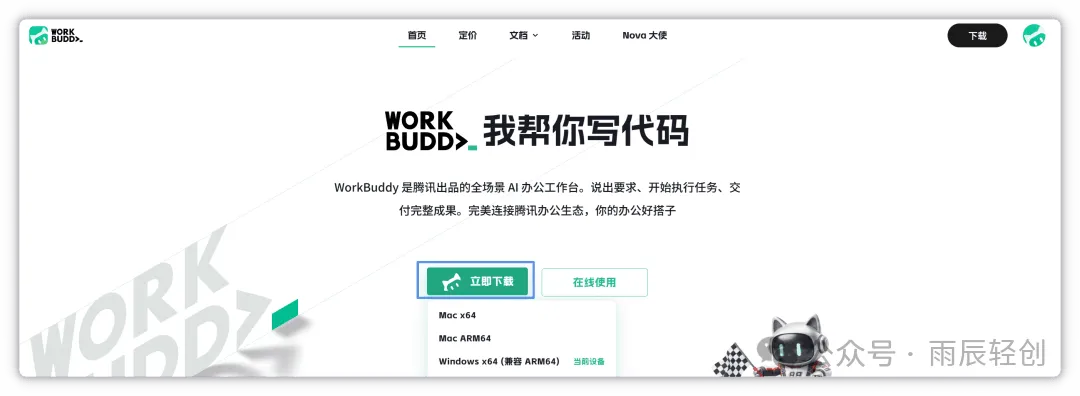
— 官网下载页,标着「当前设备」的那个就是你的
双击安装包,向导起来,剩下就是往下点。
第一步,许可协议。勾「我同意此协议」,点下一步。不勾,下一步是灰的。
第二步,安装路径。默认那个就行,除非你 C 盘特别紧。点下一步。
第三步,开始菜单文件夹。不用改,点下一步。
第四步,创建桌面快捷方式。建议勾上,装完桌面就有图标。点下一步。
第五步,确认配置。看一眼路径对不对,点「安装」。
第六步,等它跑完。点「完成」。
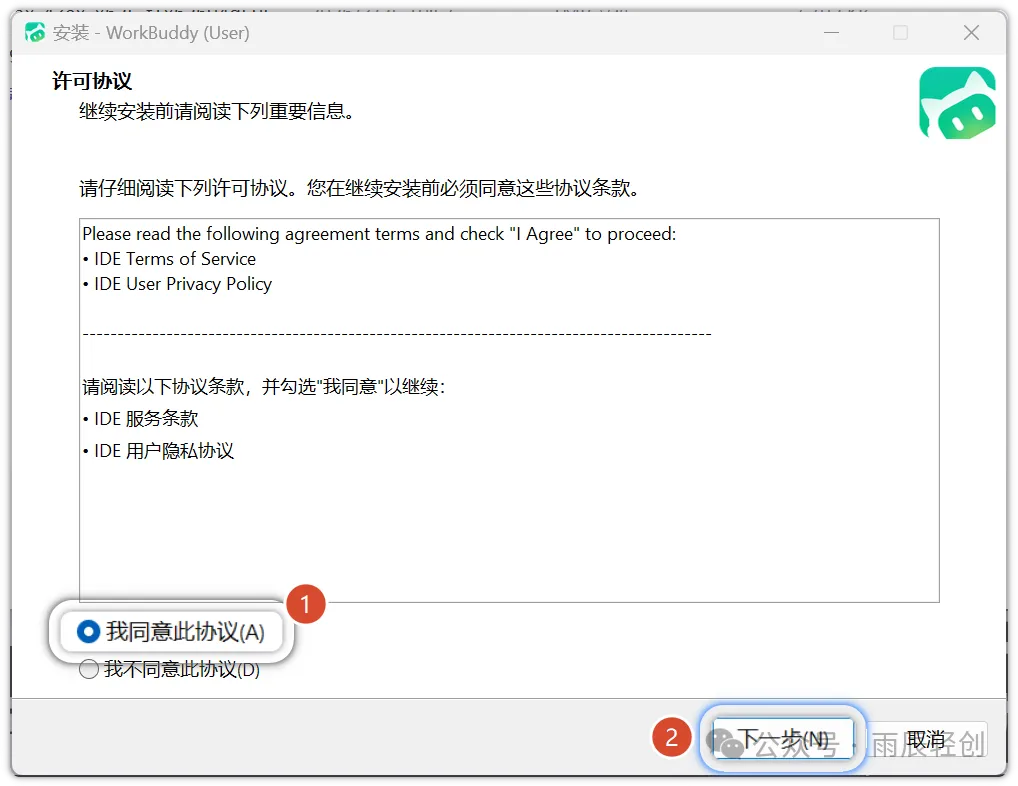
— 第一步长这样:勾上左下角那个框,下一步才亮
就这六下。
装完点开,点右上角「登录」。
点下去,浏览器会自动打开一个页面拦在你面前。很多人到这儿以为出错了,其实不是。
登录本来就在浏览器里完成:勾上《用户服务协议》和《隐私政策》,微信扫码。全过程都在那个页面,不用来回跳。
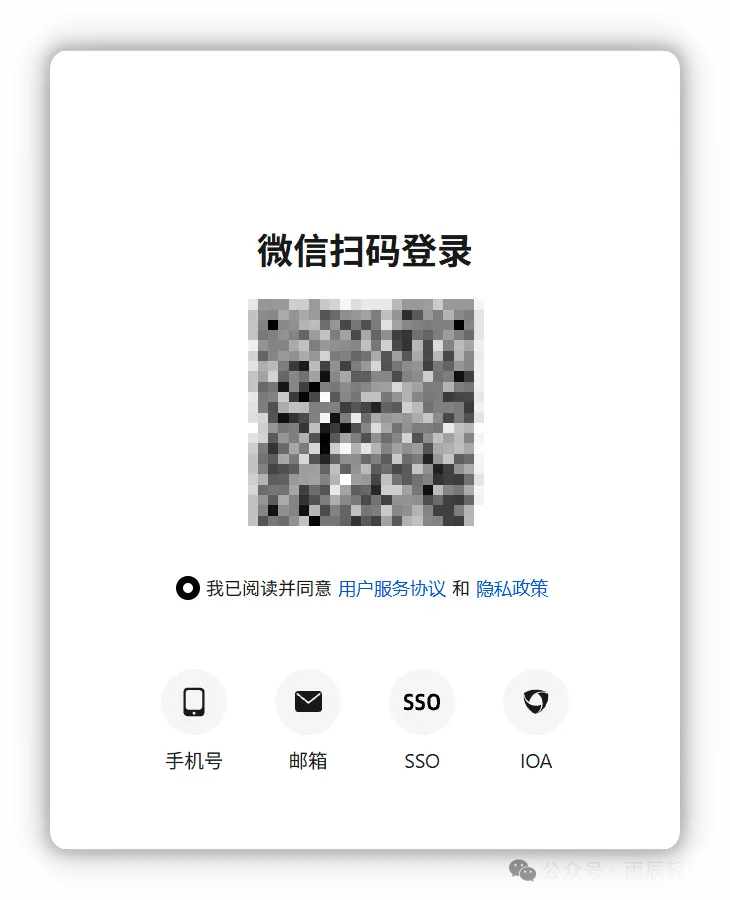
— 扫这个码,扫完别关页面
扫完页面会显示登录成功,这时候回到客户端就行,不用再点别的。
扫不了码也没关系,手机号、邮箱、SSO 都能登。
进去之后别急着派活,先花一分钟把设置过一遍。左下角头像,点「设置」,进「通用」。
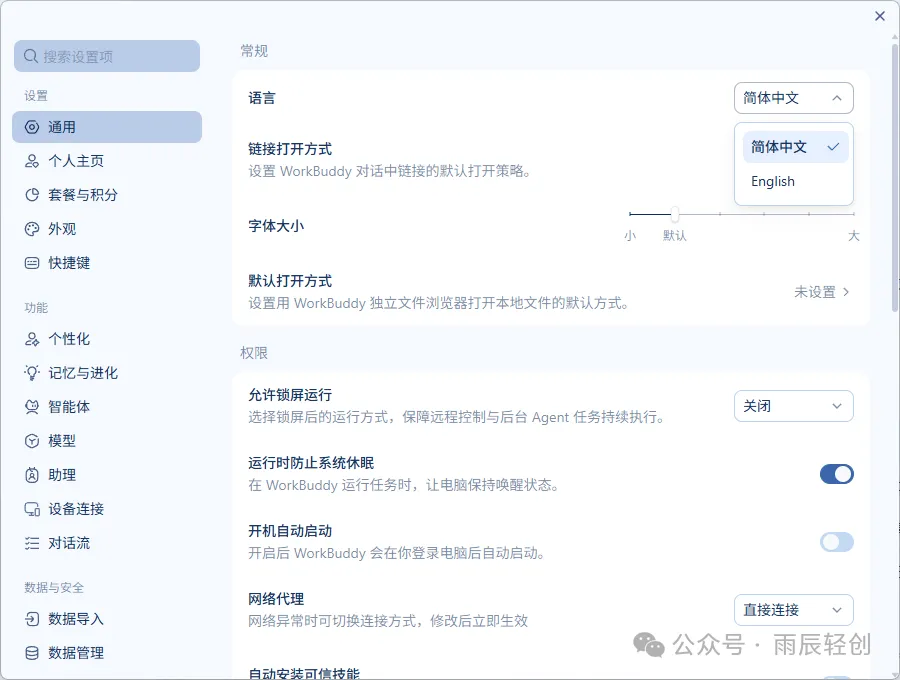
— 设置 → 通用,三个开关都在这一页
语言。默认简体中文,想换英文在那儿切。
运行时防止系统休眠。这个打开。它跑长任务时电脑不睡眠,任务不会断。默认就是开的,确认一眼没被关掉。
开机自动启动。看你习惯。天天用就开着,一周用一次的关掉,省得每次开机多一个进程。
第一个,Win7/8 装不了。官方根本不支持,不是能不能装的问题。
第二个,登录跳浏览器不是故障。这是它的设计,客户端只负责唤起,验证在网页那头。浏览器弹出来,继续往下走就行。
第三个,双击图标没反应。先看两样:系统是不是 Windows 10 以上、x64;安装有没有真的走到最后一步「完成」。
官方写得很直接——系统不达标,装上也会启动不了。版本对不上的话,后面做什么都是白费。
版本没问题,就把安装包再跑一遍,走到「完成」再点开。装到一半中断的,桌面图标照样在,但点不开。
很多人装完就找个正经活儿试,第一步卡住,然后觉得这工具不行。
先让它干一件最小的:在你桌面建一个文件夹。
一句话,看它动没动手。动了就有底;没动,说明权限或路径有问题,早发现早解决。
「装软件最大的成本从来不是那几分钟,是装完不知道拿它干嘛。」
「地球上不缺会想的,缺会干的。」
这个系列从怎么装讲起,到怎么让它把活干完。不用你懂任何东西。
资料整理齐了,十份,装在一个库里。
新手先看《从入门到精通操作手册》,装、设、调都在里面;写提示词卡壳的有 100 个职场场景模板,改个名字就能套;再往下 100 条通用指令、100 个应用案例;术语看不懂还有蓝皮书。
想往深走,多 Agent 协作、ima 知识库、公众号自动化,都配了实操教程。
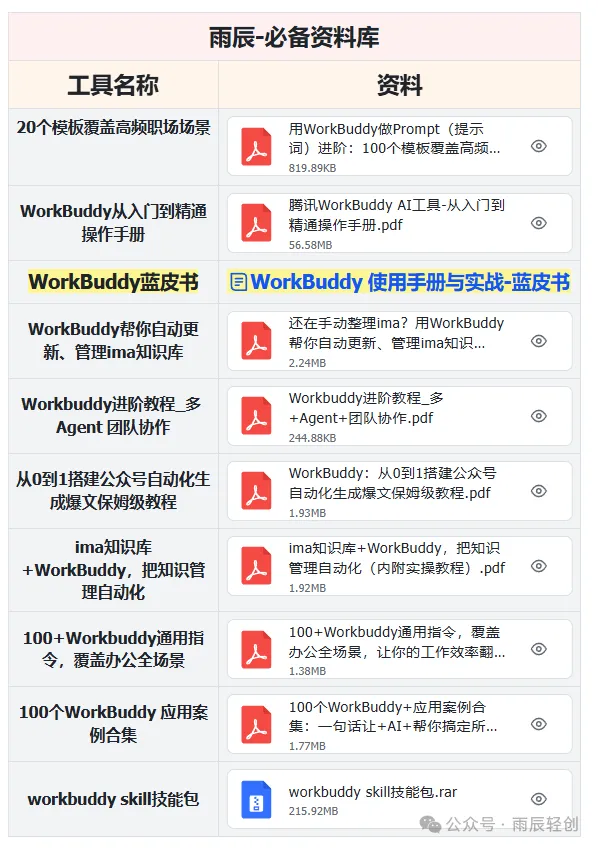
— 十份资料,都在一个库里
「关注公众号“雨辰轻创”,这份资料就在里面等你。」
我是雨辰轻创,分享 AI 工具的真实用法与观察。
如果你觉得今天这篇有收获,欢迎点赞、在看、转发三连,我们下篇见。