ARTICLE · 1334696
圈哪改哪!WPS灵犀这个修图功能太懂人了
圈哪改哪!WPS灵犀这个修图功能太懂人了
在日常办公场景中,我们或多或少都会遇到图片处理的问题:改个局部、擦个路人、抠个人物、换张背景。这类需求其实用不上专业修图软件,但过去我们总免不了"另开一个工具",来回切换,效率全无。 本文基于实测版本WPS灵犀专业版 v1.3.36,带你把这套能力完整过一遍。 打开新版 WPS灵犀专业版,进入「技能 · 连接器」,可以找到内嵌的image-canvas图片处理技能(官方内置,开箱即用)。 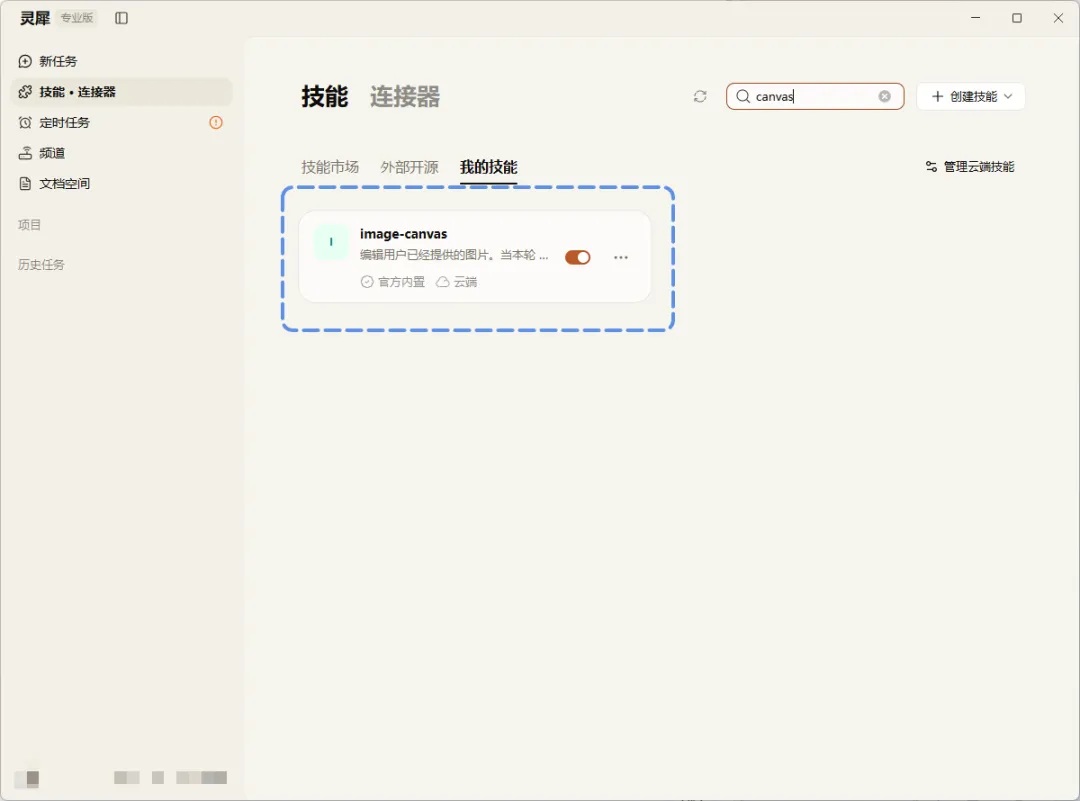
它覆盖的能力包括:局部编辑、抠图、变清晰、比例调整、擦除等一整套图片处理操作。 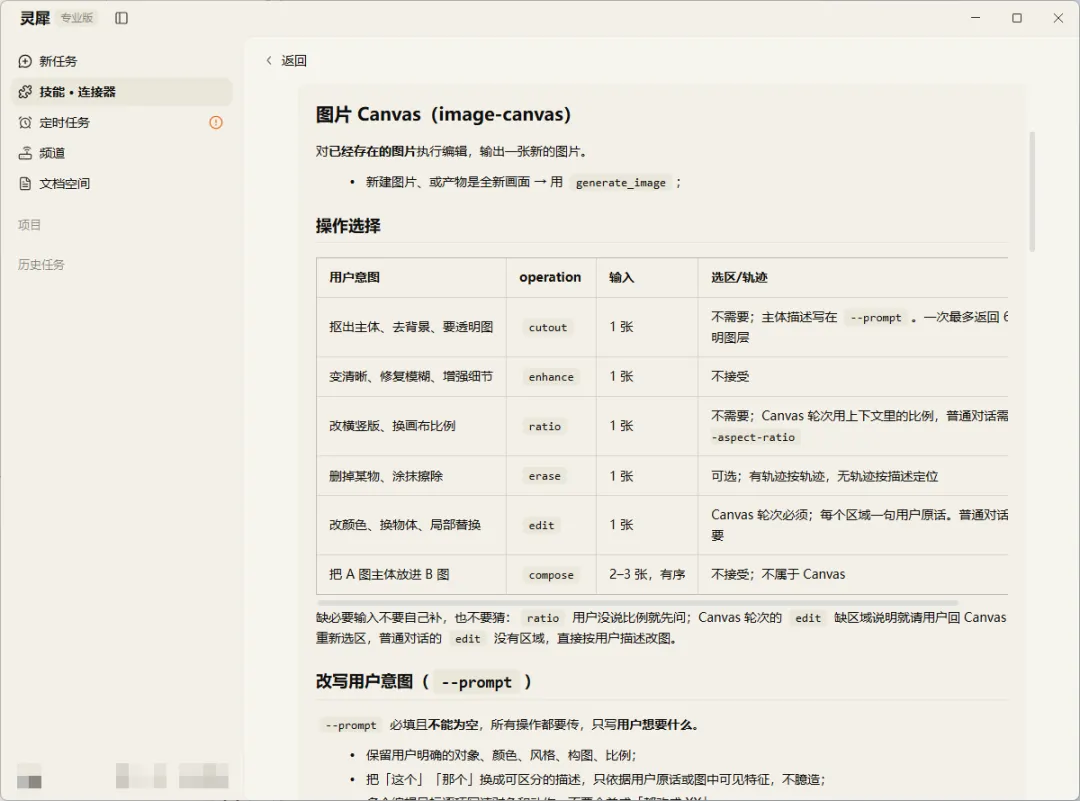
这套能力统一挂在图片 Canvas 工作区下,工具栏一排按钮一目了然,后面所有的操作都在这里完成。 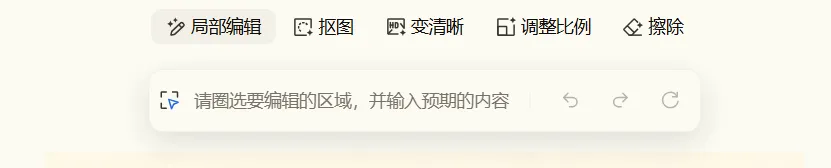
体验之前,我们先准备一张素材图——直接上传后让灵犀换个背景,图片就进入了可编辑的 Canvas 工作区。 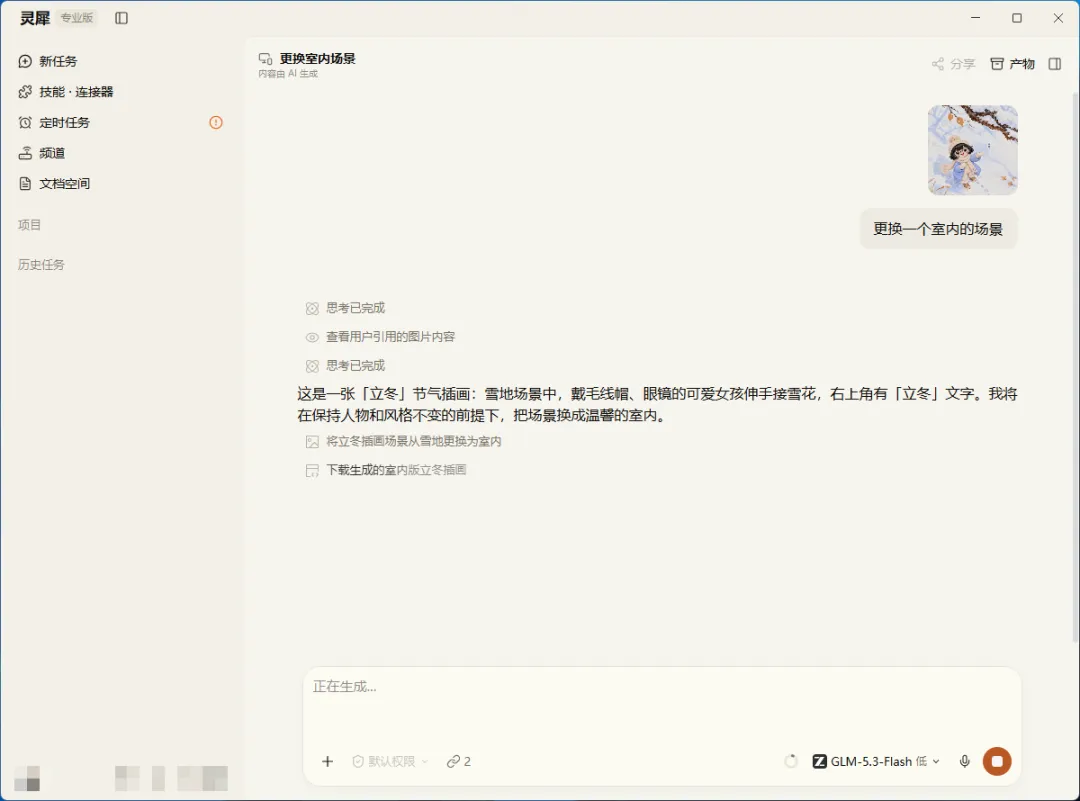
从这里开始,图片就"活"了:后面讲到的局部编辑、擦除、抠图、融合,都在这张图上继续操作。 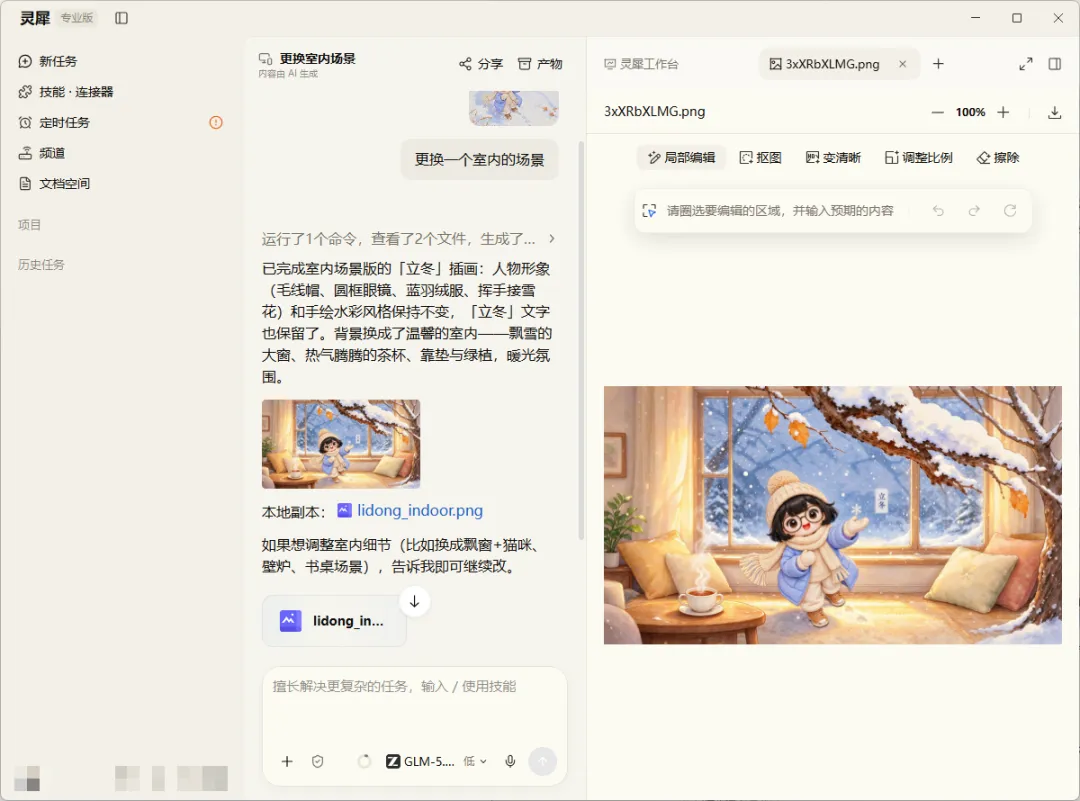
用过 AI 生图的朋友都懂一个痛点:图里有一小块不满意,重新提需求,结果整张图全部重来,改到最后离第一版越来越远,越来越崩。 WPS灵犀专业版的「局部编辑」就是冲着这个痛点来的:框选需要修改的部分,让灵犀只改这一块,其他区域完全不受影响。 操作只需两步: 步骤一:点开生成图片,点击工具栏「局部编辑」,在图上圈选需要修改的区域; 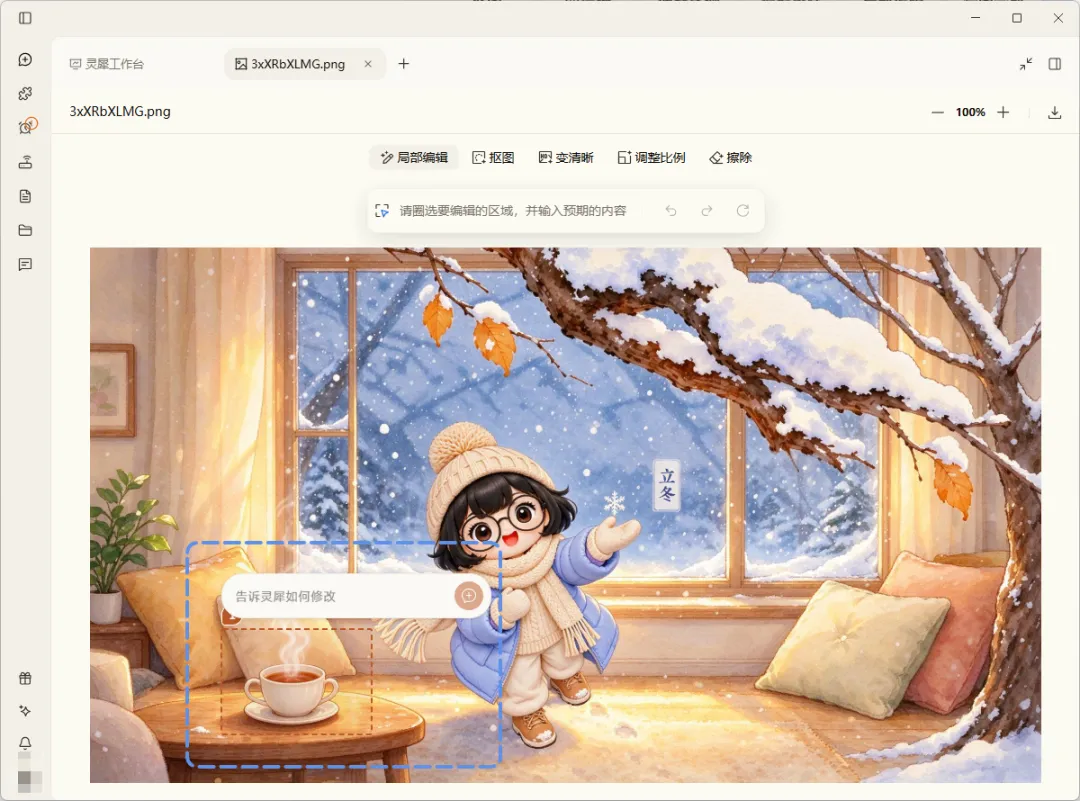
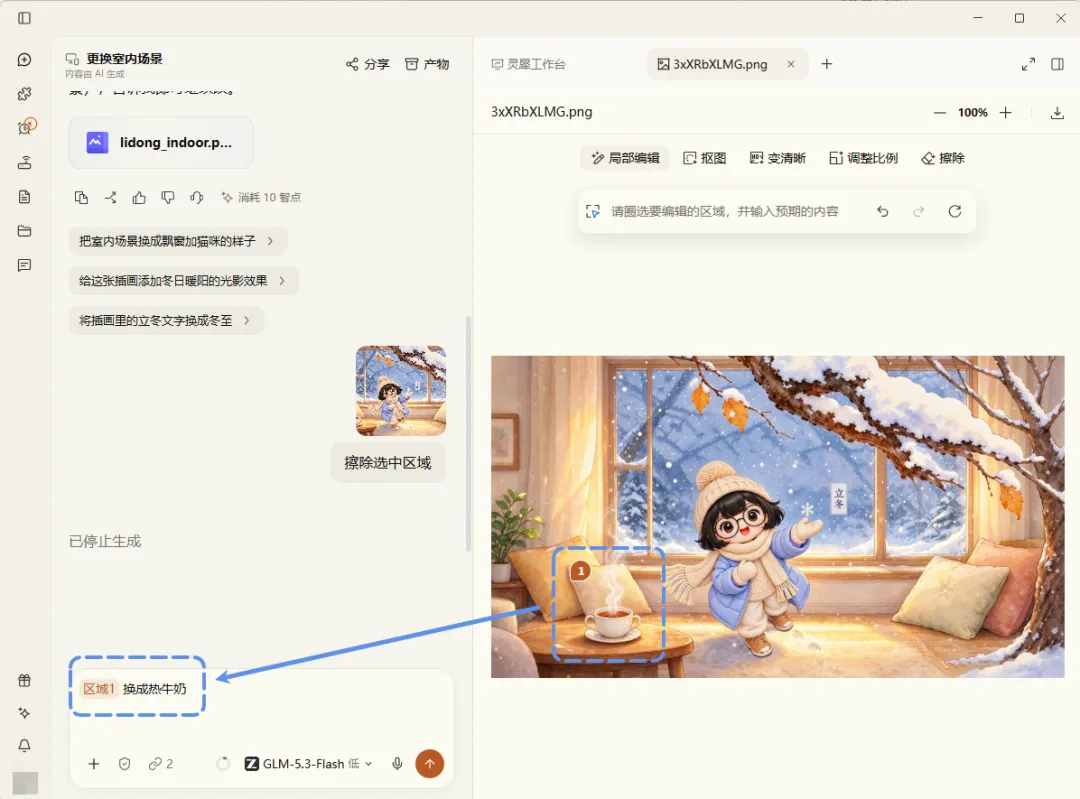
步骤二:对选中的区域提出需求(比如"把热茶换成热牛奶"),等待结果生成即可。 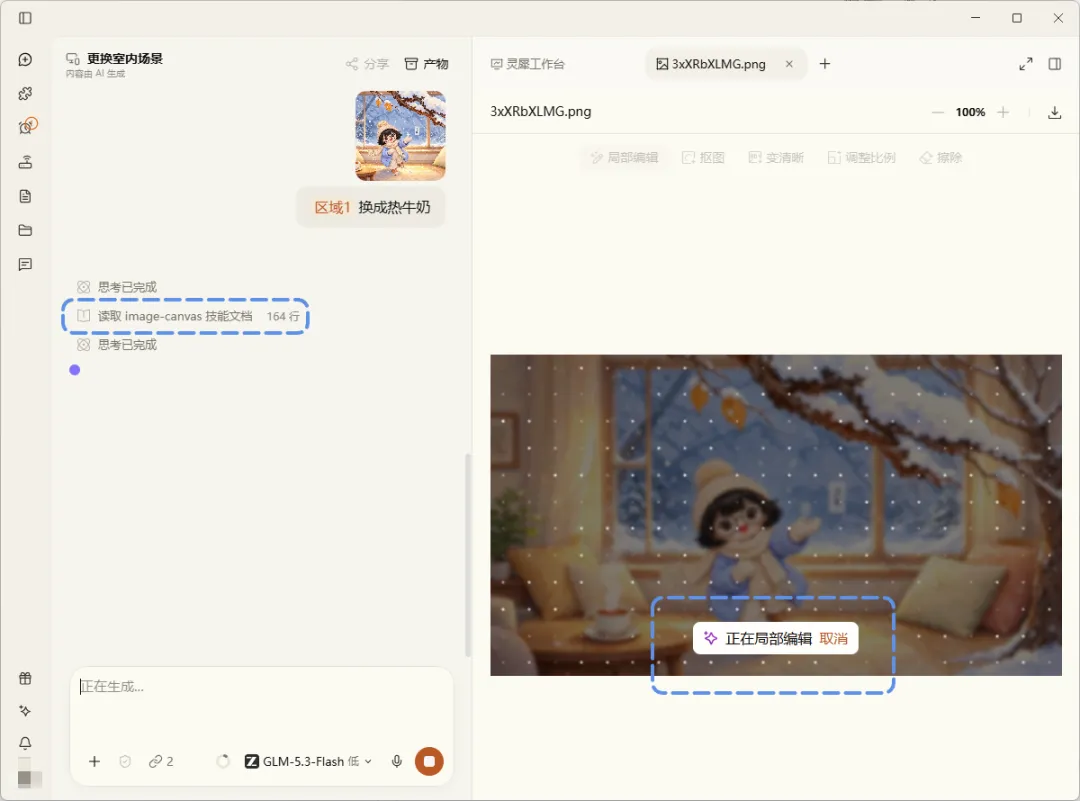
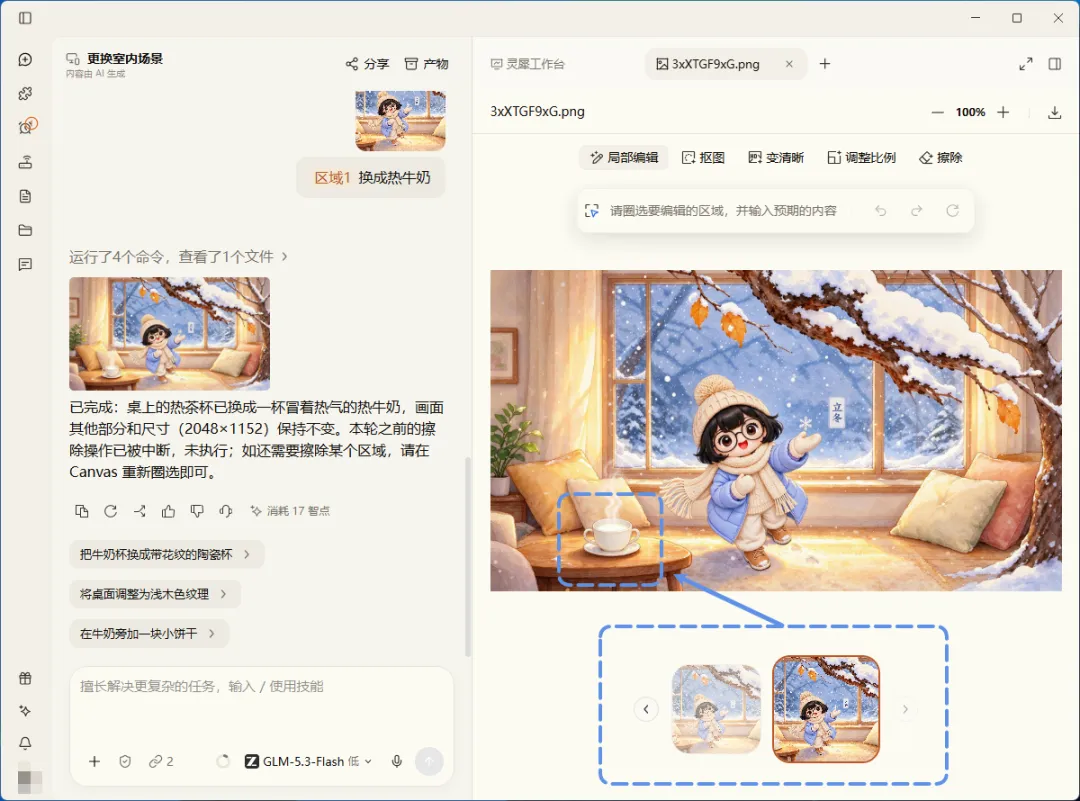
🔔一个很贴心的细节:灵犀会保留每一步修改前的状态。如果对修改后的效果不满意,随时回到原图让灵犀重新生成,不会越改越乱。 擦除功能大家都不陌生,但过去靠提示词很难"精确"擦除——说"把路人去掉",模型可能把整条街都重画了。 现在在工作区选择「擦除」,直接涂抹要删除的位置,点击「立即擦除」即可。 步骤一:选择「擦除」功能,用画笔涂抹需要擦除的区域; 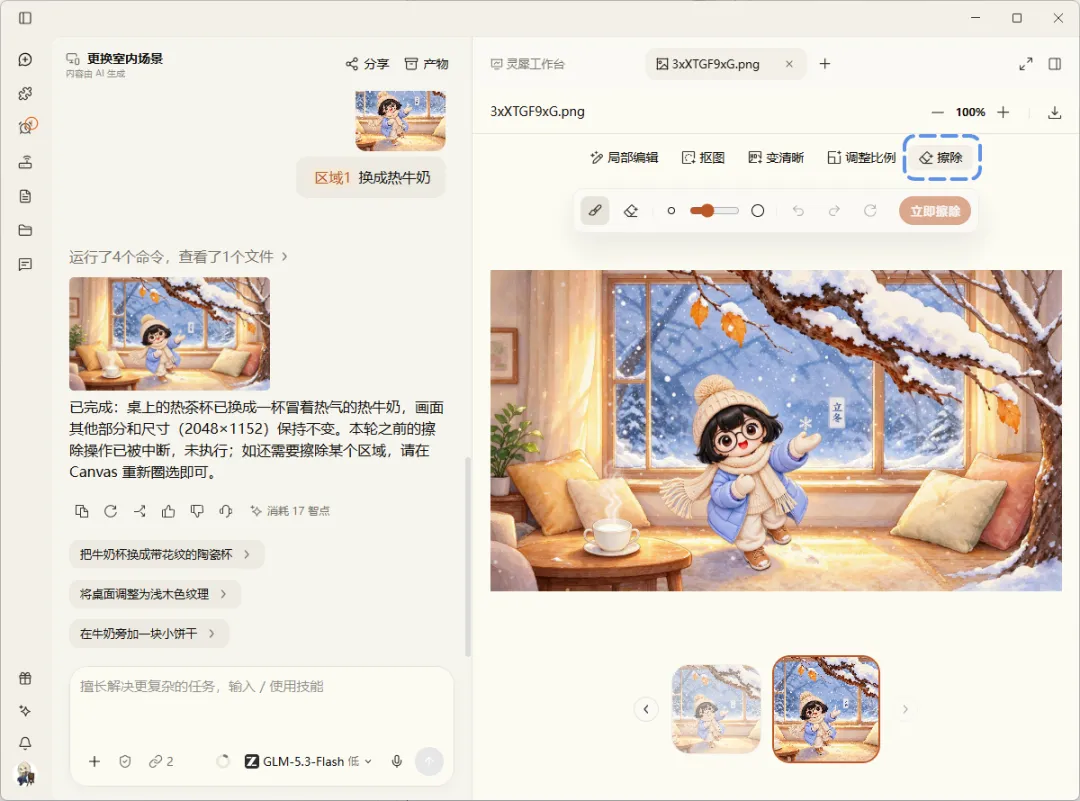
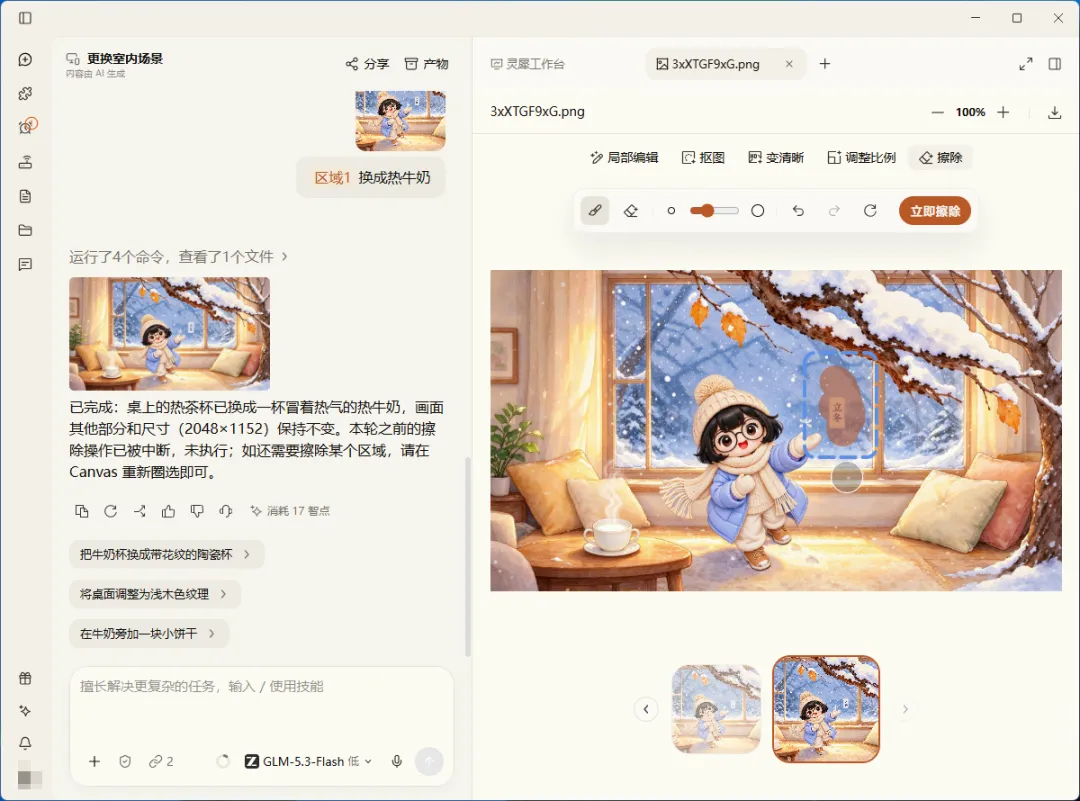
步骤二:点击「立即擦除」,等待结果。 相比局部编辑,这个功能连提示词都不用写,涂抹即所求,背景还会自动补全。 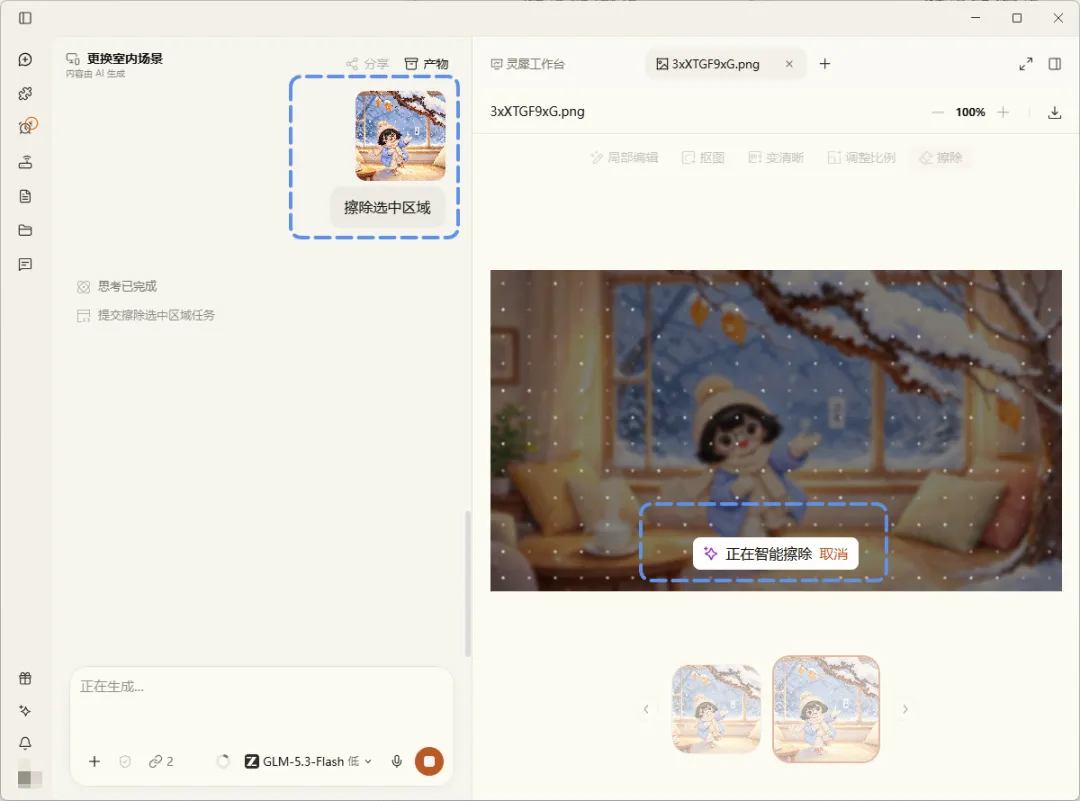
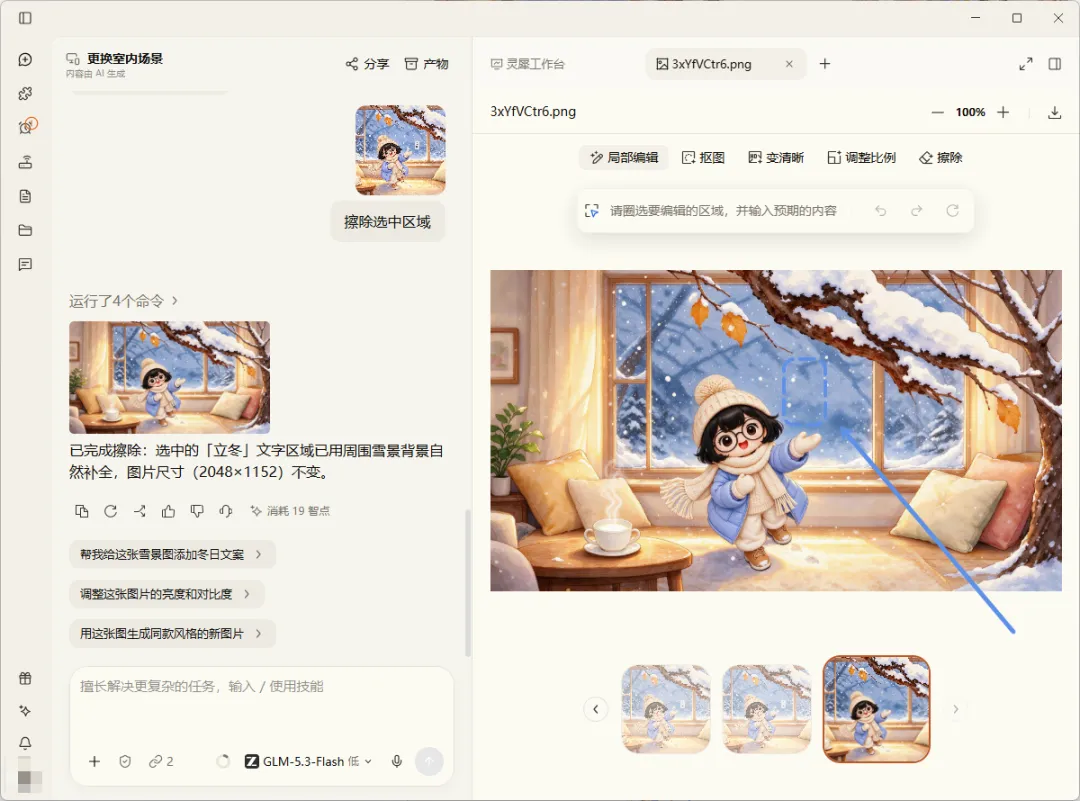
抠图是最高频的需求之一,WPS灵犀专业版也集成了:点击「抠图」,主体秒出透明背景 PNG。 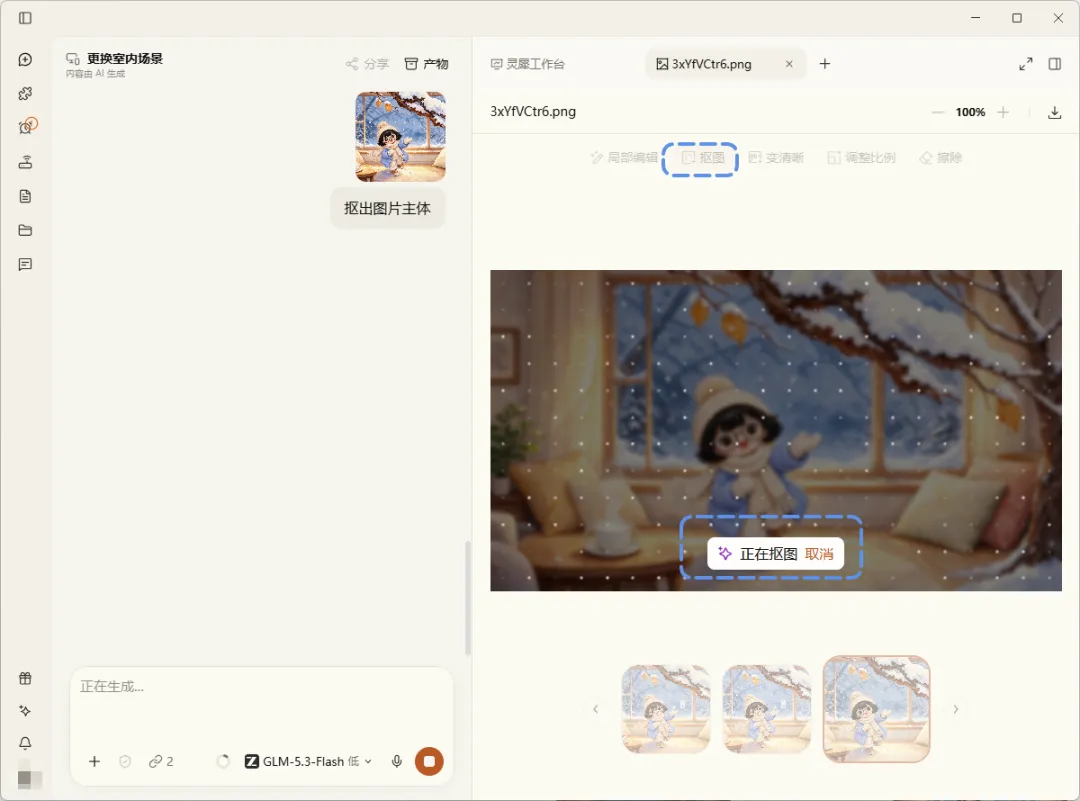
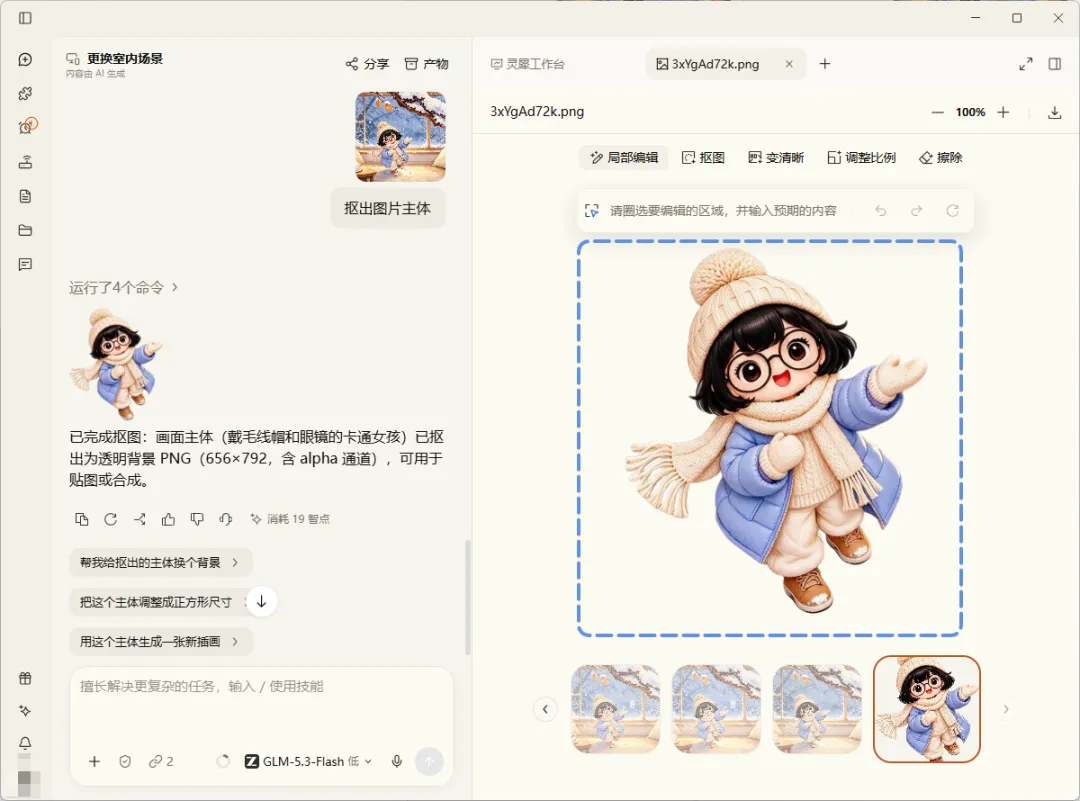
🔔补充一个冷知识:点击「抠图」后,对话界面实际执行的是"抠出图片主体"这条提示词。所以你也可以直接上传图片、通过对话让灵犀抠图——工具栏按钮可以看作一个预设提示词的快捷入口。 还有一个经典场景:给出背景图,需要把人物融合进去。 WPS灵犀专业版同样能实现:提供背景图和人物图,灵犀会自动把人物融合到新场景中,光影和色调自然匹配。换证件照背景、做海报素材,都用得上。 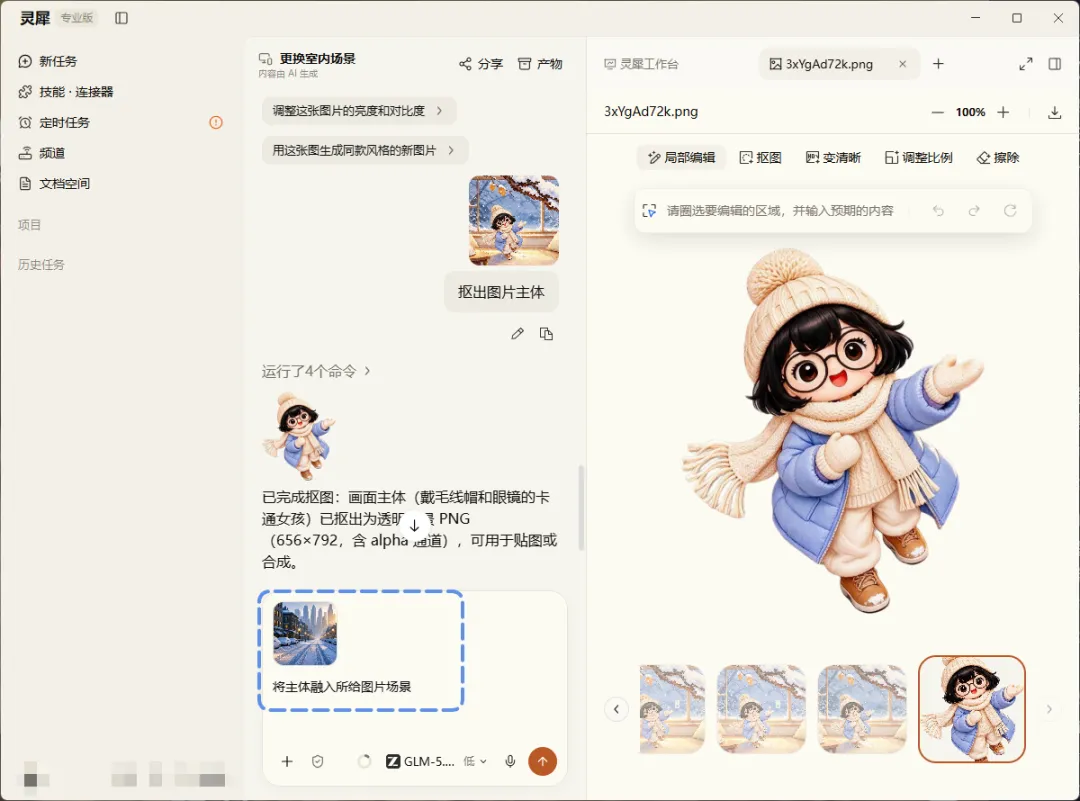
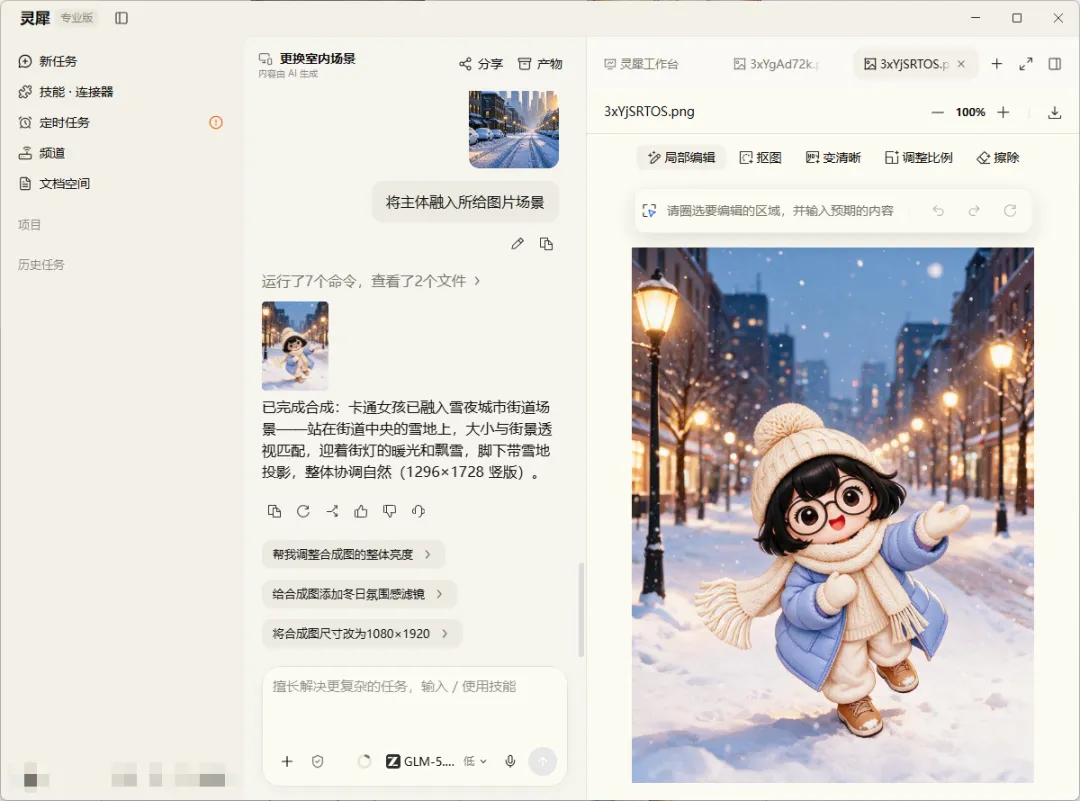
image-canvas 技能 显著提升了 WPS灵犀专业版的图片处理能力,局部编辑、擦除、抠图、融合一站式完成; 工作区的图片编辑功能 (圈选、涂抹、按钮化操作)大幅降低了上手门槛,提升了编辑便利性——改图从"写提示词碰运气"变成了"指哪打哪"。 以上功能基于WPS灵犀专业版 v1.3.36实测,打开灵犀即可使用,无需安装任何插件。 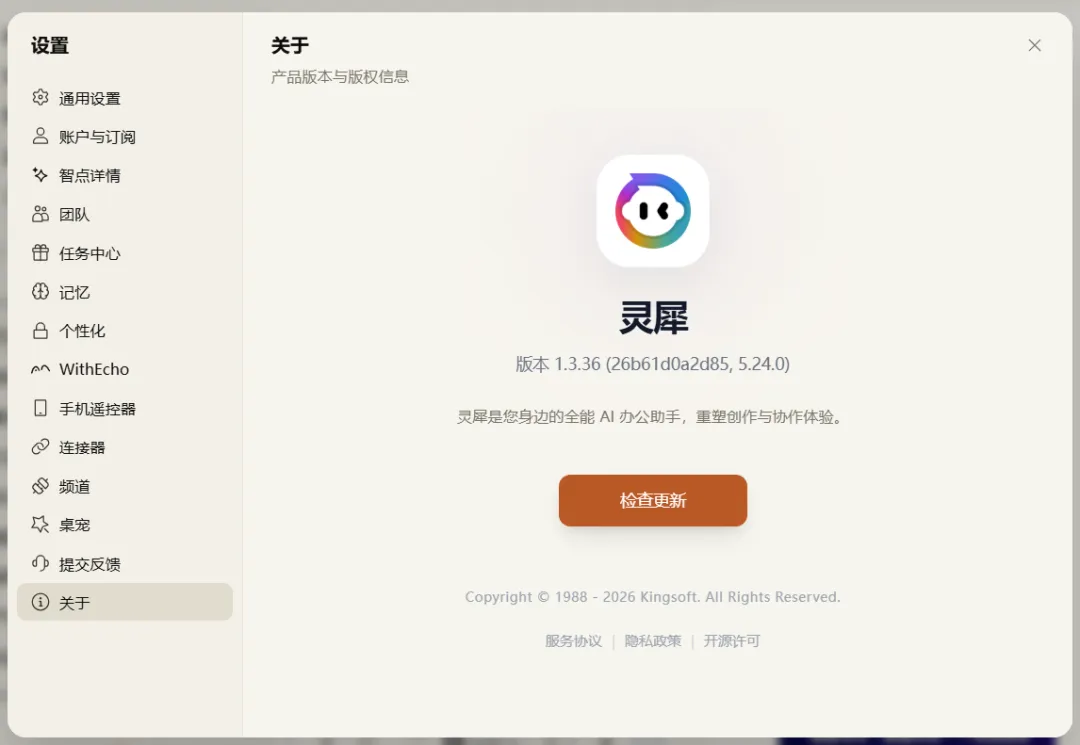
你平时最常用哪个图片处理功能?欢迎在评论区聊聊
日常办公里的图片处理需求,终于不用再切工具了。
现在,WPS灵犀专业版把这件事直接做进了工作里——强化了图片处理能力,生成文案、配图时遇到不满意的部分,灵犀也能精确修改了。
一、技能在哪看?
二、开始之前:准备素材
三、能力展示
1. 局部编辑:圈哪改哪,其他地方一动不动
2. 涂抹擦除:不用打字,涂掉就消失
3. 主体抠图:一键透明底
4. 图片融合:人物换背景
四、能力总结
五、版本信息