ARTICLE · 1338456
Excel教程:小技巧大作为
Excel教程:小技巧大作为
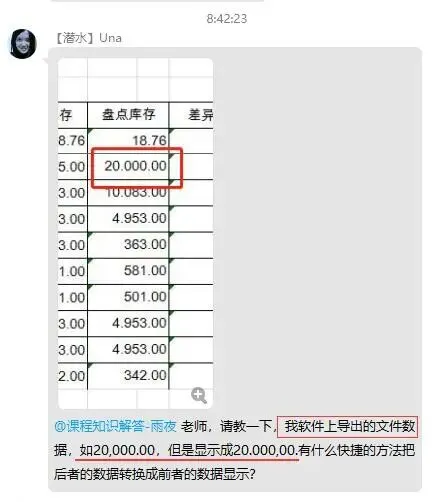
今天早上我们vip群里有位同学被系统坑了,怎么回事呢?不起来看看。
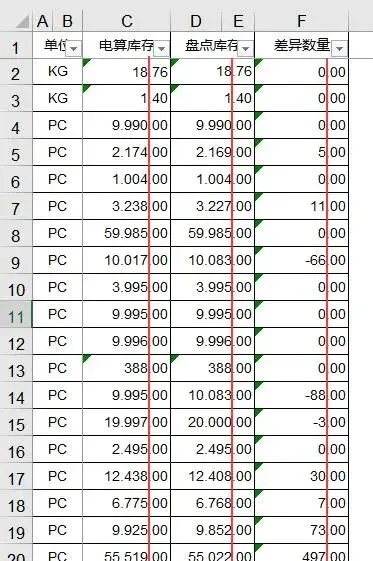
原来是系统导出来的数据将20,000.00(2万)变成了20.000.00,也就是将千位分隔符都给处理成了 点 ,这就导致了无法在Excel中进行核算。
不得不说,这一招可比导成文本型数字狠太多了!(实事上将数值和日期导成文本型数字也是不得已而为之。)
文本型数值可以通过数据,分列来实现数标准化处理,而这种则没有一个有效的方法。
当然世事无绝对,拿到同学的文件一研究,发现还是挺简单的!
很明显,这些“数字”都是统一2位小数的,只是将千位分隔符处理成了 . 而已,找到了规律,就能找到解决方法!这里给大家讲的都是常规的基础操作及小学数学算法。
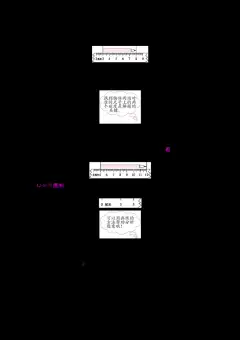
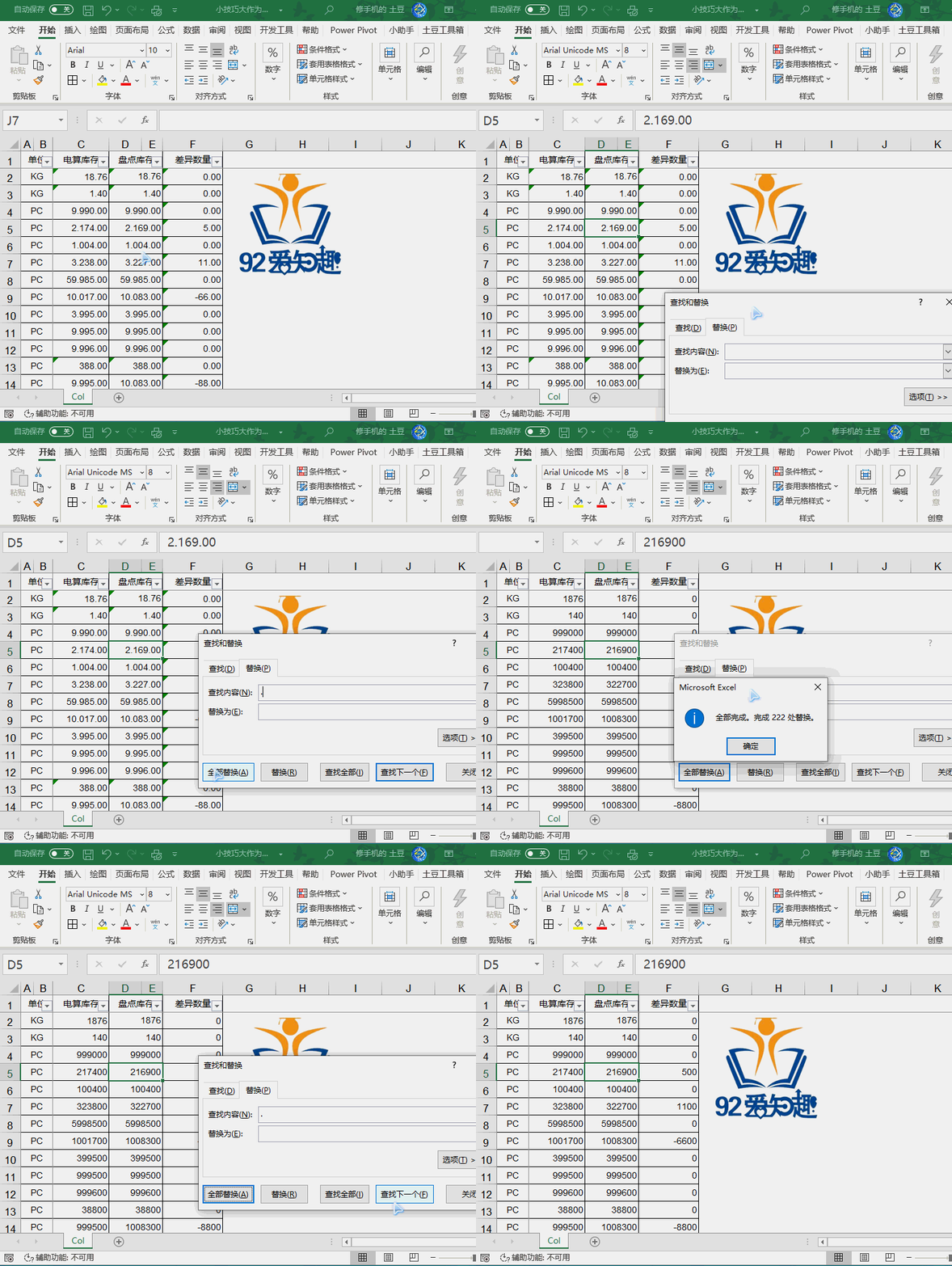
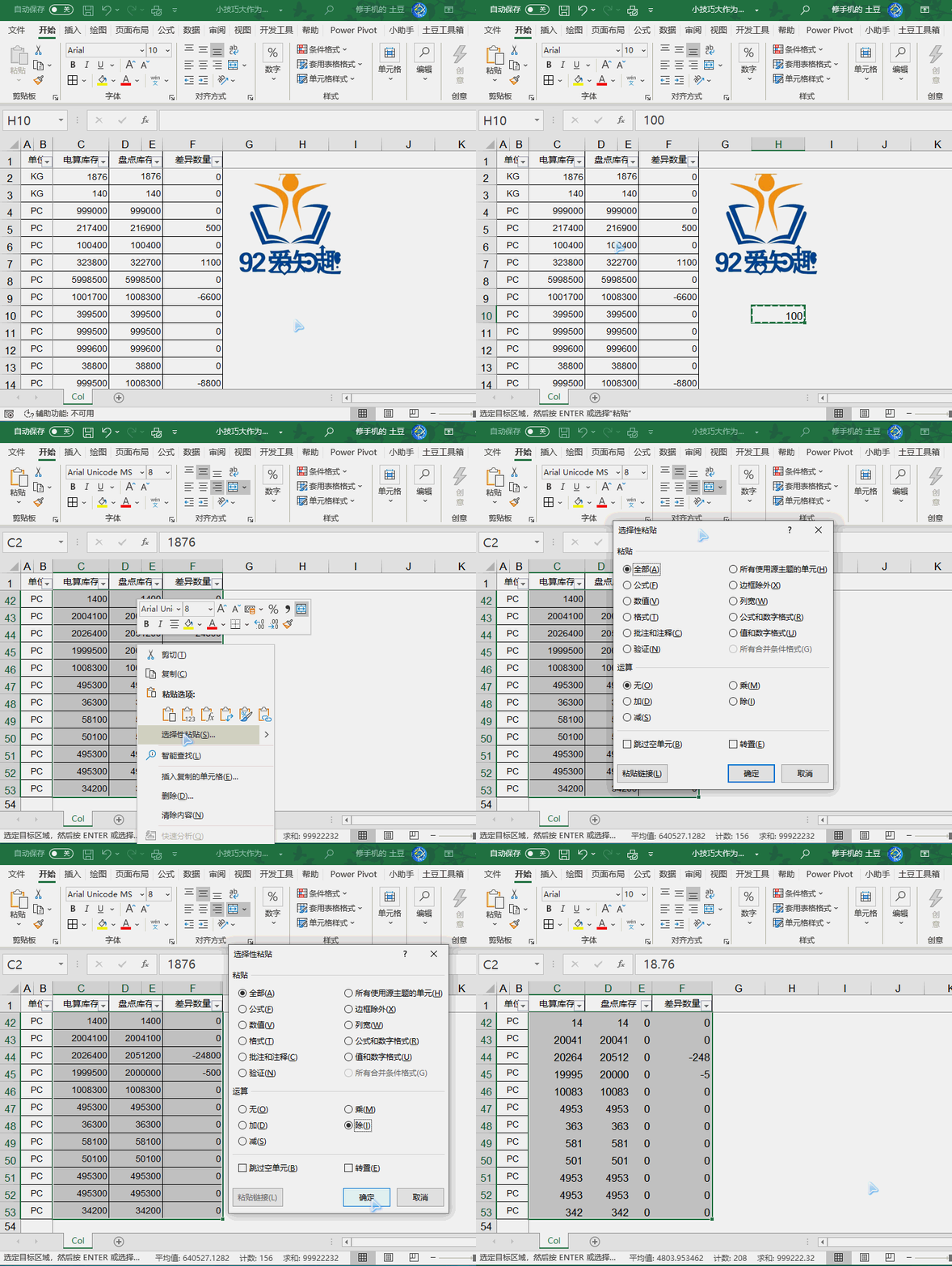
第一步、使用Ctrl+H 调出查找替换对话框,将.都替换掉,将数值整体放大100倍。
替换完成后,这些数字已经“恢复”正常,接下来就需要对它们除100,这样才能还原。
第二步、在一个空单元格中输入100,然后复制它,选中要除100的数字区域,右键,选性粘贴,除
完成这一步数字就已经还原了,只剩下我们需要的格式了。千分位,统一2位小数。
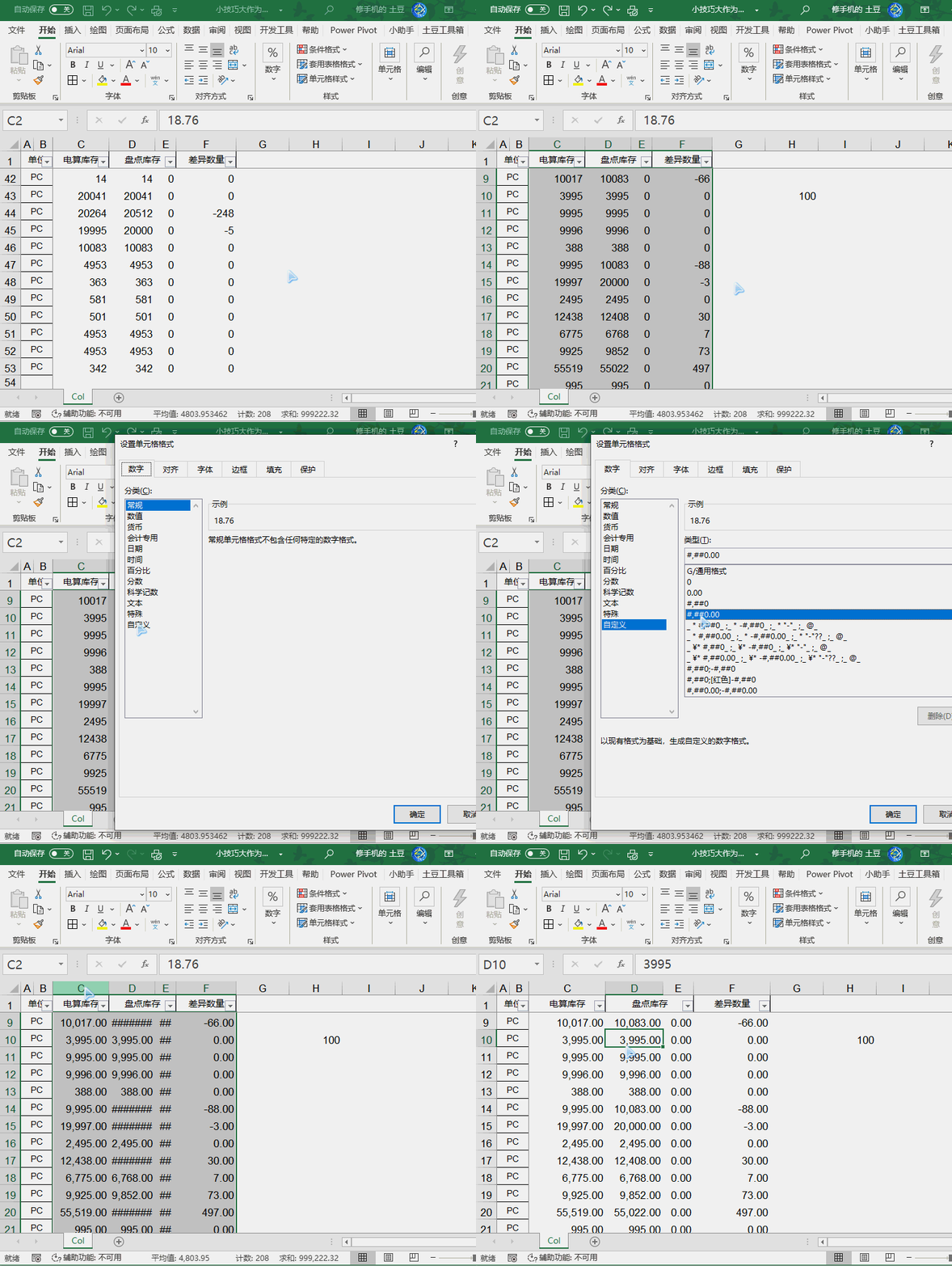
第三步、设置单元格格式,全选要设置格式的这些数字,按Ctrl+1,在数字,分类下面选自定义,然后选中 #,##0.00 确定即可。
设置好以后,发现好多数字变成了### ,那是因为列宽不够,我们只需要选中这些列,双击列边缘,即可自动调整列宽。
至此,数据标准化处理完成了。可以在Excel里尽情的虐待它们了!!
这里一共用到了 查找替换,选择性粘贴,单元格格式设置及调整列宽这4个常用的基础操作。
今天的分享就到这,如果教程对大家有用,希望大家多多分享点赞支持小编哦!你的每一次点赞和转发都是支持小编坚持原创的动力。