ARTICLE · 1354145
Excel Power Query 合并分表:几十张表,一键合成一张
Excel Power Query 合并分表:几十张表,一键合成一张上两篇讲的是“按产品汇总数字”。但还有一种常见需求:把各分表的每一行都合并成一张明细总表——比如各门店每天的流水,行数还不一样多。这时 SUMIFS 就无能为力了,得请出 Power Query 的“追加查询”:建好一次,以后分表增删行,点一下「刷新」总表自动更新。 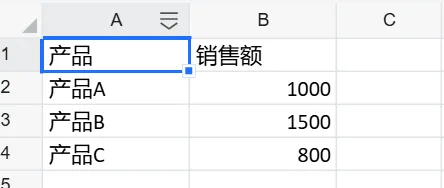
上海店销售额: 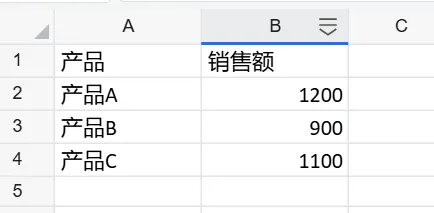
广州店销售额 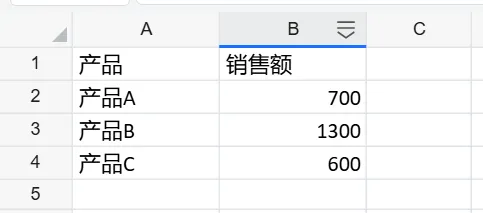
一、先分清:汇总 vs 合并
• 汇总 = 算总数(上两篇),结果是几个合计值;• 合并 = 把行“摞”起来(本篇),结果是所有明细都在一张表里。
需求不同,工具不同。要明细用 Power Query,要汇总用 SUMIFS/INDIRECT。
二、准备:分表结构一致
各分表列名、列数、顺序必须相同(如都是 产品 / 销售额)。建议每张分表按 Ctrl+T 转成“超级表”,好起名也好管理。
北京店销售额:
三、操作步骤(纯菜单,5 步)
第 1 步:每张分表 Ctrl+T 转超级表,在“表设计”里起个表名(如 表_北京)。
第 2 步:数据 → 获取数据 → 从其他源 → 从工作簿,选本文件;在导航器里勾选各分表,“加载到”选“仅创建连接”。
第 3 步:在 Power Query 编辑器里,主页 → 追加查询 → 将查询追加为新查询,把要合并的分表都选上。
第 4 步:关闭并上载至 → 表,选“新工作表”,一张合并好的总表就生成了。
第 5 步(以后):分表增删了行,点 数据 → 全部刷新(或右键总表刷新),总表自动同步。
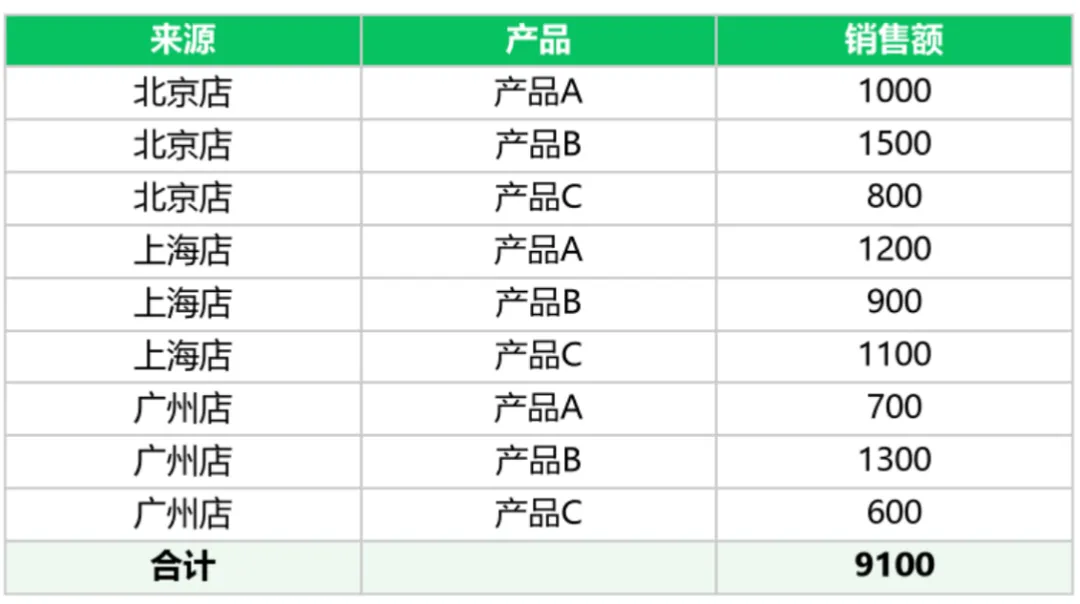
可以看到:三家店的所有行被“追加”到一张表里,还多出了一列「来源」标明每行来自哪家店(追加时可手动加,或合并后用“添加列”标来源)。分表再怎么改,刷新一下就更新。
四、和公式法(INDIRECT / SUMIFS)比一比
五、3 个容易踩的坑
1. 分表结构要完全一致。列数、列名、顺序有出入,追加时列会对不上,出现 null 或整列错位。
2. 改“源分表”,别改“总表”。总表是查询结果,你在总表手动改的内容,下次刷新会被覆盖。所有修改都回到各分表去做。
3. 想自动刷新:在查询上右键 → 属性 → 打开文件时刷新 打勾,否则得手动点“全部刷新”。