ARTICLE · 1355188
No.11 | 一摞 PDF 不想翻,让 WorkBuddy 提成一张表

COVER●—
想找一个数,不用翻半天
逐份提信息,文件名和页码一起留
一句交代 · 带上材料 · 打开文件看一眼
本文看点
PART 01PDF 里要找什么
PART 02文件带上,交代这一句
PART 03没写和看不清,分开记
PART 04金额和日期,连原话看
PART 05抽两处,回原件找
明明记得报价里有这个数,真要找的时候,又得一份份打开。
PART01PDF 里要找什么
报价单、场地合同、设备说明书,平时收下来都放在同一个文件夹。要核一笔钱,再顺便查一下日期,就得来回切几份文件。
这次拿青禾咖啡上新的材料举例。除了报价和说明书,还有两份内容相同的需求附件,以及一份扫描签收单。想要的很简单:把里面常查的信息放在一张表里,下次直接找。
PART02文件带上,交代这一句
把这批 PDF 带进 WorkBuddy,可以直接说:
把这些 PDF 里的金额、日期和关键信息逐份整理成一张能查回文件和页码的表,没写的留空、看不清的标出来,两份需求附件都保留,原文件别动,做好放到工作空间。
表头怎么排、用哪种工具读,先让它处理。这一句没点名付款方式和保修期,表里照样各自留了位置,不用先设计整张表。
STEP 01 带上这一批文件
确认附件齐了再发,扫描件也一起带上;读不清的地方让它留个记号。
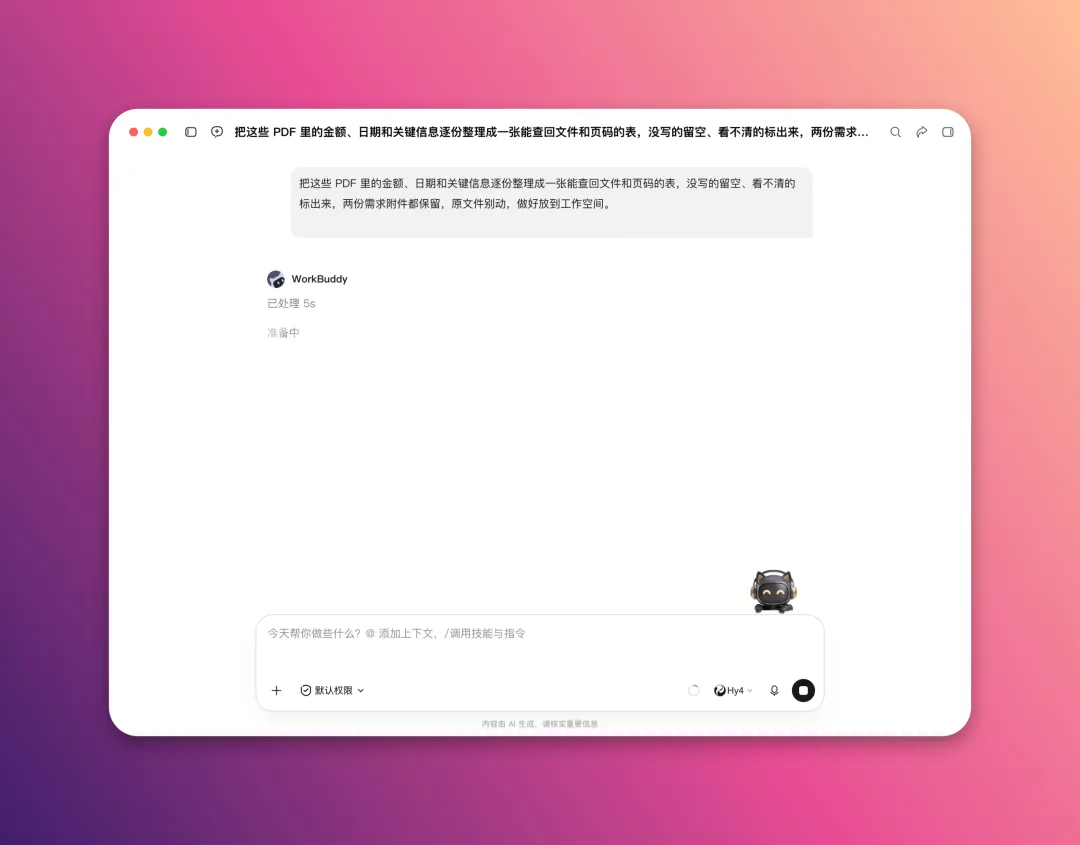
— 图 1|一句话需求发出去,界面开始处理这批 PDF
PART03没写和看不清,分开记
这轮跑完,产物是「青禾咖啡上新_PDF信息汇总表」,单张「汇总表」,六份文件各一行。没写的、看不清的,各自单独成列,没有揉成同一个「无」。
合同的「付款方式:」原文空着,表里就留空,没按常见条款补写。扫描签收单整页没有文字层。签收明细的横线、日期后的签名栏辨不出字,标了「看不清/无法辨认」,还设了「需人工复核」。
说明书没有金额,也没有日期。保修期写着「按厂家标准」,照抄这几个字,没换成年限;出厂编号里的一串数字,也没当成日期读。
两份需求附件内容完全一致,表里仍各占一行,没合并去重,备注里写明了。
PART04金额和日期,连原话看
报价单是 2800 元,备注里留着「客户口头说基本定了,邮件还没确认」这句原话,没有简化成已确认。
「11 月 18 日开始」是海报上的展示内容,原文没写年份,表里按原话照录,没当成任务截止日。数字旁边那半句话也一起留下,查表时不用再猜。
数字提出来了,旁边那句「还没确认」也得跟着。
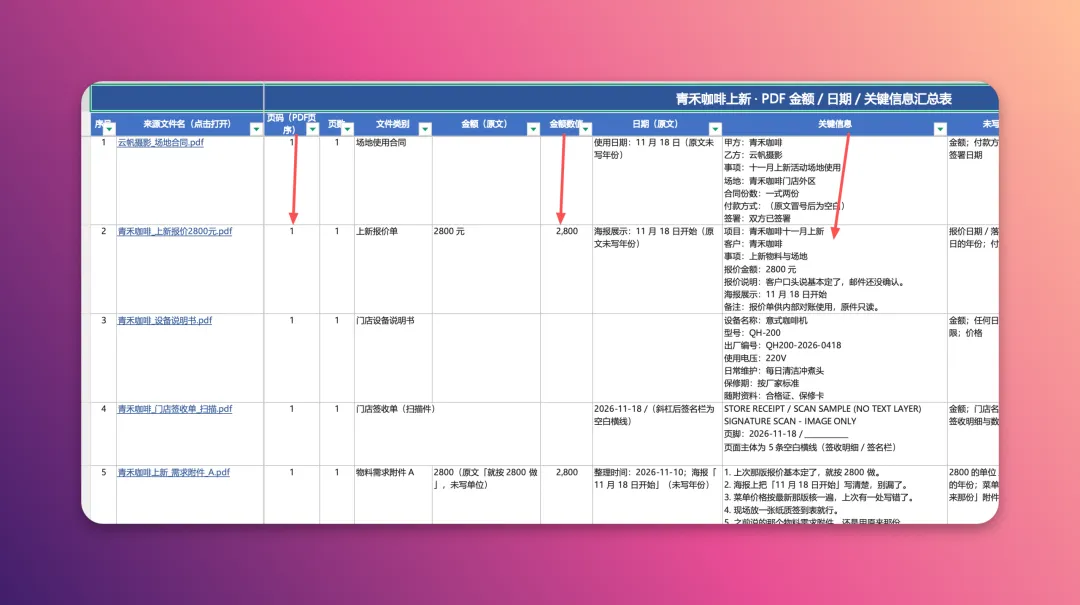
— 图 2|表里保留 2800 原文、来源页码与状态,缺项单独成列
PART05///抽两处,回原件找
挑 2800 和 11 月 18 日,顺着来源文件名和页码回原件各核一遍。文件名点一下就能打开原 PDF,不用再翻文件夹。
报价单原件打开并排看,2800、「邮件还没确认」和 11 月 18 日都对得上。扫描件和两份需求附件也都在表里,六份文件没漏。六份原 PDF 前后一致,原件没改动。
缺的、看不清的都各自留着,哪件事要问人、哪件事要重看原件,一眼分得清。
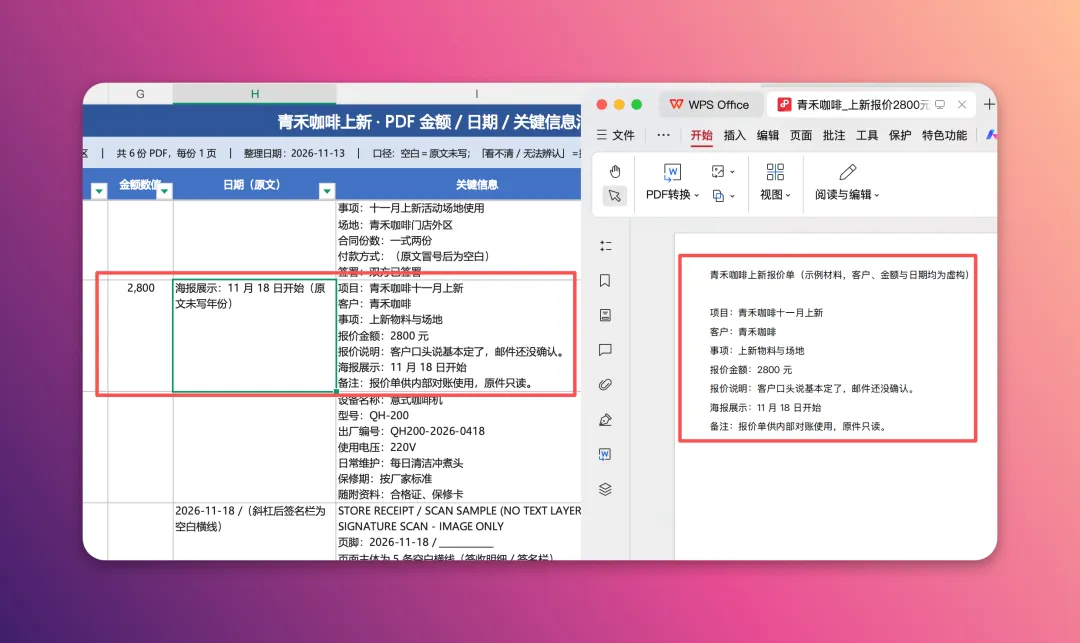
— 图 3|打开报价单原件,按文件名和页码核对 2800 与 11 月 18 日
下一期:几张表放在一起,怎么对上人和流水?
· · ·
本文是桌面端本地任务的一次实跑记录,非官方教程。材料、人物、金额与日期均为虚构示例;配图来自这次实跑的截图,界面和产物以本机实际运行为准。
如果想了解如何在日常生活中使用 WorkBuddy,欢迎关注、点赞和分享,每天带你看一个真实的使用场景。
完