ARTICLE · 1356890
处理 PDF 别急着装软件:8 个免费工具,官网直链
 — 封面:PDF 工具箱 8 站 01 SECTION 01 先辨一个论:在线还是本地 这个问题没有标准答案,看你处理的是什么文件。在线的好处是省事,不用装东西,手机也能用。代价是文件要上传到别人服务器。各站的处理政策不一样:PDF24 官网写的是「文件在服务器上短暂保存后彻底删除」,Smallpdf 说自己是 ISO/IEC 27001 认证,具体时效以站方说明为准。本地的逻辑相反:文件不出电脑,但要么装软件,要么自己部署。涉密的、没发布的方案、客户资料,走本地;临时的、一次性的合并压缩,在线足够。判断标准就一条:这文件传上去,泄了你能承受吗?
 — 桌面平板上的彩色图表(示意图) 02 SECTION 02 全免费三强:不注册、不限量 PDF24 Tools:官网原文写得很硬,「100% 免费,没有任何人为限制」,靠网页广告维持。工具全,合并、拆分、压缩、转换、加密样样有,还有离线桌面版 PDF24 Creator,想文件不出本的选它。PDFgear:完全免费,不用注册。桌面端覆盖 Windows、Mac、iOS、Android,在线工具也有一批。特色是带 AI:PDF Copilot 能就文档内容问答,OCR 支持 30 多种语言。想要免费桌面编辑器的人,这是最直接的答案。Stirling-PDF:核心功能 MIT 开源,50 多个工具,桌面、浏览器、自有服务器都能跑,文件不出本机,还带 REST API 能接自己的工作流。有技术底子的团队可以自己部署一套,代价是要点运维。 03 SECTION 03 免额度和付费之间:按需选 AvePDF:在线免费,100 多种格式转 PDF,少见地带 MRC 超压缩和 PDF/A 验证,做印刷归档的用得上。CleverPDF:44 个在线工具免费,转换格式覆盖 Office、iWork、电子书,有频次限额。Windows 和 Mac 离线版分免费版和付费版:免费版里 Create PDF 全免费,但 Convert PDF 每个文件只转 3 页,Utility 限 10 页内;All-in-1 付费版一次性 39.99 美元。Sejda:30 多个工具,网页端可免费编辑,桌面离线版免费下载、功能和在线版一致,文件不出本机,是免费离线桌面的另一个选择。iLovePDF:免费档按次限量,PDF 转 Word 免费 1 次、15MB,合并 25 个文件、100MB,日常轻度够用;Premium 年付折合每月 4 美元,全工具不限量,有桌面版。Smallpdf:30 个工具,免费档体验,Pro 年付每月 9 美元起,界面清爽,适合愿意付费换省心的人。— 笔记本电脑与线圈本(示意图) 04 AVOID 授权避坑 工具免费,不等于输出能随便用。转出来的 Word、图片,版权看你的源文件,别拿有版权争议的 PDF 去转换发布在线工具的上传策略逐站看一眼,涉密走本地正式归档用 PDF/A,别拿普通 PDF 糊弄印刷厂免费档的限额会变,用之前对一下当天的官网说明8 个官网直链,全部今天核验可开:PDF24 Toolshttps://tools.pdf24.org/en/Stirling-PDFhttps://github.com/Stirling-Tools/Stirling-PDFPDFgearhttps://www.pdfgear.com/AvePDFhttps://avepdf.com/CleverPDFhttps://www.cleverpdf.com/Sejdahttps://www.sejda.com/iLovePDFhttps://www.ilovepdf.com/Smallpdfhttps://smallpdf.com/PDF 是设计交付的最后一公里,别让最后一公里掉链子。你敢把没发布的方案 PDF 传给在线工具吗?评论区说说你的边界。— 窗光下摊开的空白纸(示意图) END 我是 艺术设计库,热衷于分享设计干货与竞赛资讯。如果你觉得今天这篇有收获,欢迎点赞、在看、转发三连,我们下篇见。
本文看点
01
先辨一个论:在线还是本地
02
全免费三强:不注册、不限量
03
免额度和付费之间:按需选
# 处理 PDF 别急着装软件:8 个免费工具,官网直链
先说观点:日常 PDF 的活,浏览器加一个收藏夹就够了,除非你天天跟合同打交道。
设计师处理 PDF 就那几件事:合并、压缩、转图、转 Word、加水印、加密。为这些装一个「PDF 阅读器全家桶」,或者把没发布的方案传给弹窗里跳出来的在线小工具,都不划算。下面 8 个站全部今天逐个点开核验过,免费档、限额、离线版,一条条说清楚。
— 封面:PDF 工具箱 8 站
01
SECTION 01
先辨一个论:在线还是本地
这个问题没有标准答案,看你处理的是什么文件。
在线的好处是省事,不用装东西,手机也能用。代价是文件要上传到别人服务器。各站的处理政策不一样:PDF24 官网写的是「文件在服务器上短暂保存后彻底删除」,Smallpdf 说自己是 ISO/IEC 27001 认证,具体时效以站方说明为准。
本地的逻辑相反:文件不出电脑,但要么装软件,要么自己部署。涉密的、没发布的方案、客户资料,走本地;临时的、一次性的合并压缩,在线足够。
判断标准就一条:这文件传上去,泄了你能承受吗?
— 桌面平板上的彩色图表(示意图)
02
SECTION 02
全免费三强:不注册、不限量
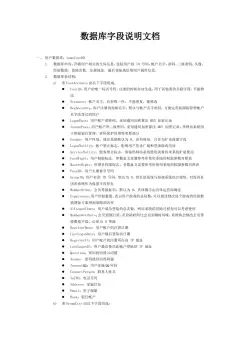
PDF24 Tools:官网原文写得很硬,「100% 免费,没有任何人为限制」,靠网页广告维持。工具全,合并、拆分、压缩、转换、加密样样有,还有离线桌面版 PDF24 Creator,想文件不出本的选它。
PDFgear:完全免费,不用注册。桌面端覆盖 Windows、Mac、iOS、Android,在线工具也有一批。特色是带 AI:PDF Copilot 能就文档内容问答,OCR 支持 30 多种语言。想要免费桌面编辑器的人,这是最直接的答案。
Stirling-PDF:核心功能 MIT 开源,50 多个工具,桌面、浏览器、自有服务器都能跑,文件不出本机,还带 RESTAPI 能接自己的工作流。有技术底子的团队可以自己部署一套,代价是要点运维。
03
SECTION 03
免额度和付费之间:按需选
AvePDF:在线免费,100 多种格式转 PDF,少见地带 MRC 超压缩和 PDF/A 验证,做印刷归档的用得上。
CleverPDF:44 个在线工具免费,转换格式覆盖 Office、iWork、电子书,有频次限额。Windows 和 Mac 离线版分免费版和付费版:免费版里 Create PDF 全免费,但 Convert PDF 每个文件只转 3 页,Utility 限 10 页内;All-in-1 付费版一次性 39.99 美元。
Sejda:30 多个工具,网页端可免费编辑,桌面离线版免费下载、功能和在线版一致,文件不出本机,是免费离线桌面的另一个选择。
iLovePDF:免费档按次限量,PDF 转 Word 免费 1 次、15MB,合并 25 个文件、100MB,日常轻度够用;Premium 年付折合每月 4 美元,全工具不限量,有桌面版。
Smallpdf:30 个工具,免费档体验,Pro 年付每月 9 美元起,界面清爽,适合愿意付费换省心的人。
— 笔记本电脑与线圈本(示意图)
04
AVOID
授权避坑
工具免费,不等于输出能随便用。转出来的 Word、图片,版权看你的源文件,别拿有版权争议的 PDF 去转换发布
在线工具的上传策略逐站看一眼,涉密走本地
正式归档用 PDF/A,别拿普通 PDF 糊弄印刷厂
免费档的限额会变,用之前对一下当天的官网说明
8 个官网直链,全部今天核验可开:
PDF24 Tools
https://tools.pdf24.org/en/
Stirling-PDF
https://github.com/Stirling-Tools/Stirling-PDF
PDFgear
https://www.pdfgear.com/
AvePDF
https://avepdf.com/
CleverPDF
https://www.cleverpdf.com/
Sejda
https://www.sejda.com/
iLovePDF
https://www.ilovepdf.com/
Smallpdf
https://smallpdf.com/
PDF 是设计交付的最后一公里,别让最后一公里掉链子。你敢把没发布的方案 PDF 传给在线工具吗?评论区说说你的边界。
— 窗光下摊开的空白纸(示意图)
我是 艺术设计库,热衷于分享设计干货与竞赛资讯。
如果你觉得今天这篇有收获,欢迎点赞、在看、转发三连,我们下篇见。