ARTICLE · 1358104
AI 做的 App 总差点意思?差的就这 6 个交互
让 AI 做的 App 和小程序 · 更精致的 6 个交互
用 Codex 和 WorkBuddy 做出来的界面,按钮能点、页面能跳,可用起来总觉得差一点。本期把差的那一点拆开讲。
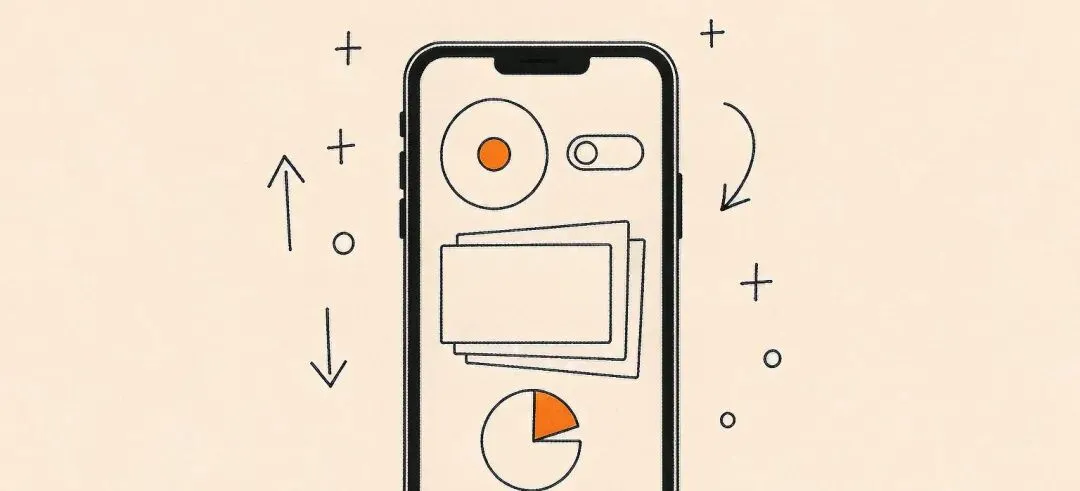
6 种高级交互与控件,一个 App 全部演示
EDITOR'S NOTE
本期 · 交互细节AI 可以快速生成界面,想让产品精致起来,这些细节不能少。
用 Codex 和 WorkBuddy 做 App 和小程序,按钮能点,页面能跳,可用起来总觉得差点意思。少的那一点,就是交互上的反馈。
这期用一个 App 演示 6 种高级交互和控件:完成反馈按钮、勾选联动、叠卡展开、吸附卡加画线、惯性滚轮、圆形扩散转场。
六种交互
01
PART
完成反馈按钮
FEEDBACK BUTTON
点一下按钮,事情真的发生了吗?在 AI 生成的界面里,按钮常常按下去毫无变化——没有加载、没有对勾、没有颜色转折。加上一层完成反馈:按下时收起,松开时给出一个明确的完成态,用户立刻知道「这一步过了」。这是成本最小的改动,也是确定性最强的体验。
02
PART
勾选联动
CHECKBOX LINKAGE
表单里最烦人的,是勾了主项还要手动勾一堆子项。把父子关系写进逻辑:勾选全选时子项自动点亮,取消一项时父项自动变成半选。看上去只是几个复选框,用起来却是「这个 App 懂我」的手感。
03
PART
叠卡展开
CARD STACK
几张卡片叠在一起,只露出边缘的层次。点开其中一张,它会带着其余卡片依次铺开。叠卡展开把「选择」变成一次有节奏的动作,比一屏平铺的列表更能留住注意力。
04
PART
吸附卡加画线
SNAP & CONNECT
滚动时让卡片自动吸附到屏幕中线,指尖停下,内容就等于对齐了;再在卡片之间画一条细线,把原本割裂的信息连成一条路径。吸附解决「停不稳」,画线解决「看不懂关系」。
05
PART
惯性滚轮
INERTIA WHEEL
滚轮不该一松手就停。加上惯性和阻尼,滚动就有了速度感与回弹,像一只真实的转盘。参数只有三四个,拿捏的却是手感——手感对了,用户会愿意多滑两下。
06
PART
圆形扩散转场
CIRCLE REVEAL
从一个圆点扩散到整屏,是低成本、高质感的转场。它把「页面切换」这件硬邦邦的事,变成了一次视觉上的呼吸。要点只有一个:让圆心落在用户刚刚点击的位置上。
∞
SUMMARY
小结
这六件事,都在做同一件事
这 6 个交互其实都在做同一件事:把系统的状态,翻译成用户能感知的反馈。AI 帮你把界面做出来只需要几分钟,而让界面用起来「对」的,往往是多花的这十行代码。
CLOSING
AI 帮你把界面做出来,只需要几分钟;让界面用起来「对」的,往往是这十行代码。
我是 {AI不想上班},{热衷于分享 AI 观察与实干干货}}。
如果你觉得今天这篇有收获,欢迎点赞、在看、转发三连,我们下篇见
THANKS FOR READING