ARTICLE · 1360412
别再手动敲①②③了!这几个公式,让Excel序号自动排好队
点蓝字关注

近日工作比较忙,好几天未发表推文了。今天和大家分享几个实用的小技巧,日常中做表格时,给数据编个号是家常便饭。
但序号这东西,看着简单,坑却不少:删掉一行,序号断档了;筛选一下,编号全乱了;想打个带圈的①②③,输入法翻半天找不到,找到也凑不齐一长串。
今天,我们把Excel里自动生成序号的几个“硬核公式”一次理清楚。不管你是要普通数字、带圈数字,还是想跳过空行编号,都有对应的解法。
1. 最经典的普通序号:ROW函数
如果你想生成最基础的1、2、3、4……,用 ROW函数是最稳妥的。
公式:=ROW()-1
怎么用:在第一个数据单元格(比如A2)输入公式,然后双击或下拉填充即可。
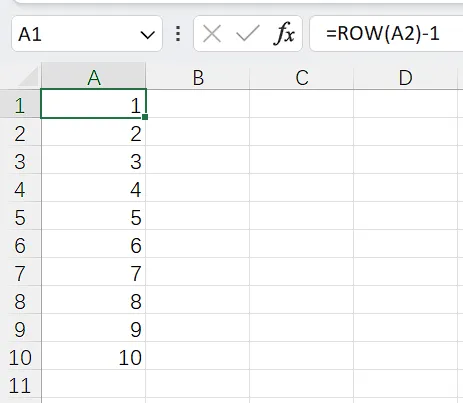
原理:ROW() 返回当前单元格的行号。如果标题占了1行,数据从第2行开始,那么第2行的 ROW()就是2,减去1刚好是1。如果标题占了两行,公式就改成 =ROW()-2。
优点:删除或插入行后,序号会自动更新,永远不会断号。
2. 新版Excel的“一键生成”:SEQUENCE函数
如果你用的是 Excel 365 或 Excel 2021,可以直接用一个公式生成整列序号,连下拉都不用。
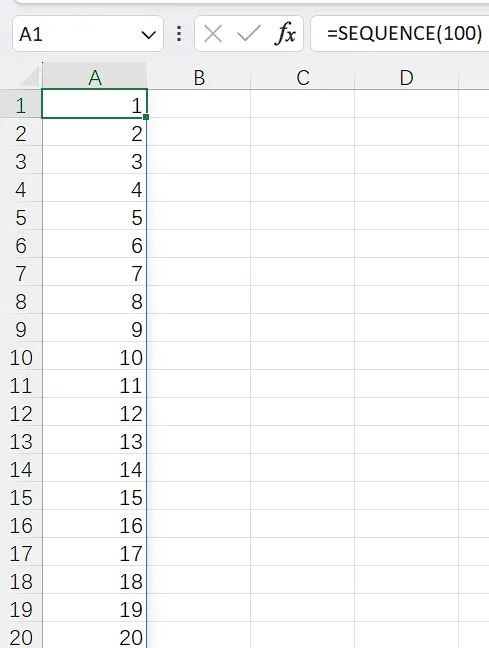
公式:=SEQUENCE(100)
怎么用:在一个空白单元格输入,回车后会自动“溢出”生成 1 到 100 的序号。
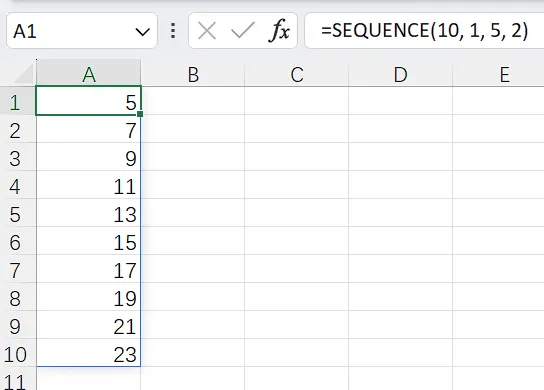
进阶:SEQUENCE 还能设置起始值和步长。比如 =SEQUENCE(10, 1, 5, 2),会生成从5开始、步长为2的10个数字(5, 7, 9…)。
3. 跳过空白行编号:COUNTA函数
场景:你的表格里有些行是空的,你只想给有内容的行编号,空行不占号。
假设姓名在B列,你在A2输入:=IF(B2="", "", COUNTA($B$2:B2))
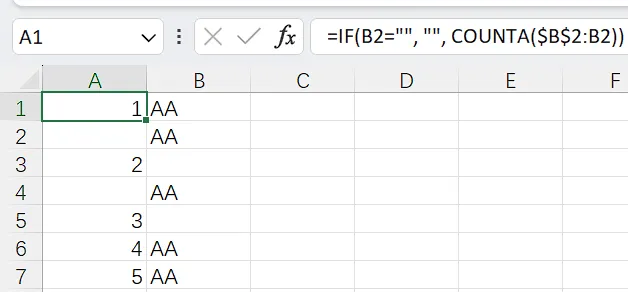
原理:先判断B列当前行是不是空的。如果是,A列就留空;如果不是,就用 COUNTA统计从B2到当前行一共有多少个非空单元格,这个数刚好就是序号。下拉填充,有名字的行才会依次编号,空行自动跳过。
4. 带圈序号① ② ③:UNICHAR + ROW
这是今天最“出片”的一个技巧。手动敲带圈数字,输入法切来切去,而且下拉是不会自动递增的,Excel不认①②③为序列。
用 UNICHAR 函数,一个公式就能让它们自动排好队。
基础公式:=UNICHAR(9311+ROW())
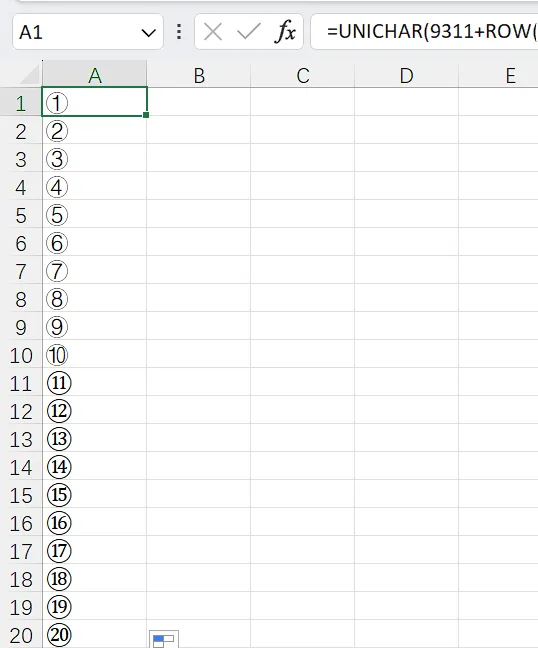
拆解一下:在Unicode字符集里,9312 对应的是①,9313 是②,以此类推。ROW() 返回当前行号。如果公式写在第1行,ROW() 就是1,9311+1=9312,正好返回①。下拉填充,②、③、④就会自动生成。
如果你从第2行开始写,公式里的 ROW() 是2,9311+2=9313,出来的就是②。这时候有两个改法:
- 手动减1:=UNICHAR(9310+ROW())
- 或者用锚定行号的写法,让第一个永远是①,不管公式写在第几行:
=UNICHAR(9311+ROW()-ROW($A$1))
ROW($A$1) 永远是1,这样不管公式拖到哪一行,减去这个“锚点”后,序号都能从①开始。
⚠️ 一个重要限制:Unicode里的带圈数字只到 ⑳(20)。也就是说,这个公式最多只能生成到20,序号再往后就没有对应的带圈字符了。做短清单、步骤标记完全够用,但长列表就不合适了。
下次做清单、排步骤、写编号的时候,别再跟输入法较劲了。选对公式,下拉一下,序号自己就排好了。

如果你觉得今天这几个公式有用,记得随手【点赞 + 收藏 + 关注 and 星标】,咱们下期见。
关注我,工作更高效