ARTICLE · 1361418
名单还在 Excel 里翻来翻去?导入、去重、分组,一篇讲透
名单 = 每次活动重新录一遍?
名单只要录一次
处处都能直接用
Excel 导入 · 自动去重 · 智能分组 · 订阅同步
无序点名 · 阿飞的数字集
📦 3 Parts + Conclusion
👉 滑动
PART 01
名单怎么进去
Excel 导入与批量加人
PART 02
进去之后
去重 · 筛选 · 分组
PART 03
给别人用
分享与订阅同步
PART ///
写在最后
录一次,处处用
名单管好了,点名只是按一下的事。
几乎每个要管名单的人,都干过这种事:活动前夜打开 Excel,从头翻到尾,核对谁报了名、谁重复了、谁还没通知到。名单超过五十个人,眼睛就开始花。
做一次活动录一次名单,换一个负责人又重新录一遍。群里接龙报名的,复制出来全是昵称和重复行。
这篇把「无序点名」的名单管理功能从头讲一遍:名单怎么进去、进去之后怎么管、怎么给别人用。看完你就明白,名单这东西,真的只需要录一次。
01
PART
名单怎么进去
IMPORT · 两种录入方式
Excel 导入
做好的名单不用重新敲一遍。在 Excel 里复制一列名字,粘贴进去就完事。几十上百人的名单,几秒钟搞定。
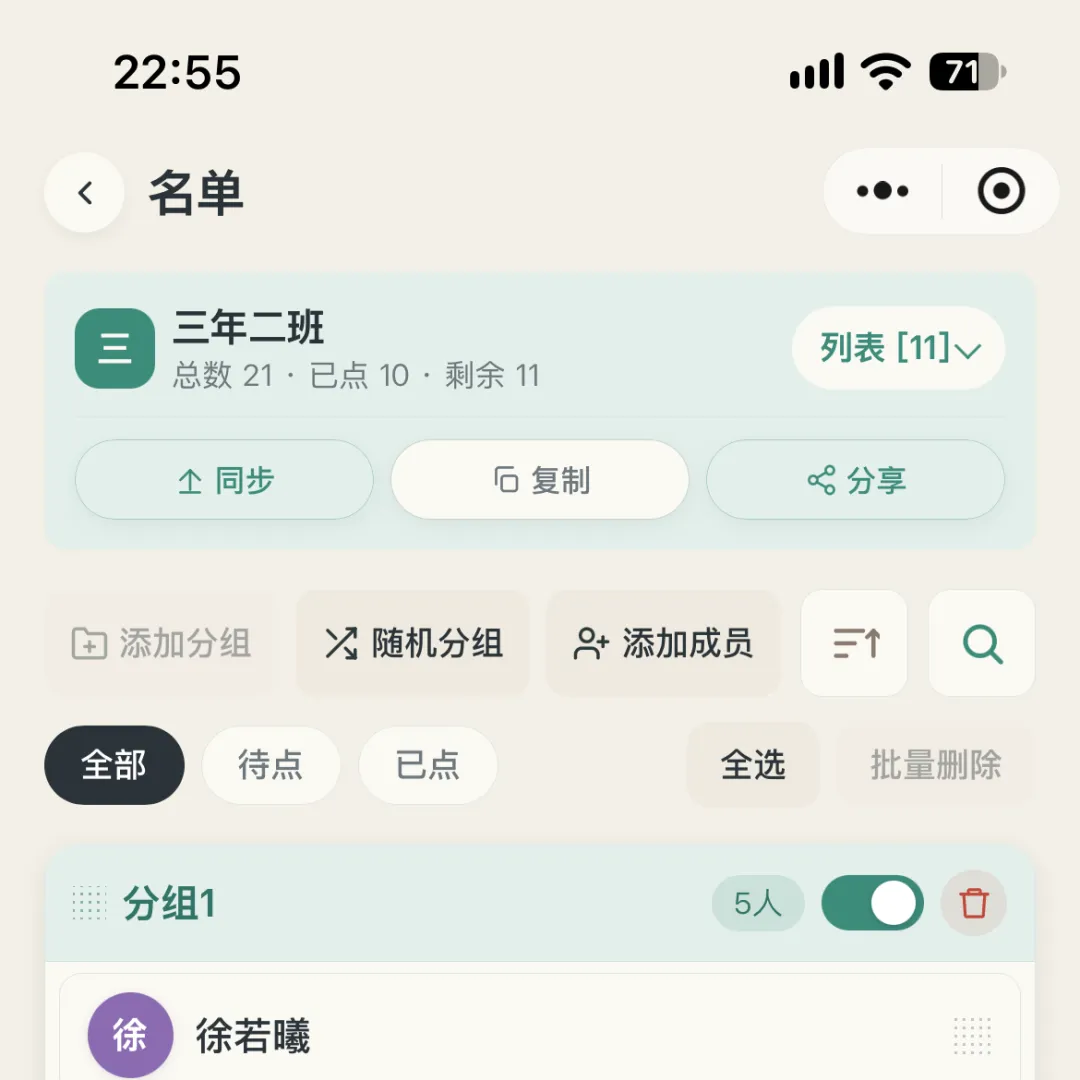
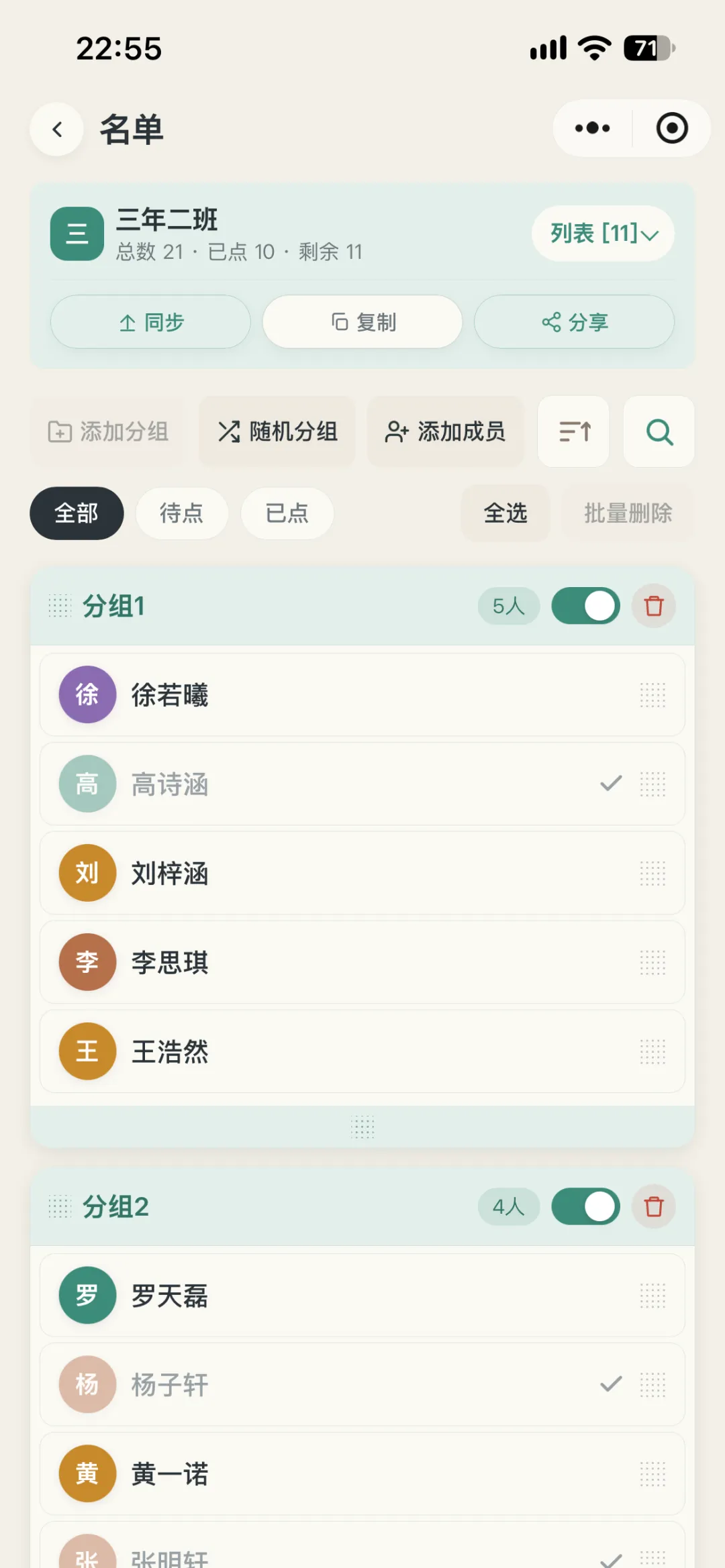
导入后的名单页长这样:每个人头顶都有状态,待点的绿色、已点的变灰,扫一眼就知道谁还没点。这一页就是点名的起点,不用切来切去。
手动加人
没有现成的表也行,直接在添加页面输入。一个个加可以,批量粘贴也可以,临时凑的名单照样能跑。
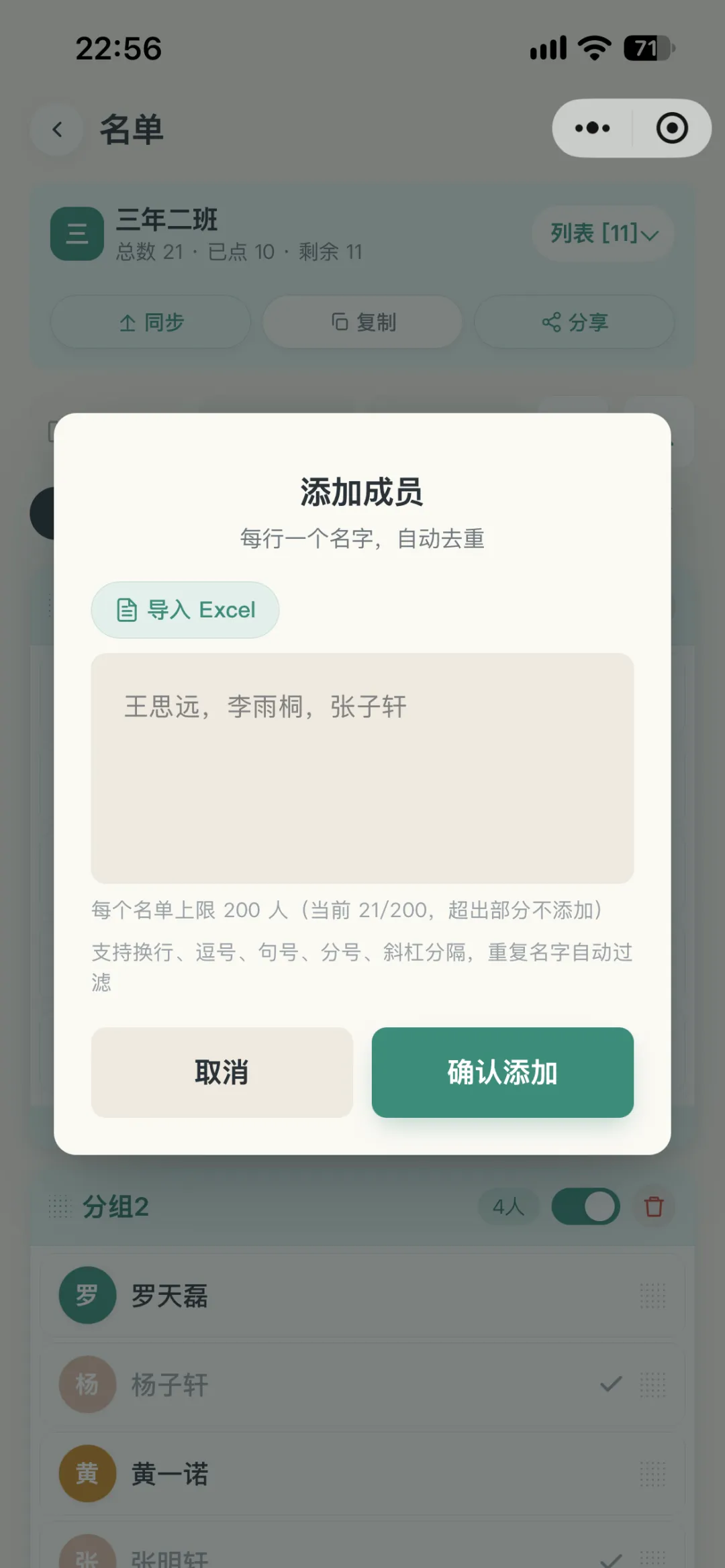
加人页面支持两种姿势:一个个输,或者从 Excel 整列粘进来。粘进来的人名自动查重,重复的只留一份,不用自己肉眼筛。
✦ 名单页随时可改
改名字、删人、调顺序,都在名单页完成,不用删了重建。
02
PART
进去之后:去重、筛选、分组
DEDUPE & GROUPS
名单进去的第一件事是自动去重。重名的、复制粘贴带进来的重复行,系统只留一份,不用你肉眼查。
点名过程中,每个人头上都有状态:待点、已点一目了然。谁点过、谁还没点,扫一眼就知道,不用拿纸笔记。
分组是很多人不知道的功能
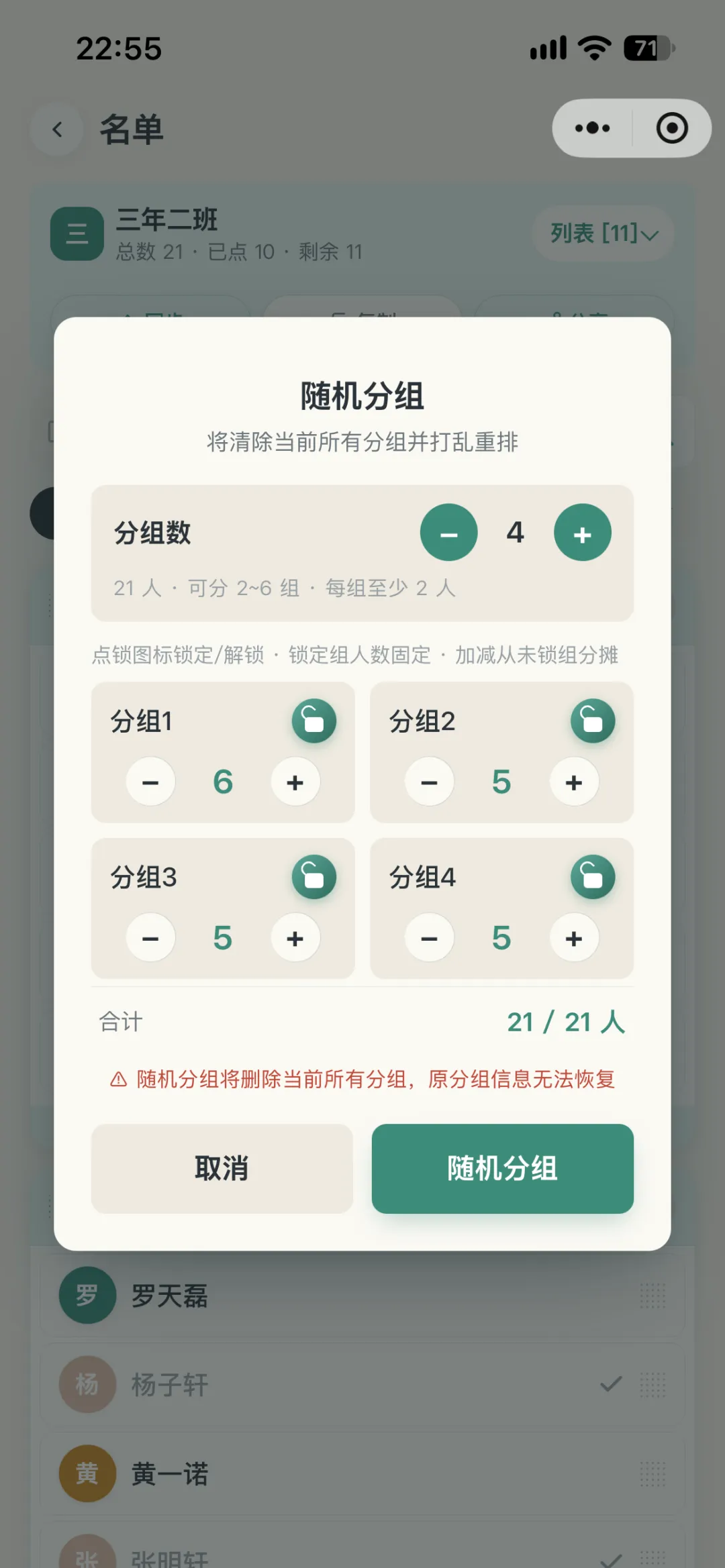
名单可以随机分成 2 到 6 组,系统自动均分,不会这组 8 个人那组 3 个人。分完还能手动微调,长按拖拽就能调组。
课堂小组讨论、团建分队、培训分班,都是这个逻辑。
分组界面:选 2 到 6 组,一键均分。分完不满意可以长按拖拽调组,调整后的每组人数实时显示,哪组多哪组少一眼看清。
一个小提醒:一轮全部点完之后,需要重置名单再开始新一轮,已点的状态才会清空。这是它和「点名计数」类工具不同的地方,用之前先想清楚自己要哪种。
03
PART
名单怎么给别人用
SHARE & SYNC
名单不是只能自己用。点分享,把名单发出去,同事、接班的人、别的班老师,都能直接用。
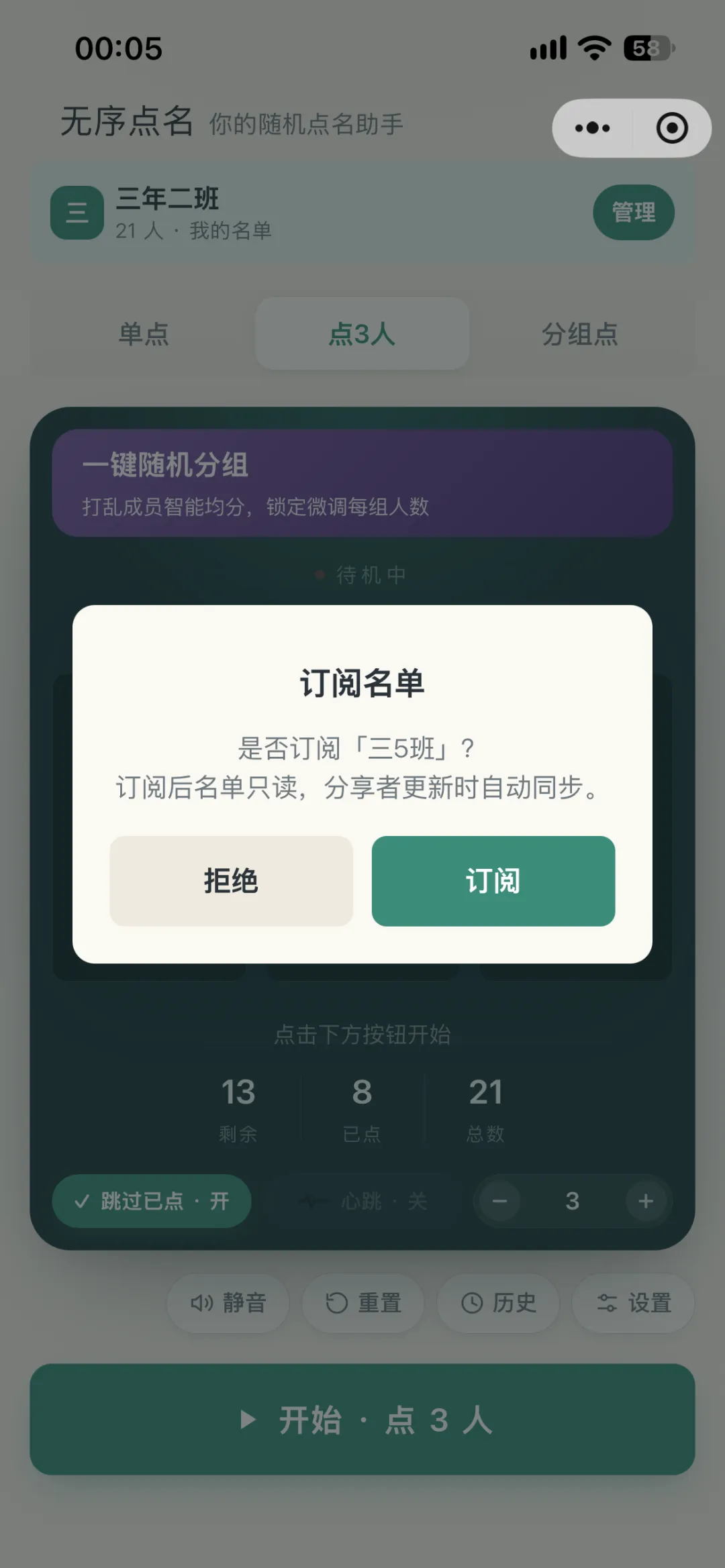
对方订阅之后,你这边改了名单,他那边自动同步,不用重新发一遍。订阅的人只能看不能用,不用担心名单被改乱。
一个很典型的场景:班主任换届时,老生名单一键交接,新班主任订阅后自己维护就行。社团换届、培训师带多个班,逻辑一样。
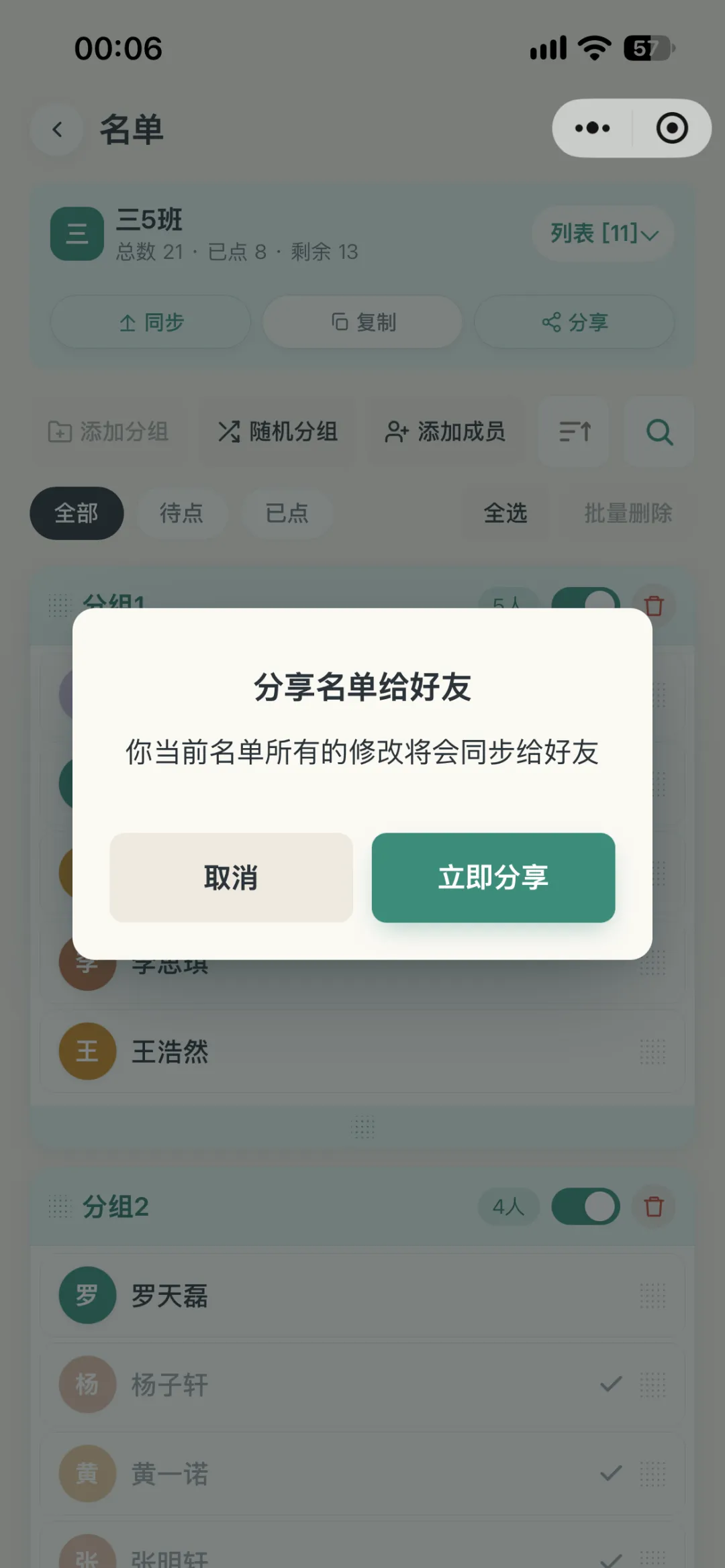
名单页右上角分享,生成卡片发给对方。对方不用装任何东西,点开就能订阅,你改了名单他那边自动跟着变。
这是订阅方看到的视角:名单只读、不能改,更新会自动同步过来,彻底告别「文件传来传去」那个版本。
///
LAST
写在最后
WRAP UP
名单管理的本质,就是把重复劳动消灭掉:录一次、处处用,改一处、处处同步。
「无序点名」的名单功能免费、没广告。我自己在维护这个工具,缺什么功能,留言区直接提。
微信里搜「无序点名」,打开就能用。下一篇讲它的分组点名怎么玩,比你想的实用。
我是阿飞,一个爱做效率小工具的开发者。你的每一条留言我都会看。
既然看到这里了,如果觉得有用,随手点个赞、在看、转发三连吧。
THANKS FOR READING