ARTICLE · 1361460
Excel Copilot:一句话生成可核验、会更新的交互式数据看板([Interactive-Canvas]技能)



前期,我们分享了利用Excel Copilot一句话生成数据分析仪表板。
近期,Excel Copilot更新了一个技能,叫[interactive-canvas],可以快速创建交互式数据分析看板。
[interactive-canvas]技能可以做到什么效果?两种形式创建的数据分析看板有何区别?
以下是详细介绍。
在Excel Copilot的技能列表中选择 interactive-canvas(交互式画布),可以根据工作表数据,一次生成包含筛选器、指标卡片、图表和分析洞察的交互式数据看板,并同步生成用于核验指标的计算表。
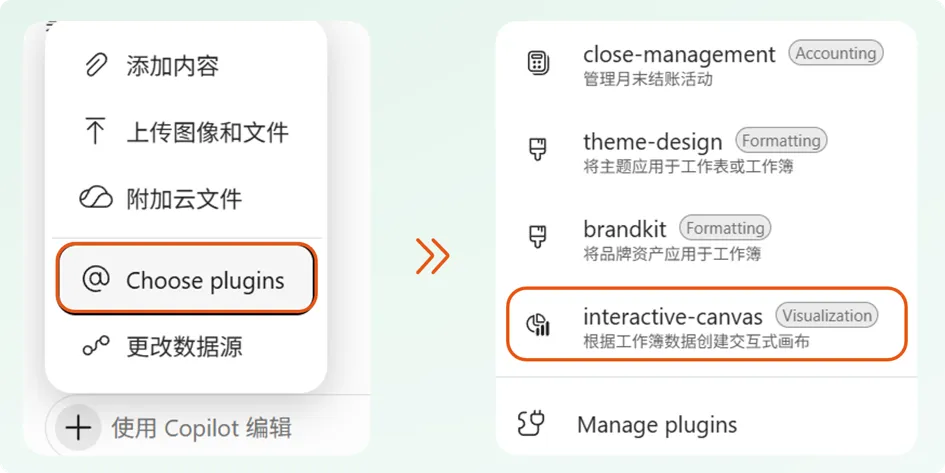
(在Excel Copilot的技能列表中选择interactive-canvas)
案例:企业名录分析
本案例使用一份企业名录,字段包括企业名称、统一社会信用代码、核算行业、核算子行业、地区、省/市/自治区和年份等。
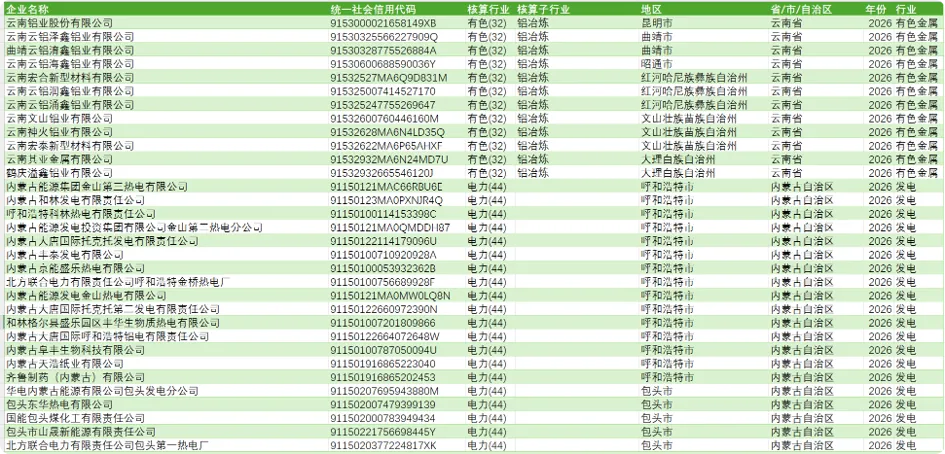
(企业名录数据)
使用前应先整理为规范表格:第一行为字段名,避免合并单元格,关键字段格式统一,并初步检查空白和重复记录。
选择interactive-canvas技能后,输入提示词,Copilot即可在工作簿中创建交互式仪表板:
分析这份数据,制作数据仪表板并给出洞察。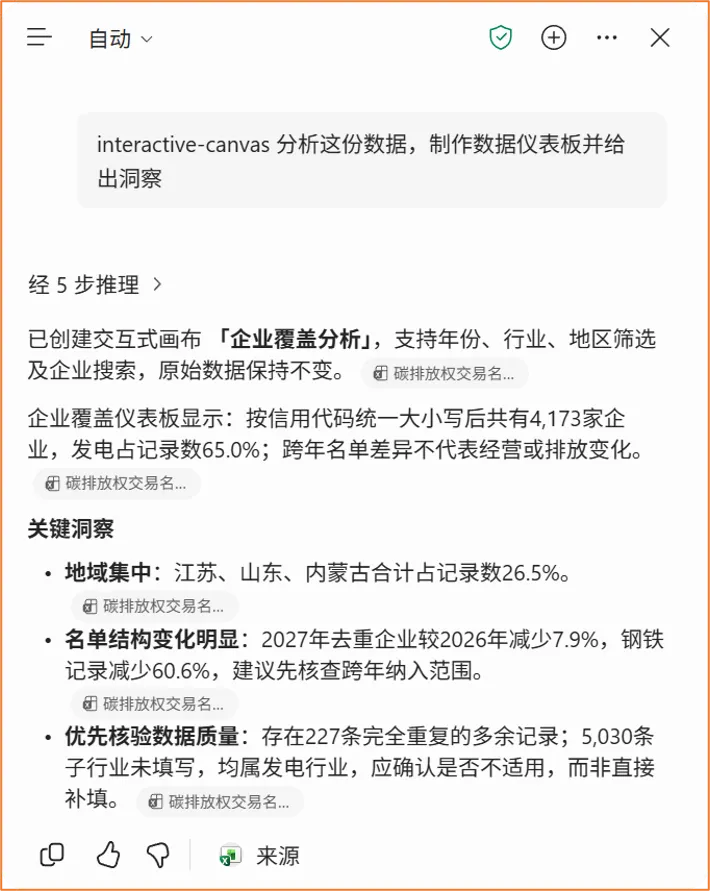
(选择interactive-canvas技能后输入提示词)
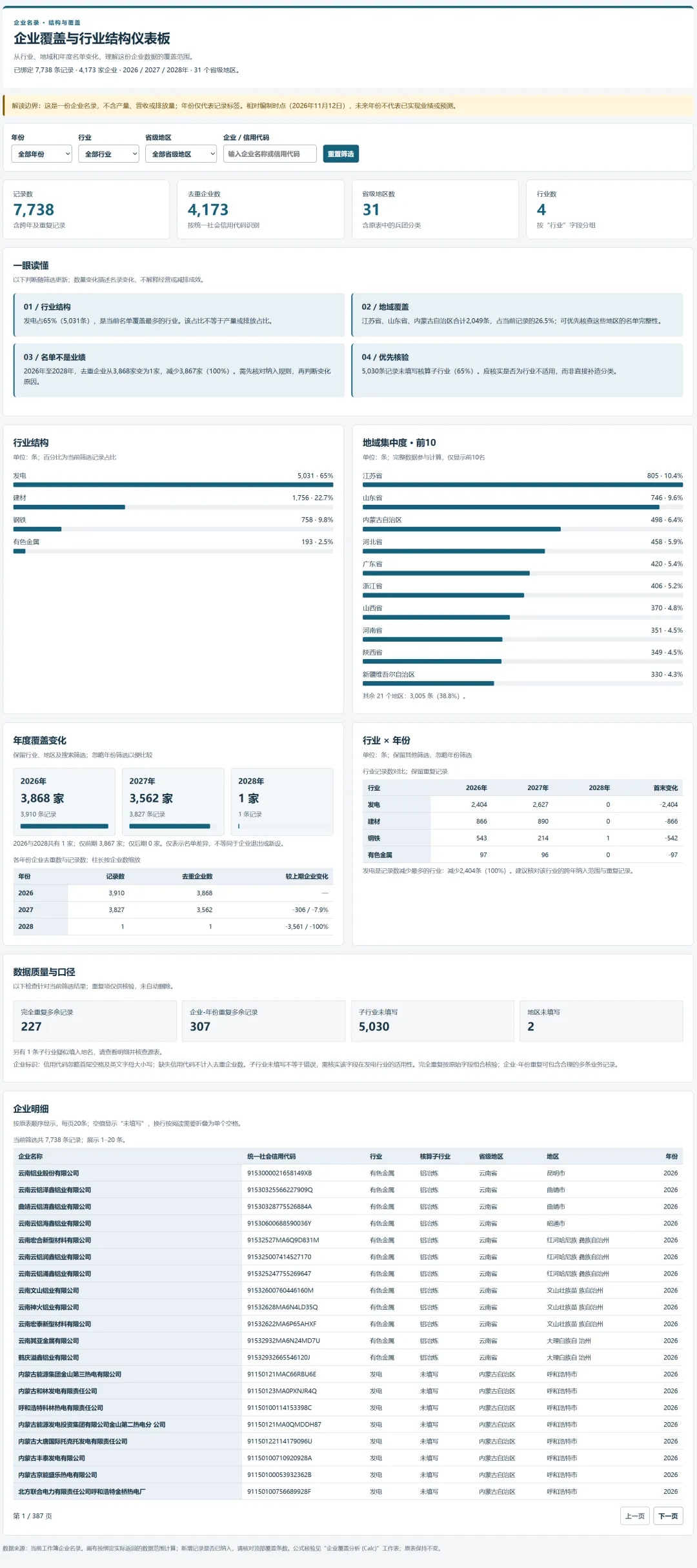
(interactive-canvas技能生成的交互式数据分析仪表板)
同步生成的指标核验表
除画布外,Copilot还创建了“企业覆盖分析(Calc)”工作表,用Excel公式单独列出看板中的核心指标,便于与原始数据或人工统计结果交叉检查。
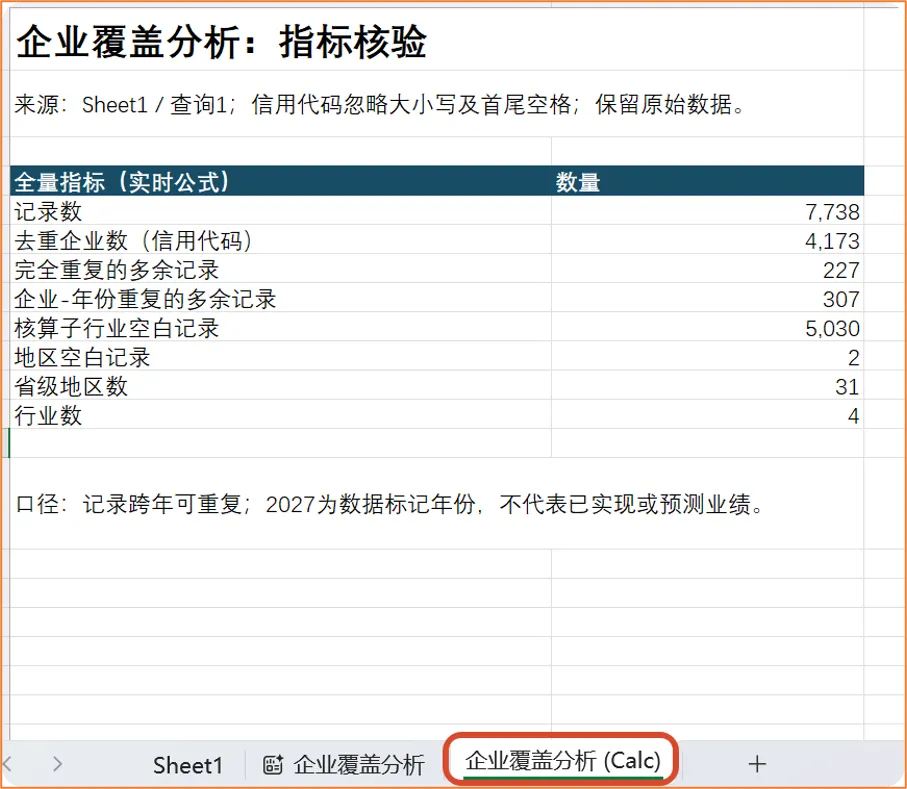
(interactive-canvas技能生成的指标核验表)
看板用于展示,Calc表用于复核,两者结合更适合正式分析和汇报。
源数据更新后会同步变化
画布与工作簿中的源数据保持关联:修改现有范围内的数据,看板指标、图表和Calc表会一起更新。
但在末尾新增记录或字段时,如果数据源只是普通单元格区域,新增内容可能不会进入计算范围。建议生成画布前先将数据转为正式的Excel表格(Table)。
把单元格区域转换为表格(Table)
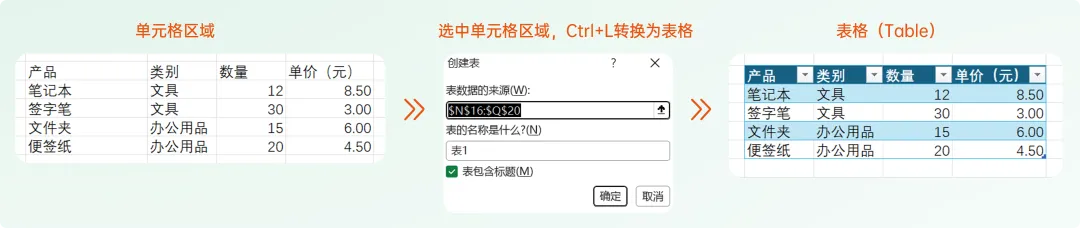
数据更新后可以让Copilot核验一下:
请检查企业覆盖分析画布和Calc核验表是否已经包含最新数据。与Excel Copilot直接生成的数据仪表板如何选择?
直接用Excel Copilot也可以生成数据分析仪表板,但两种方式有所区别。
Interactive Canvas强调整体交付,画布是一个整体,不便把单个图表拿出来修改样式;直接让Excel Copilot生成的数据分析仪表板中的图表相互独立,可以单独复制并继续编辑。可按最终用途选择:
总结
Interactive Canvas的特点,是把筛选器、指标卡片、图表和分析洞察组织为一个完整的交互式画布,同时生成Calc指标核验表,便于检查核心指标是否准确。
源数据更新后,看板、图表和Calc表也可以同步变化,适合在Excel中持续查看和分析数据。
如果希望快速生成一套完整的数据分析页面,并且需要筛选交互和指标核验,可以选择Interactive Canvas。
如果后续需要把单个图表复制到PowerPoint或Word,并按照自己的模板继续修改颜色、字体和版式,则更适合直接让Excel Copilot生成独立图表。
最近《365 Copilot实战手册》得到了不少朋友的喜欢和支持,感谢大家!
其实这本手册不只是分享Copilot 怎么用,更重要的是怎么把 AI 真正融入 Word、Excel、PPT等日常工作,切实提高办公效率。
AI 工具很多,真正重要的是掌握用 AI 解决实际工作问题的方法。
欢迎联系我们购买手册!



 欢迎关注我,获取更多365 Copilot实战案例,已更新的案例有:
一周互动 | 会议智能体是否能直接读取Teams会议;Excel Copilot做出的仪表板是否实时共享更新;GitHub Copilot是否也能开发Power BI项目
Copilot Code:一句话生成一个完整的Power BI数据分析项目
更新详细版 | Copilot创建自定义智能体:打造个人专属AI助手
Teams + Copilot智能体:按照公司模板生成会议纪要
诚邀您加入365 Copilot办公实战VIP群,一起学Copilot,练Copilot,用Copilot
《365 Copilot实战手册》发布:100多页,5万多字,7大模块,20+真实办公场景案例
PPT Copilot:如何生成符合自定义母版主题的PPT?
Word Copilot:如何生成符合自定义格式的Word文档?
Word Copilot:利用「研究助手」生成长文档,并在Word中继续优化
Excel Copilot:当公式无法直接生成新列时,让Copilot辅助生成
Excel Copilot模糊匹配:姓名不完整,怎么匹配几十万行数据?
Excel Copilot:当数据表已经乱到常规清洗难以下手,该当如何?
Copilot Skill:PPT里重复做的工作,如何交给AI?
Microsoft 365 Copilot如何生成、编辑和优化PPT页面?
Copilot Cowork:基于Power BI数据,让AI发现问题、形成业务分析并给出建议
Copilot Studio开发智能体实战:打造属于团队的AI助手
Microsoft 365 Copilot:融入办公流程的AI助手
Copilot辅助问题解决:一套可复用的Copilot解决问题的流程