ARTICLE · 1364658
Excel打印技巧:横向、表头、批注、一页纸,5个设置一次讲清
👉 宽表救星:3 秒把横向打印安排明白。
👉 没表头全白打:怎么让每一页都自动带上表头?(行标题、列标题)
👉 不留遗憾:批注打印、页眉页脚、强制缩放至一页。
💡 滑到最后,看如何通过“打印预览”一键解决所有排版。
做出一份漂亮的 Excel 表格,自己看着赏心悦目。结果按下 Ctrl+P 准备打印,出来的东西却让人崩溃:
第一页只有半截表格,第二页的列全乱了;
打印了五页纸,除了第一页,后面四页全不知道哪一列对应哪个数据(没表头);
辛辛苦苦加了批注,打印出来全都不见了;
打印出来一摞纸掉在地上,捡起来一看,连个页码都没有,根本不知道哪张是开头……
Excel 打印,永远能精准踩中职场人的雷区。今天这篇,把打印前最关键的5个设置一次性讲清楚。看完这篇,下次直接按 Ctrl+P 就能完美出图,不浪费公司一张纸。
设置一:横向打印,拯救“被截断”的宽表格
如果你的表格列数比较多(比如超过了 A 到 G 列),默认的竖向打印绝对装不下,它会被强行切成两页。
怎么做:
点击顶部菜单栏的 【页面布局】。
找到 【纸张方向】,点一下 【横向】。
一秒切换,原本被拦腰截断的表格,立刻完整地铺满一张 A4 纸。
设置二:打印表头,让每一页都有“身份证”
如果表格很长或者很宽,打印出来有好几页。默认情况下,只有第一页的顶部/左侧有表头,第二页开始光秃秃的,看数据全靠猜。
怎么做:
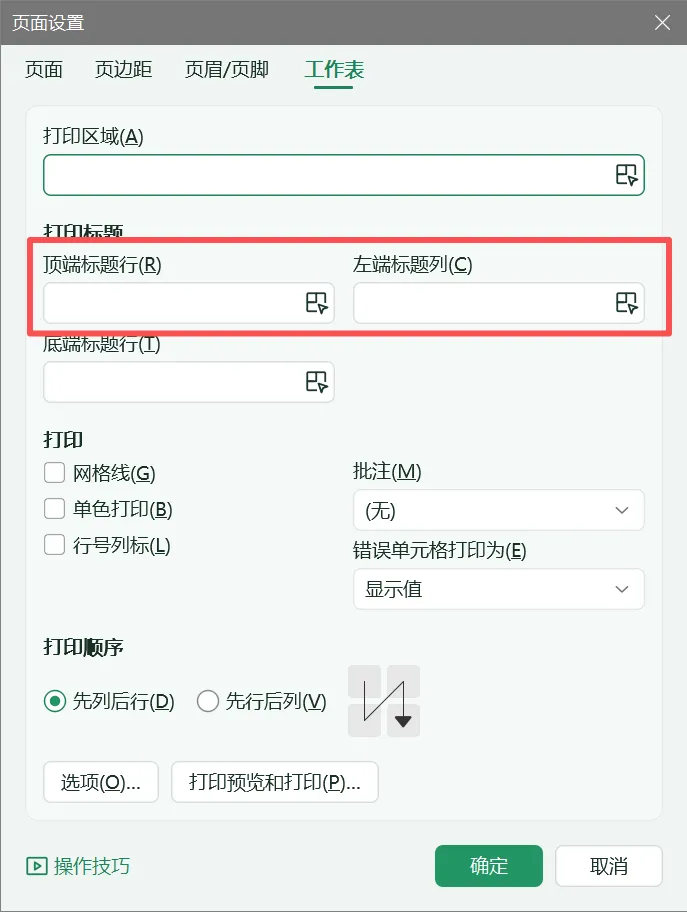
点击 【页面布局】 -> 【打印标题】。
在弹出的窗口里,找到 【顶端标题行】/【左端标题列】。
光标点进去,然后用鼠标选中你表头所在的那一行(比如
$1:$1)。点击确定。
这样设置后,无论表格有多少页,每一页的顶部/左侧都会自动带上表头,翻看纸质版再也不怕看错行。
设置三:页眉页脚,让报表瞬间“专业”起来
很多人的表打印出来,孤零零的只有中间一块数据,连个页码都没有。一旦打印多页,或者几份表混在一起,掉在地上根本分不清哪张是哪张。
怎么做:
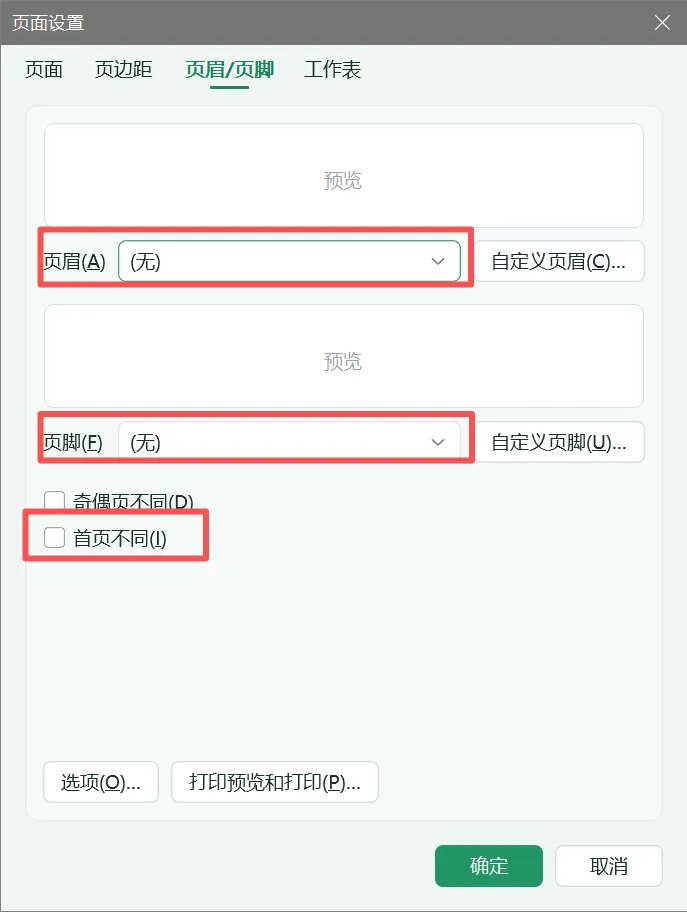
打开 【页面设置】(点击页面布局右下角的小箭头)。
切换到 【页眉/页脚】 选项卡。
你可以直接在下拉菜单里选预设的,比如“第 1 页,共 ? 页”,或者“文件名”。
如果想要更专业的排版,点击 【自定义页眉】 或 【自定义页脚】:
页眉通常用来写“公司名称”或“报表名称”(比如:2024年销售汇总表)。
页脚用来写“页码”或“制表日期”。
里面的代码不要怕,比如看到
&[页码]就代表数字,你只要把光标点到你想插入的位置,点一下上面带“#”号的图标,代码就自动进去了。
进阶小技巧:如果你的第一页是封面,不想带页眉页脚怎么办?在页面设置的“页眉/页脚”里,勾选 【首页不同】 就行,第一页就能保持干干净净。
设置四:打印批注,把“悄悄话”也印出来
你在单元格里辛辛苦苦写了批注(比如“此客户要求周五前发货”),结果一打印,全没了。默认设置下,Excel 是不打印批注的。
怎么做:
同样打开 【页面设置】。
切换到 【工作表】 选项卡。
找到 【批注】 下拉菜单,选择 【如同工作表中的显示】(也就是打印出批注框)或者 【工作表末尾】(把所有批注统一列在最后一页)。点击确定。
这样,那些藏在暗处的备注,就能跟着表格一起出来了。
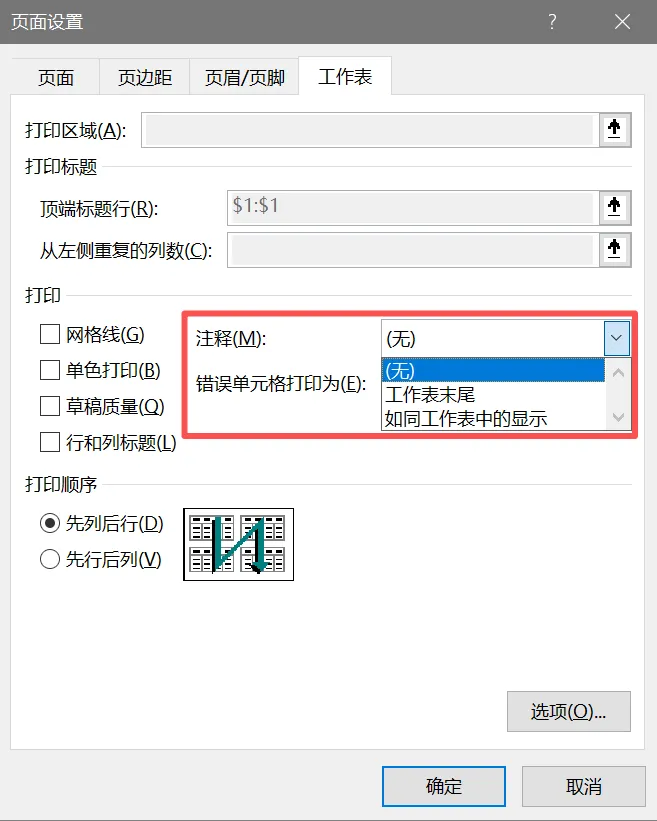
注意:【工作表末尾】只在excel里才有的功能,WPS里没有。
设置五:缩放至一页,拯救“多出来”的尾巴
有时候表格就多出那么两三行,结果打印出来,第二页只有几行字。看着浪费,强迫症看着也难受。
怎么做:
打开 【页面设置】 -> 【页面】 选项卡。
在“缩放”那一栏,选择 【将工作表调整为1页】。
瞬间,表格会自动缩小字体和比例,强行挤进一张纸里。(⚠️注意:如果数据实在太多,不要强求调成 1 页,字会缩成蚂蚁大小,看着费眼。)博主私藏建议:养成交给“预览”的习惯
以上所有的设置,其实都可以在同一个地方一键搞定——按下
Ctrl+P进入打印预览界面。在这里,你能直观地看到:
表格有没有超出边界。
表头、页眉页脚有没有带过去。
到底要打几页。
右下角有个“页面设置”的文字链接,点开它,上面讲的 6 个设置全都在里面。
别等打印机咔咔出纸了才发现不对。 所有的调整,都在预览里完成。尤其推荐你学会点击预览界面的“页边距”按钮,直接鼠标拖拽那几根黑线来调整列宽和页边距,比在表格里调快十倍。
下次打印前,先按
Ctrl+P看一眼,顺手把表头设好、页脚加上页码、页面调成横向居中。多花这 10 秒钟,能省下你重新打印的 10 分钟和那一沓废纸。你在打印 Excel 时,还踩过什么离谱的坑?是打出来一半是乱码,还是打印机把你两页印在了一张纸上?评论区吐槽一下,我看看哪个最难搞!