ARTICLE · 1365674
wps文档第01讲:新建、打开与保存
WPS文档第01讲:新建、打开与保存
一份文档走完四条路:新建、只读打开、另存为、输出 PDF
2026 版考纲 · 模块 4「文字处理」
考纲原文:(1)WPS文档的创建、打开、编辑、保存和保护等基本功能
考纲第(1)条只有一句话,五个动词:创建、打开、编辑、保存、保护。前四个动词的结果都落在一个地方——考试文件夹里多出哪个文件、扩展名对不对、原件有没有被动过。本讲只处理前四个,保护留给第 02 讲。
这四件事在软件里各有一条路,但判断题目的标准只有一条:这一步会不会动到原件。要保留原件就走另存为,只改内容就走保存;要看不想改就只读打开。分不清这一点,后面 16 讲的格式做得再对,文件也存不到该在的位置。
一、新建:空白文档和模板是两条路
「文件→新建」下有两个入口:一个是空白文档,另一个是模板列表(公文、简历、信纸、会议纪要等)。空白文档给的是一张白纸,正文按默认样式排(宋体、五号);选模板会把模板里预置的样式、页眉页脚、页边距一起带进来。
考试要求「新建文档」,走空白文档这条。模板自带的页边距会跟第 03 讲的页面设置打架——你在页面设置里把上边距改成 1 厘米,模板里的页眉可能还压在正文上。快捷键 Ctrl+N 等同于「文件→新建→空白文档」,不必绕菜单。
图 1 · 文件选项卡:新建、打开、保存三组
新建之后文档还没有名字,标题栏显示「文档1」,此时点「保存」一定弹出另存为对话框——因为软件不知道往哪存、叫什么名。这是新手最容易当成软件出错的地方:不是没保存上,是还没到保存的时候。
二、打开:四种方式,只有一种保证不动原件
双击文件图标、拖进 WPS 窗口、「文件→打开」、「文件→最近使用」,四条路都通向同一个文件,结果也一样:打开就能改,改完能存回原件。真正的差别在第五种,藏在「打开」按钮右侧的下拉箭头里。
图 2 · 打开对话框:下拉箭头是唯一入口
四种打开方式的差别很实在:以只读方式打开后能看能复制,但「保存」是灰的,改不了原件;以副本方式打开会自动生成一个「副本 属于 xxx」的新文件,你改的是副本;打开并修复是文档损坏时的救命键,正常文件不要点——它会重写文件结构。
打开 .doc、.wps 这类旧格式时,标题栏文件名的后面会出现「兼容模式」四个字。它不影响编辑,但意味着保存时默认还存回旧格式。想升级成 .docx,必须走另存为并把保存类型改掉,直接在原文件上按保存是改不过来的。
三、保存与另存为:一条分界线划清两件事
第一次保存,点「保存」还是「另存为」,弹出来的都是同一个对话框——因为文档还没名字没位置。从第二次开始两者分岔:保存(Ctrl+S)静默覆盖原文件,不弹窗、不给选项;另存为(F12)每次都弹对话框,可以换名字、换位置、换格式,原件原封不动留着。
判断该用哪个,只问一句:原件还要不要留着。要留,或者要换格式,走另存为;只是改内容,走保存。考试题面里出现「另存为」「保存为」「以……格式保存」「保留原文件」,一律走另存为。
图 3 · 另存为对话框:格式由类型栏决定,不由文件名决定
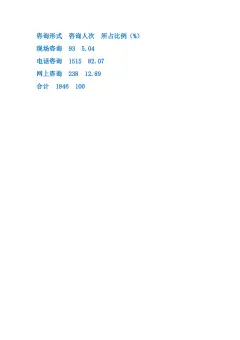
注意表里第二行的那个弹窗:存成 .doc 时 WPS 会提示「保存为低版本格式可能丢失部分格式」。这是提示,不是报错,点「确定」才存得下来。点「取消」这一次保存就没了,很多人在这一步丢分。
四、自动保存救不了没保存的文档
「文件→选项→常规与保存」里能设自动恢复的时间间隔,默认 10 分钟。它做的是自动恢复信息,不是替你保存原文件:断电重开后 WPS 会弹「文档恢复」窗格,从里面挑时间最近的一条另存出来。原文件本身还是上次手动保存时的样子。
更稳的一道保险是「文件→备份与恢复→备份中心」,本地备份按天或按次留副本,能翻回历史版本。这两处都在「文件」菜单下,和「保存」不是一回事——把自动保存当成「存过了」,是常见误解。
课堂测试:一份文档走完四条路(共 4 步)
四步分别考保存类型、兼容格式、只读打开、PDF 输出。每步只错一个地方,四处错因互不重复。全部做完把结果另存为 answer.docx。
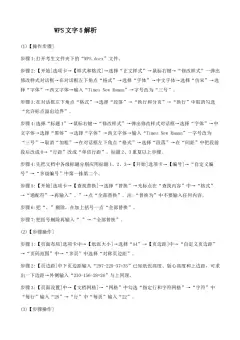
步骤 1新建空白文档,录入标题「湖北简介」与两行正文,保存为「湖北简介.docx」
操作方法:文件→新建→空白文档(或 Ctrl+N)→ 录入内容 → 文件→保存 → 保存类型选「WPS文字 文档(*.docx)」→ 文件名填「湖北简介」→ 保存。
易错点:保存类型留着 .wps 就存成了 WPS 专有格式;在文件名里手打「.docx」而类型没改,实际仍是 .wps。
步骤 2把该文档另存一份「湖北简介.doc」,保留原来的 docx
操作方法:文件→另存为(F12)→ 保存类型选「Word 97-2003 文档(*.doc)」→ 文件名「湖北简介」→ 保存 → 兼容提示点「确定」。
易错点:用「保存」而不是「另存为」,原件被覆盖成 .doc,docx 消失;看到兼容提示点「取消」,文件没存下来。
步骤 3以只读方式打开素材「素材_湖北简介.txt」,读完不改动
操作方法:文件→打开 → 选中素材文件 → 点「打开」右侧下拉箭头 →「以只读方式打开」。
易错点:直接双击打开,随手一改再关,素材被改坏;把「以只读方式打开」当成普通打开,编辑完才发现存不进去。
步骤 4把「湖北简介.docx」输出为「湖北简介.pdf」
操作方法:打开 docx → 文件→输出为 PDF(或「另存为」把类型改成 PDF)→ 保存位置选考试文件夹 → 确定。
易错点:以为 PDF 会替换原件而去找 .docx;文件名已带扩展名又手动补一遍,存成「湖北简介.pdf.pdf」。
📁 本讲配套文件下载

WPS文档 · 第 01 讲
长按识别二维码,进入本讲下载页(扫码前请核对这一行系列名与讲次)
或用电脑浏览器打开下列链接:
https://hbskill-quiz-m1a.app.workbuddy.host/wpsdoc/w/01/?sharecode=7IPX5H2RA4
考试文件夹.zip(start.docx + 本讲素材) · 参考答案.zip(answer.docx + 核对说明)
手机端如无法直接下载,请点右上角「···」选择浏览器打开
文件进出这条线走顺,后面 16 讲才有意义:所有格式操作都发生在「已经存对格式」的文档里。下一讲处理考纲第(1)条剩下的那个动词——保护:打开密码、修改密码、只读推荐,三种手段各拦一种人。
WPS文档系列 · 第 01 讲 · 依据 (1)WPS文档的创建、打开、编辑、保存和保护等基本功能 编写