ARTICLE · 1366373
交差要交 PDF,别再卡在会员才能导出:用 LibreOffice 本机打开,当场出文件
交差、交作业,对方经常只要 PDF。Word、WPS 文档自己看着好好的,一点导出,有的软件却把这项功能放在会员里,不开通就卡住。文件还在自己电脑上,只是要换成一个谁都能打开的 PDF。
同一件事可以换成:在自己电脑上安装开源办公套件 LibreOffice,打开这份文档,当场导出 PDF。 官网是 https://www.libreoffice.org/,中文站 https://zh-cn.libreoffice.org/,下载页 https://www.libreoffice.org/download/(中文下载页 https://zh-cn.libreoffice.org/download/libreoffice)。源码在官方仓库 github.com/LibreOffice/core(这是只读镜像,官方写明不要下载仓库压缩包当安装包)。许可以官网说明为准:Mozilla 公共许可证 2.0(MPL 2.0);官网也写明,安装包里还包含其他开源许可的组件,可在软件的「帮助 → 许可证信息」里查看。最新稳定版以官网为准,目前是 26.8.3(whatsnew.libreoffice.org 记为 2026-11-12 发布)。GitHub 星标 4644(2026-11-16 API 查询)。请只从官网或 Document Foundation 官方镜像下载,不要找来路不明的安装包。
本篇只写把你已经有的文档在本机导出成 PDF,方便交差、交作业。不涉及破解、修改别人的收费软件,也不评价某一家办公软件的好坏。
01 LibreOffice:本机打开文档,当场导出 PDF
痛点
交差、交作业被要求交 PDF,导出时却遇到要开通会员才能用 不想为此专门办一份会员,也不想把文件传到来路不清的「在线转 PDF」网站 希望在自己电脑上就能完成,导出后马上打开核对
工具
只从官网下载。Windows 主路径用官方 64 位安装包 LibreOffice_26.8.3_Win_x86-64.msi(约 359 MB,官方镜像目录日期为 2026-11-11 18:12,时区未单独标明)。这是多语言主程序,界面语言一般已经包含在内,不必再找一份「中文版主安装包」。如需离线帮助,官方另提供可选的 LibreOffice_26.8.3_Win_x86-64_helppack_zh-CN.msi,第一天不是必须。
- Windows
:官网英文下载页写明,26.8.3 的 Windows x86-64 需要 Windows 10 或更新版本。一般电脑选这个 64 位 MSI 即可。还有 Windows ARM64,以及已标注为 deprecated 的 32 位包,普通电脑不必选 - macOS / Linux
:官网同样提供对应安装包,本篇以 Windows 为主 官网同时仍提供较老、测试时间更长的 26.2.7。若你更保守,也可以选这一线;本篇按最新稳定版 26.8.3 写 下载过程中,页面可能会出现捐款提示。捐款是可选的,不必付钱,按页面上的下载链接就能拿到安装包
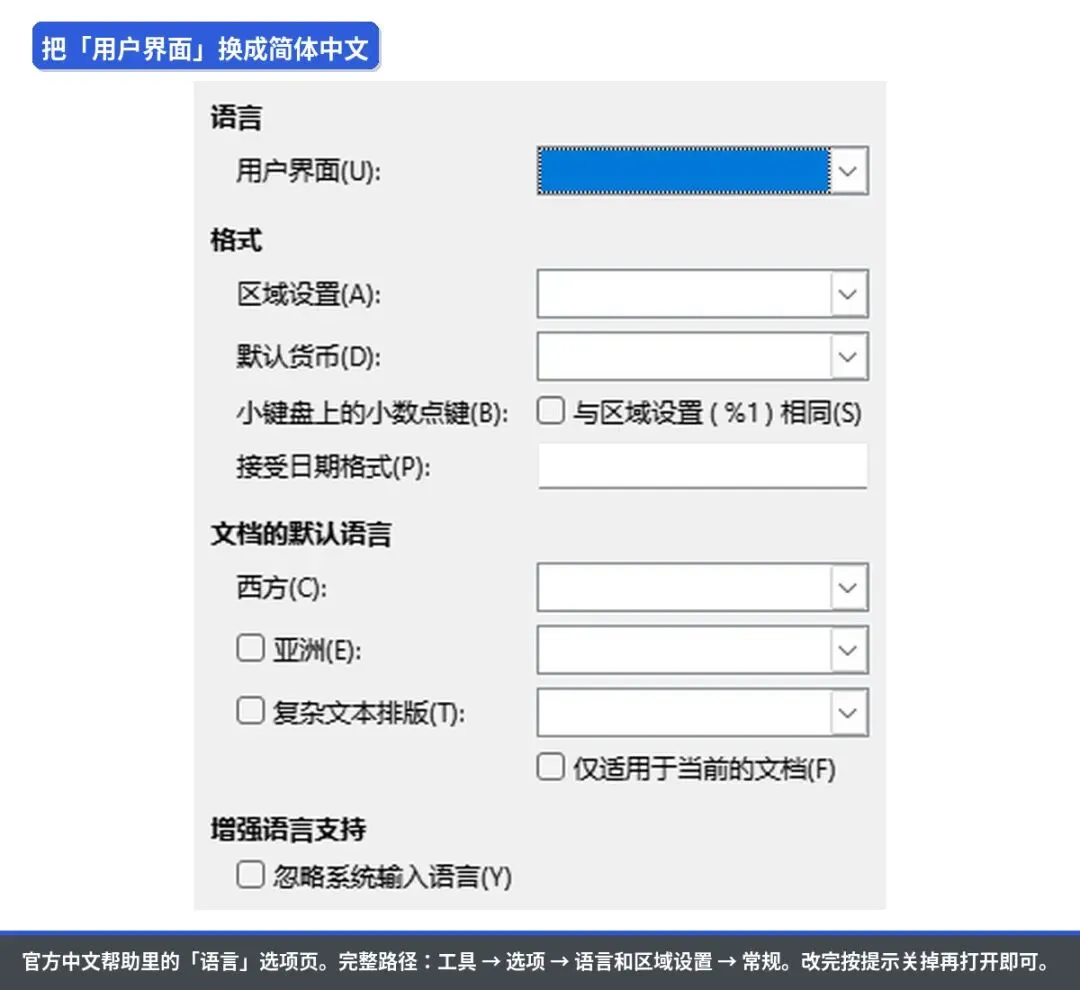
安装完成后,如果菜单还是英文:打开 工具 → 选项 → 语言和区域设置 → 常规,在 用户界面 里换成简体中文,按提示关掉再打开即可。官方说明:列表里要有这种语言;若没有,应使用官网的多语言安装包,不要去第三方站找「语言包」。
先做成一件小事:用一份你准备上交的作业或报告(先复制一份),导出成 PDF,再用系统自带的阅读器打开核对。
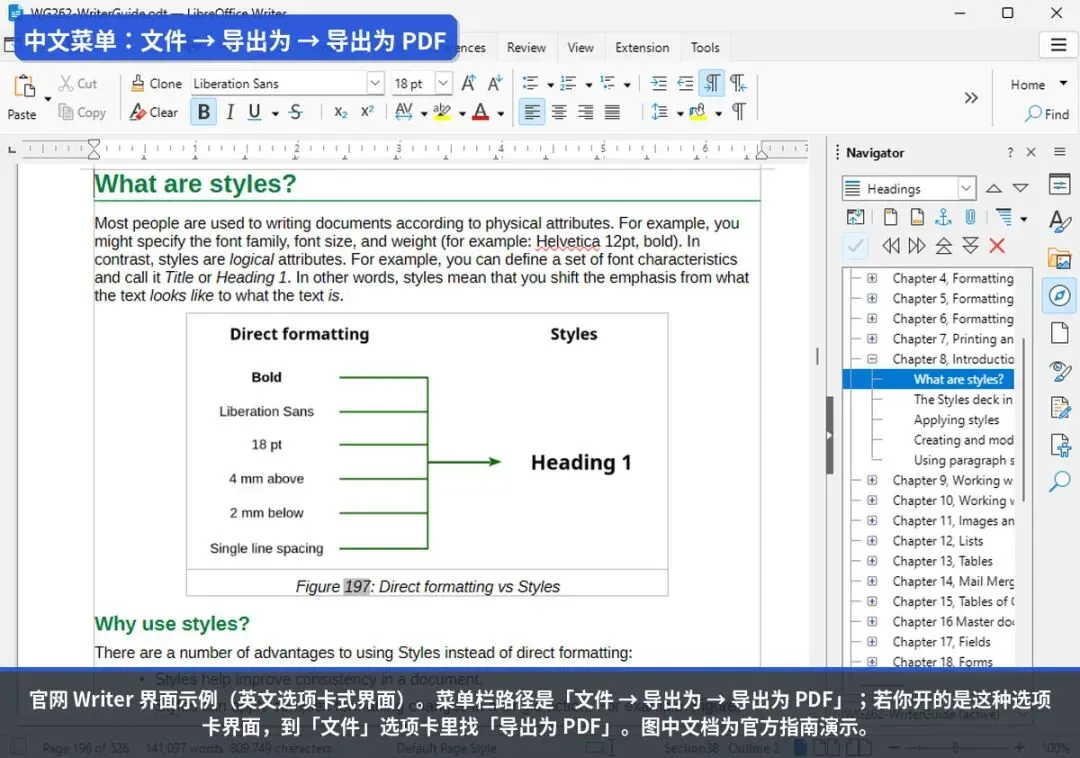
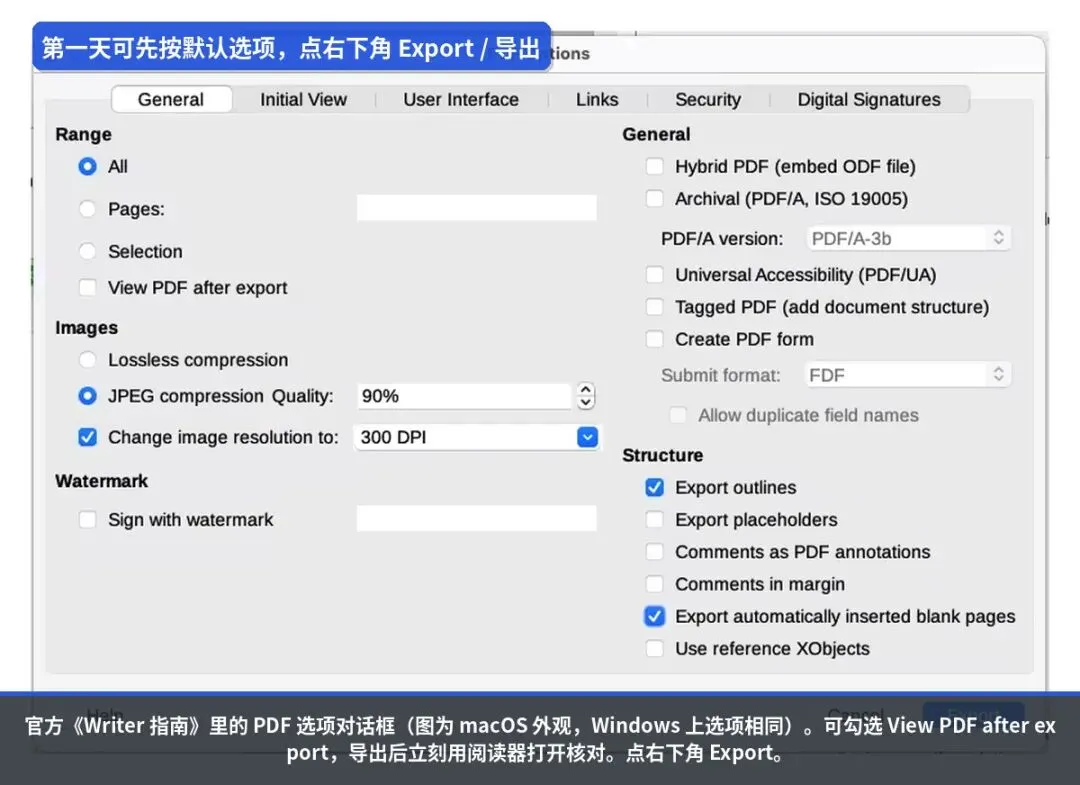
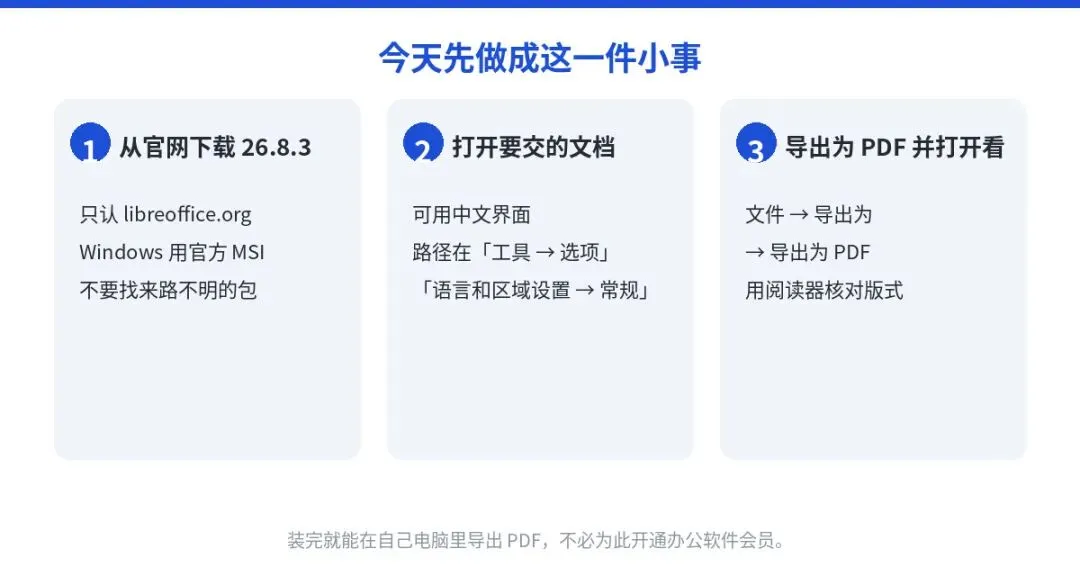
从 https://www.libreoffice.org/download/或中文下载页下载 26.8.3,Windows 一般用LibreOffice_26.8.3_Win_x86-64.msi,按提示安装打开 LibreOffice Writer,用 文件 → 打开 选中这份文档(常见的 .odt、.doc、.docx 都可以试) 需要中文界面时,按上面的路径改 用户界面,关掉再打开 选择 文件 → 导出为 → 导出为 PDF。官方帮助也提供另一条捷径:文件 → 导出为 → 直接导出为 PDF,会按默认选项直接导出,不再弹出设置框 若走「导出为 PDF」,会打开 PDF 选项对话框。第一天可先保持默认,建议勾选 View PDF after export(导出后查看 PDF),再点右下角 Export / 导出,选好保存位置 用平时的 PDF 阅读器打开,看页眉、页脚、图片和分页是否还对。有明显跑版,就回到原文档略作调整再导一次,不要不看就直接交出去
Calc 表格、Impress 演示文稿也可以用同样的「导出为 PDF」。本篇以 Writer 交文档为主。
好处与边界
好处:文件不用传到来路不清的在线转换站;也不必为了导出 PDF 去开通会员。装完就能用一份文档验证 边界:复杂的 .doc / .docx 打开后,个别版式可能和原来不完全一样。这是不同办公套件之间的常见情况,以你实际打开并导出后的 PDF 为准,有跑版就微调再导,不要默认「一定和原来一模一样」 导出 PDF 本身不需要联网。下载安装包时需要联网 LibreOffice 是完整的办公套件,不只是转 PDF;本篇只把它用到「打开、导出、核对」这一步
常见坑
不要下载来路不明的「Office / 导出 PDF」安装包,只认官网和官方镜像 下载页出现捐款提示,并不等于必须付钱;找不到按钮时,看页面上的下载链接 没先复制就直接在唯一原件上改来改去,改乱了不容易退回。先复制一份再打开 导出后不打开 PDF 核对,页码、图片或字体对不上,交出去才发现 如果菜单是英文,对应路径是 File → Export As → Export as PDF;改成中文后就是「文件 → 导出为 → 导出为 PDF」 本篇只处理你自己要提交的文档,不要用它去绕过别人软件的付费条款、也不要传播破解工具
适用 / 不适用
适合
交差、交作业被要求交 PDF,希望在自己电脑上完成 不想为此开通会员,也不想把文件传到陌生的在线转换站 需要当场打开 PDF,确认能交
不太适合
希望它把一份排版非常复杂、依赖特定字体或宏的文档,保证和原软件「像素级一致」——先导出核对,不行就回到原软件再另想办法 需要别人来教你重写整份报告——它只负责打开和导出 把来路不明的安装包当「免费办公软件」用——请回到官网
今天就能做的一步
从 https://www.libreoffice.org/download/(或中文页 https://zh-cn.libreoffice.org/download/libreoffice)下载 LibreOffice 26.8.3。Windows 一般用 LibreOffice_26.8.3_Win_x86-64.msi。打开后如需中文,到 工具 → 选项 → 语言和区域设置 → 常规 里改 用户界面。先复制一份要交的文档,用 Writer 打开,选 文件 → 导出为 → 导出为 PDF,导出后用阅读器打开看版式。不必为此开通会员,也不用把文件传到在线转换站。觉得好用,也可以顺手给仓库点个 Star。
关注「极客抄送」

如果你也想多收一点 马上能上手 的实用小工具,欢迎关注 极客抄送:
生活、学习、工作里常卡住的小事,给一条能立刻试的路 尽量免费、来路清楚,少绕会员和乱七八糟的安装包 对准实用场景,帮你少踩坑
怎么关注
微信搜 极客抄送(或从本篇进公众号主页) 点 关注;下次同类场景,直接在订阅里打开即可
刚才在自己电脑里把一份文档导出成了 PDF,关注后还有少绕会员、马上能上手的小工具会继续抄。觉得有用,顺手关注,后面继续抄给你。