ARTICLE · 1368091
PDF 转图片 & 提取图片:截图分享、抠图两不误
PDF 转图片 & 提取图片:截图分享、抠图两不误格式转换 · 双工具整页渲染 vs 内嵌原图,别再点错那个按钮 发朋友圈要的是「这一页长什么样」,抠素材要的是「里面那张原图」——同一个 PDF,两个工具给的东西完全不同。 先分清:转图片 ≠ 提取图片 工具 01🖼 PDF转图片 · 整页变一张图 🎯 发朋友圈 / 群聊截图 / 插进别的文档 / 防复制 ❌想抠出 PDF 里那张产品图,转出来连大段文字一起带上 ✅每页输出 1 张独立图片,含完整版式;PNG 无损 / JPG 小体积 / WebP 推荐,清晰度 72 / 150 / 300 DPI 可选,打包 ZIP 下载 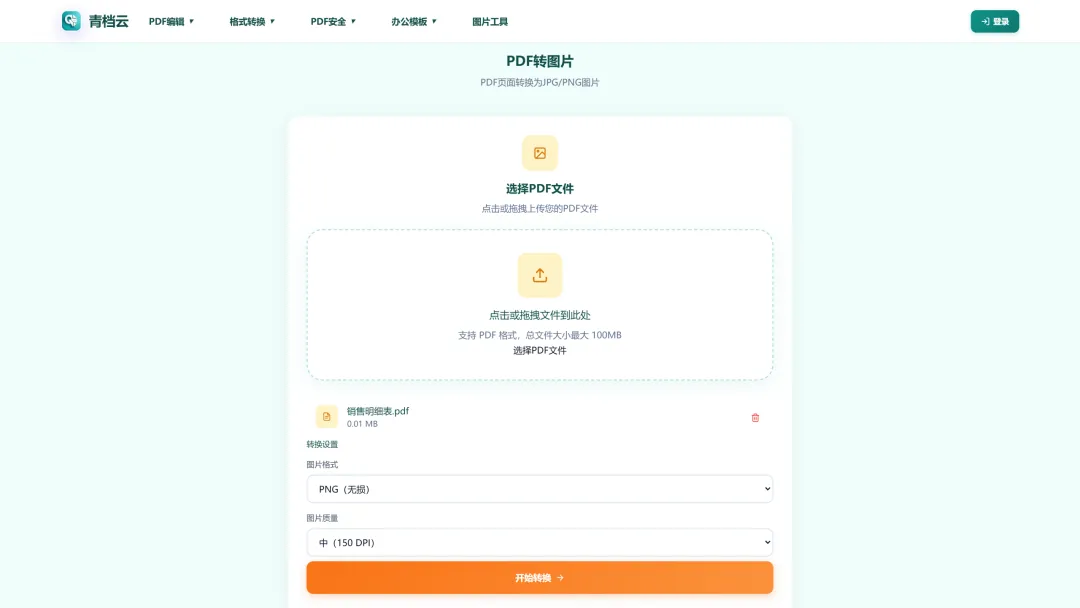
工具 02✂️ PDF提取图片 · 只扒内嵌原图 🎯 抠方案参考图 / 收课件图表 / 复用插图 ❌一页页截图再裁,边缘带白边、图还被压糊 ✅一次导出 PDF 内所有内嵌图片,不带页面文字;输出 PNG / JPG,直接下载复用 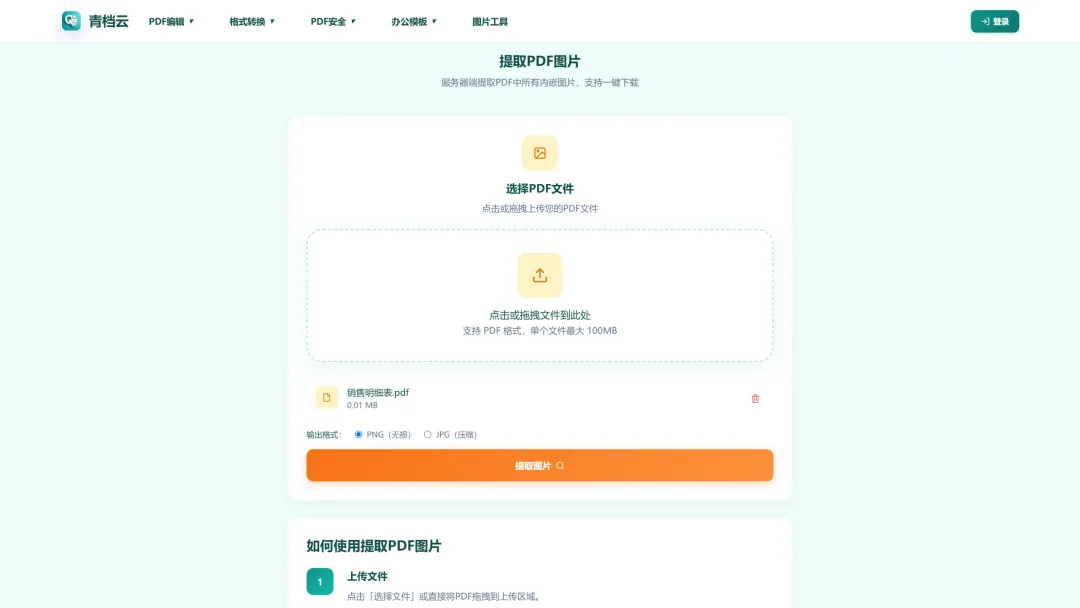
0101 要给人看整页 → PDF转图片 分享选 WebP + 150 DPI;要打印选 PNG + 300 DPI 0202 要拿原图素材 → PDF提取图片 输出选 PNG 保无损,别再截图裁 0303 想把多页接成一张长图 用「PDF拼长图」纵向/横向拼接;转图片只会一页一张 ✅ 通用三条 转图片给你的是「这一页长什么样」,提取图片给你的是「这一页里原本那张图」。 青档云 · 两个工具都在「格式转换」PDF转图片 qingpdf.cn/pdf-to-image | PDF提取图片 qingpdf.cn/pdf-extract-images云端处理,服务器文件 30 分钟自动清理 
青档云 · 让文档处理像呼吸一样简单
PDF 转图片 & 提取图片:截图分享、抠图两不误
一个是把整页渲染成图,一个是把文件里嵌的原图扒出来。
📌 一图速查:30 秒选对工具
先想清楚要「页面」还是「素材」|分享看 DPI|云端文件 30 分钟自动清理
青档云 · 40+ 工具全免费
免注册 · 免下载 · 云端文件 30 分钟自动清理 · qingpdf.cn
长按识别 / 扫码