ARTICLE · 1373787
从云端试用到私有化部署:ONLYOFFICE 文档 10.0 企业落地实战
不更换 Office,也不把文档交给第三方
把一套成熟的在线编辑引擎,装进自己的业务系统
01
PART
为什么企业开始自建文档编辑能力
WHY BUILD
先看一个很常见的场景。
合同审批系统里,法务需要修改一份 Word 合同;项目管理系统里,项目经理要在线更新一份 Excel 排期;知识库里,产品团队希望多人同时完善一份方案。过去,这些需求通常靠 下载附件—本地修改—重新上传 解决,版本一多,谁改了什么、哪一版才是最终稿,很快就说不清楚。
采购一套 SaaS 文档工具当然更快,但当文档涉及客户信息、合同金额、研发资料时,新的问题会出现:数据存放在第三方服务器上,按人头计费,想把编辑器嵌进自己的系统还要额外授权,内网或离线环境更是无法使用。
于是,越来越多企业开始选择第三条路:只引入文档编辑引擎,文档存储、权限、流程仍由自己的业务系统掌握。ONLYOFFICE 文档(ONLYOFFICE Docs)就是这类方案中比较有代表性的一款。
02
PART
ONLYOFFICE 文档是什么,能做什么
WHAT IT IS
ONLYOFFICE 文档是一套可以部署在自己服务器上的 在线文档编辑引擎。用户在浏览器里打开 Word、Excel、PPT、PDF 和可填写表单,保留原有格式;开发者通过 JavaScript API、REST API 或 WOPI,把编辑器嵌入已有的 Web 应用。
它提供的能力大致可以分成四层:
编辑:文字处理、电子表格、演示文稿、PDF 编辑、表单创建与填写,支持 DOCX、XLSX、PPTX、PDF、ODT、ODS、ODP、CSV 等 60 多种格式,与 Microsoft Office 格式高度兼容。
协作:多人实时同屏编辑、评论与 @ 提及、修订跟踪、版本历史、聊天、审阅与权限控制。
集成:JS API 把编辑器嵌进页面,REST API 做文档转换与后台管理,WOPI 对接现有文档系统;官方和社区提供了 50 多个连接器,覆盖 Nextcloud、ownCloud、Confluence、Moodle、WordPress、Odoo 等常见平台。
可控:Docker、Linux、Windows、Kubernetes 均可部署;可以完全离线运行;支持 JWT 鉴权、HTTPS、细粒度权限和品牌自定义。
如果把这套能力浓缩成六个关键词,就是:实时协作、灵活集成、本地部署、安全合规、白标自定义、预算友好。前三点决定它能不能用,后三点决定它能不能长期用。
一个容易误解的点是:它不是网盘,也不是完整的 OA。文档存在哪里、谁能打开、审批怎么走,仍然由业务系统决定。ONLYOFFICE 文档只负责「把文档打开、编辑好、协作完、再交还给你」。这恰恰是它适合被嵌入的原因。
03
PART
版本怎么选:社区版、企业版、开发者版
EDITIONS
ONLYOFFICE 文档的版本不少,但可以先记住一句话:几个版本的核心编辑与协作能力基本一致,真正的差异在授权方式、并发规模、移动端、管理能力和白标等高级功能。
几个具体建议:
先做 POC,再谈授权。社区版可以免费把完整链路跑通,验证格式兼容、协作体验和集成成本。早期社区版曾有 20 个并发连接的限制,从 9.4 版本起这一限制已经取消,内部系统用社区版的门槛进一步降低(具体以官方发布说明为准)。
需要移动端 Web 编辑、管理面板、专业支持时,选企业版。企业版按「同时连接数」授权,而不是按用户数,对内部员工多、但同时在线人数有限的场景比较友好。
要把编辑器变成产品能力、以自有品牌交付给客户时,选开发者版。它面向多租户与 SaaS 嵌入,提供 Automation API、Conversion API、Document Builder;完整白标通常作为付费附加组件单独购买,具体以合同为准。
不想运维、只想快速验证时,先用 Docs Connect。按用户订阅,开通即用,适合原型和轻量生产;当数据合规或内网接入成为硬要求时,再迁到本地。
更细的版本能力和价格,可以直接对照官方页面:企业版介绍、开发者版介绍、价格和版本对比。
04
PART
先用云端跑通:Docs Connect 30 天试用
CLOUD TRIAL
如果只是想知道「编辑器长什么样、能不能满足业务」,最省事的方式是先用 Docs Connect。
Docs Connect 是 ONLYOFFICE 文档的托管云服务,原名为 Docs Cloud,2026 年 10 月随 10.0 版本更名。它把编辑器托管在 ONLYOFFICE 云端,负责运行、维护和升级;文档文件仍保存在你的业务系统、网盘或对象存储中,通过文档 URL 交给编辑器读取,编辑完成后再通过回调写回原存储。它不等于把业务文件整体搬到 ONLYOFFICE 云端。
创建入口在 ONLYOFFICE 在线试用:登录云账号后进入「开发者工具」,在 Docs Connect 卡片上点击「开始使用」,再开始 30 天免费试用,即可创建一个云端实例。
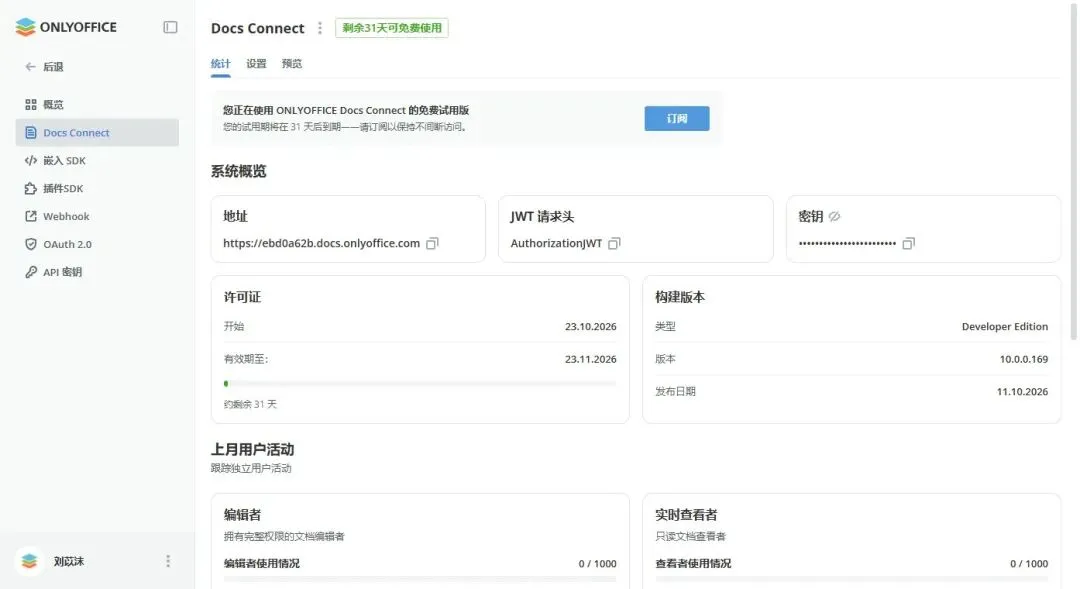
实例创建后,在 Docs Connect 的「统计/设置」页可以看到三样关键信息:
文档服务器地址:形如 https://xxxx.docs.onlyoffice.com,填到业务系统的连接器或 API 配置里。
JWT 请求头:服务间鉴权使用的请求头名称,默认 AuthorizationJWT,以实例页显示为准。
密钥:JWT 签名密钥,用于确认「这次打开文档的请求确实来自你的系统」。
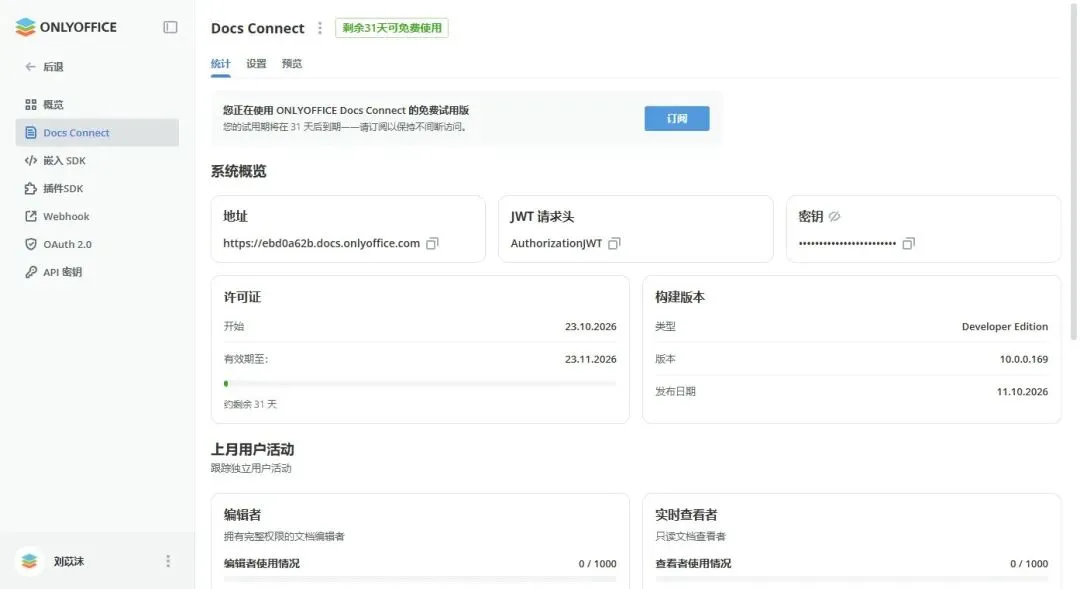
实例页还提供 JWT/IP 过滤、文件大小限制、租户统计和订阅管理;同一个实例可以连接多个平台,也可以按 API 方式接入自建系统。官方提供 50 多个现成连接器,覆盖 Nextcloud、ownCloud、Odoo、Confluence、Moodle、WordPress 等常见平台。
云端的好处很直接:不用装服务器、不用管升级、不用处理证书,几分钟就能把地址和密钥填进现有系统。但它也有清晰的边界:编辑器托管在厂商云上,文件存储位置由你的系统决定;按用户数订阅,人越多成本越高;标准品牌定制包含在可选的 Dev Pack 中,完整白标需要自托管开发者版并单独购买白标附加组件;内网隔离和离线场景无法覆盖。
所以,云端适合「先跑通、先验证」。当文档里开始出现客户合同、财务数据、研发资料,或者系统本身部署在内网时,本地部署就成了更稳妥的选择。
云端和本地使用的是同一套编辑器内核,界面、格式兼容和协作能力一致;区别主要在编辑服务的托管位置、文件存储位置和授权方式。下面把同一套能力搬到自己的服务器上。
05
PART
本地部署:从一台 2 核云主机开始
SELF-HOSTED
5.1 环境准备
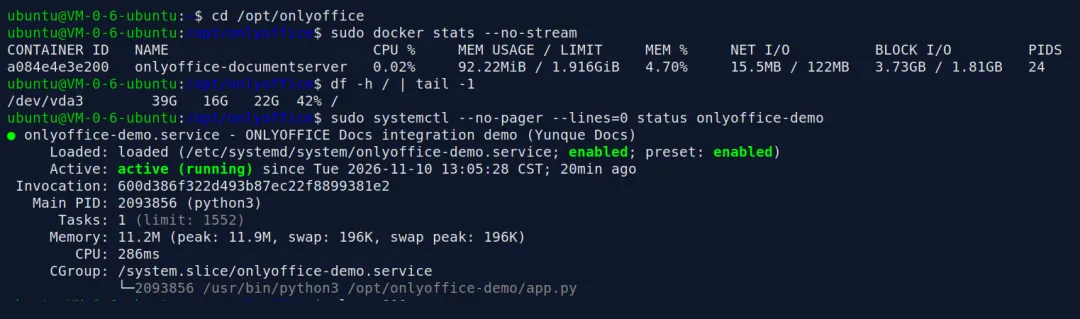
这次实践用的是一台很普通的云主机:
Ubuntu 26.04 LTS,2 vCPU,1.9 GB 内存,39 GB 系统盘;
Docker 29.1.3,Docker Compose v2.40;
ONLYOFFICE 文档 10.0.0.1(onlyoffice/documentserver:10.0.0.1)。
官方对 Document Server 的最低要求是 2 核 CPU、2 GB 内存;如果要做生产环境,建议 4 核 8 GB 起步,并预留至少 20 GB 磁盘。本次这台 2 核 1.9 GB 的机器属于「刚好能跑」的配置,首次打开复杂文档会明显偏慢,后文会解释原因。
部署前确认三件事:
服务器可以访问 Docker Hub,或者已经配置好镜像加速;
8080(或 80/443)端口没有被其他服务占用;
准备好一个足够随机的 JWT 密钥,例如 openssl rand -hex 32。
5.2 用 Docker Compose 启动
在服务器上创建 /opt/onlyoffice 目录,放入两个文件。docker-compose.yml:
services:
documentserver:
image: onlyoffice/documentserver:10.0.0.1
container_name: onlyoffice-documentserver
restart: always
ports:
- "8080:80" # 仅测试;生产改为 "127.0.0.1:8080:80"
environment:
JWT_ENABLED: "true"
JWT_SECRET: "${JWT_SECRET}"
JWT_HEADER: "AuthorizationJwt"
# 仅测试:允许访问内网/私有 IP;生产环境设为 false
ALLOW_PRIVATE_IP_ADDRESS: "true"
volumes:
- onlyoffice_data:/var/www/onlyoffice/Data
- onlyoffice_logs:/var/log/onlyoffice
- onlyoffice_lib:/var/lib/onlyoffice
- ./fonts:/usr/share/fonts/truetype/custom:ro
shm_size: "512m"
volumes:
onlyoffice_data:
onlyoffice_logs:
onlyoffice_lib:
.env:
JWT_SECRET=把 openssl rand -hex 32 的输出粘贴到这里
几个参数值得解释:
JWT_ENABLED 和 JWT_SECRET 必须成对出现。开启后,业务系统生成的编辑器配置必须带签名,Document Server 会校验签名,避免有人伪造文档地址或用户身份。
JWT_HEADER 是服务间调用时携带 JWT 的请求头名称,默认就是 AuthorizationJwt。
ALLOW_PRIVATE_IP_ADDRESS 只适合内网演示。生产环境中文档地址应该是公网或内网可解析的域名,并保持默认的 false,避免 SSRF 风险;同时把上面的 8080:80 改为 127.0.0.1:8080:80,由 Nginx 暴露 443,不要直接把 8080 开到公网。
三个命名卷分别保存数据、日志和运行库;做备份时优先备份 onlyoffice_data 和业务侧的文档实体。
shm_size 给容器足够的共享内存,复杂表格和大型演示文稿会更稳定。
测试配置,不要直接上生产
上面的 8080:80、ALLOW_PRIVATE_IP_ADDRESS=true 和 HTTP 直连只用于本次演示。正式部署请改为 127.0.0.1:8080:80,由 Nginx 暴露 443,并限制安全组、来源 IP 和回调地址。
然后启动:
cd /opt/onlyoffice
sudo docker compose pull
sudo docker compose up -d
sudo docker compose ps
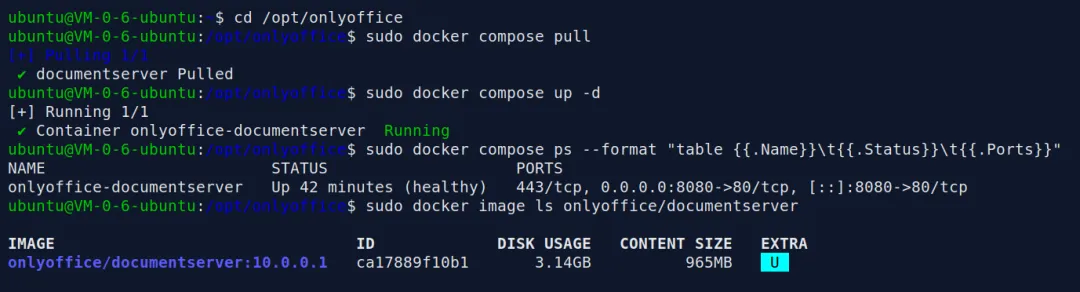
镜像大约 3.1 GB,首次拉取需要几分钟。容器启动后,docker compose ps 应该看到 Up ... (healthy)。从 9.4 版本开始,ONLYOFFICE 文档简化了运行架构,单容器即可完成大部分自托管场景,不再需要额外维护数据库和消息队列;如果要做大规模集群,再按官方文档引入外部组件。
5.3 验证服务
先用容器内的健康检查确认服务真的起来了:
curl -s http://127.0.0.1:8080/healthcheck
# true
再确认端口监听和资源占用:
sudo docker compose ps
sudo ss -ltnp | grep -E '8080|8081'
free -h
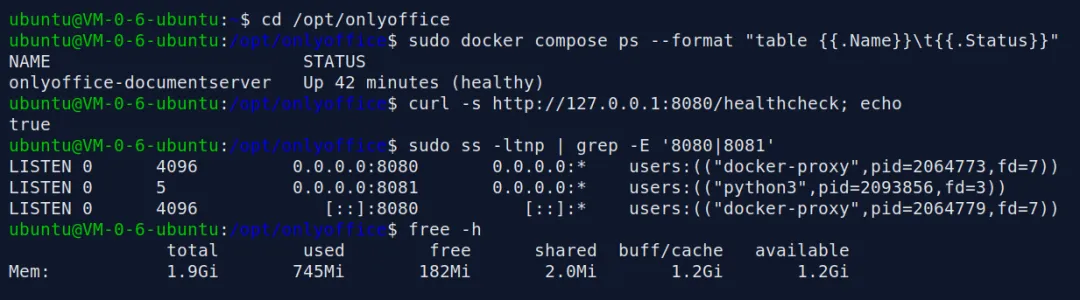
浏览器访问 http://服务器IP:8080/,能看到 ONLYOFFICE 的欢迎页,说明 Document Server 已经可以对外提供服务。此时它还没有「文档列表」,因为文档从哪来、给谁看,要由你的业务系统决定。
5.4 中文字体:一个容易被忽略的坑
如果直接打开一份中文文档,很可能遇到两种情况:文字变成方框,或者「文件加载中」停留很久。原因通常不是编辑器坏了,而是容器里缺少中文字体。
Document Server 的官方镜像内置了 Arial、Times New Roman 等西文字体,但不一定包含完整的中文字体。解决方法是把字体挂载进容器,并重新生成字体缓存:
# 1. 在宿主机安装 Noto CJK 字体
sudo apt-get install -y fonts-noto-cjk
# 2. 准备字体目录
sudo mkdir -p /opt/onlyoffice/fonts
sudo cp /usr/share/fonts/opentype/noto/NotoSansCJK-Regular.ttc /opt/onlyoffice/fonts/
sudo cp /usr/share/fonts/opentype/noto/NotoSansCJK-Bold.ttc /opt/onlyoffice/fonts/
# 3. 在 docker-compose.yml 中挂载
# - ./fonts:/usr/share/fonts/truetype/custom:ro
# 4. 重建容器并重新生成字体列表
cd /opt/onlyoffice
sudo docker compose up -d
sudo docker exec onlyoffice-documentserver documentserver-generate-allfonts.sh
这一步做完,中文文档的正文、表格和页眉页脚就能正常渲染。字体文件较大,首次生成需要几分钟;生成完成后会缓存在容器内,后续打开会快很多。
也顺带解释一下「首次打开很慢」的问题。本次演示机只有 2 核 1.9 GB,编辑器首次加载要下载数百个静态资源,还要在浏览器端完成文档排版,实测一份两页的中文 Word 首次打开约 90 秒;第二次打开会明显加快。生产环境建议 4 核 8 GB 起步,并把静态资源交给 Nginx 缓存,体验会好很多。
5.5 加上 HTTPS 和反向代理
生产环境不应该把 8080 直接暴露到公网。推荐用 Nginx 做 TLS 终止和反向代理,同时把 WebSocket 升级配置好——多人实时协作依赖 WebSocket,漏掉这一步会出现「能打开但不能协同」的问题。
server {
listen 443 ssl http2;
server_name docs.example.com;
ssl_certificate /etc/letsencrypt/live/docs.example.com/fullchain.pem;
ssl_certificate_key /etc/letsencrypt/live/docs.example.com/privkey.pem;
client_max_body_size 100m;
location / {
proxy_pass http://127.0.0.1:8080;
proxy_http_version 1.1;
proxy_set_header Upgrade $http_upgrade;
proxy_set_header Connection "upgrade";
proxy_set_header Host $host;
proxy_set_header X-Forwarded-Host $host;
proxy_set_header X-Forwarded-Proto $scheme;
proxy_set_header X-Forwarded-For $proxy_add_x_forwarded_for;
proxy_read_timeout 3600s;
proxy_send_timeout 3600s;
}
}
还要注意「混合内容」问题:如果业务页面是 HTTPS,编辑器地址也必须是 HTTPS。否则浏览器会拦截 http:// 的 api.js 和 iframe,表现为页面空白或编辑器加载失败。本文为了演示方便,示例系统走的是 HTTP;正式上线时请把页面和文档服务一起切到 HTTPS。
06
PART
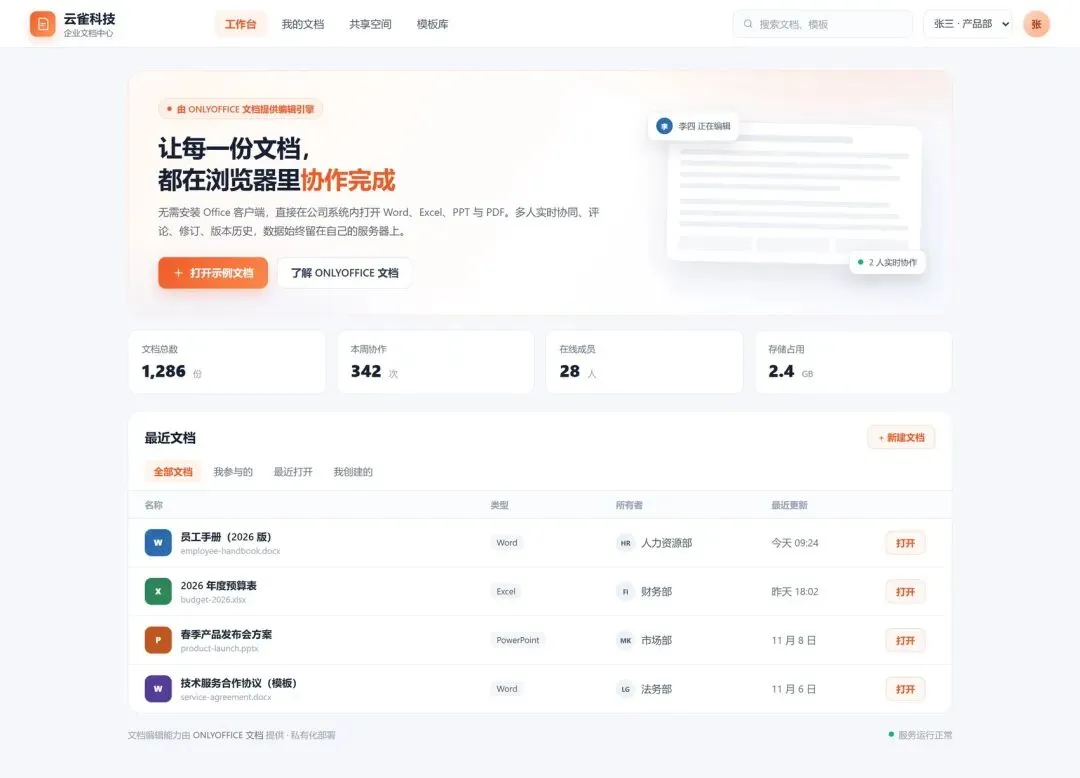
接入自有 Web 应用:一个配置、一个 iframe、一个回调
INTEGRATION
部署好 Document Server 只是第一步。真正让它「长」在业务系统里,只需要三件事:
后端生成一份带 JWT 签名的编辑器配置;
前端加载 api.js,用配置初始化编辑器;
接收 Document Server 的保存回调,把修改后的文件写回业务存储。
6.1 后端:生成配置并签名
下面是一段 Node.js/Express 的示例。真实项目里,doc 来自数据库,downloadUrl 必须是 Document Server 能访问到的地址。
import jwt from "jsonwebtoken";
app.get("/api/documents/:id/config", async (req, res) => {
const doc = await db.documents.get(req.params.id);
// 权限必须由后端 ACL 计算,不能使用前端传来的 role 或布尔值
const access = await acl.getAccess(req.user, doc);
if (!access.canView) return res.status(403).json({ error: "forbidden" });
const config = {
document: {
fileType: doc.ext, // docx / xlsx / pptx / pdf
key: doc.versionKey, // 同一版本保持稳定,协作靠它识别文档
title: doc.name,
url: doc.downloadUrl, // 建议使用短时效签名 URL
permissions: {
edit: access.canEdit,
download: access.canDownload,
print: access.canPrint,
comment: access.canComment,
review: access.canReview
}
},
documentType: doc.editorType, // word / cell / slide / pdf
editorConfig: {
mode: "edit",
lang: "zh-CN",
user: { id: req.user.id, name: req.user.name },
callbackUrl: `${process.env.PUBLIC_BASE}/api/onlyoffice/callback?doc=${doc.id}`,
customization: {
customer: { name: "云雀科技" },
about: false,
feedback: false,
spellcheck: false
}
},
height: "100%",
width: "100%",
type: "desktop"
};
config.token = jwt.sign(config, process.env.JWT_SECRET, { algorithm: "HS256" });
res.json({ config, docsUrl: process.env.DOCS_URL });
});
这里有四个容易踩坑的点:
权限是后端算出来的。示例里的 access.* 来自你的 ACL/租户权限服务;只读用户必须关闭 edit、download、print,绝不能像早期示例那样把 true 写死。url 也建议使用短时效签名地址,避免把存储路径直接暴露给浏览器。
key 要稳定。同一份文档、同一个版本,所有用户必须拿到相同的 key,否则无法进入同一个协作房间。文档内容更新后,换一个新的 key,避免读到旧缓存。
url 要可达。这个地址是给 Document Server 下载文档用的,不是给浏览器用的。如果 Document Server 在容器里,127.0.0.1 指的是容器自己,不是宿主机。
callbackUrl 要可达。保存回调同样由 Document Server 发起;内网部署时,回调地址要能被容器访问到。
6.2 前端:加载 api.js,初始化编辑器
<div id="editor" style="height: calc(100vh - 56px)"></div>
<script src="https://docs.example.com/web-apps/apps/api/documents/api.js"></script>
<script>
async function openDocument(id) {
const res = await fetch(`/api/documents/${id}/config`);
const { config } = await res.json();
new DocsAPI.DocEditor("editor", config);
}
</script>
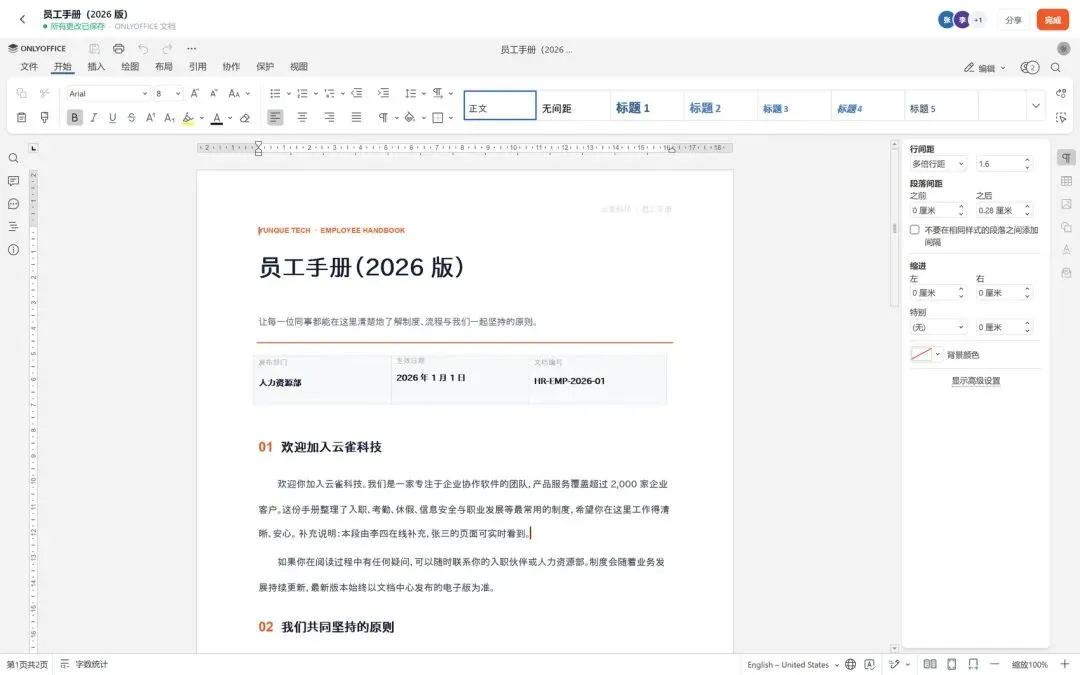
如果文档服务地址不是固定的,可以先用接口返回 docsUrl,再动态插入 script 标签。编辑器初始化完成后,Word、Excel、PPT 的界面与桌面版非常接近,用户几乎不需要重新学习。
6.3 回调:把修改写回业务系统
Document Server 不会直接改你的数据库,它通过回调告诉你「文档处于什么状态」。最常见的状态码如下:
一个带 JWT 校验的回调处理(省略了重试与错误细节):
import jwt from "jsonwebtoken";
app.post("/api/onlyoffice/callback", async (req, res) => {
const fail = (code) => res.status(code).json({ error: 1 });
const opts = { algorithms: ["HS256"] };
const raw = req.headers["authorizationjwt"] || req.headers["authorization"] || req.body.token;
if (!raw) return fail(401);
let payload;
try {
payload = jwt.verify(raw.replace(/^Bearer\s+/i, ""), process.env.JWT_SECRET, opts);
} catch {
return fail(401);
}
const { status, url, key } = req.body;
const cb = payload.payload || {};
if (payload.operation !== "callback") return fail(403);
if (cb.key !== key || cb.status !== status) return fail(403);
const doc = await db.documents.findByKey(key);
if (!doc) return fail(403);
if (!isTrustedDocsIp(req.ip)) return fail(403);
if (status === 2 || status === 6) {
const target = new URL(url);
if (target.protocol !== "https:" || !ALLOWED_HOSTS.has(target.hostname)) return fail(400);
const buffer = await download(url, { maxBytes: 50 * 1024 * 1024 });
await storage.saveVersion(doc.id, buffer); // 原子写入并保留版本
}
res.json({ error: 0 });
});
上面的代码只保留主路径。生产环境还应:校验 JWT 签名,并核对 token 中的 operation、key、status 与请求体一致;确认文档属于当前租户;只接受 Document Server 出口 IP 的回调;对下载 URL 做协议和域名白名单、限制文件大小;使用原子写入并保留版本历史;回调要幂等。示例故意省略了错误处理和重试,不要直接复制上线。
6.4 品牌与界面定制
customization 可以配置客户名称、Logo、帮助链接、About/Feedback、拼写检查等标准品牌选项;Docs Connect 的 Dev Pack 也提供标准品牌定制。完整白标(自定义加载页、全面控制界面)属于付费附加组件,通常基于自托管开发者版单独购买;不要把它理解为开发者版默认自带,具体以合同为准。
07
PART
实际体验:Word、Excel、PPT 与多人协作
REAL EXPERIENCE
7.1 文字处理
打开示例中的《员工手册(2026 版)》,页眉、页脚、表格、编号、行距都保留了下来。顶部是完整的功能区,右侧是段落设置面板,常用的样式、字体、缩进、行距都可以直接调整。
除了常规排版,评论、修订、版本历史也在同一套界面里。审阅场景下,法务可以开启「修订」模式,所有改动都会留下痕迹,作者接受或拒绝后再定稿。
7.2 电子表格
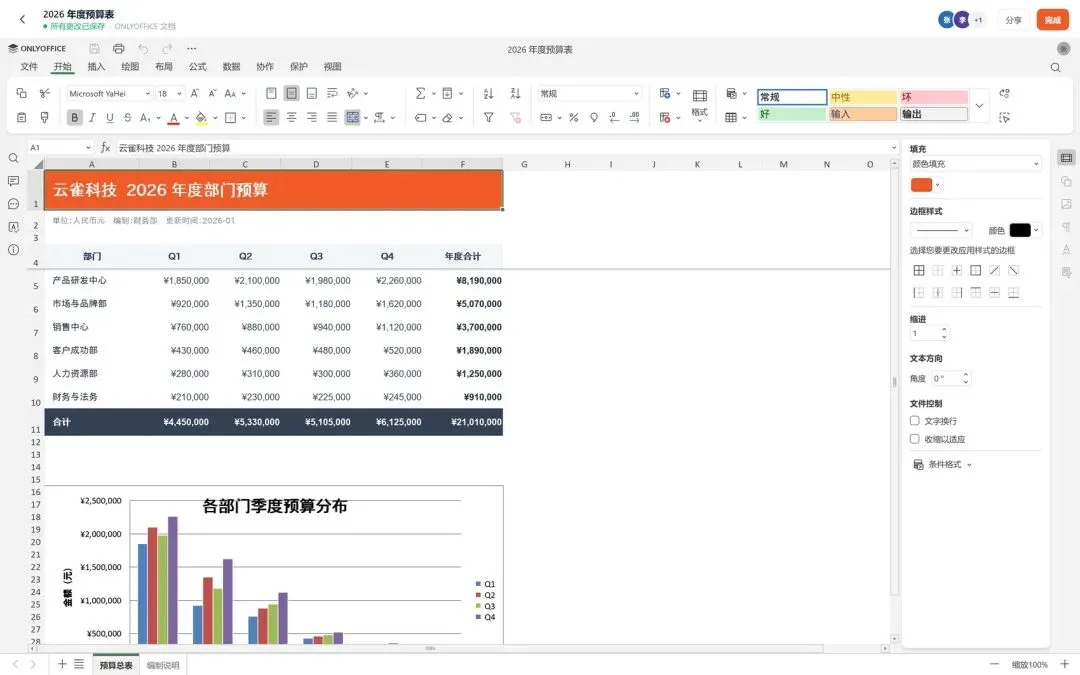
Excel 的公式、数字格式、冻结窗格和图表都能正常使用。示例中的预算表用 SUM 汇总各部门季度预算,并插入了一张柱状图;在浏览器里修改数字,合计和图表会一起更新。
7.3 演示文稿
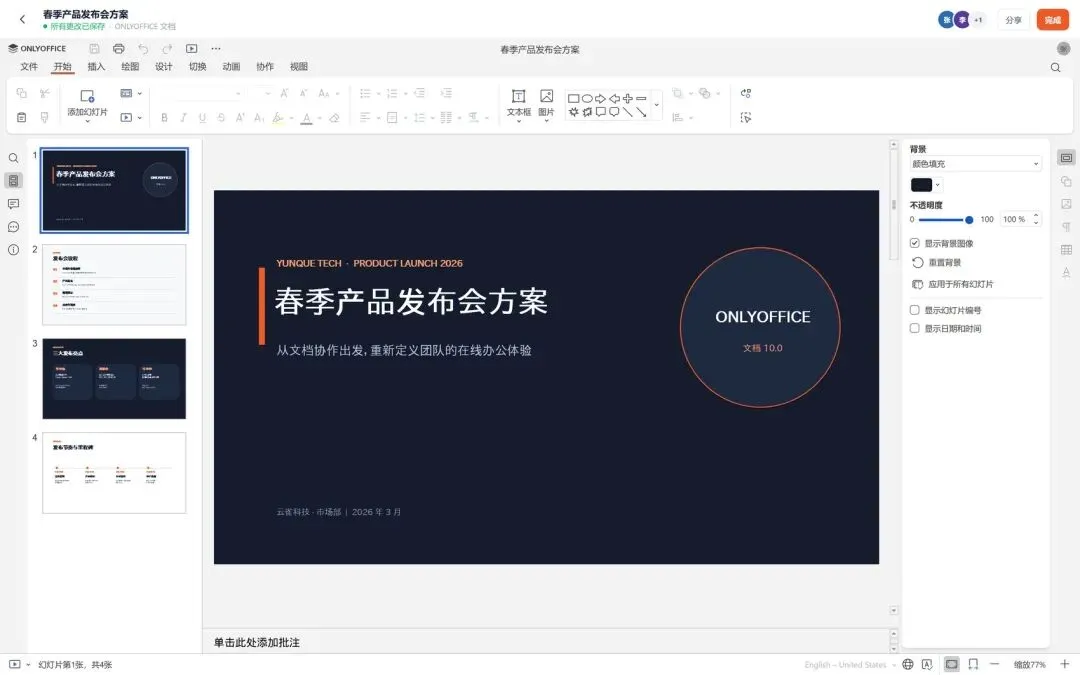
PPT 的母版、版式、文本框、形状和图片都能编辑。示例中的发布会方案包含封面、议程、亮点和时间轴四页,左侧缩略图、中间画布、右侧背景设置,和桌面端的操作习惯基本一致。
7.4 多人实时协作
真正体现「在线」价值的,是两个人同时打开同一份文档。下面两张图是同一个文档、同一个 key,张三和李四分别从浏览器进入;李四在正文中补了一句话,张三的页面几乎同时出现。
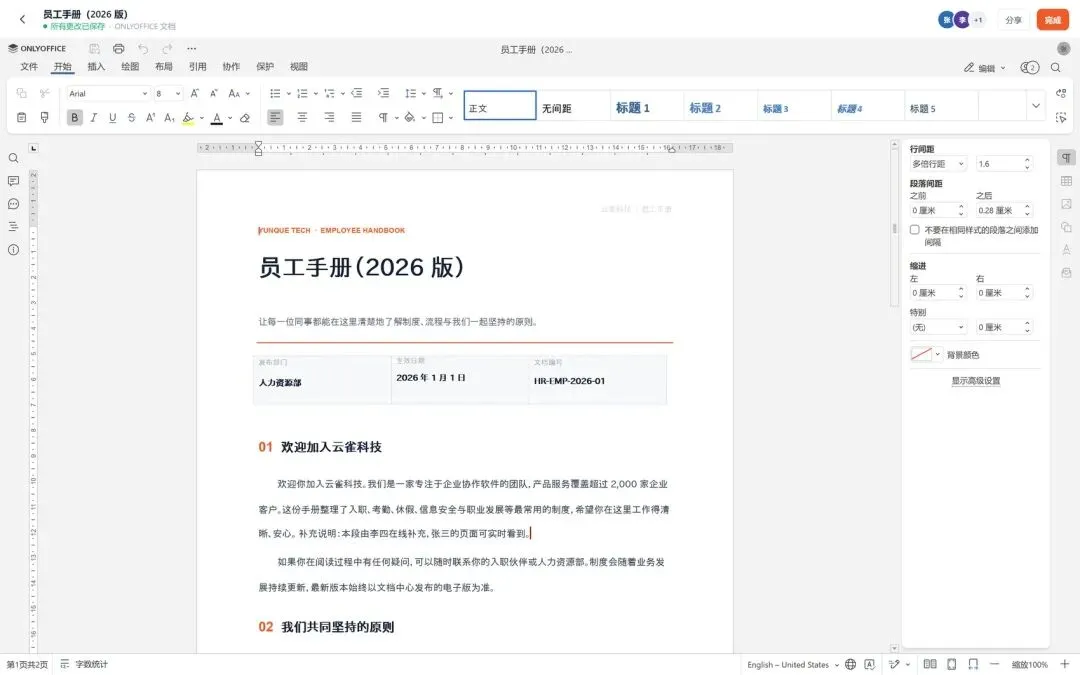
— 同一文档的张三视图:李四补充的说明已同步出现,右上角可以看到当前协作者
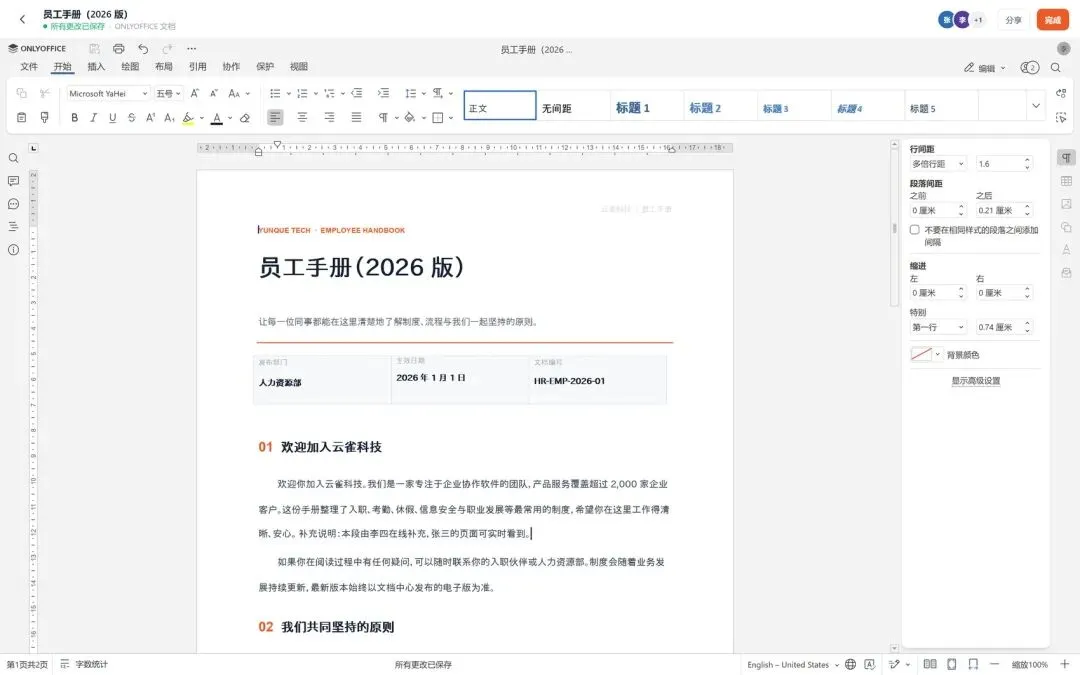
— 同一文档的李四视图:在正文中补入说明后,底部状态显示所有更改已保存
在编辑器右上角可以看到当前在线的协作者;评论、@ 提及、修订和版本历史也都在协作菜单里。对于合同、方案、预算这类需要「多人反复改」的文档,这比「下载—修改—上传」省下的不只是时间,还有版本混乱带来的沟通成本。
08
PART
安全、运维与扩展
SECURITY & OPS
8.1 安全基线
JWT 必须开启。密钥用 32 字节以上的随机值,放在环境变量或密钥管理服务里,不要写进代码仓库;定期轮换,并同步更新业务系统。
只暴露必要的端口。对外只开 443,8080 绑定在 127.0.0.1 或内网网卡;用 Nginx 做 TLS、限流和访问日志。
回调要验签。校验 JWT、key 和来源 IP,避免伪造保存请求。
权限最小化。只给需要的用户 edit、comment、review 权限;对外分享设置有效期和密码。
传输与静态加密。全站 HTTPS;静态数据加密取决于存储层和版本能力,敏感行业建议结合对象存储加密、磁盘加密和密钥管理一起做。
对金融、医疗、政务等对数据主权敏感的行业,私有化部署本身就是合规的一部分。GDPR、等保等要求,可以通过网络隔离、传输与静态加密、最小权限、审计日志和数据处理协议逐项落地;具体能力边界以所选版本和官方安全资料为准。
8.2 日常运维
# 查看状态
sudo docker compose ps
curl -s http://127.0.0.1:8080/healthcheck
# 查看日志
sudo docker compose logs --tail=100
# 升级(先备份,再改镜像 tag)
sudo docker compose pull
sudo docker compose up -d
建议固定镜像 tag(例如 10.0.0.1),不要在生产环境直接使用 latest;升级前备份 onlyoffice_data 卷和业务文档,升级后先在一台测试机验证格式兼容和回调。
8.3 扩展与高可用
单机 4 核 8 GB 可以支撑相当规模的企业内部使用。如果需要更高并发,可以横向扩展多个 Document Server 实例,前面用负载均衡,后面接共享存储和外部数据库/消息队列;Kubernetes 部署也是官方支持的方式。社区版适合单机或小规模;企业版提供更完整的管理、监控和集群能力,具体架构可以对照企业版介绍。
09
PART
成本与选型建议
COST & CHOICE
ONLYOFFICE 文档的授权逻辑是「按同时连接数」,而不是「按注册用户数」。对内部系统来说,这通常比按人头订阅更划算:员工可以很多,但同时打开文档的人总是有限的。
以官方标价为例(实际以报价为准):
企业版:¥231/连接/年起,50 个连接起;
开发者版:250 个连接起,按项目报价;
家用版:¥1,043/服务器/年,10 个用户;
Docs Connect:$8/用户/月起,提供 30 天免费试用。
假设一家 200 人的企业,高峰期同时有 80 人在线编辑,企业版按 100 个连接采购,一年的授权成本约 2.3 万元;再加上一台 4 核 8 GB 云主机和运维投入,整体仍然可控。相比之下,按人头订阅的 SaaS 方案,200 人 × 每人每月数美元,一年往往是数倍的成本。
当然,自建也有隐性成本:服务器、备份、证书、升级、值班。如果团队没有运维能力,或者只是短期项目,云端仍然更合适;如果有明确的数据主权要求、要把编辑能力嵌进产品,或者长期使用人数较多,本地部署的边际成本会越来越低。
一个比较稳妥的路径是:
用社区版在测试环境跑通 POC,验证格式、协作和集成;
用小规模真实文档试运行,观察并发、加载速度和运维成本;
需要移动端、管理面板、官方支持时升级企业版;
要把编辑器作为产品能力对外交付时,选择开发者版。
///
LAST
结语
CONCLUSION
ONLYOFFICE 文档的价值,不在于「又一个在线 Office」,而在于它把文档编辑这件复杂的事,做成了一个可以嵌进任何系统的引擎。云端让你几分钟看到效果,本地部署让你把数据、权限和流程都握在自己手里。
如果你也想验证这条路,可以从两件事开始:先在在线试用里打开一份自己的文档,感受一下格式兼容和协作;再找一台测试机,按本地部署的步骤把 Document Server 跑起来,用本文的配置和代码接进自己的系统。真正跑通之后,你会发现「自建文档编辑能力」并没有想象中那么重。
资料链接
在线试用https://www.onlyoffice.com/zh/signup?utm_source=csdn&utm_medium=sponsored&utm_campaign=Lethehong
本地部署https://www.onlyoffice.com/zh/download?utm_source=csdn&utm_medium=sponsored&utm_campaign=Lethehong
企业版介绍https://www.onlyoffice.com/zh/docs-enterprise?utm_source=csdn&utm_medium=sponsored&utm_campaign=Lethehong
开发者版介绍https://www.onlyoffice.com/zh/for-developers?utm_source=csdn&utm_medium=sponsored&utm_campaign=Lethehong
价格和版本对比https://www.onlyoffice.com/zh/pricing?utm_source=csdn&utm_medium=sponsored&utm_campaign=Lethehong
帮助中心https://helpcenter.onlyoffice.com/zh/?utm_source=csdn&utm_medium=sponsored&utm_campaign=Lethehong
API 文档https://api.onlyoffice.com/zh-CN/?utm_source=csdn&utm_medium=sponsored&utm_campaign=Lethehong
媒体资源https://www.onlyoffice.com/zh/press-downloads?utm_source=csdn&utm_medium=sponsored&utm_campaign=Lethehong
如果你觉得今天这篇有收获,欢迎点赞、在看、转发三连,我们下篇见。