ARTICLE · 1392788
02 WPS 数据透视表怎么用?几百行数据,四步出汇总
02 WPS 数据透视表怎么用?
几百行数据,四步出汇总
四步操作 · 刷新联动 · 三个必踩的坑
WPS Office / 金山文档 · 实用指南
目 录 · 向右滑
→
PART 01
先别写公式
为什么用透视表
PART 02
四步出结果
拖三个字段
PART 03
源表变了
怎么刷新
PART 04
三个坑
合并单元格最坑
PART ///
场景对照
什么时候别用
先说结论
按部门、按月份汇总一张几百行的表,不用写一个公式。选中数据 → 插入 → 数据透视表 → 把「部门」拖到行、「月份」拖到列、「金额」拖到值,结果就出来了。整个过程一分钟以内,不用写一个公式。
上个月有个做行政的读者问我:主任要一份"各部门每月报销金额"的表,她手里是 400 多行的流水,一行一行加了两天。
我问她试过数据透视表吗。她说听过,总觉得那是"高级功能"。
其实它比 VLOOKUP 简单得多——不用记参数,全靠拖。
先说为什么别用公式
用 SUMIFS 也能做,前提是:你得先把部门、月份这些不重复的值列出来,再一列一列写公式。
数据一变,公式里的区域要跟着改;加一个部门,整张表都要动一遍。
数据透视表是反过来的:它自己把不重复的部门、月份找出来,你只负责告诉它"放哪儿"。
一句话区分
要"固定格式、每月套用"的报表,公式更稳;要"临时看一眼、几秒钟出结果"的,用透视表。
四步,一次做成
01
选中数据区域
从表头第一个单元格拉到最后一行最后一列,表头一定要选进去。Ctrl+A 也行,但前提是中间没有空行空列。
02
插入 → 数据透视表
顶部「插入」选项卡,最左边第一个按钮就是它。弹窗里会默认带上你刚选的区域,确认无误点确定。
03
选放置位置
选"新工作表"最省事。放现有表里也行,但要提前空出位置,否则会提示不能覆盖已有数据。
04
拖三个字段
右边弹出字段列表:把「部门」拖到"行"、「月份」拖到"列"、「金额」拖到"值"。松手,汇总表就出来了。
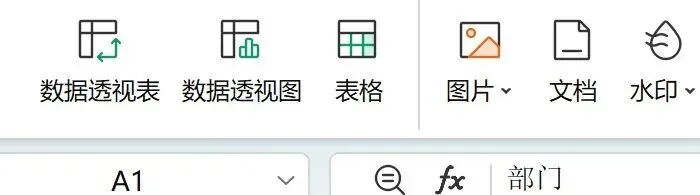
「插入」选项卡最左边的第一个按钮就是「数据透视表」(示例数据)
默认的汇总方式是"求和",金额这种数值列通常不用改。
如果拖进去显示的是"计数",说明那一列被识别成了文本——这是最常见的异常,原因第四节讲。
想换成平均值、最大值、占比,右键任意一个数字 →「值字段设置」,里面既能改汇总方式,也能改成"占列汇总的百分比"。
源表改了,怎么更新
透视表是快照,不是活的。你在源表里加了几行,它不会自己变。
更新有两条路:
右键透视表任意位置 →「刷新」。只改了单元格内容时用这个。
源表加了新的行或列,先点「更改数据源」把区域重新框一遍,再刷新。
更省事的做法:选中源数据,按 Ctrl+T 转成"智能表格",再基于它建透视表。
这样以后在表格下面直接输入新行,刷新时会自动算进去,不用每次改区域。
记住一句:数据透视表永远只认"上次框住的那片格子",多一行少一行,都得靠刷新和改区域补回来。
三个坑,几乎人人踩一次
坑一
源表里有合并单元格
透视表会直接报"字段名无效"。解决办法只有一个:取消合并,把内容补到每一行。合并单元格是透视表的天敌,没有例外。
坑二
金额列是文本,不是数字
表现是求和结果全是 0,或者只显示计数。判断方法:选中那一列看状态栏有没有求和值;再看对齐方式——数字默认右对齐,左对齐基本就是文本。
坑三
复制出去就断链
把结果复制到另一个表、粘成数值,它就跟源数据没关系了。下个月源表更新,这份稿子不会跟着变。
第二条的修法:选中整列 →「数据」选项卡 →「分列」→ 啥也别改,直接点完成。这一步会把文本型数字强制转成数值。
第三条其实不算错,只是你得知道自己在干什么。要交的稿子粘成数值没问题,但自己留底那份,一定保留透视表原样。
透视表还是公式,一张表看清
场景
用什么
为什么
临时汇总、看整体情况
数据透视表
拖几下就出来,不用预想结构
固定格式的月度报表
SUMIFS 公式
格式稳定,不会多一列就乱
数据每月新增行
透视表 + 智能表格
刷新自动纳入新行
要让别人填数据
别用透视表
它是读的,不是填的
最后这条值得多说一句。透视表的结果区不能直接往里录数据,一刷新就没了。
要让别人填,路子在另一头:用表单收集,收完再汇总。这个后面单独讲。
NEXT
第 03 篇:两份名单怎么核对
一张考勤表、一张花名册,要找出谁在名单里、谁不在。一个 VLOOKUP 加一个 IFERROR,两分钟对完,缺的人自己冒出来。
那我们下篇见。
文中界面截图取自本机 WPS 表格实际操作界面,数据为示例数据。不同版本按钮位置可能略有差异,功能名称以你电脑上的版本为准。
喜欢今天的内容就关注我们吧👇
后续还有更多实用干货持续更新~
关注 · 星标
TAGS