ARTICLE · 1393542
把OCR塞进一个HTML里?断网也能PDF转Word?这个6MB工具箱有48个功能,解决了银河麒麟等信创系统办公的难题!
一份扫描版合同发过来,让你把乙方名称改一下。
你点进 PDF,文字选不中;复制出来是一串乱码;打印、手写、再扫描一遍,章还盖歪了。
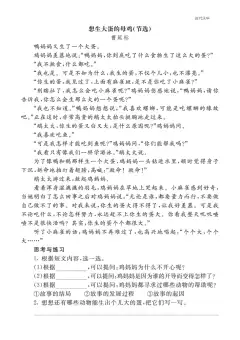
扫描件就是这个问题:它看起来是 PDF,本质上是一张照片。文件里没有文字层,软件"看不见"字,只能看见像素。要改,先得把像素重新认成文字——这就是 OCR。
这个工具箱的「PDF转Word」带了 OCR :扫描件拖进去,在本机识别成可编辑文字,导出一份.docx。全程不上传。你知道吗?这个工具箱其实非常非常小,就一个HTML文件,双击打开就能用,根本不用安装,也不需要登录,更不用买会员。
三步用完
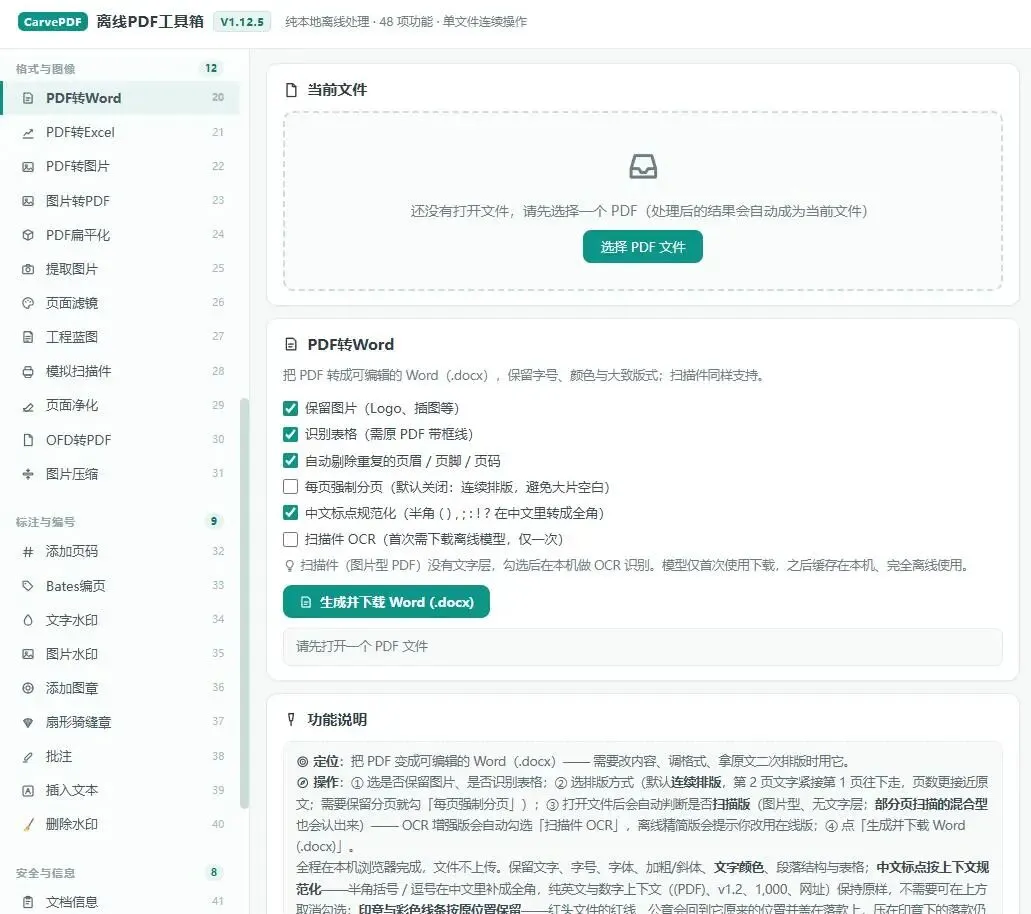
第一步:拖进来。打开 carvepdf官网下载下来的单文件,选「PDF转Word」,把文件拖进文件区。工具会先看前几页有没有文字层;判定是扫描件,就自动勾上「扫描件 OCR」。你不想识别,也可以手动取消。
第二步:选项不用改。保留图片、识别表格、自动剔除重复的页眉 / 页脚 / 页码、中文标点规范化,默认都开着。需要"一页对一页"时,再勾「每页强制分页」;扫描页本来就按原件一页起一页,不会把两页内容挤到一起。
第三步:生成下载。点「生成并下载 Word」,进度条会显示正在识别第几页。完成后得到 .docx,剩下的就是正常编辑。
文件不出本机
识别在浏览器里完成,图片和文字都不上传服务器。模型下载完以后,断网也能转。
合同、公文、内部材料、客户资料——这一点比功能多少更要紧。
如果机器不能联网,用离线 OCR 版:整个页面存到本地,双击打开,模型已经内置,文件不经过任何服务器。注意别拿无 OCR 的离线精简版去转扫描件,它会在开始前拦下并提示你换版本,而不是给你一份空白 Word。
适合这些场景
合同改条款、补金额、换落款; 公文套模板、改日期、重排附件; 旧档案、会议纪要、培训材料摘录; 发票、报销单、证照这类固定表格的信息录入(转完逐项核对); 论文、报告里大段引用,不想照着敲。
怎么用
网页版:搜索引擎搜索CarvePDF进入官网,免登录,选「PDF转Word」即可。手机浏览器也能用,页面会自动改成单列。既可在线用,也可以下载单文件离线版,断网也可用。解压后双击 HTML 打开,模型已内置,全程离线。
当前版本 V1.12.6。网页版刷新即更新;离线版重新下载一次压缩包,旧文件可以直接删掉。
最后
扫描件不是不能改,是以前只能重敲。
现在把它交给 OCR,省下来的时间,留给真正要改的那几行。
如果这篇对你有用,点个「赞」和「在看」,转给还在对着扫描件敲字的同事。