ARTICLE · 1394717
PDF水印如何去掉?这个适配信创系统的PDF工具支持一键删除文件中的水印!兼容国产电脑,免费、断网可用!
各位精神股东,先问一个问题
你看到 PDF 上那层斜着的“仅供参考”,第一反应是不是选中它、按删除键?
选不中。
因为它根本不是正文里的字。它是盖在页面上的一层东西:可能是一张半透明的图片,可能是一条单独的注释,可能是图层面板里藏着的一层,也可能是 WPS、Office 导出时写进去的一整块斜排文字。
既然是“盖”上去的,就不该拿橡皮擦,也不该截图修图。正确做法是:把水印那层揭掉,正文一个字都别动。
这就是 CarvePDF 的「删除水印」。各位精神股东,这个功能就是为这种时刻加的。
为什么不能截图擦,也不能随便找在线工具
截图修图,本质是把页面变成一张照片再改。水印是没了,代价是字也变成图片:不能选中、不能复制、不能搜索,放大就糊,表格线还容易断。
转成 Word 再删,版式会乱;删完再转回 PDF,字体、行距、分页又是一遍折腾。
更麻烦的是在线去水印。标书、合同、报价单,传上去之前你未必想起里面有报价;传完再删,文件已经在别人的服务器上待过了。
「删除水印」在本机浏览器里跑:不上传、不注册,处理完另存一份新文件,原文件不动。
它到底在删哪几种水印
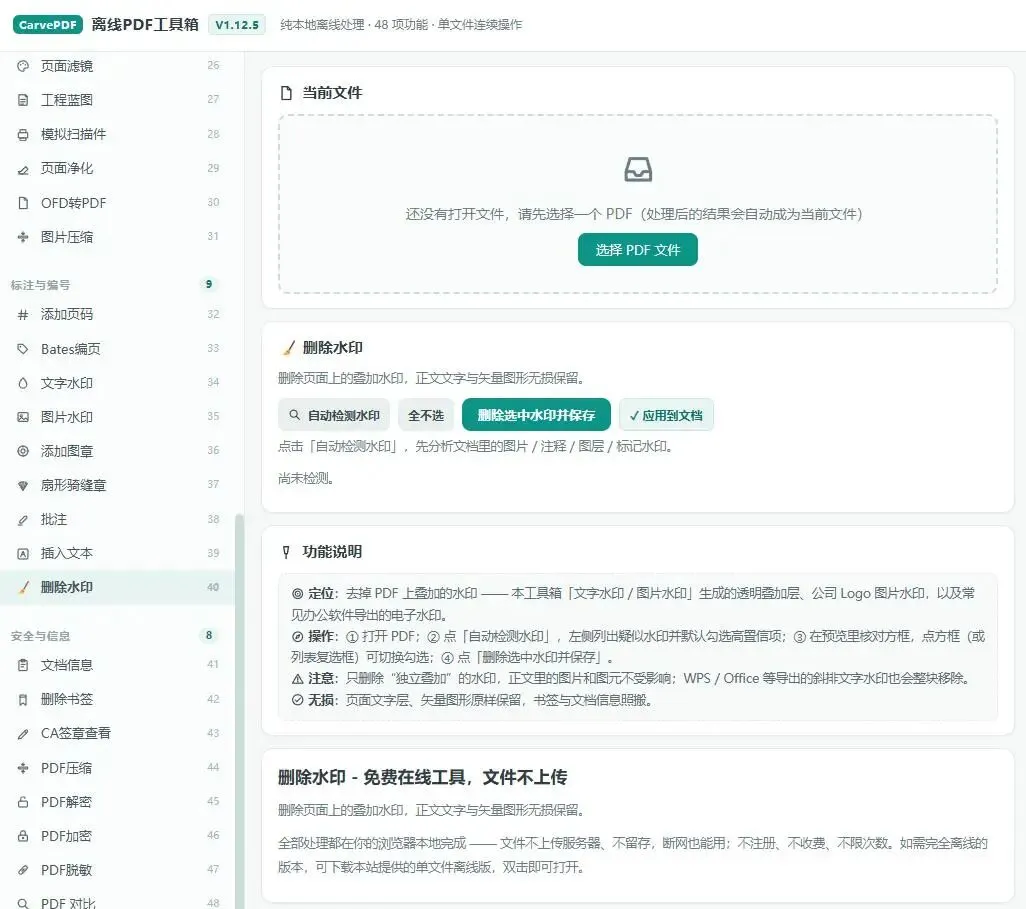
它专门处理电子水印:本工具箱「文字水印 / 图片水印」生成的透明叠加层、公司 Logo 图片水印,以及 WPS、Office 等办公软件导出的电子水印。
点「自动检测水印」,它会逐页去看,不是猜。检测阶段只读,不会改动文件;状态行会显示正在分析第几页。
扫完,左侧会列出检测到的疑似水印,每一组写着类型、涉及页数;图片类会显示覆盖面积,标记类会显示一共多少处。
它认这五类:
透明图片水印。半透明的 Logo、图案、文字图,盖在正文上方。覆盖面积大的默认勾选;小图、局部图默认不勾,免得把正文插图误当成水印。
满页图片水印。整页铺满、压在最上层的大图。它会列出来,但默认不一定勾——证书底图、扫描页也可能是满页图,得你在预览里确认。
注释水印。PDF 里单独的一条水印注释,不是正文内容。检测到就整条移除。
图层水印。图层面板里名字带“水印、Watermark、confidential、draft、样稿、sample”等关键词的图层。整层去掉,不影响其他图层。
标记水印。WPS、Office 导出的斜排、平铺文字水印,在 PDF 里是一整块“标记内容”。这类水印普通图片扫描抓不到,它会按标记块整段移除。
同一种图片、图层或标记水印跨多页出现时,左边通常只列一组,不会刷出几十行重复项。预览里的框上会写“1·3”这样的编号:组号·组内第几处,你能一眼对上左边是哪一行。
三步用完
第一步:打开文件,点自动检测。
先把 PDF 打开,左侧选「标注与编号」→「删除水印」,点「自动检测水印」。
第二步:核对红框。
检测完,预览里会出现虚线框。已勾选的是红框,未勾选的偏灰。框上的数字和左侧列表的组号对得上。
点预览里的框,或者点左侧的复选框,都能切换勾选;同一组会一起切换。 点某一行的「定位」,会跳到这一组的第一页。 拿不准就点「全不选」,从头一组一组看。
默认勾选的是系统比较有把握的项;小图、局部图和拿不准的满页大图,默认不勾。默认只是省事,不是命令,最终删哪些由你定。
第三步:删除并保存。
点「删除选中水印并保存」。处理完会生成一份 原名_去水印.pdf,工具箱里切到新文件,同时下载一份。
原来那份文件不会被改写。
为什么正文能保住
这是这个功能最该说清楚的地方。
大多数去水印的做法,是把页面拍成一张图,修完再拼回 PDF。水印确实没了,但字也不能选了,搜也搜不到了。
「删除水印」不拍扁、不转图。它只把水印对应的绘制指令、注释或图层块从页面里摘掉,其余内容原样搬过去:
文字层还在,照样选中、复制、搜索; 表格线、框线、流程图这些矢量图形不重绘,不发虚; 页序、页面尺寸不变; 书签和文档信息会一起带过去。
正文里的插图和照片通常不会被当成水印;满页大图会列出来,但先看预览再决定。万一框住了不该删的,点一下红框取消就行。
它做的是“把最上面那层拿走”,不是“把整页重新画一遍”。
什么时候最值得用
标书、合同、报价单上盖着“仅供参考”“内部资料”,要对外发送; 公司旧模板、旧 Logo 水印,想清理后再归档; 课件、讲义、培训材料上的机构水印; 扫描件后来又被人叠了电子水印——叠加层能删,扫进图里的删不掉; 任何“这页内容我要用,但那层水印很碍事”的时刻。
一次处理当前打开的一份文件;多份就依次来。
最后,还是那句话:有问题留言
去水印这种需求,最怕的意外从来不是“删不干净”,是“这份文件被传到别人服务器上了”。合同、标书、报价、内部材料,本机处理这一点,比功能多少更要紧。
不用注册,不用上传,离线版断网也能用。
使用工具箱的过程中,遇到任何问题都可以在评论区留言:检测漏了、框多了、删完发现正文不对劲、按钮看不懂,都可以说。我会一一查看,能采纳的修正会排进后续版本。
私信发:PDF,获取最新版下载地址与解压码。
官网:carvepdf.com 当前版本:V1.12.5