ARTICLE · 1396170
Excel商业图表实战—2.图表选择黄金法则
图表选择黄金法则
在掌握了图表沟通思维之后,读者面临的下一个核心问题是:面对给定的业务数据和决策需求,应该选择哪种图表?选错图表类型是商业分析中最常见的错误之一——例如用饼图展示趋势、用折线图展示构成比例。本章将建立一套系统化的图表选择框架,按照比较、构成、分布、趋势、关系五种基本分析任务,将业务问题映射到最佳图表类型。同时,本章还将介绍Excel绘图的基础操作,为后续各章节的专题学习打下操作基础。掌握了黄金法则,读者将不再困惑于“该用什么图”。
【学习目标】
1.按照五种分析任务(比较/构成/分布/趋势/关系)对业务问题进行归类。
2.根据数据维度和分析目标,从映射表中快速匹配最佳图表类型。
3.针对给定的业务场景,独立判断应使用何种图表。
4.掌握Excel插入图表、修改数据、编辑图表元素的基础操作。
2.1 按分析任务选择图表
商业分析中的图表选择,不应从“Excel有哪些图表”出发,而应从“我要回答什么业务问题”出发。所有业务问题可以归纳为五种基本分析任务,如图2.1所示。
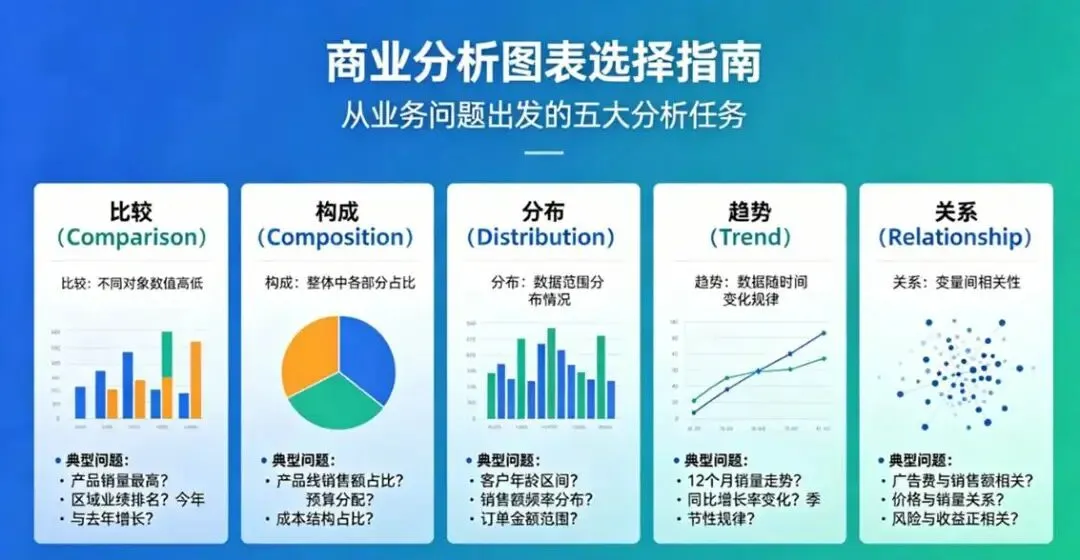
图2.1五种基本分析任务
(注:示意图)五种任务分别为:比较、构成、分布、趋势、关系。
一、比较(Comparison)
目标:在不同对象之间比较数值高低。典型业务问题包括:哪个产品销量最高?各区域业绩排名如何?今年与去年相比是增长还是下降?
二、构成(Composition)
目标:展示整体中各部分的占比关系。典型业务问题包括:各产品线占总销售额的多少?预算是如何分配的?成本结构中哪一项占比最大?
三、分布(Distribution)
目标:展示数据在一定范围内的分布情况。典型业务问题包括:客户年龄集中在哪个区间?销售额的频率分布如何?大多数订单金额在什么范围?
四、趋势(Trend)
目标:展示数据随时间变化的规律。典型业务问题包括:过去12个月的销量走势如何?同比增长率在上升还是下降?季节性规律是什么?
五、关系(Relationship)
目标:展示两个或多个变量之间的相关性。典型业务问题包括:广告费与销售额是否相关?产品价格与销量之间是什么关系?风险与收益是否正相关?
五种分析任务与常见图表类型的匹配关系,如表2.1所示。
表2.1 分析任务与图表类型匹配表
分析任务 | 业务问题示例 | 推荐图表类型 | 不推荐的图表类型 |
比较 | 哪个产品销量最高? | 柱状图、条形图 | 饼图、折线图 |
构成 | 各部分占比是多少? | 饼图(≤5类)、百分比堆积柱状图、树状图 | 折线图、散点图 |
分布 | 数据集中在哪个区间? | 直方图、箱线图、密度曲线 | 饼图、雷达图 |
趋势 | 随时间如何变化? | 折线图、面积图 | 柱状图(类别过多时)、饼图 |
关系 | 两个变量是否相关? | 散点图、气泡图 | 饼图、柱状图 |
2.2 数据维度与图表类型映射表
在实际工作中,选择图表时还需要考虑数据的维度数量。数据维度是指数据中包含的变量个数,如表2.2所示。
表2.2 数据维度与图表类型映射表
数据维度 | 变量示例 | 推荐图表类型 | 说明 |
一维数据 | 销售额(单一数值) | 数字大字体、仪表盘、单柱 | 无需图表,直接写数字 |
二维数据(单变量) | 产品 → 销售额 | 柱状图、条形图 | 最常见场景 |
二维数据(双变量) | 时间 → 销售额 | 折线图、面积图 | 趋势分析 |
三维数据 | 产品 × 地区 × 销售额 | 分组柱状图、热力图 | 分组或矩阵形式 |
四维及以上 | 产品 × 地区 × 时间 × 销售额 | 气泡图、动态图表、仪表板 | 需要交互或多图表组合 |
通常,Excel图表最适合处理二维到三维数据。超过三维时,建议拆分为多个子图表或使用动态筛选器。
2.3 实战:给定业务问题,匹配最佳图表
本节通过10个典型业务场景,训练读者从问题到图表的映射能力。从“业务问题”出发 → 判断“分析任务”(比较/构成/分布/趋势/关系)→ 检查“数据维度” → 输出“推荐图表”,每个场景的匹配逻辑如图2.2所示。
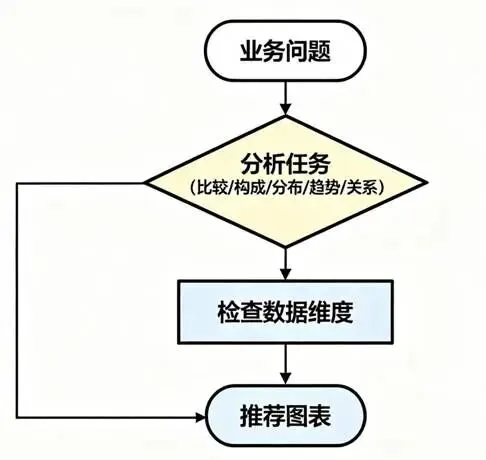
图2.2图表选择决策流程
实战案例列表:
序号 | 业务问题 | 分析任务 | 数据维度 | 推荐图表 | 理由 |
1 | 今年各季度销售额分别是多少? | 比较 | 季度 → 销售额 | 柱状图 | 时间段较少,适合柱状图 |
2 | 过去三年每月销售额的变化趋势? | 趋势 | 月份 → 销售额 | 折线图 | 时间连续性强 |
3 | 五个产品线占总收入的百分比? | 构成 | 产品 → 占比 | 饼图或环形图 | 类别≤5,适合饼图 |
4 | 10个区域按销售额排名? | 比较 | 区域 → 销售额 | 条形图 | 类别较多时条形图优于柱状图 |
5 | 广告投入与销售额是否相关? | 关系 | 广告费 ↔销售额 | 散点图+趋势线 | 检验相关性 |
6 | 各产品在不同地区的销售额分布? | 比较+构成 | 产品×地区 | 分组柱状图 | 两个分类变量 |
7 | 员工年龄分布(20-30,30-40...)? | 分布 | 年龄区间 → 频数 | 直方图 | 展示分布形态 |
8 | 各产品利润贡献的正负分解? | 构成(增减) | 产品 → 利润增量 | 瀑布图 | 分解增量与减量 |
9 | 多维度评估产品竞争力(价格、性能、服务)? | 比较(多维度) | 多个维度 | 雷达图 | 多指标综合对比 |
10 | 投资项目按风险(X)与收益(Y)分布? | 关系+分类 | 风险 ↔收益 | 四象限散点图 | 矩阵分析 |
2.4 Excel绘图基础入门
在深入学习各类图表之前,本节介绍Excel绘图的三项基础操作,后续章节将在此基础上展开。
2.4.1 插入图表
操作步骤如下:
1.选中包含数据的单元格区域(包括行标题和列标题)。
2.点击【插入】选项卡。
3.在“图表”组中选择所需的图表类型(如“插入柱状图”)。
4.Excel自动生成默认样式的图表。。
2.4.2 修改图表数据
图表生成后,如需要增删数据系列,有以下两种方法:
方法一:拖拽数据区域
·选中图表,数据区域周围会出现彩色边框。
·拖动右下角的手柄,扩展或收缩数据范围。
方法二:使用“选择数据”对话框
·右键点击图表 → 选择“选择数据”。
·在对话框中添加、编辑、删除数据系列,或编辑水平轴标签。
修改数据后图表自动更新,
2.4.3 图表元素概述
一个完整的Excel图表包含多个元素,
常用图表元素及其作用:
元素名称 | 作用 | 添加/删除方法 |
图表标题 | 说明图表主题 | 点击图表右上角“+” → 勾选“图表标题” |
坐标轴标题 | 说明X轴或Y轴的单位含义 | 图表右上角“+” → 勾选“坐标轴标题” |
图例 | 区分不同数据系列 | 图表右上角“+” → 勾选“图例” |
数据标签 | 在图形上显示具体数值 | 图表右上角“+” → 勾选“数据标签” |
网格线 | 辅助读取数值 | 图表右上角“+” → 勾选“网格线” |
趋势线 | 显示数据变化趋势 | 右键数据系列 → 添加趋势线 |