ARTICLE · 1397944
Excel这5件事,真不用一格格改:批量填空、换内容、调列宽一次讲清
Excel这5件事,真不用一格格改:批量填空、换内容、调列宽一次讲清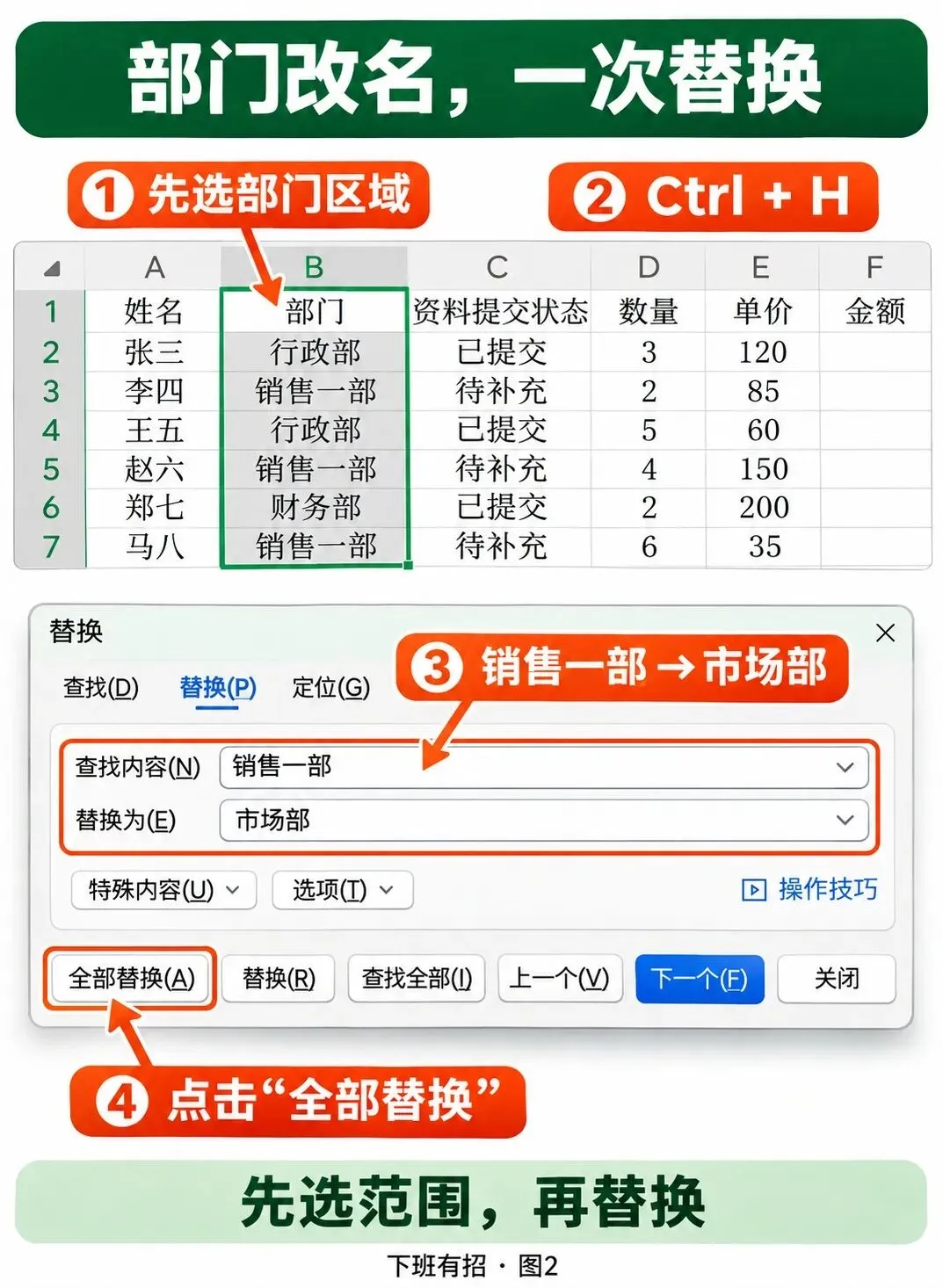
一张表里,空白状态要补上,部门名称要改,列宽要调,金额还没算。
每件事都不难,可如果一个格子点一次,做完还是要花不少工夫。
这次就用同一张表,把5件重复活一起解决。
以下用模拟数据演示,截图来自 Windows 版 WPS 表格。
01 空白格,一次填上“待补充”
C列里,有人已经提交资料,有人的状态还空着。我们只给空白格填“待补充”,保留原来的“已提交”。
选中 C2:C7,按 Ctrl + G 打开“定位”。 选择“空值”,点击“定位”。若窗口仍在,关闭窗口,保留选区 直接输入“待补充”,然后按 Ctrl + Enter。 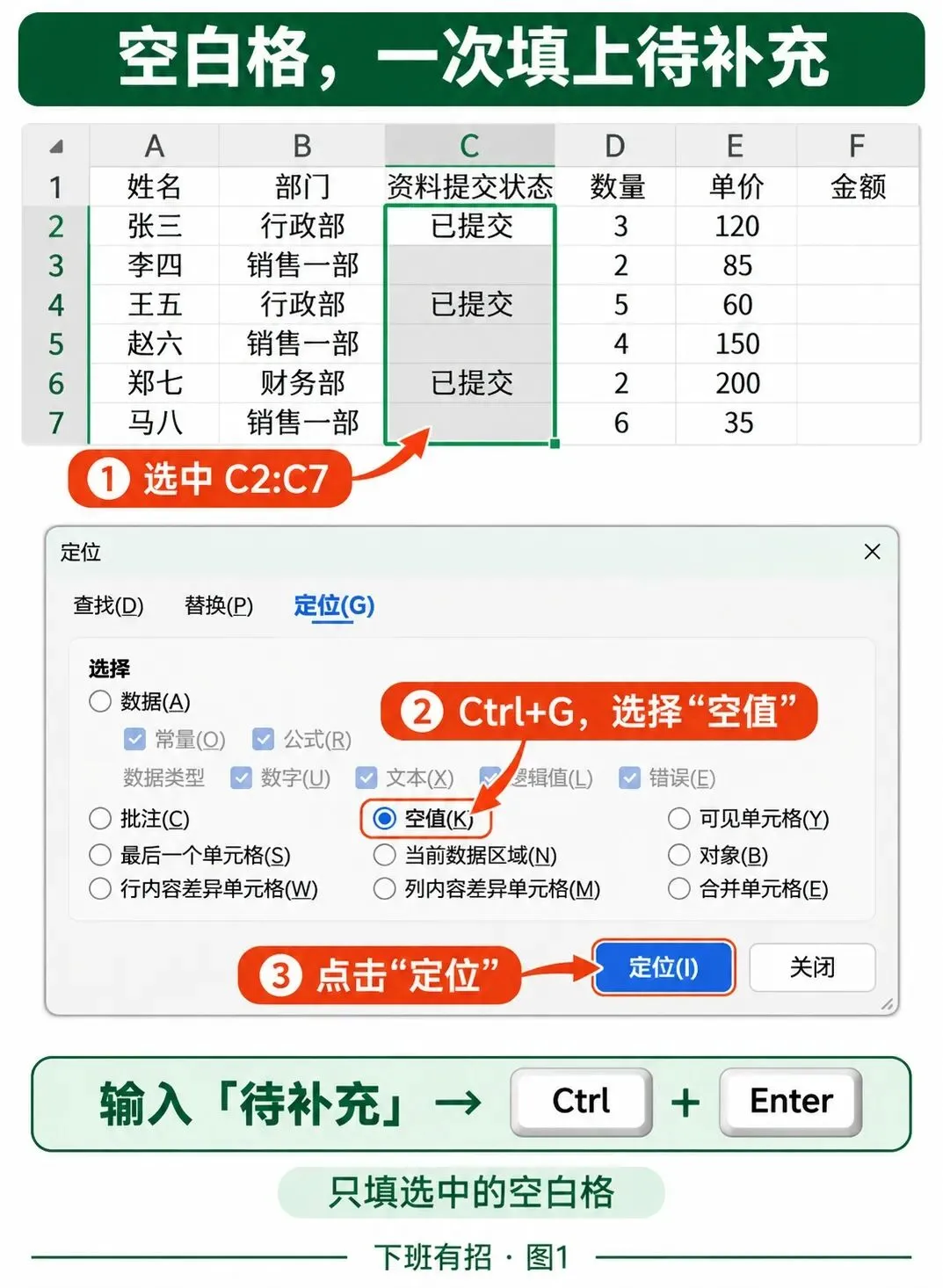
三个空白格会一起填好。关键是最后按 Ctrl + Enter;输入前别再单击某个格子,否则会丢掉刚才选中的空白格。
02 同一个部门名,一次改完
“销售一部”改名为“市场部”,不用找到一个改一个。
先选中部门区域 B1:B7。 按 Ctrl + H,打开“替换”。 “查找内容”填“销售一部”,“替换为”填“市场部”,点击“全部替换”。
这张表里的三处部门名就统一了。先选需要修改的区域,避免把其他位置的同名内容也替换掉。
03 多列宽度,一次调好
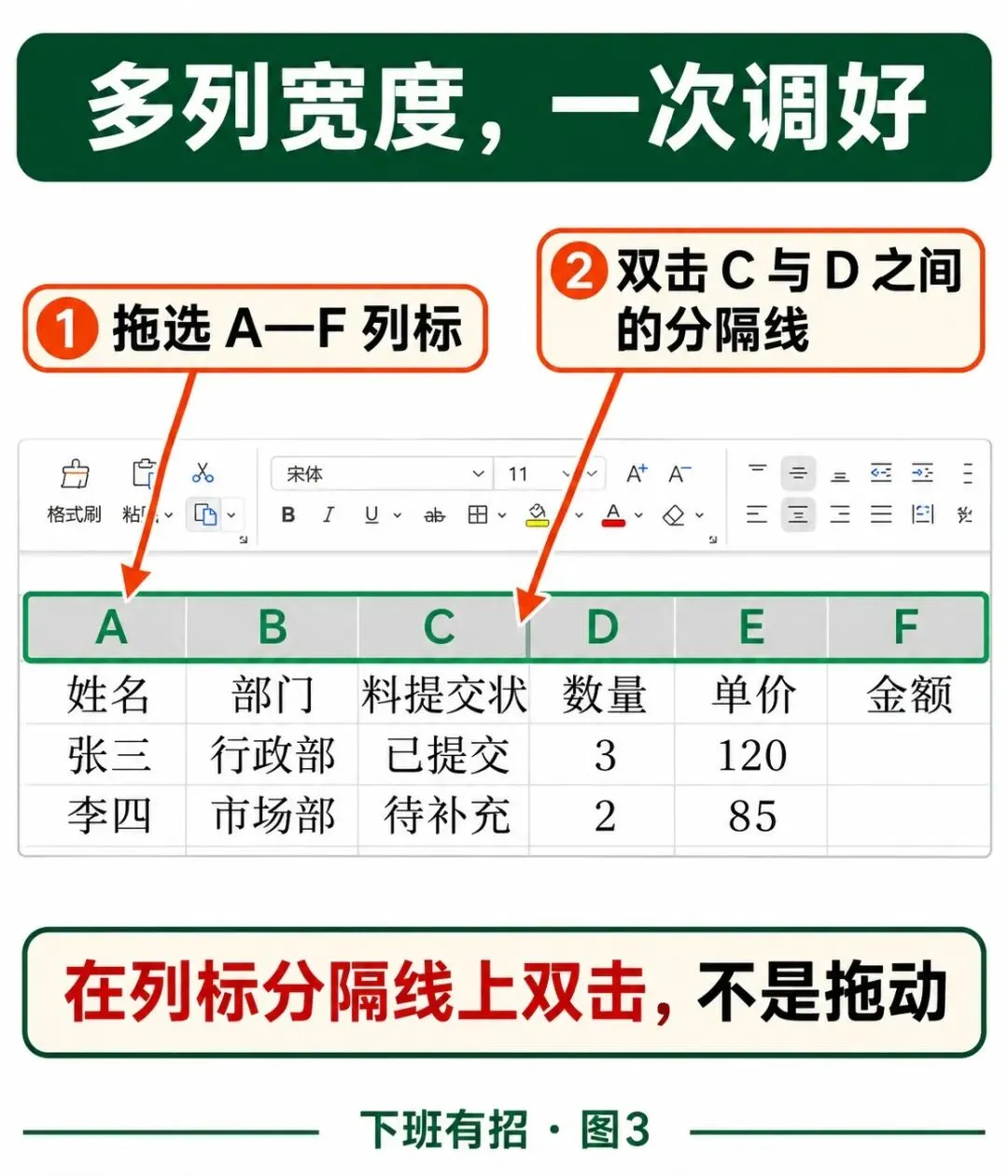
表头“资料提交状态”显示不全,其他列又有宽有窄?不用挨列拖。
在顶部列标上,从 A 拖选到 F,选中这6列。 把鼠标移到 C 与 D 列标之间的分隔线上。 看到调整列宽的左右箭头后,双击。
选中的各列会分别按内容自动调整宽度。注意,双击的是顶部列标之间的分隔线,不是表格里面的格子。
04 整列金额,只写一次公式
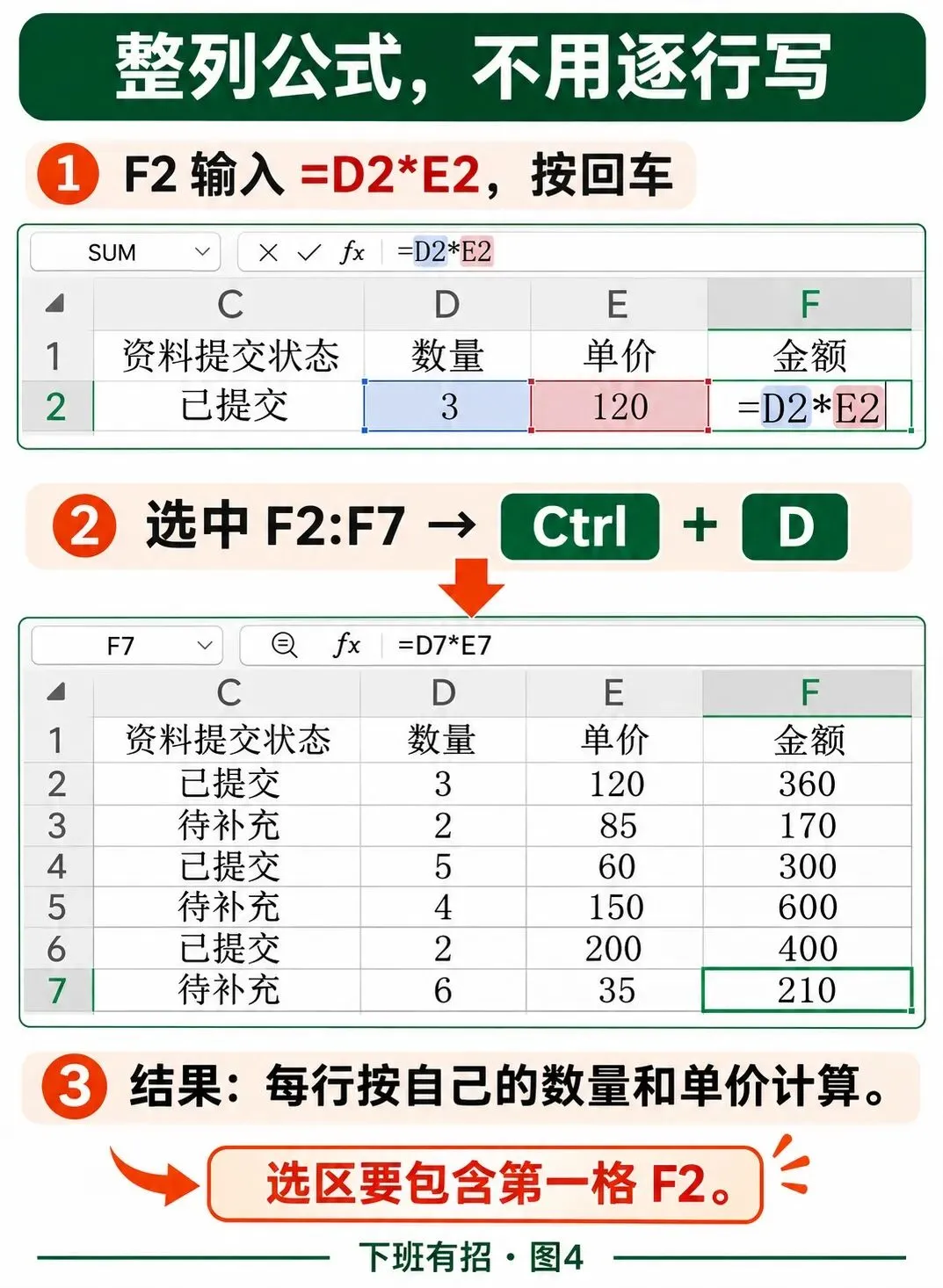
D列是数量,E列是单价,F列要计算金额。先在 F2 输入:
=D2*E2
按回车,再选中 F2:F7,按 Ctrl + D,向下填充。
六行金额依次是360、170、300、600、400、210。点一下 F7,公式已经变成 =D7*E7,计算的是第7行自己的数量和单价。
选区必须包含已经写好公式的 F2,再往下选到 F7。
05 只要计算结果,就粘贴“数值”
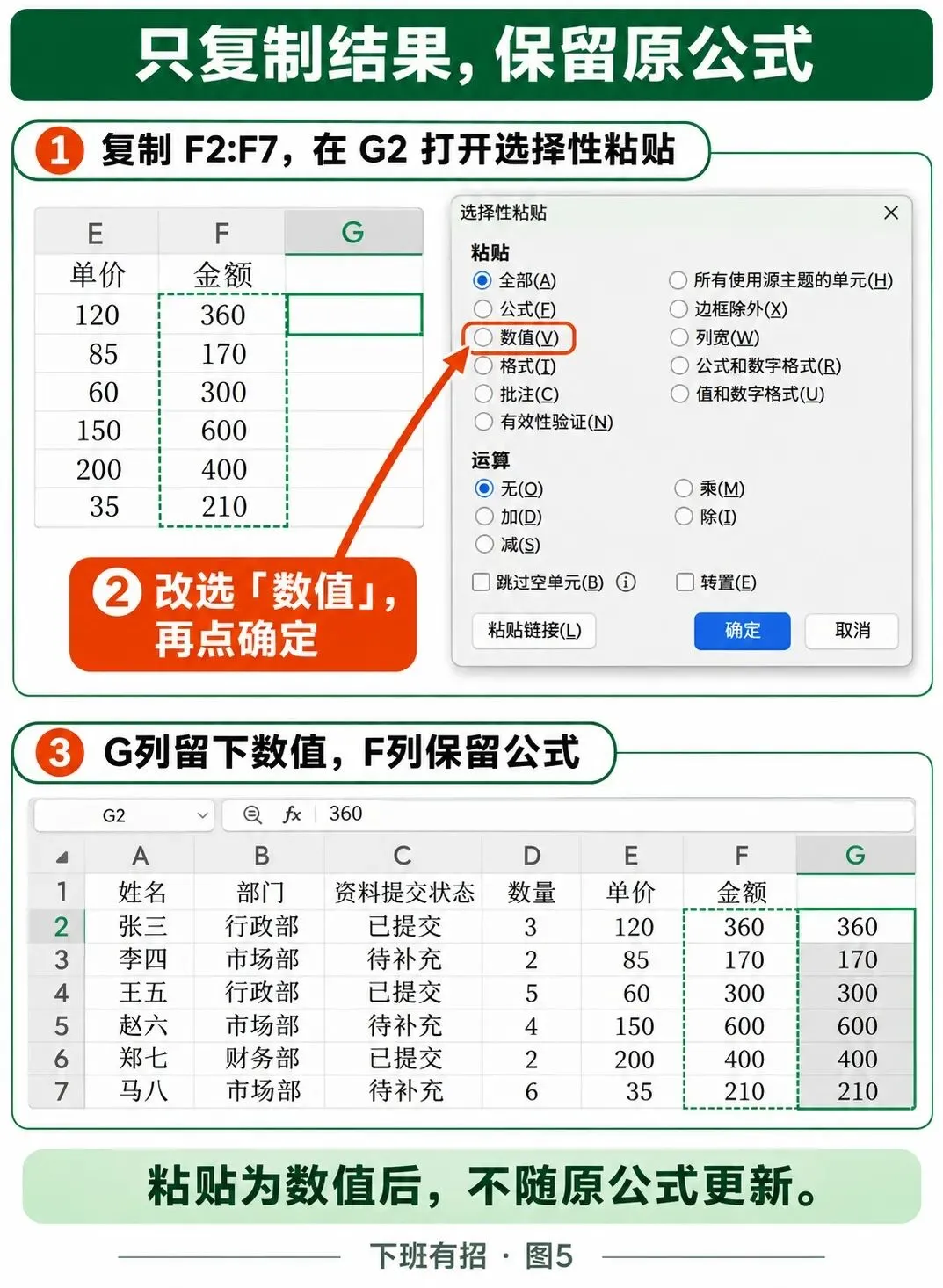
金额算好了,想另存一份固定结果?普通复制粘贴可能把公式一起带过去。这时用“选择性粘贴”。
选中 F2:F7,按 Ctrl + C 复制。 单击 G2,右键打开“选择性粘贴”。 在弹窗里改选“数值”,点击“确定”。
G列得到同样的六个金额。单击 G2,编辑栏里显示的是360,而不是公式。
这样,F列继续保留公式,G列保存这一次的结果。之后修改数量或单价,F列会重新计算,G列这份数值不会跟着更新。
下次遇到,照这5句做
补相同内容:定位空值 → 输入文字 → Ctrl + Enter。 统一改名称:先选范围 → Ctrl + H → 全部替换。 整理多列宽:选中列标 → 双击列标分隔线。 向下填公式:选中首格和目标区域 → Ctrl + D。 只留下结果:复制 → 选择性粘贴 → 数值。
不用一次记住全部。下次整理表格,先挑一件最常做的,把逐格操作换成批量操作。
下班有招|把日常办公里的重复活,做得简单一点。