ARTICLE · 1400245
WorkBuddy浏览器插件:自动抓133条爆款进表,这一篇讲完
装个工具就能撒手不管
让AI替你翻页抄表你只管
拍板。
1800 多份 · 13 张真图 · 三张能带走的纸
一人公司 · 三个月实操
4 Parts + Conclusion
滑动
PART 01
第一部分 ·
01
PART 02
第二部分 ·
02
PART 03
第三部分 ·
03
PART 04
如果你刚开始
04
PART ///
最后
05
不管你做什么行业,只要用电脑干活,十有八九干过下面这三件苦差事之一。
做自媒体的,天天在抖音小红书一条条抄同行爆款,存进收藏夹就再也没打开过。
上班做运营的,老板要 50 个竞品数据,你开着二十个网页手动复制粘贴到半夜。
做外贸和生意的,盯着公开名录和行业榜单,一行行往 Excel 里搬资料,眼睛干得发疼。
干的活不同,受的罪一样。我们都在拿自己最值钱的脑子,当浏览器的免费复制粘贴工。
昨晚我把 WorkBuddy 的浏览器操控插件接上,彻底把这活甩出去了。
它自己接管我登录好的浏览器,自动翻页、提取标题和互动数据。
不到半小时,就把 133 条同行对标爆款(连同点赞数、前 5 秒文案和【钩子】结构拆解)整整齐齐落进了我的飞书多维表和本地知识库。全程我几乎没碰鼠标。
这篇把这件通用苦活讲透:三层,一层一层往上。每层说清解决什么问题、点哪里、做到什么算过关,照着做就行。
第一部分 · 入门:先搞清楚它和普通“联网搜索”差在哪
这不是搜索,是把鼠标和键盘交给了同事
很多人一听“浏览器插件”,下意识觉得:不就是让 AI 联网搜一下资料、给我写个摘要吗?
差远了。
换成我的话说:
普通联网搜索,像你让助理去图书馆抄个目录回来。
而 WorkBuddy 浏览器插件,是直接把你电脑上已经登录好账号的浏览器交给了这位同事,让它按你的规矩自己去点、自己往下翻页,把字段抄进表格里。
看下面这张对照表,一眼就能分清两者的代差:
看第三行。
以前是 AI 给你一段文字,你当人肉搬运工去填表。现在是它替你翻页、替你抄表,你最后只负责打开表格做判断。
三步把插件装好,别在第二步踩坑
整个安装过程不写一行代码,只需要三步:
第一步,打开总开关。
打开 WorkBuddy 客户端,顺着左边找到:功能 ➔ 智能体 ➔ 浏览器操控 ➔ 打开「让 WorkBuddy 控制浏览器」。
第二步,给浏览器装扩展。
Chrome、Edge 或者 QQ 浏览器都支持。按照提示把扩展装好,只要右侧显示绿点「已安装」,就通了。
这里给你提个醒。国内很多电脑打不开 Chrome 官方商店,千万别去网上随便下不明来源的安装包。
直接点界面最底下官方提供的「无法访问扩展商店?手动安装」,按开发者模式导入,既安全又不报错。
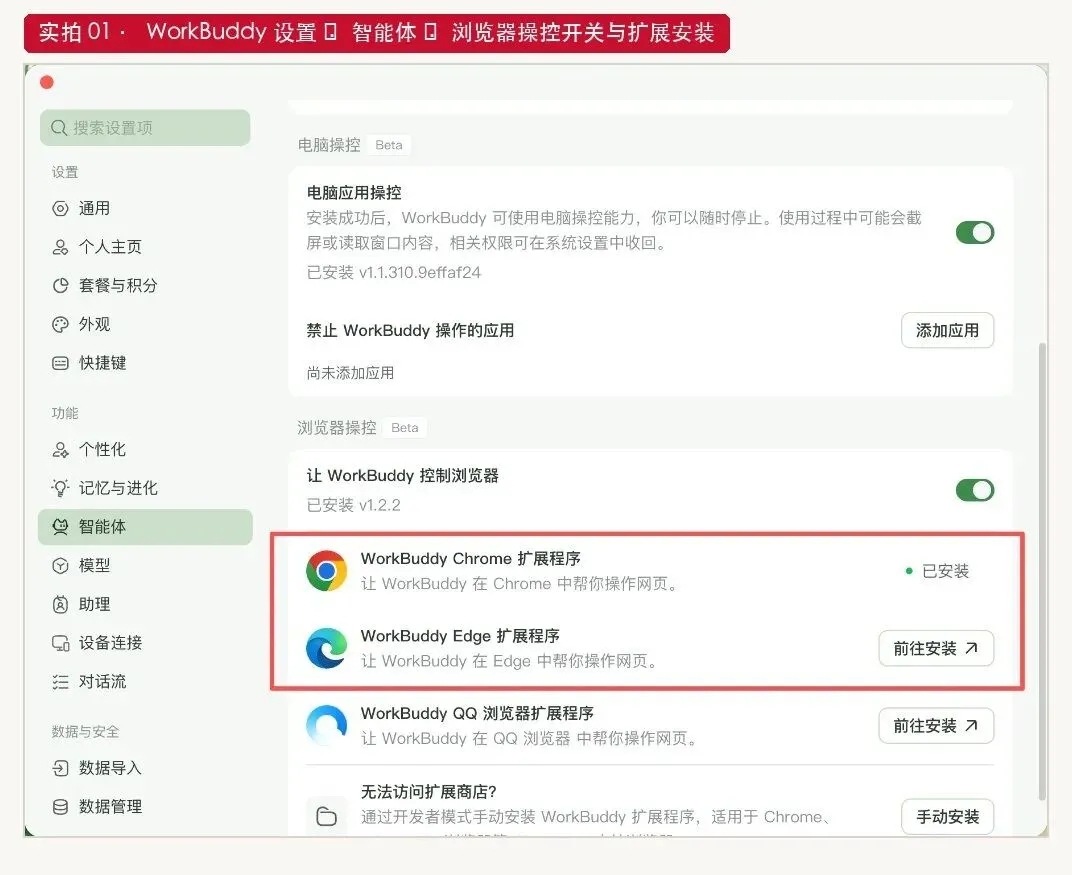
图1 · 实拍:WorkBuddy 开启浏览器操控开关与扩展安装状态
第三步,专门准备一个“调研小号”。
这是老手和新手很明显的分水岭。
装完插件之后,在浏览器里登录抖音、小红书或行业网站时,千万别拿公司核心主号去跑批量翻页。
专门切一个不发内容、只用来刷数据的调研小号登录上去,主号和小号彻底分开。
我第一次图省事,拿自己的常用号连着翻了半小时热门页,结果平台直接弹了一连串滑块验证,差点把号折腾出风控。换成小号加限速之后,再也没出过幺蛾子。
✅ 入门这层的验收标准
你能说清浏览器插件和普通联网搜索差在哪。你把 WorkBuddy 开关打开了,浏览器面板显示「已连接」。你切好了专门用来跑数据的调研小号。
做到这三条,进下一层。
第二部分 · 进阶:一段直接能抄的口令,让它把网页数据写进表
为什么别人跑出来的是一张齐表,你跑出来是一团乱麻?
插件连上之后,很多人迫不及待在输入框里敲一句:“帮我去抖音搜一下 AI 相关的爆款,整理给我。”
结果呢?它要么只抓了 3 条就停了,要么抄回来一堆没有链接、没有点赞数的废话,甚至因为翻页太快直接触发验证码卡死。
问题不在插件笨。在你没把干活的四样硬规矩说全。
下抓取口令,下面这四样缺一不可:
看一组最直白的对照,你马上就懂:
差的说法:“帮我去抖音和小红书找找最近的 AI 热门选题,整理一下发给我。”
出来的就是一份没法直接拿去开会的零碎文字。
好的说法,你直接把下面这段代码块复制过去,把中括号里的词换成你自己的行业就能跑:
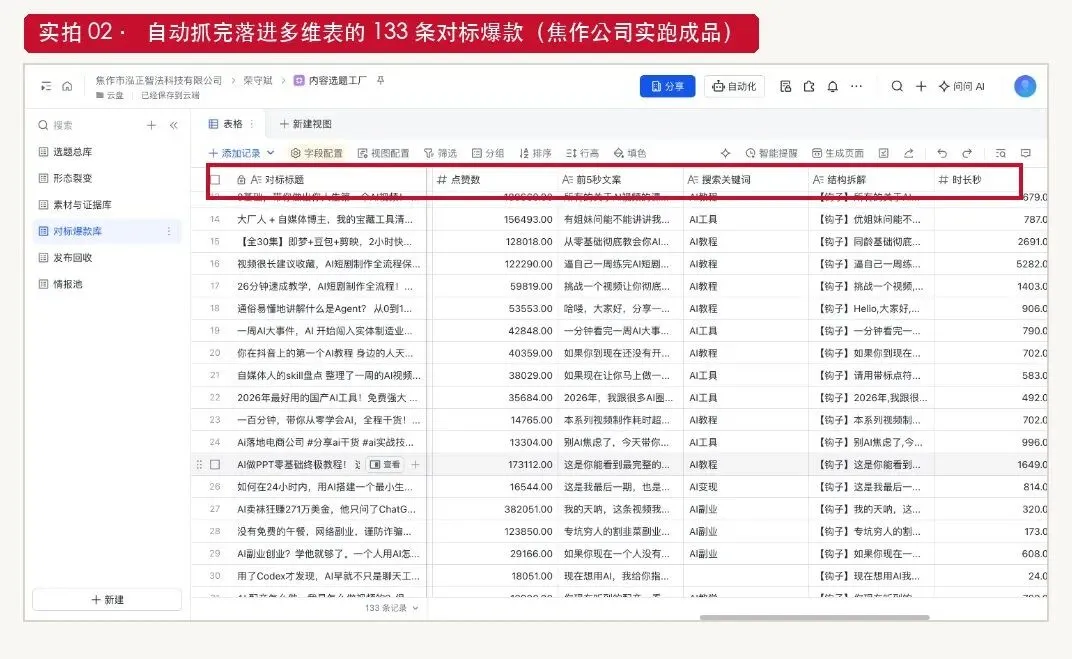
图2 · 实拍成品:133 条同行对标爆款自动落进内容选题工厂多维表
你仔细看这段口令的第 4 条、第 5 条和最后一句。
第 4 条的“遇验证码立刻暂停”,是保住小号不翻车的安全阀。很多新手不写这句,AI 遇到弹窗会一直死磕乱点,几分钟就把账号点进风控。
第 5 条的“直接落进飞书表或本地知识库”,是把“抓数据”变成“攒资产”的关键。
你看下面这张表格局部放大图:每一行不仅有标题和几十万的点赞数,连“前 5 秒文案”和“【钩子】结构拆解”都直接拉齐了,下次写稿、复盘随时调出来用。
最后一句的“随机抽检 3 条核对”,是防止 AI 漏字段或把点赞数抄串行。抓完数据千万别闭着眼睛直接用,花 1 分钟看一眼抽检结果,确认没串行再收工。
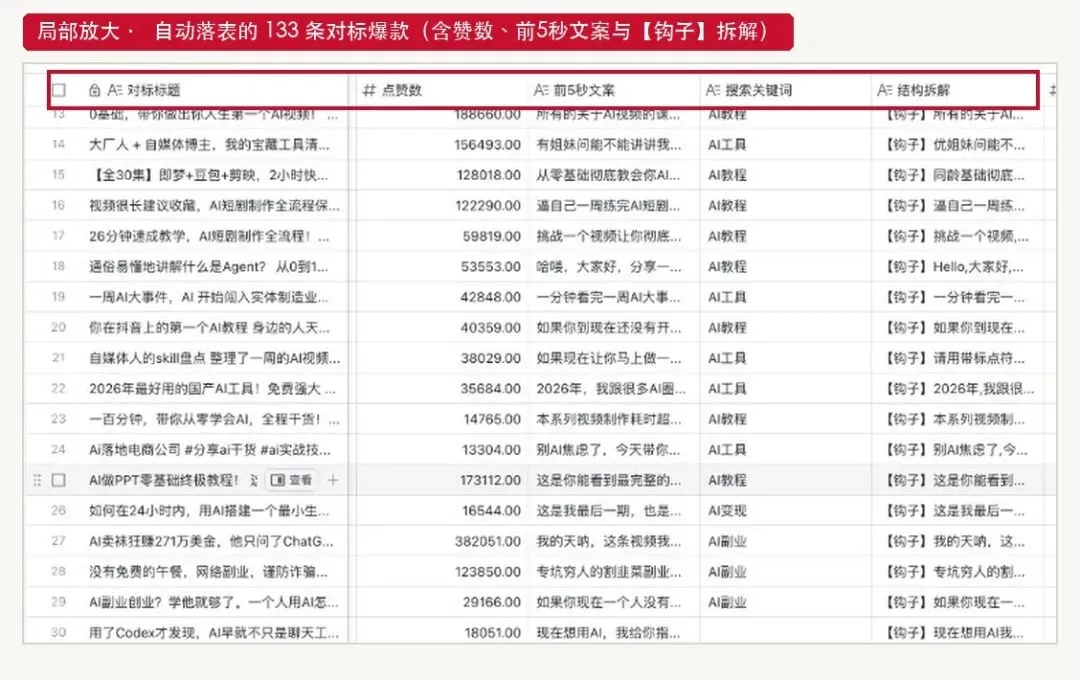
图3 · 局部放大:自动落表的对标标题、点赞数、前5秒文案与钩子拆解
五个老板和运营最常用的现成场景(换个词就能用)
把上面那段口令的“关键词”和“字段”稍微一换,下面这五件每天最熬人的脏活,它全能替你干:
✅ 进阶这层的验收标准
你复制上面的口令,换成了你自己行业的关键词,真正跑通了一次。桌面上或者飞书里躺着一张字段整齐的表格,而且你亲手抽检了 3 条确认没错。
做到这两条,进最后一层。
第三部分 · 精通:固化成 Skill 省积分,以及什么事千万别让它干
跑通一次就存成 Skill,别每次重新交学费
很多人进阶到这一步,每天依然把那段长口令复制粘贴一遍。
不仅麻烦,而且每次从头解释规矩,都会白白多烧一截积分。
正确做法很朴素:只要你把“抓竞品写表”这件活按自己的行业跑顺了,直接在对话框里跟 WorkBuddy 说一句:
“把刚才这套抓表步骤、字段表头和防风控规矩,打包存成一个我的专属 Skill,以后我说‘跑每周选题’,你就直接按这套来。”
跑通一次,固化一次。以后每周一早上你只管敲五个字,喝杯茶的功夫,表就躺在你桌上了。
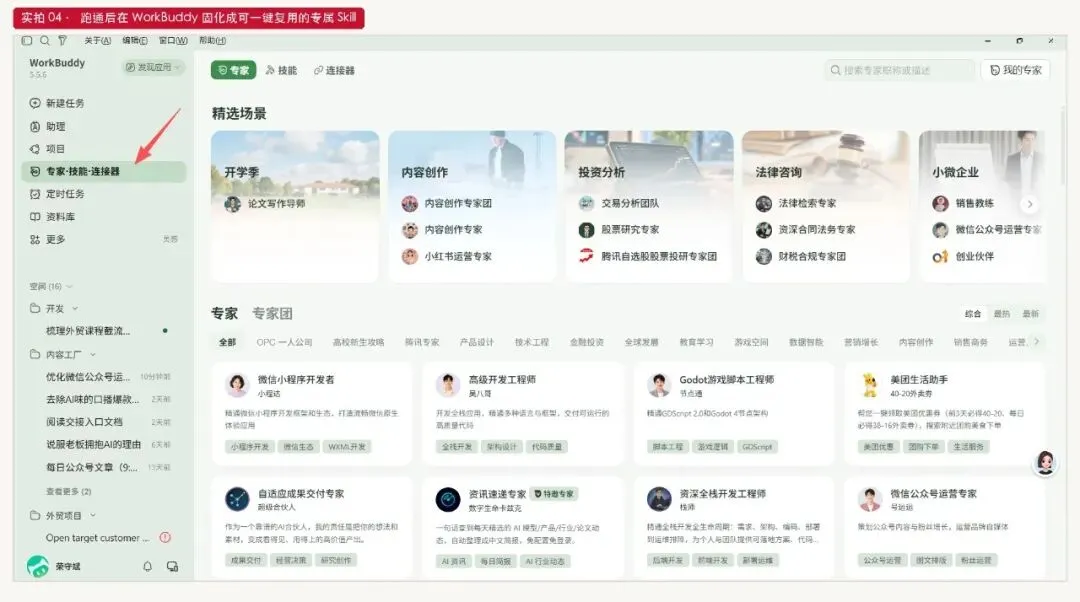
图4 · 实拍:将跑通的抓取流程在 WorkBuddy 固化为专属 Skill
⚠️ 什么别交给它(这一段最重要,先泼一盆冷水)
聊到这,我知道一定有朋友心里打鼓:既然都要用小号了,这样抓数据有没有风险?我能不能干脆让它帮我全自动私信客户、自动去同行下面抢评论、自动改后台价格?
先停一下。我必须给你泼一盆冷水。
浏览器操控插件非常强,但它绝不是没有规矩的灰产外挂。下面这三类事,无论谁吹得再神,你都千万别交给它:
一类,碰隐私、绕登录墙和硬破验证码的事,绝不碰。
插件只用来读你在正常浏览时肉眼就能看到的公开网页字段。遇到验证码必须人工接管,绝不写死循环去硬撞平台风控。
二类,拿主号高频狂刷、或者自动发私信发评论的事,绝不碰。
批量只读调研一律用调研小号,并且口令里必须锁死“模拟人工阅读速度翻页”。
至于在社交平台上自动群发私信、自动批量回复这种极易触发封号的动作,别为了省几分钟把养了半年的主号赔进去。
三类,涉及真金白银交易、改后台定价和对外签单拍板的操作,绝不碰。
比如让它直接登录供应商后台自动下单付款,或者直接替你给外贸客户发正式报价单。这类事错一次就够你喝一壶。
这些事本来就该由人来守底线。插件点得到那个按钮,但账号安全和生意责任,只能由你自己来担。
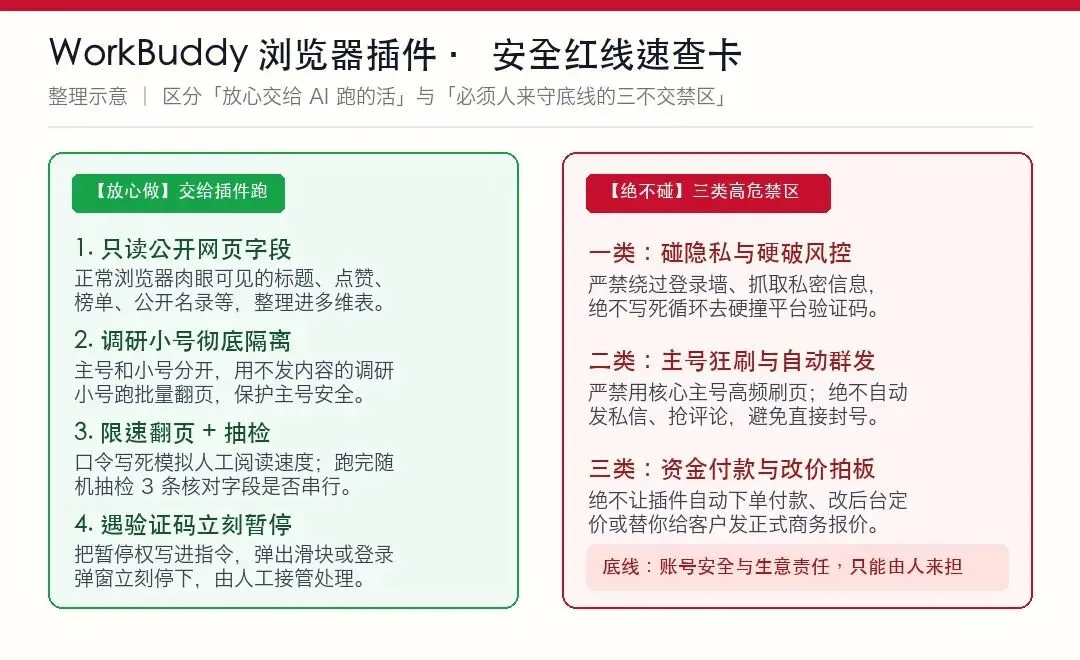
图5 · 安全红线速查卡:放心交给插件跑的活 vs 绝不碰的三类高危禁区
✅ 精通这层的验收标准
你把跑通的抓取流程存成了专属 Skill,能一键复用。你清楚调研小号与主号隔离的规矩,明白哪三类高危动作坚决不能碰。
做到这两条,你就真正把 WorkBuddy 浏览器插件用明白了。
如果你刚开始,照这个顺序走(7 天落地清单)
别想着第一天就把全公司的表都接上自动化,按这个节奏走,最稳:
第 1 天:打开 WorkBuddy 里的「浏览器操控」开关,把浏览器扩展装好,确认右侧显示绿点「已安装」。
第 2 天:准备一个专门的调研小号登录抖音或小红书,和自己的主力账号彻底分开。
第 3 天:把本文第二节那段口令复制过去,先别抓 50 条,改成“只抓前 10 条”,跑通最小闭环。
第 4 天:亲手打开生成的表格,随机抽检 3 条对比原网页,看有没有漏链接或赞数串行,把口令微调准。
第 5 天:把条数放大到 50 条,换成你自己的核心业务关键词(比如你的产品词、同行词),跑出一张能直接拿去开会的真实数据表。
第 6 天:换 3 个不同的行业关键词连跑一遍,10 分钟做完一次横向的选题冷热判断。
第 7 天:把这套验证没毛病的口令固化成一个专属 Skill,以后每周固定点一下就行。
七天之后你会发现一个很踏实的变化。
最后
以前在公司里,一个人最耗精力的,往往是每天花三四个小时在网页和表格之间机械复制粘贴。
同样是用 AI。
一种人依然每天开着十几个网页,一条条手抄竞品,填完表已经筋疲力尽,根本没精力思考业务怎么打。
另一种人花半小时把浏览器插件配好,立好限速和抽检规矩,让 AI 替自己翻页拉齐表格,把最清醒的精力全留给挑选题和谈客户。
三个月下来,两者的效率差距,本质上是工作方式的代差。
以前是你对着屏幕一条条抄数据,现在是 AI 替你翻页、你只管拍板。
💬 你平时工作里,最耗时间、最烦在网页上手动复制粘贴的那件活是什么?在评论区说一句【你的行业 + 那件活】,我帮你看看能不能用这个插件配一套口令跑通。
💡 实操卡点求助与实战沉淀:
如果你在照着上面三步装扩展、写口令落表的过程中卡住了,或者想看怎么把 WorkBuddy 装进真实业务里,欢迎交流。
我梳理了一本适合实战派建立清醒认知的《AI 落地实战指南》入门小册子;里面不讲技术黑话,只讲一人公司和实体业务跑通闭环的工具链、真实案例与避坑清单。
👉 长按识别下方名片二维码直联我,发送暗号【入门指南】(建议顺带发一句你目前正在做的业务),即可直接领取并入群交流。
荣守斌 · 一人公司与企业AI落地名片海报