ARTICLE · 1403042
如何批量给Excel表格中的图片添加文字或图片水印?多文件统一处理教程
当多个Excel、xlsx文件中插入了产品图、现场照片或内部资料图片时,逐张添加水印不仅耗时,还容易出现文字、颜色和角度不一致的问题。本文介绍如何使用核烁文档批量处理工具,一次导入多个Excel文件,为工作表中的图片统一添加文字水印或图片水印,并设置字体、颜色、透明度、旋转角度、填充方式和平铺密度。处理后的水印与原图片合为一体,适合资料标识、版权声明、内部文件防扩散及批量交付等场景。
在产品资料表、资产清单、调查记录、报价文件或内部业务台账中,Excel工作表经常会插入产品照片、现场图片、证件扫描件等内容。如果这些Excel文件需要发送给客户、同事或外部合作方,为图片增加“内部资料”“仅供审核”“禁止转载”或企业标识水印,可以降低图片被误用、错传或脱离文件单独传播的风险。
难点在于,实际工作中需要处理的往往不是一张图片或一个工作簿,而是一批Excel、xlsx文件。若在Excel中逐个打开文件,再逐张图片添加文本框或覆盖标识,不但操作重复,而且很难保证水印字体、透明度、旋转角度和排列密度完全一致。本文将以核烁文档批量处理工具为例,说明如何批量给Excel表格中的图片添加文字水印或图片水印。该产品定位为办公文件批量处理软件,核心价值在于用统一流程处理多个文件,减少重复操作,并让输出结果保持一致。
一、哪些场景适合给Excel图片批量添加水印
这项功能处理的是Excel工作表中已经插入的图片,而不是简单设置工作表背景。根据界面说明,水印会与图片合为一体,因此特别适合下列工作场景。
1. 内部资料流转与保密标识
企业内部的产品清单、质检记录、现场勘查表或项目台账可能包含大量照片。批量叠加“Internal Information”“内部资料”或部门名称,可以明确资料属性,提醒接收人员谨慎使用。
2. 产品图片与报价资料对外发送
销售、采购和外贸人员经常使用Excel整理产品名称、规格、数量及对应图片。对外发送前,可为工作簿内的商品图统一增加公司名称、品牌标识或“仅供报价使用”等水印,避免逐张处理图片。
3. 调研、验收及项目归档
调查表、验收表和施工记录中可能嵌入多张现场照片。通过统一添加项目名称、资料用途或审核状态,可以让图片即使被单独截取,也保留必要的来源信息。
4. 多个xlsx文件采用相同水印规范
当一个文件夹中有几十个甚至更多Excel工作簿时,手动设置很容易遗漏。批量处理软件可以一次导入多个文件,统一使用同一套参数,更适合周期性、标准化的办公任务。
二、效果预览:处理前与处理后有什么变化
处理前:工作表中的原始图片没有水印
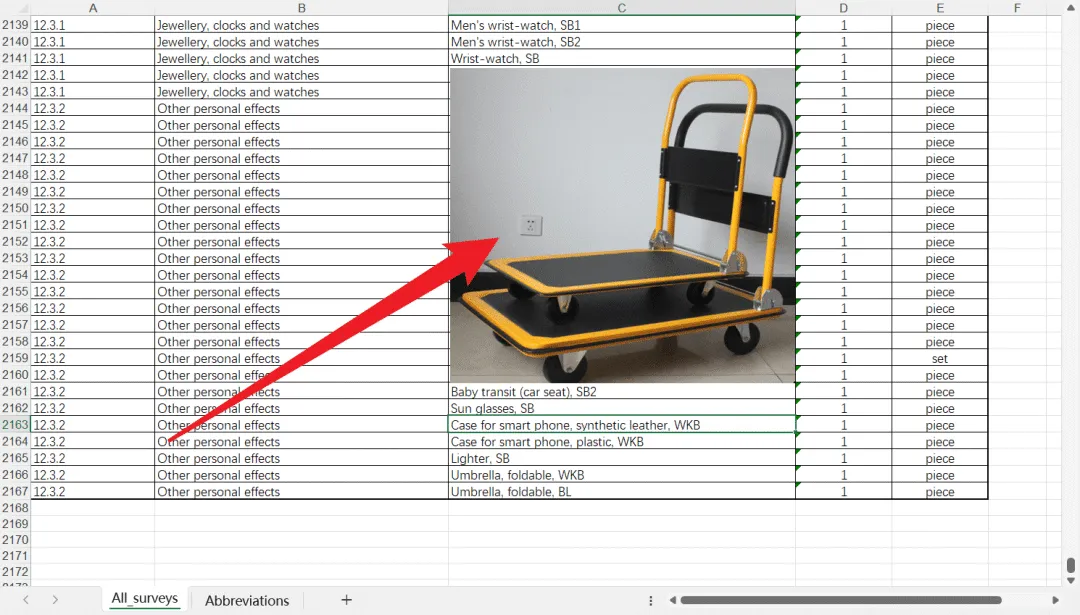
下面的处理前截图展示了一个Excel工作表。表格中包含分类、英文名称、数量和单位等数据,工作表内还插入了一张手推车图片。此时图片保持原始状态,画面上没有文字水印或品牌标识。如果直接将文件发给其他人员,图片被截图或复制后将缺少来源及用途说明。
处理后:图片表面统一覆盖平铺文字水印
处理完成后,原图片上出现了多处倾斜排列的“Internal Information”文字。水印以一定透明度覆盖在图片不同区域,在保留主体内容可辨识度的同时,也能够清楚表达资料属性。截图中的水印采用平铺方式和旋转角度设置,分布范围较广,比仅在图片角落放置一次文字更不容易被简单裁剪掉。
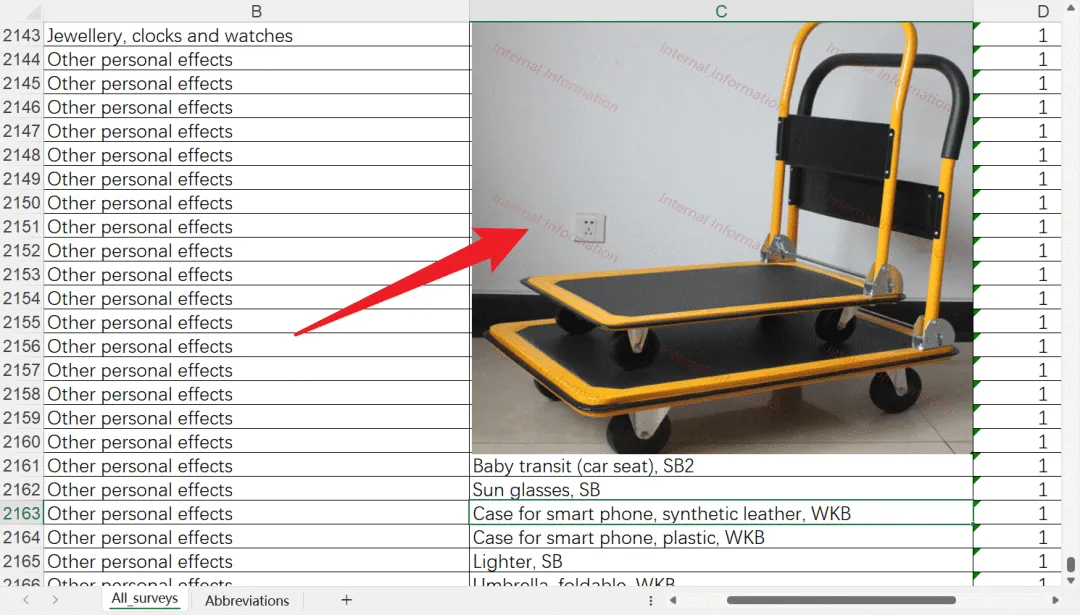
从前后对比可以看出,工作表中的单元格数据、行列结构和图片所在区域仍然保留,主要变化发生在嵌入图片的画面上。这也说明该功能适用于“给Excel中的图片加水印”,而不是给整个工作表铺设背景图。实际结果会受到水印文字、颜色、透明度、角度、填充方式和密度等参数影响,建议正式批量处理前先用少量文件测试。
三、批量给Excel图片添加文字或图片水印的操作步骤
步骤一:进入Excel工具并选择图片加水印功能
启动核烁文档批量处理工具,在左侧功能分类中选择“Excel 工具”。进入工具列表后,找到并点击“给 Excel 中的图片添加水印”。界面提示显示,该功能可以批量给Excel文件中的图片添加文字或图片水印,并将水印与图片合为一体。
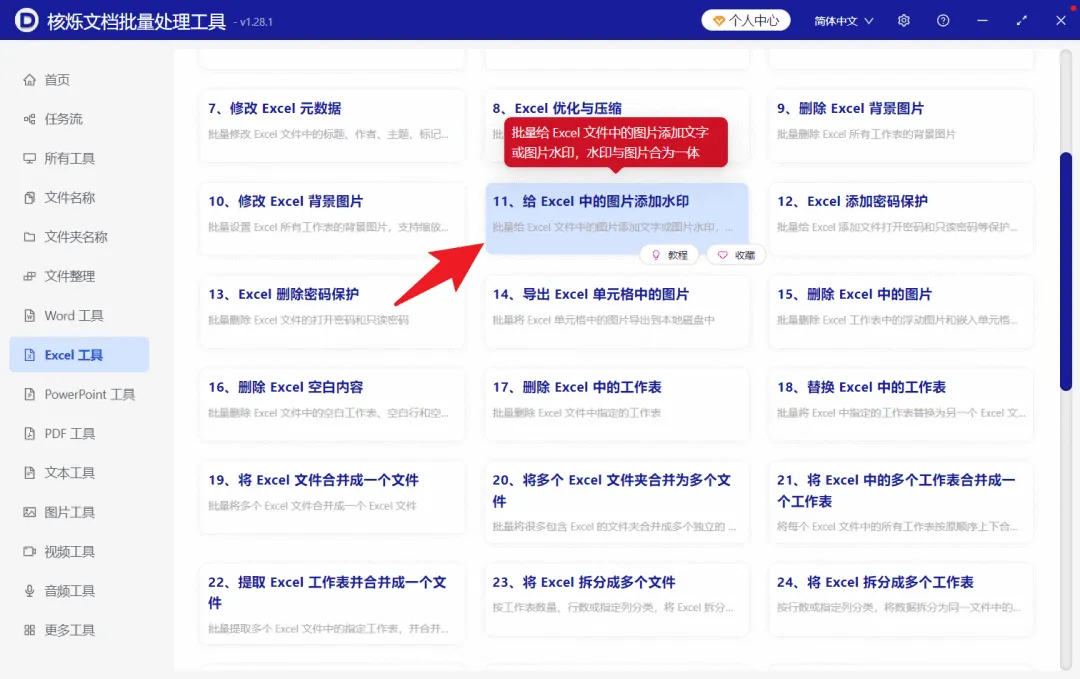
这一步的目的是进入对应的批处理任务。由于软件中还包含修改Excel背景图片、删除Excel中的图片、导出单元格图片等其他功能,操作时应确认选择的是“给 Excel 中的图片添加水印”,避免进入用途不同的工具。
步骤二:添加需要处理的Excel文件
进入任务页面后,流程顶部依次显示“选择需要处理的记录”“设置处理选项”“设置保存位置”和“开始处理”。在第一个阶段,可以点击“添加文件”选择一个或多个Excel工作簿;如果待处理文件集中存放在同一个目录中,也可以使用“从文件夹中导入文件”。
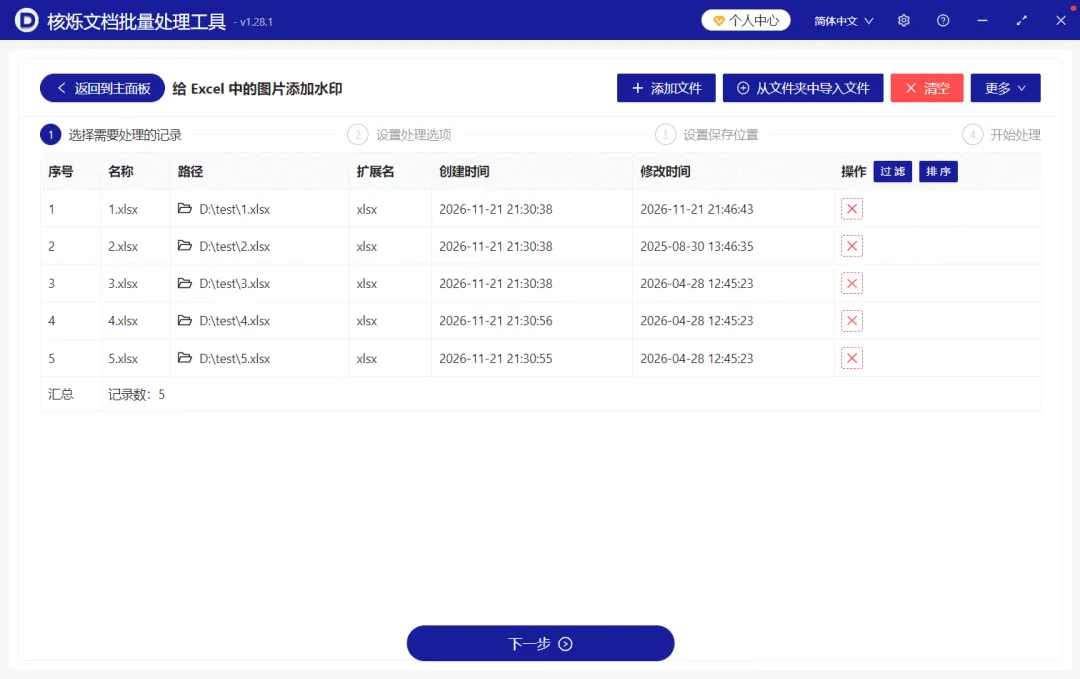
文件加入后,列表会显示序号、名称、路径、扩展名、创建时间和修改时间,便于核对任务范围。截图中一次加入了5个扩展名为xlsx的Excel文件,这正是批量处理相较于逐个手工编辑的主要优势。若发现误选文件,可使用对应记录右侧的删除操作将其移出列表;如果需要重新选择,也可结合页面上的“清空”功能整理当前任务。
确认文件数量、名称及路径无误后,点击底部“下一步”,进入处理选项设置。对于重要文件,建议提前保留原始副本,并避免在文件尚未保存完整或正在被其他程序占用时执行批处理。
步骤三:选择文字水印或图片水印
在“设置处理选项”页面,首先选择水印类型。截图中提供“文字水印”和“图片水印”两种方式:
文字水印:适合添加“内部资料”“仅供参考”“禁止外传”、项目名称、公司名称等内容。文字修改方便,适用于大多数办公资料。
图片水印:适合使用企业Logo、品牌图标或已经设计好的水印素材。需要使用图片标识时,选择“图片水印”并按照界面继续配置即可。
本文示例选择“文字水印”,并在“水印文字”输入框中填写“Internal Information”。该字段带有必填标识,因此使用文字水印时应先确认内容已经填写。
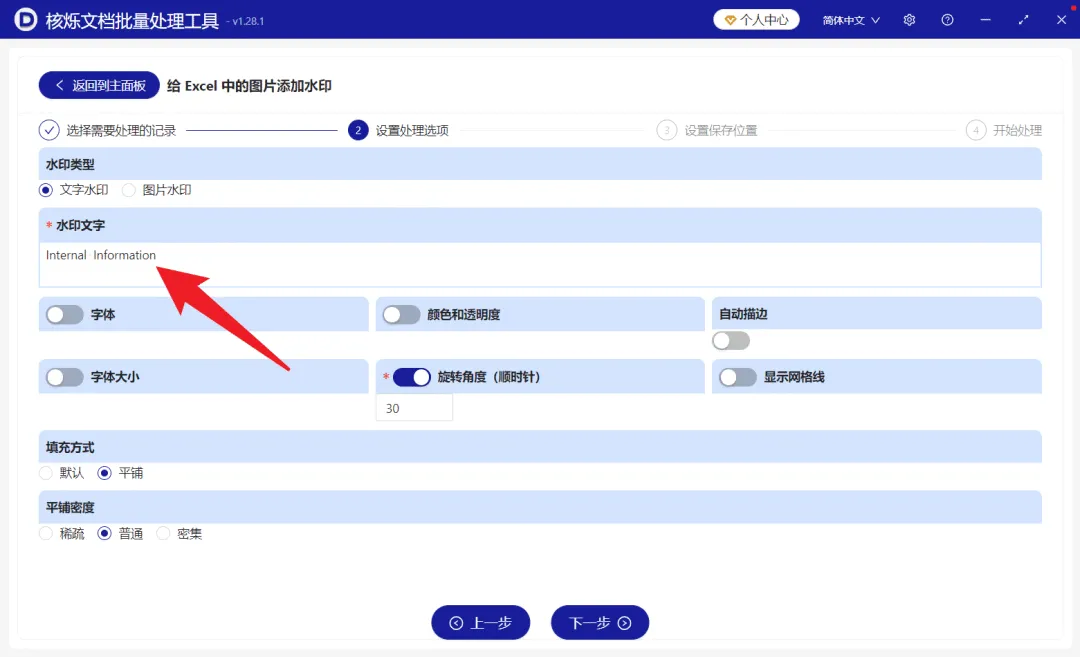
步骤四:设置文字外观、透明度与旋转角度
界面提供字体、字体大小、颜色和透明度等可选设置。对应开关开启后,可根据文件用途调整相关参数。设置时可以遵循以下思路:
字体:优先选择常用、清晰且兼容性较好的字体,避免水印文字过于花哨。
字体大小:图片尺寸差异较大时,不宜盲目设置得过大。字号太小会难以辨认,太大则可能遮挡图片主体。
颜色和透明度:建议根据图片明暗程度选择。浅色图片可使用较深但透明度较高的水印,深色图片则可考虑更浅的颜色。目标是在能够识别标识的同时,尽量不影响原图内容查看。
旋转角度:截图中开启了“旋转角度(顺时针)”,参数为30。倾斜水印通常比水平文字更易覆盖图片的多个关键区域,也更符合常见资料水印的视觉习惯。
页面还显示“自动描边”和“显示网格线”选项。自动描边可用于增强文字与复杂背景之间的区分度;显示网格线则可结合实际界面需求决定是否启用。由于不同图片的背景差异明显,建议先选择一两个有代表性的工作簿进行试处理,再确定最终颜色和透明度。
步骤五:设置填充方式和平铺密度
在“填充方式”区域,可看到“默认”和“平铺”两种选项。示例选择的是“平铺”,因此处理后的图片上会重复出现多处文字水印。平铺方式适合内部资料、防止局部裁剪或截图传播等场景。
选择平铺后,还可以设置平铺密度,界面提供“稀疏”“普通”和“密集”三个级别,示例使用“普通”。三种密度可按用途理解:
稀疏:水印数量较少,对图片内容遮挡更轻,适合以展示为主的资料。
普通:在可读性和覆盖范围之间取得平衡,适合一般内部文件和业务资料。
密集:覆盖更充分,适用于对防截取、防局部裁剪要求较高的图片,但也可能对原图观看造成更明显影响。
如果只希望水印以默认方式出现,可选择“默认”;如果希望像效果截图一样在图片多个位置重复显示,则选择“平铺”,再根据图片内容确定密度。参数确认后点击“下一步”。
步骤六:设置保存位置并开始批量处理
根据页面顶部的流程指示,设置处理选项后,下一阶段是“设置保存位置”,随后进入“开始处理”。请按照软件页面提示选择输出位置,确认无误后启动任务。为了便于核对结果,建议将输出文件保存到容易识别的位置,并与原文件做好区分。
处理过程中应尽量保持软件正常运行,不要随意移动源文件或关闭程序。任务结束后,打开输出的Excel文件,重点检查以下内容:工作簿能否正常打开;工作表及单元格数据是否完整;原有图片是否仍位于正确区域;文字或图片水印是否清晰;水印透明度和密度是否影响关键信息阅读。确认测试文件效果符合要求后,再处理更大批量的xlsx文件会更稳妥。
四、文字水印与图片水印应该如何选择
两种水印并不存在绝对优劣,主要取决于使用目的。若只需要快速标记文件状态、保密等级或资料用途,文字水印更直接,修改内容也更方便。例如,同一批文件可以统一使用“内部资料”,另一批交付文件可以改为“仅供客户确认”。
如果企业已经有标准Logo、品牌图形或专门设计的版权标识,则可选择图片水印。图片水印的视觉识别度通常更高,但素材本身应保持清晰,并注意图形尺寸、背景和透明效果。无论选择哪种方式,都建议先检查水印是否遮挡产品型号、尺寸标注、证件号码或其他关键区域。
五、常见问题与操作注意事项
1. 这项功能会给单元格文字添加水印吗?
从功能名称、界面说明和处理效果来看,该工具主要针对Excel文件中的图片添加水印。示例中表格文字和单元格数据保持原状,水印出现在插入的手推车图片上。如果目标是给整个工作表页面添加背景或打印水印,应根据实际需求选择其他对应功能。
2. 为什么建议先测试少量文件?
不同Excel文件中的图片尺寸、方向、明暗和内容位置可能不一致。同一套字号、颜色和密度参数在浅色产品图上效果合适,在深色现场照片上却可能不够清楚。先测试一两个典型文件,可以及时调整透明度、旋转角度和水印密度,避免整批处理后再返工。
3. 平铺水印越密越好吗?
并不是。密集水印虽然覆盖范围大,但可能影响图片细节识别。用于产品展示、验收取证或技术说明的图片,应优先保证主体和关键细节可读;用于保密提醒或防止截取传播的材料,则可以适当提高密度。一般可从“普通”开始测试。
4. 为什么要保留原始Excel文件?
界面说明表明水印会与图片合为一体,因此应将批量处理结果视为新的交付版本。保存原始文件有利于后续修改水印内容、重新设置透明度,或者输出不带水印的内部版本。尤其是包含重要业务数据和唯一图片素材的工作簿,更应先备份。
5. 文件很多时如何减少漏选?
可以先把同一批次的Excel、xlsx文件整理到独立文件夹,再使用“从文件夹中导入文件”。导入后通过列表中的名称、路径、扩展名和记录数进行核对。这样比从多个零散目录逐个选择更容易管理,也方便后续检查输出结果。
6. 水印内容应该怎样写?
水印应简短、明确并与资料用途一致。常见内容包括“内部资料”“仅供审核”“禁止外传”“样稿”“项目名称”或公司名称。文字过长时,平铺后可能占据过多画面,因此不建议把完整说明或大段免责声明直接作为水印。
六、总结
批量给Excel表格中的图片添加文字或图片水印,能够解决多工作簿、多图片场景下重复操作多、参数难统一和容易遗漏的问题。使用核烁文档批量处理工具时,只需进入Excel工具中的“给 Excel 中的图片添加水印”,批量导入工作簿,选择文字水印或图片水印,再设置字体、颜色、透明度、旋转角度、填充方式及平铺密度,最后设置保存位置并开始处理。
与逐个打开Excel文件、手工覆盖文字相比,办公批处理软件更适合标准化任务:一次配置即可应用到多个文件,既节省时间,也能让水印样式保持一致。建议实际操作时先备份源文件,用一两个代表性xlsx工作簿测试效果;确认文字清晰、图片内容未被过度遮挡后,再导入完整文件夹执行批量处理。
标签:Excel图片批量加水印,Excel图片添加文字水印,Excel图片添加图片水印,xlsx图片水印,批量处理Excel文件
by:189093155