ARTICLE · 1403225
iOS配对文件生成
iOS配对文件生成现在很多自签安装的应用的,iOS18-26系统都需要的导入 配对文件,很多小伙伴不知道到底在哪里下,今天分享两款生成配对文件的工具,一个不行就换另外一个生成 ▍idevice_pair 工具教程 工具包本期内容里面下。 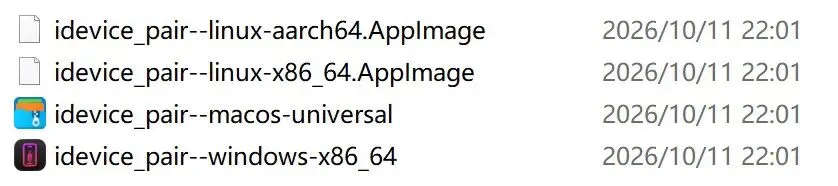

5,选择 Remote pairing 后,点击 Create 生成配对文件。 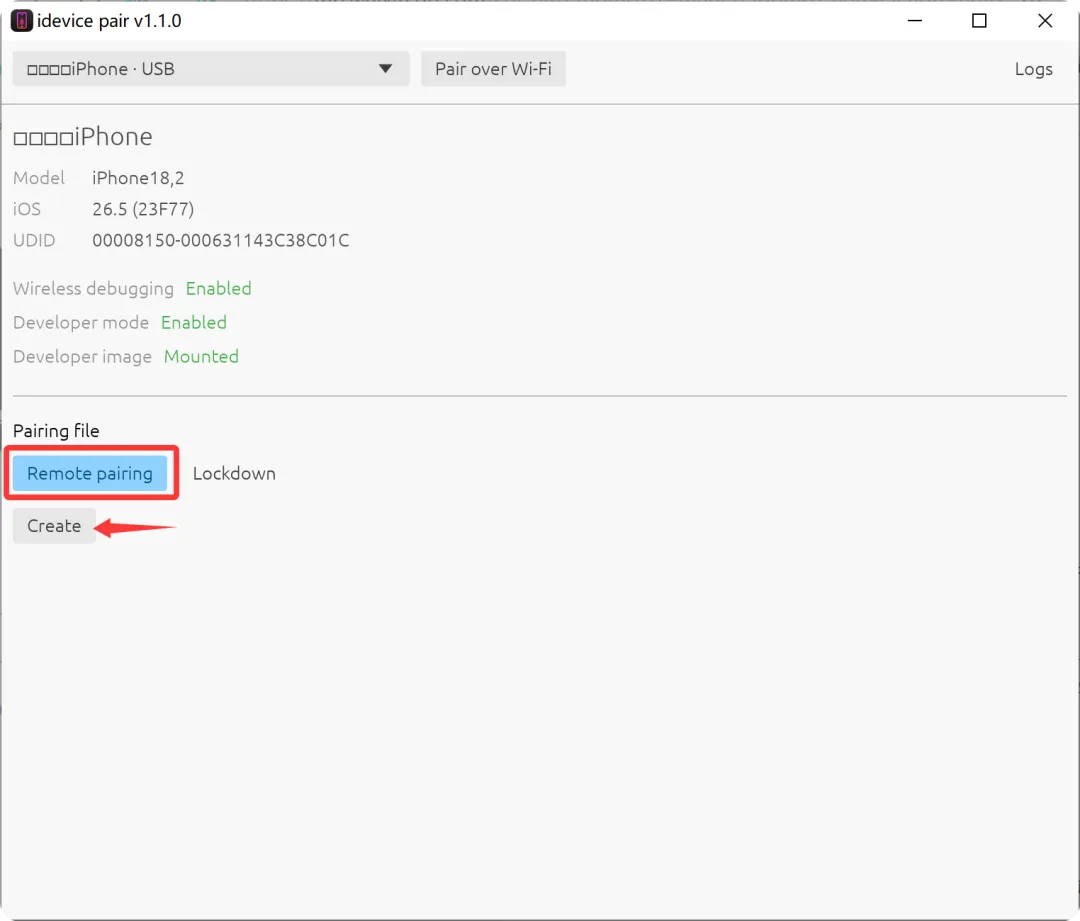
6,点击 Create 后,需要在手机端点击信任,电脑端才能继续。 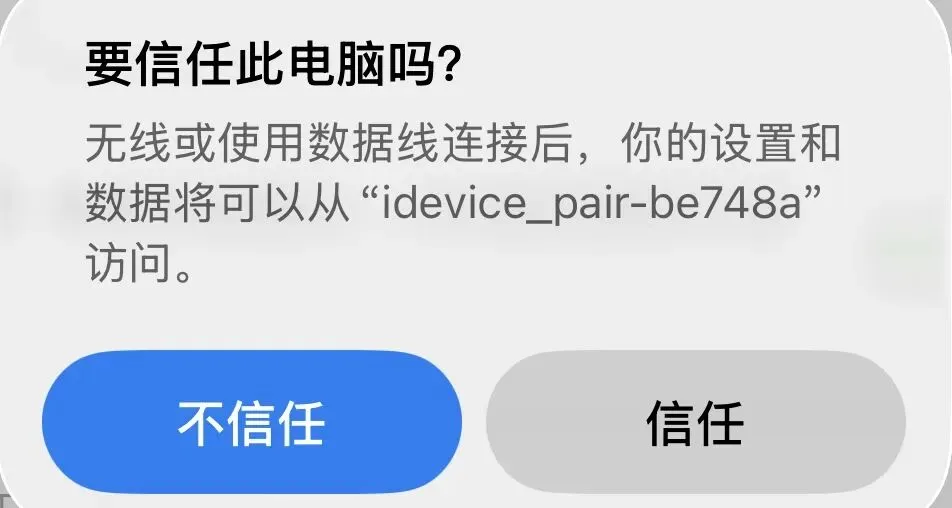
7,成功生成配对文件后,点击 Save to file 按钮 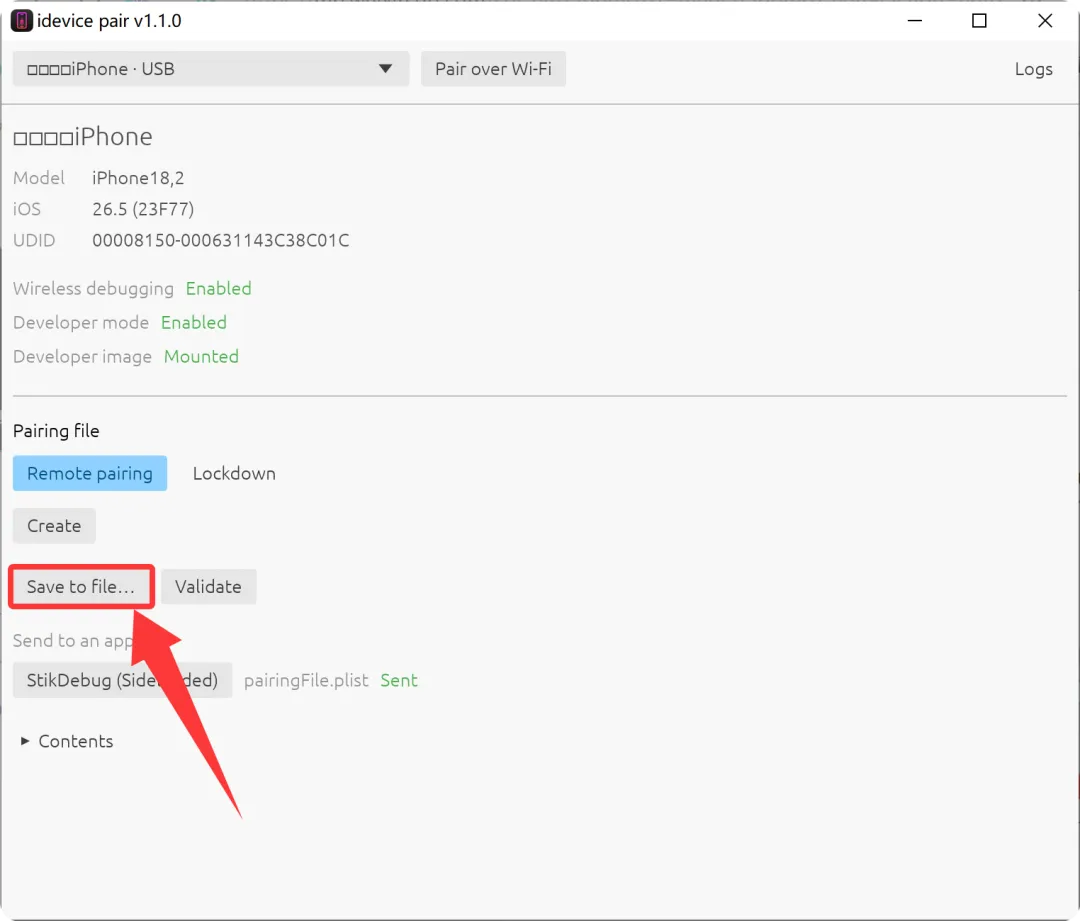
8,idevice_pair 生成的配对文件,默认名称是 pairingFile.plist。将配对文件,保存到电脑端合适位置。 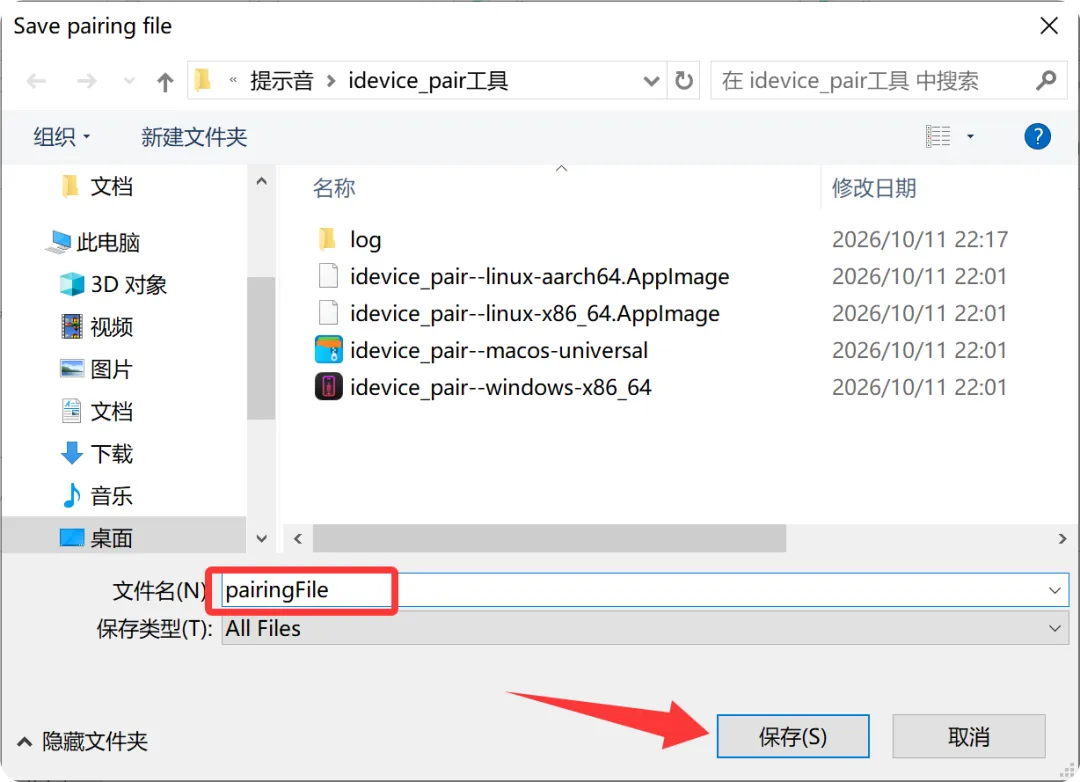
9,将保存下来的配对文件发送到手机,保存到手机文件里面。 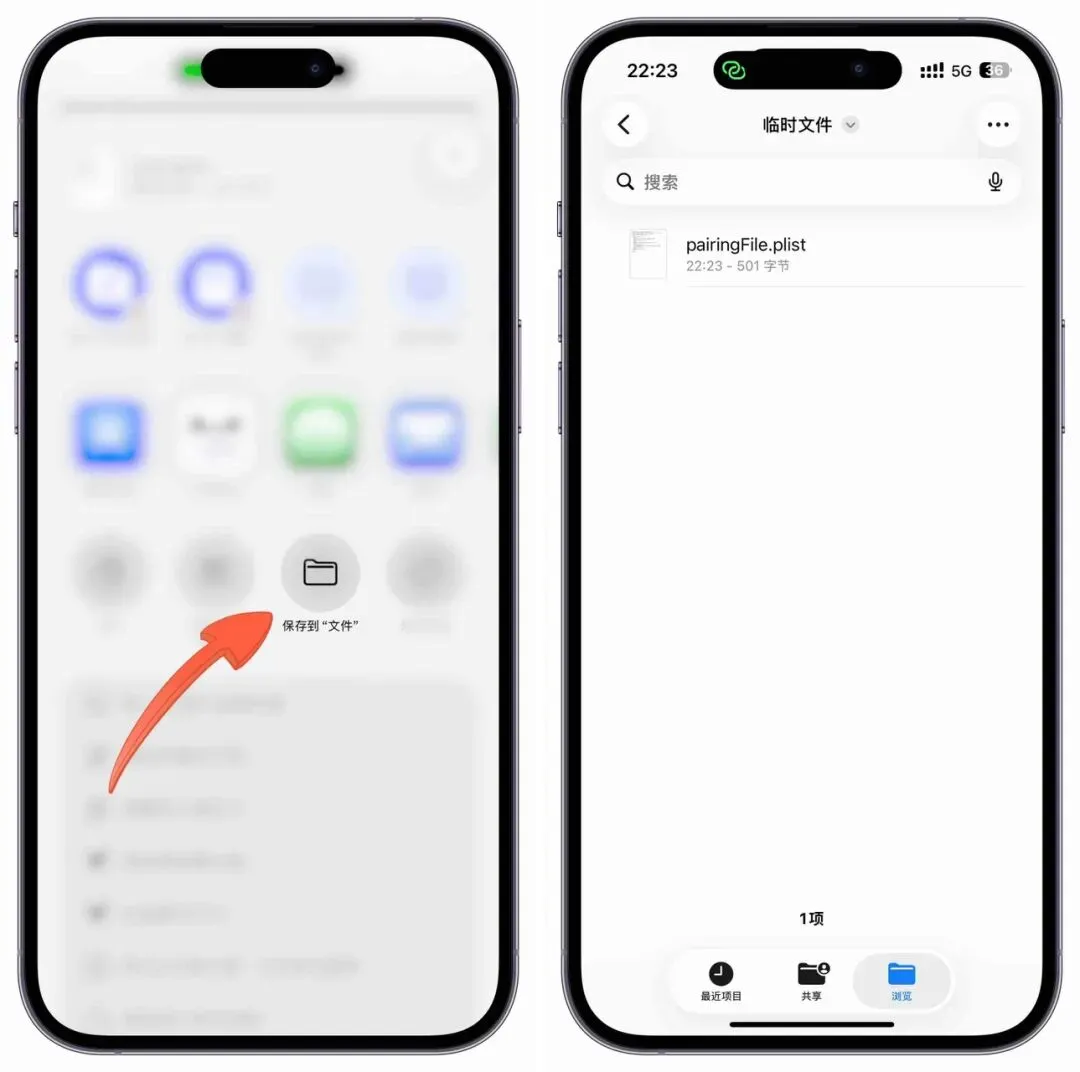
▍iloader 工具教程 工具包本期内容里面下。 
6,iDevice 一栏选择设备 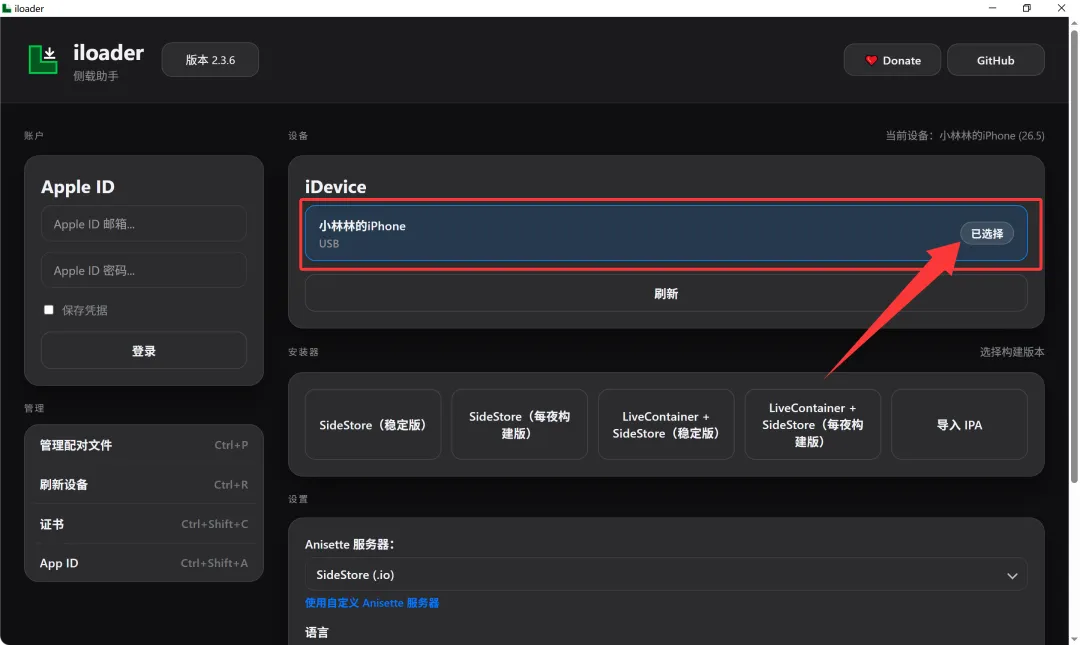
7,点击管理配对文件,点击导出。 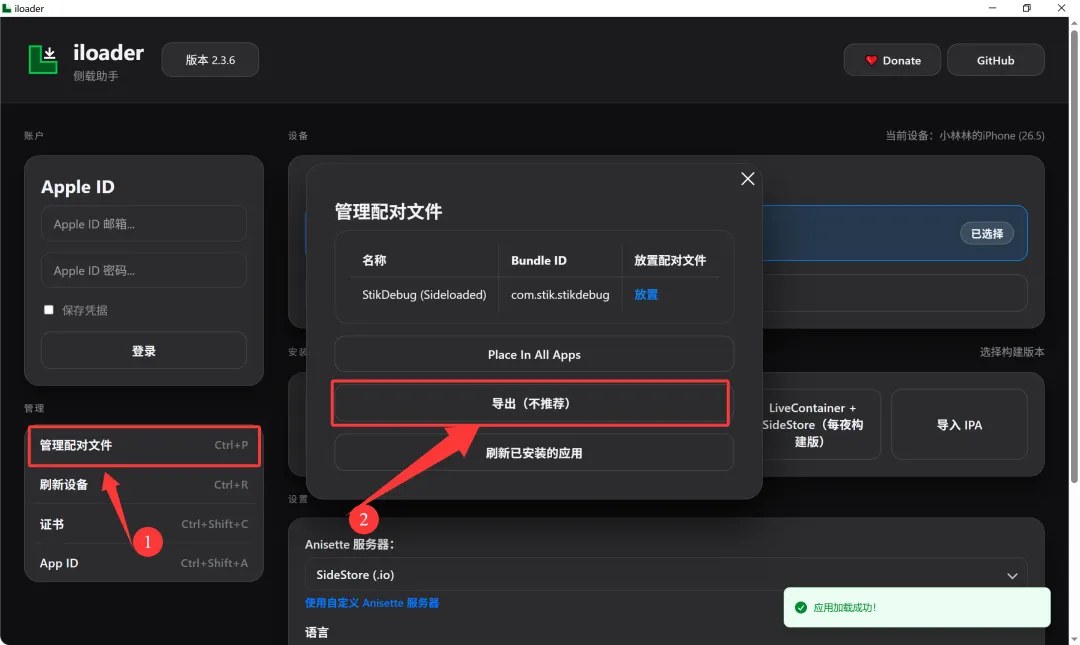
9,iloader 生成的配对文件,默认名称是 pairingFile。将配对文件,保存到电脑端合适位置。 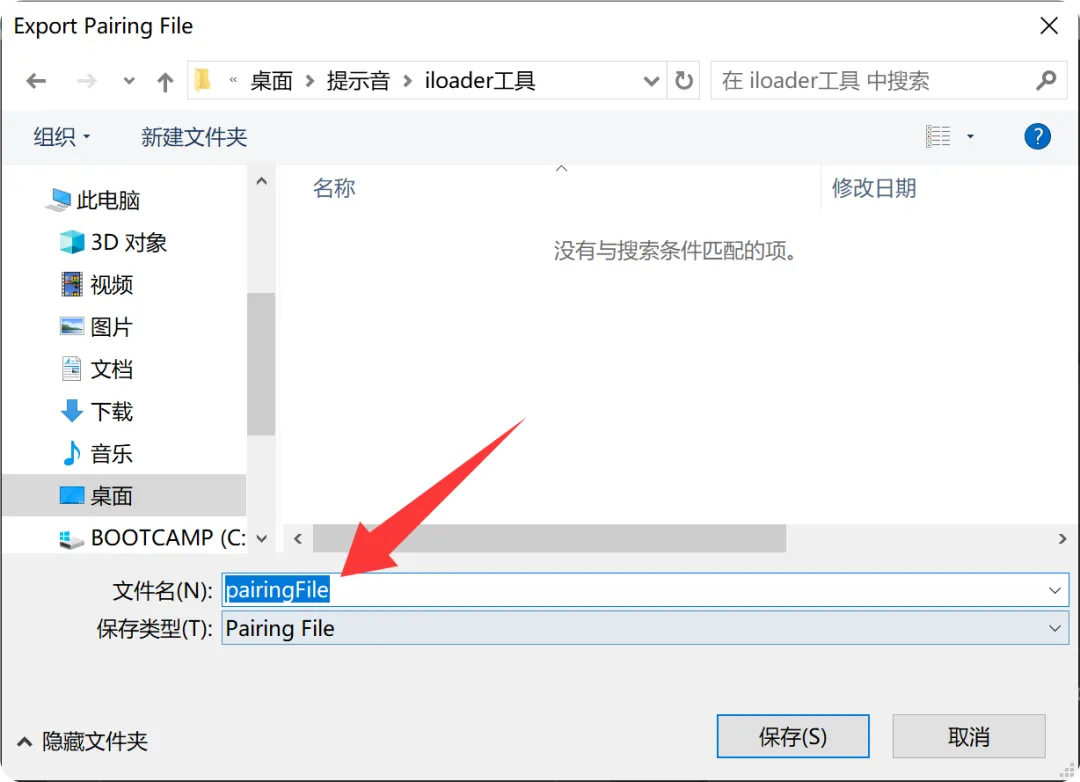
10,将保存下来的配对文件发送到手机,保存到手机文件里面。 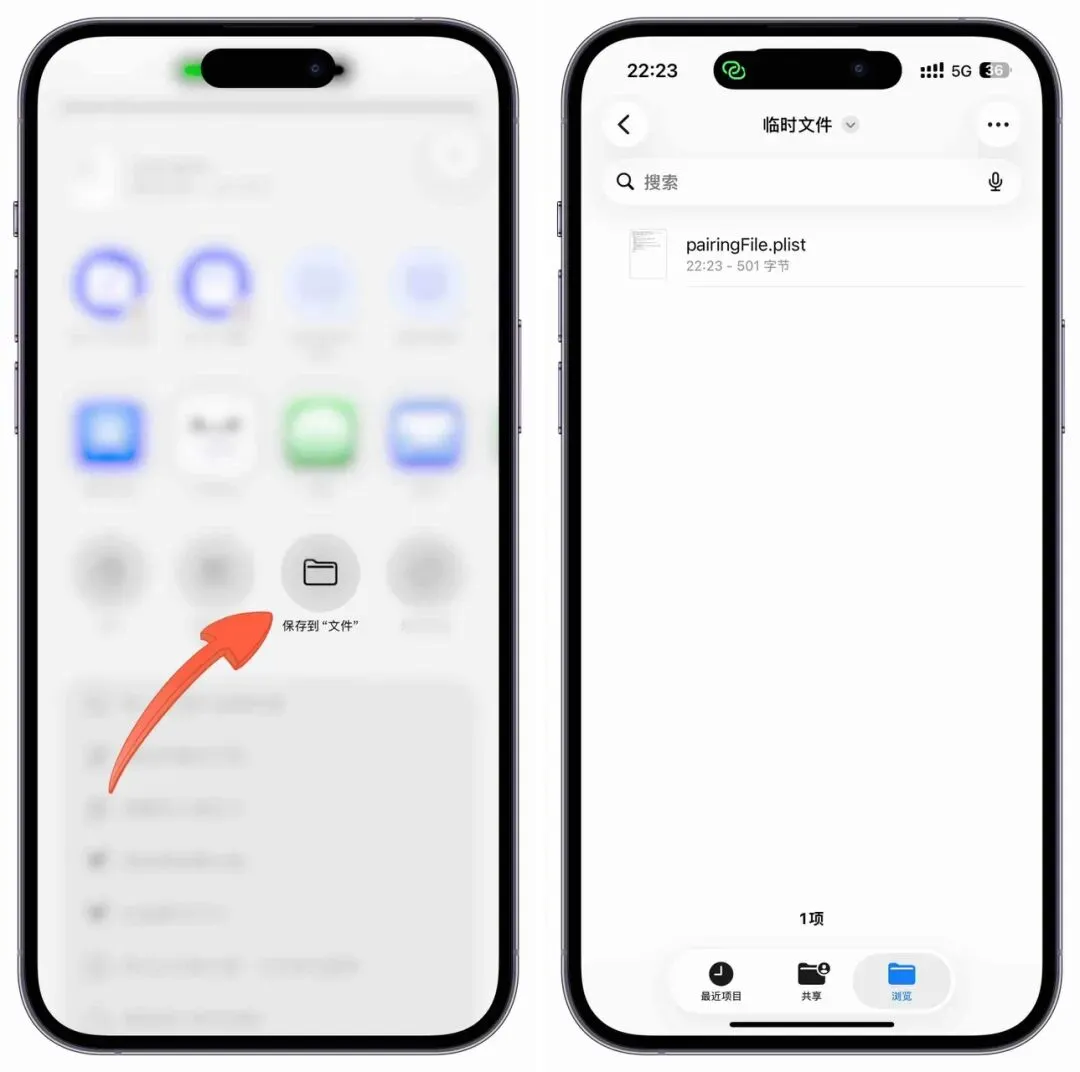
主页发信息/私信 “配对文件 ” 以上就是今天“iOS最新分享”的介绍。 超级感谢您,一如既往的支持❤️❤️❤️❤️


前言简介>>>
先看说明:
1,工具包只是第一次使用需要生成配对文件。
2,配对后成功禁用通话录音提示音后就不需要了。
3,本期内容里下载好 idevice_pair,示例是 Windows 版,打开就能使用
4,设备用原装数据线连接电脑,双击 idevice_pair 打开。
先看说明:
1,工具包只是第一次使用需要生成配对文件。
2,配对后成功禁用通话录音提示音后就不需要了。
3,本期内容里下载好 iloader,示例是 Windows 版,下载到电脑然后安装后打开
4,用原装数据线连接电脑,然后双击 iloader 打开。
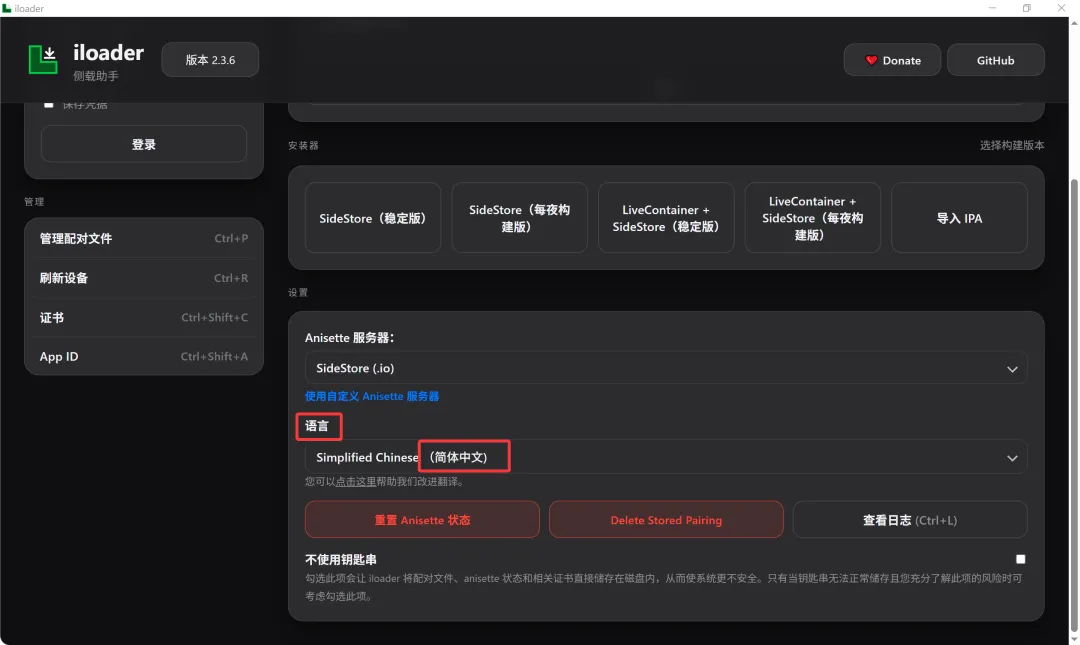
5,先切换为中文,iloader 界面往下翻,点击 Language 一栏展开菜单,选择简体中文,即可切换为中文。
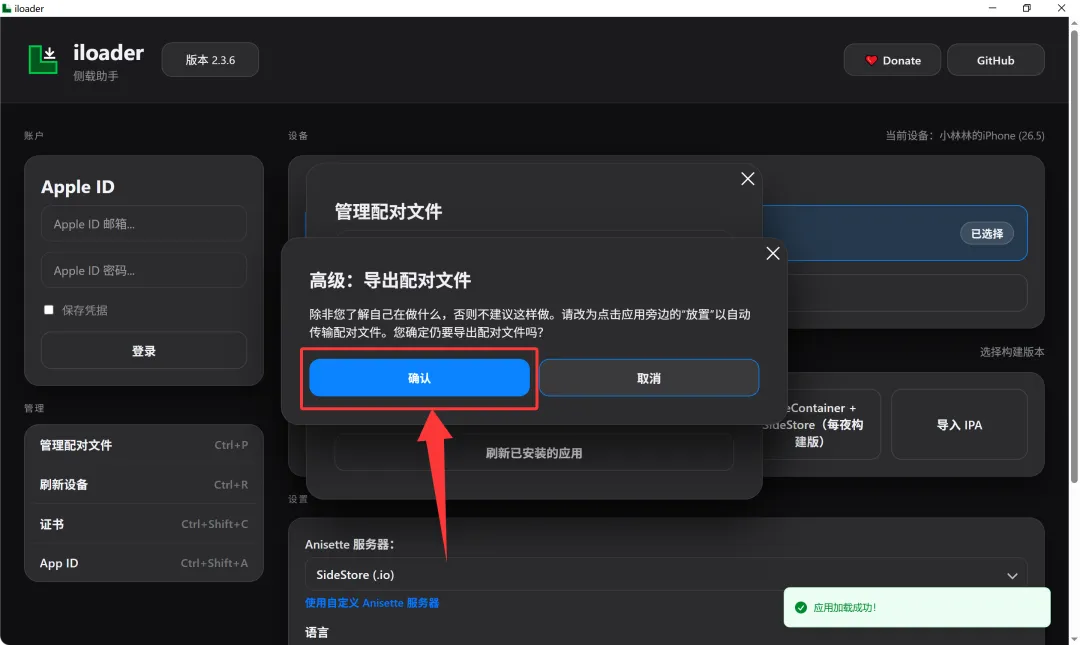
8,会弹窗提示,点击确认,继续导出。
本期内容>>>