ARTICLE · 1403528
【更新】企业微信文档 https://work.weixin.qq.com/docs/ 链接怎么打开 微信内打开企业微信短链(2026 更新)
办公效率 · 实操指南
微信里点不开企业微信文档?这份打开指南收好 📎
手机端 / 电脑端 / 权限端,一次讲清 · 2026 更新
同事在群里甩来一条 doc.weixin.qq.com 开头的链接,你点开却只看到转圈、白屏,或一行「如需浏览,请长按网址复制后使用浏览器访问」。
先别急着回一句「我这边打不开」——链接多半没坏,你只是站错了门口。企业微信文档本质是网页地址,而微信是聊天工具,碰到外链会本能地把门关上,需要你「送它出门」。
🔍 一、先认准链接,别把官网当文档
不是所有 weixin.qq.com 的链接都能看内容,看域名就能分清:
文档doc.weixin.qq.com · 在线文档分享短链,最常见
微盘drive.weixin.qq.com · 微盘文件
官网work.weixin.qq.com/docs · 只是官网栏目页,不是文档本身
链接末尾那串 scode 是分享码,相当于钥匙。转发时别删,少一个字符,对方看到的就是「文档不存在」。
📱 二、手机微信:三步「送出门」
第一步 · 点右上角「···」
在打开的链接页右上角,安卓、iPhone 都是这个入口。
第二步 · 选「在浏览器打开」
安卓显示「在浏览器打开」,iPhone 显示「在 Safari 中打开」。
第三步 · 没这一项,就长按复制
长按蓝色链接 → 复制 → 退出微信 → 打开浏览器 → 粘进地址栏(不是搜索框) → 前往。只选蓝色那串地址,别把前后聊天文字一起带走。
💡 小习惯:复制完先在备忘录粘一下,确认首尾完整再进浏览器。多花三秒,省掉一轮「打不开」。
打开后会要求登录,选「企业微信扫码」或「微信登录」都行——这不是故障,是网页版的门禁。
💻 三、电脑微信:右键更省事
1. 链接是蓝色的,右键 →「在浏览器中打开」。
2. 右键没这一项,就按住链接直接拖进浏览器窗口,一样能开。
3. 装了企业微信的电脑,链接会被客户端接管,直接在文档里打开,快一步。
✅ 公司电脑装了安全策略可能拦外链,换 Chrome / Edge 这类浏览器再试一次,别急着报修。若只出现扫码登录、无法快速登录,属正常现象。
🔒 四、停在「申请权限」?多半不怪你
页面能打开却卡在「申请权限/无权限」,先别怪手机——问题在分享者那边的设置。权限管理只有文档管理员能改,普通成员翻遍菜单也找不到。
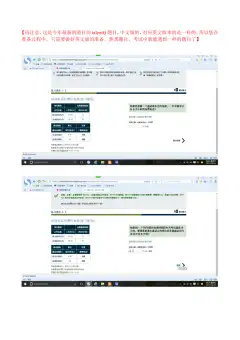
请对方做一步:打开文档 → 右上角「≡」→ 权限管理 → 看「企业外」这一栏:
可编辑点开就能看,也能改
仅浏览能看到全文,不能改(最常见)
需申请点「申请」等分享人审批
不可加入直接挡在门外,换手机、换浏览器都没用
让对方把「不可加入」改成「仅浏览」或「需申请权限」,你再点一次就进去了。申请后随手催一句审批人,快得多。顺手还能看到「分享到企业外的有效期」:跟随全局或 1/3/5/7/30 天,到期链接自然失效,需重新分享。
💬 你卡在哪一步?评论区打编号
1 登录页 | 2 申请权限 | 3 不可加入 | 4 链接失效
挨个回。有用就点个「在看」,转给那个总说「文档又打不开」的同事 👉