ARTICLE · 1409199
【creo9.0 】creo9.0下载安装,creo软件激活操作指引
| 软件名称:croe | |
| 软件语言:简体中文 | 三维 CAD 建模软件之一 |
| 系统要求:Windows7或更高, 32/64位操作系统 | |
| 硬件要求:CPU@2+GHz ,RAM@4G或更高 | |
百度网盘链接https://pan.baidu.com/s/19sNGDrJsehVf1teweoQP4Q?pwd=8888夸克网盘链接https://pan.quark.cn/s/2084cbfbec90123云盘链接https://www.123865.com/s/j5j1jv-kkvTH 备用网盘总链接https://www.kdocs.cn/l/crQ0aQ7xud0q?from=docs | |
『下载方法』将链接复制到浏览器网址栏,输入提取码,点击【下载】。 『解压密码』公众号菜单栏点击解压密码,获取软件密码后,如果遇到安装问题,我们会有专业人员免费解决安装问题,直到安装成功! 如果您觉得有用,可以推荐给自己的朋友、同学,或者给我们点个右下角的“在看”,您的支持是我们做下去的动力! |
安装步骤
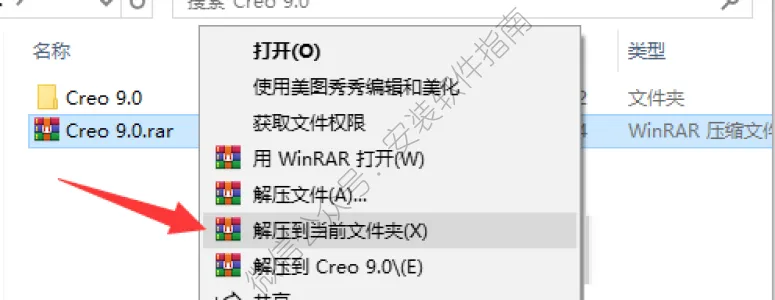
1、将安装包进行解压
2.打开解压出来的文件夹,然后以管理员身份运行
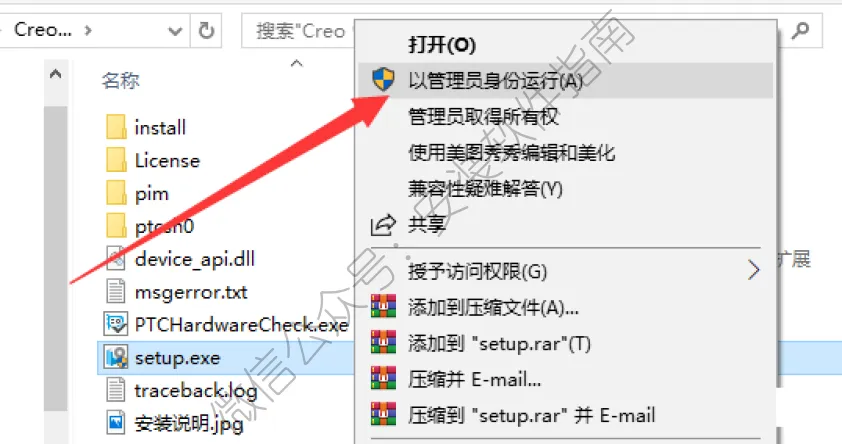
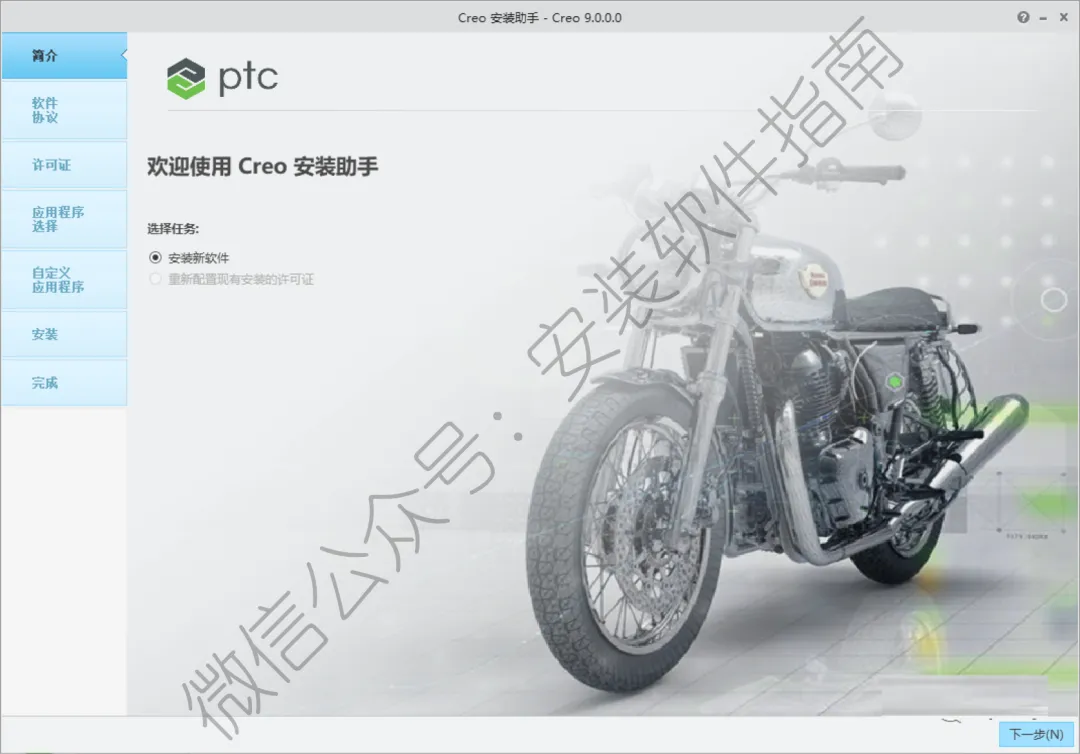
3、进入安装界面,点下一步
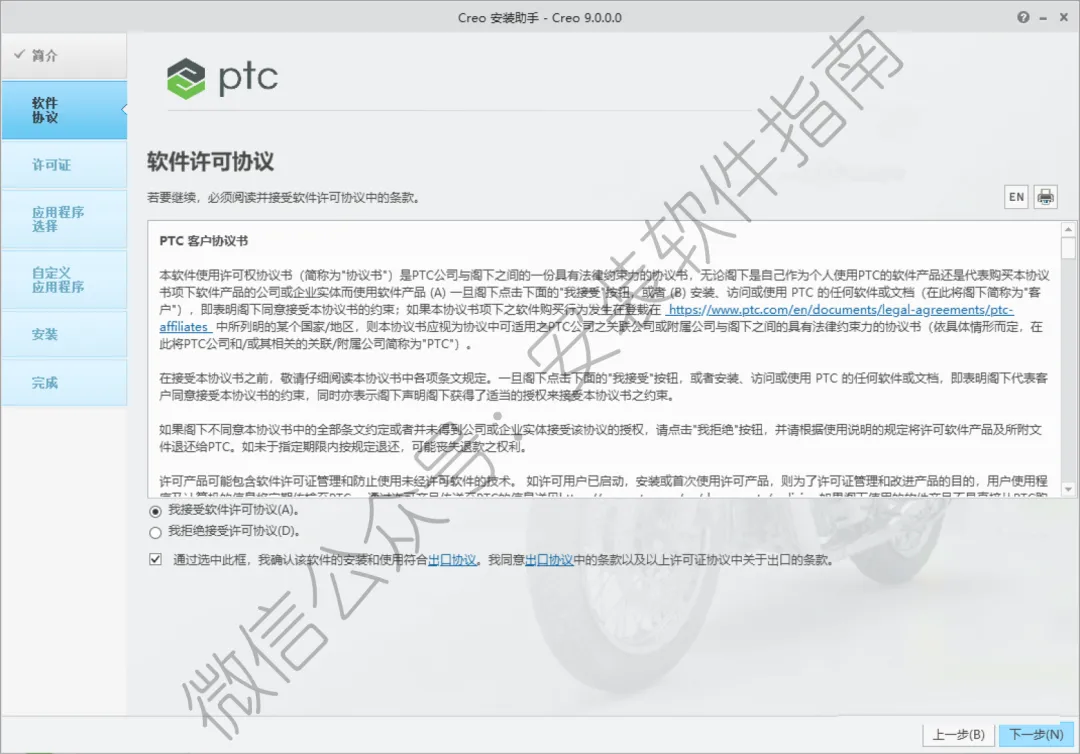
4、点我接受,然后点下一步
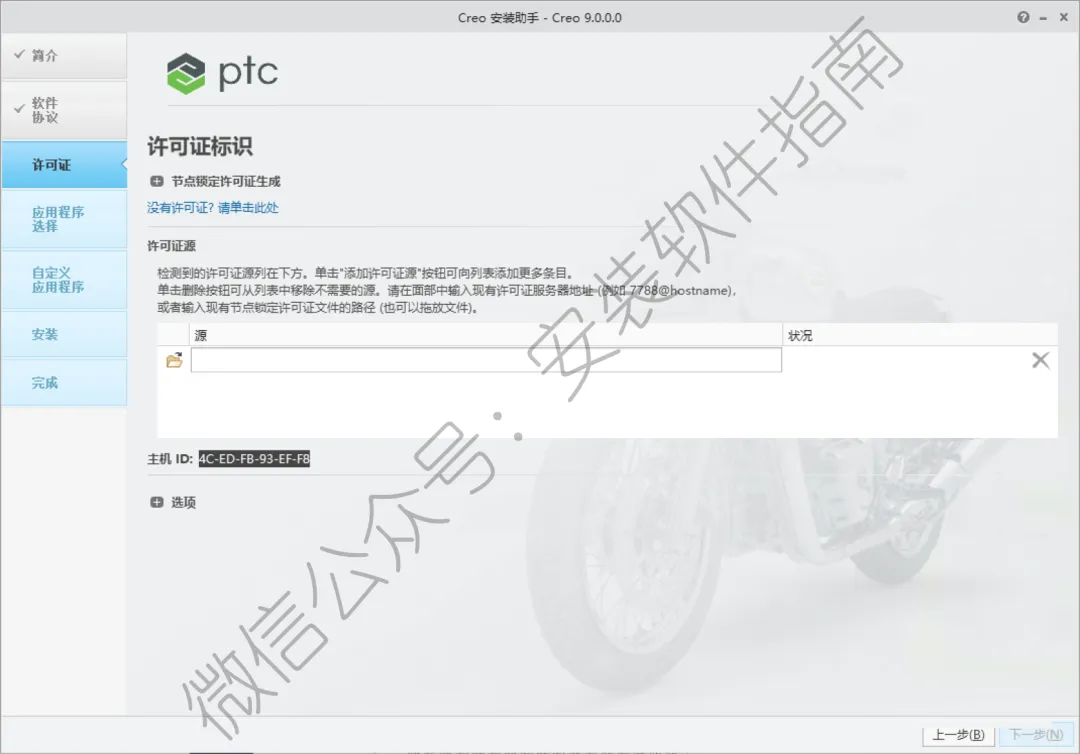
5、复制主机ID
6、回到安装包里,打开【License】文件夹,右键【License】选择打开方式。
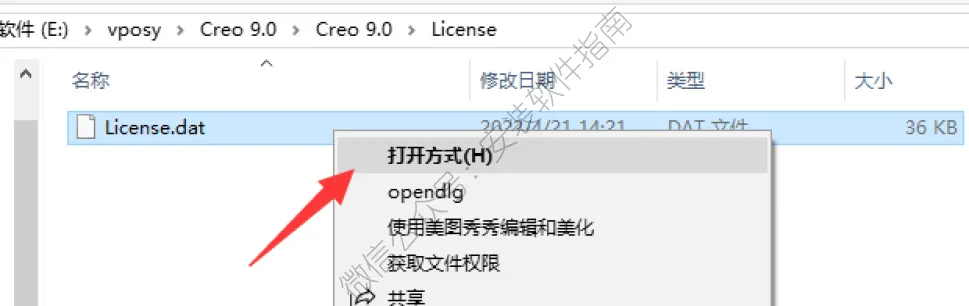
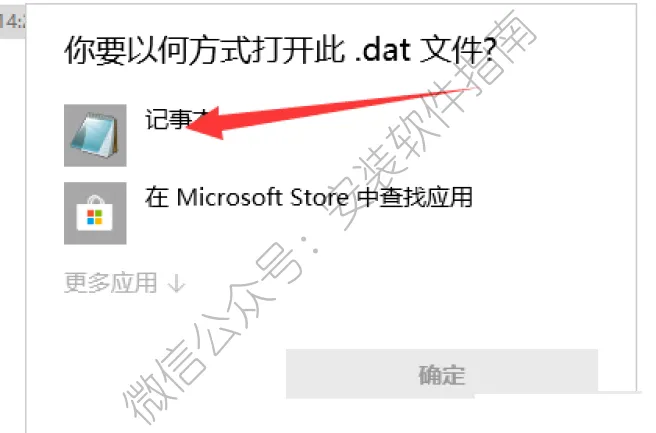
7、选择以记事本打开
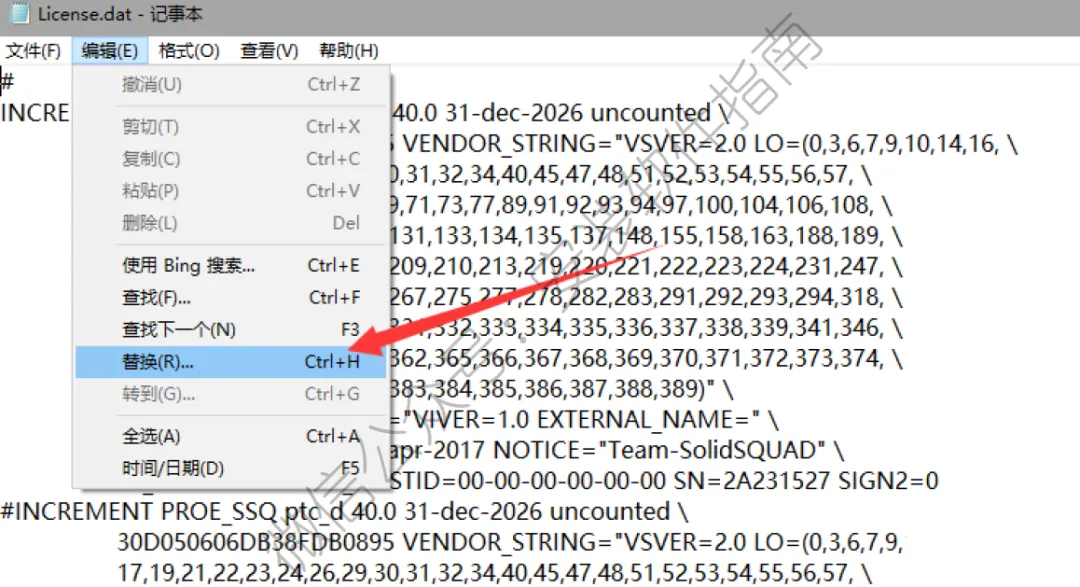
8.点编辑,然后点替换
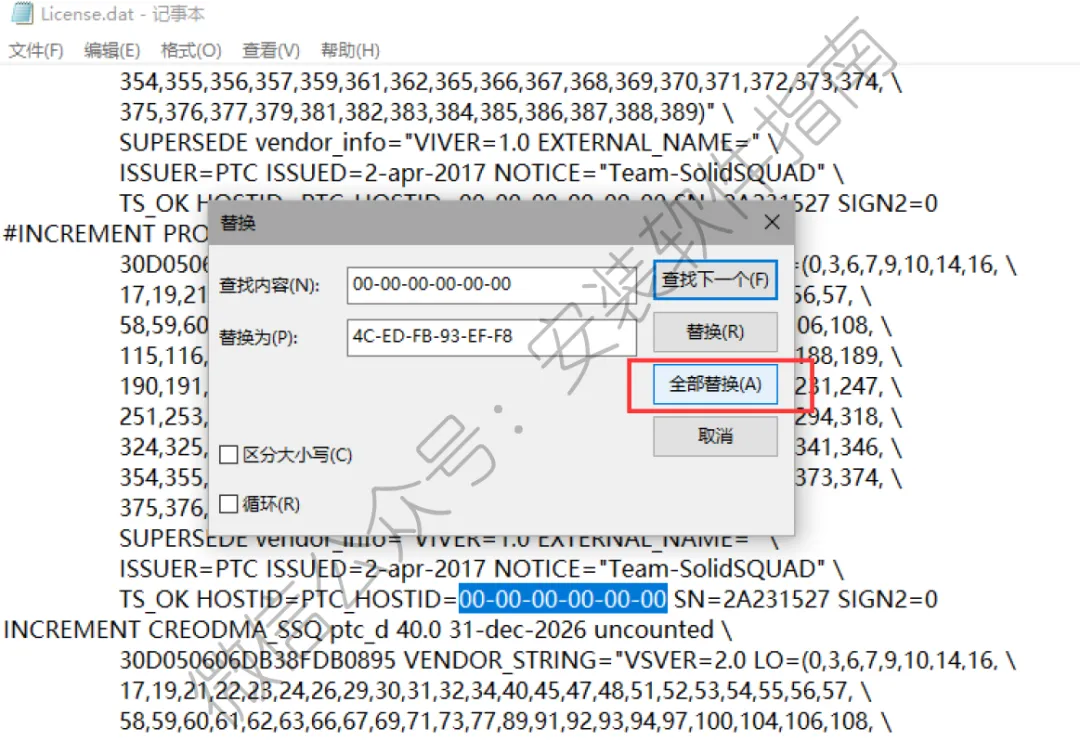
9.查找内容为:00-00-00-00-00-00,替换为:刚刚复制的主机ID,然后点全部替换,最后保存并关闭记事本。
10.然后将License拖入creo。
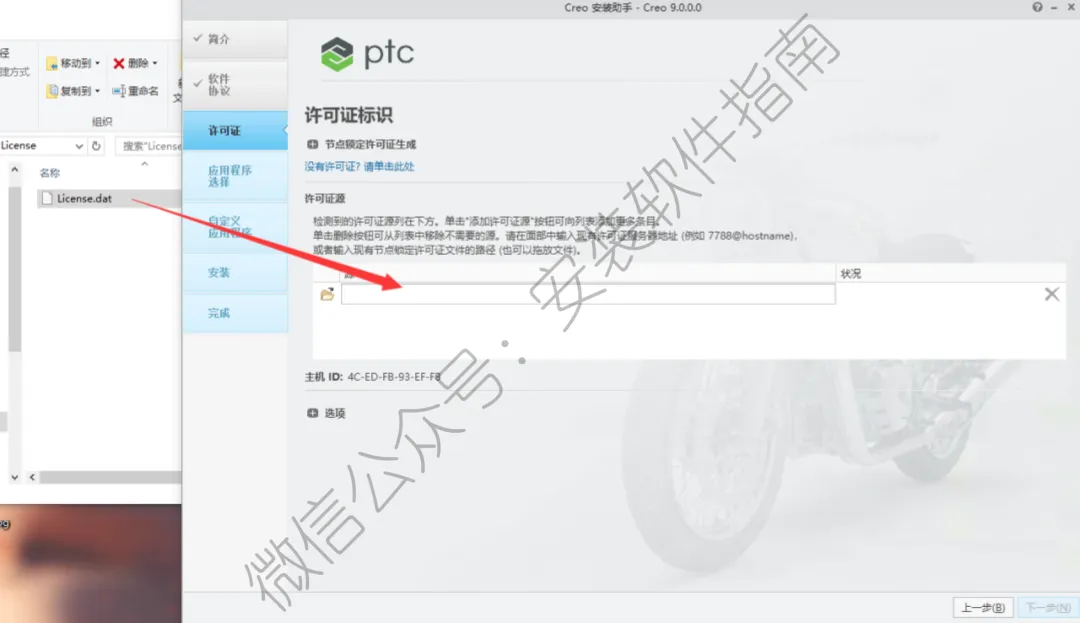
11.点下一步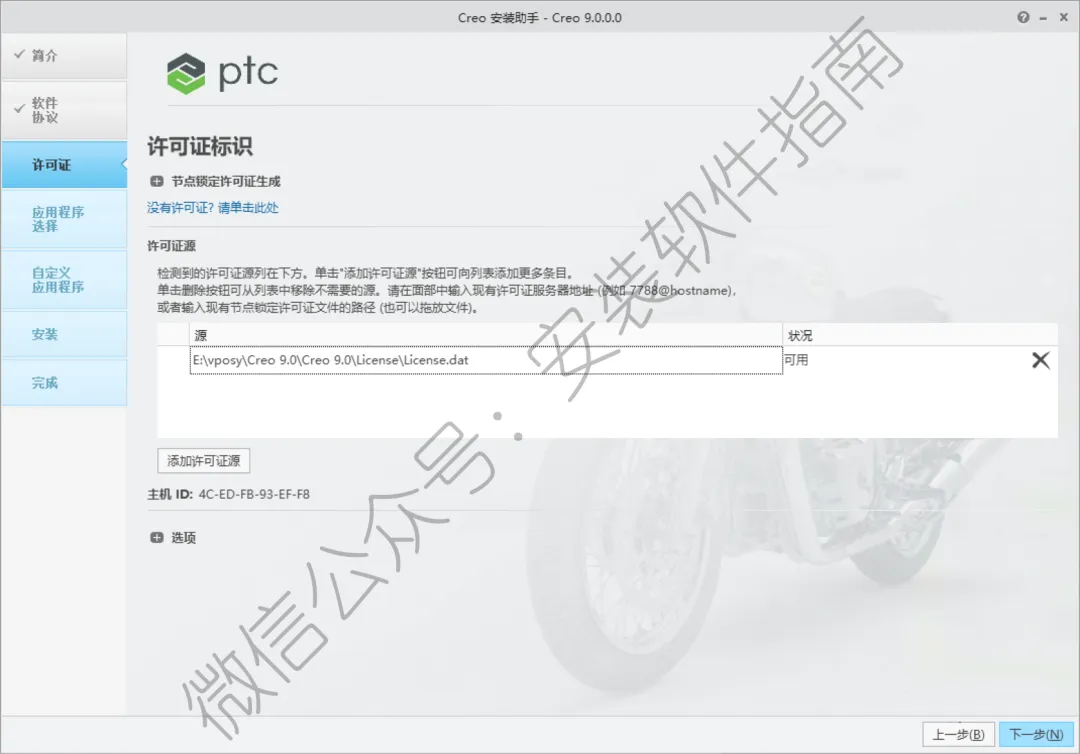
12.更改安装路径,然后点下一步
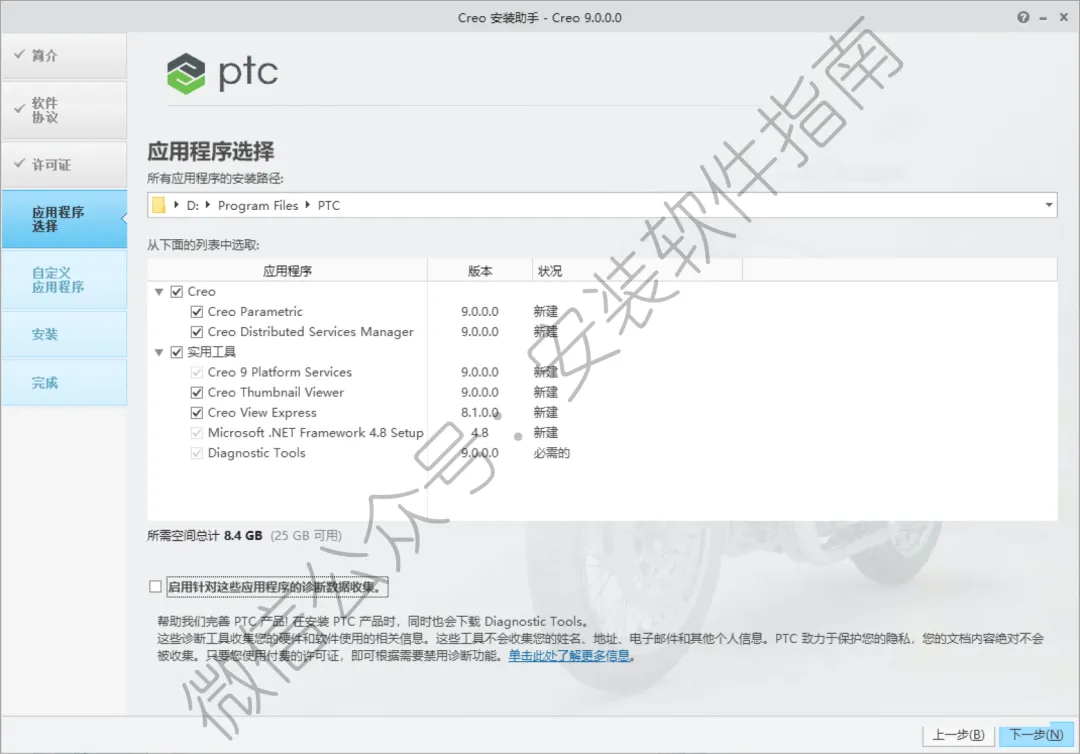
13.选择安装的应用程序,建议默认,点【安装】
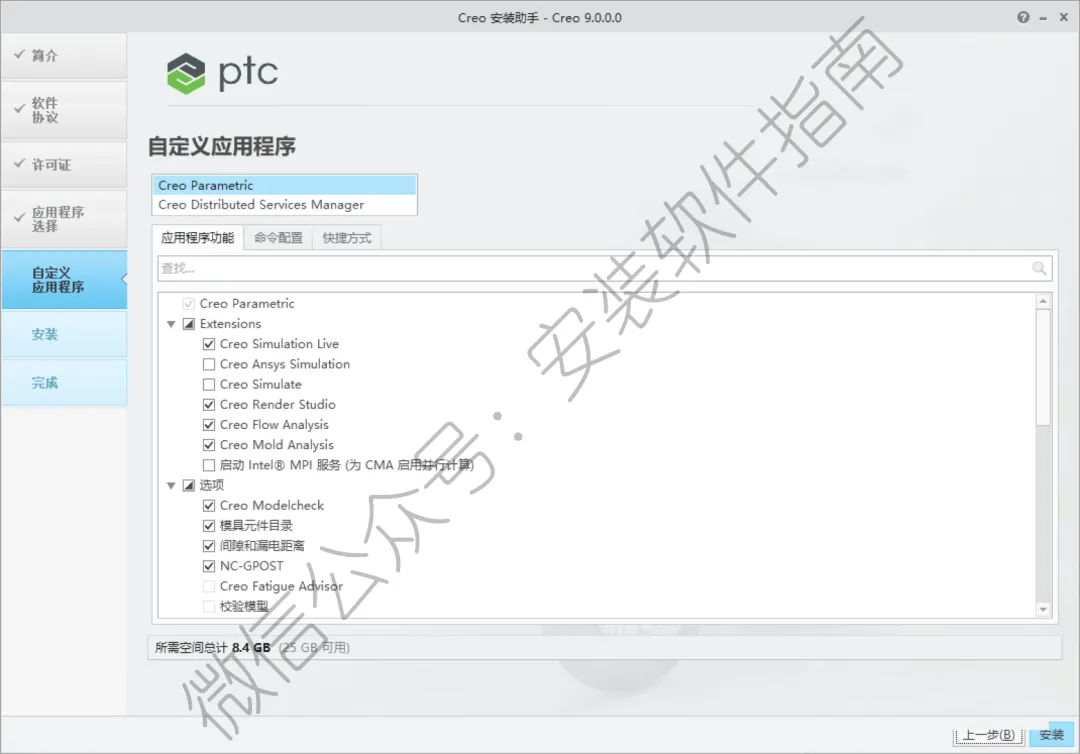
14.安装中,请等待
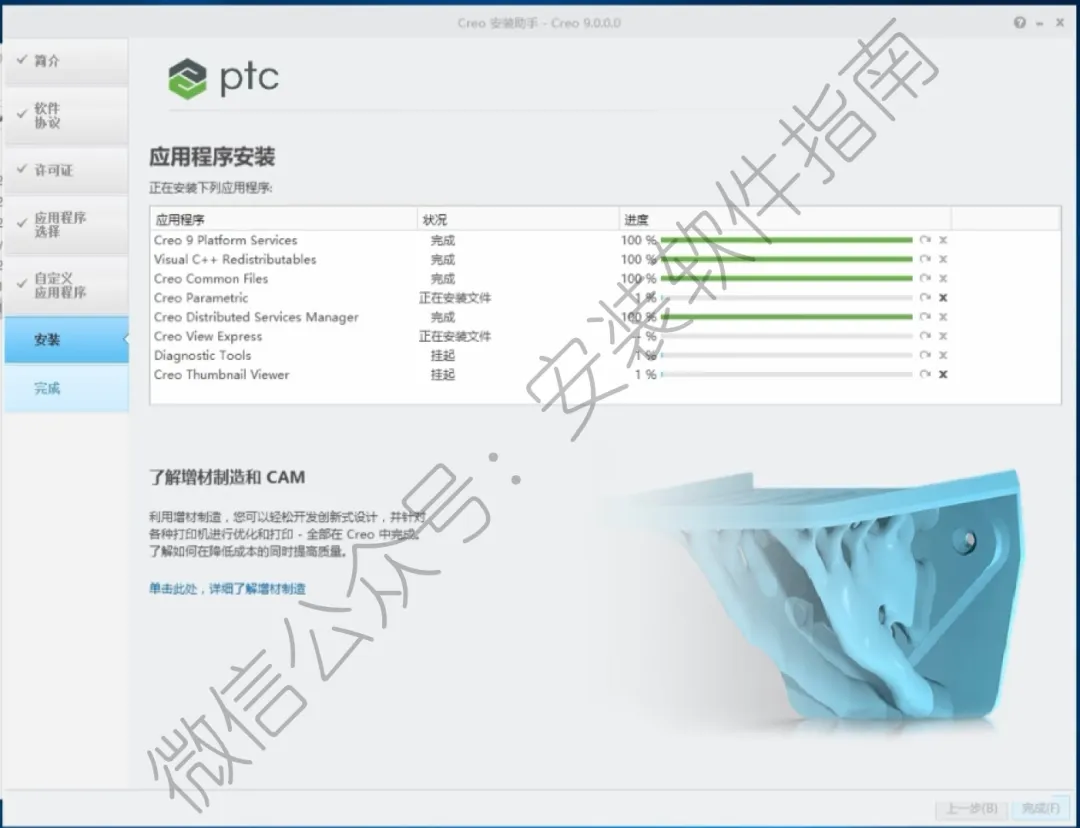
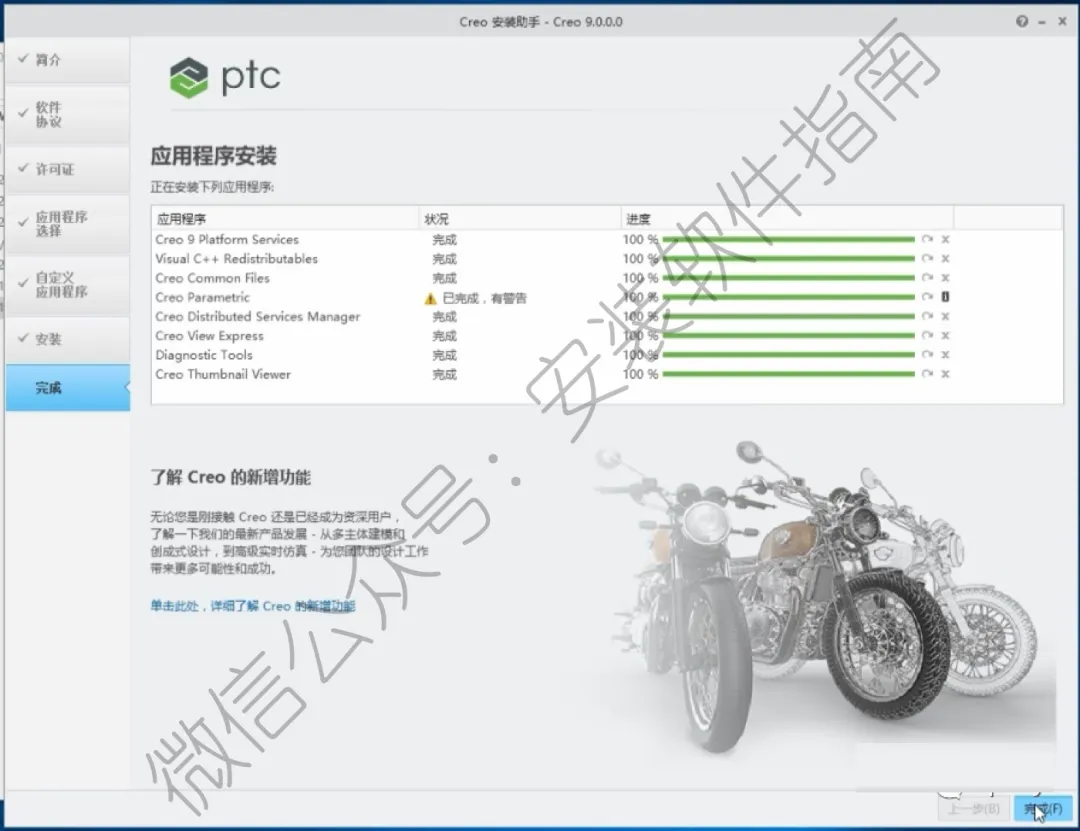
15.安装结束,点【完成】,可忽略“有警告”提醒,这里一般都是硬件不完全符号要求,不影响建模模块使用。
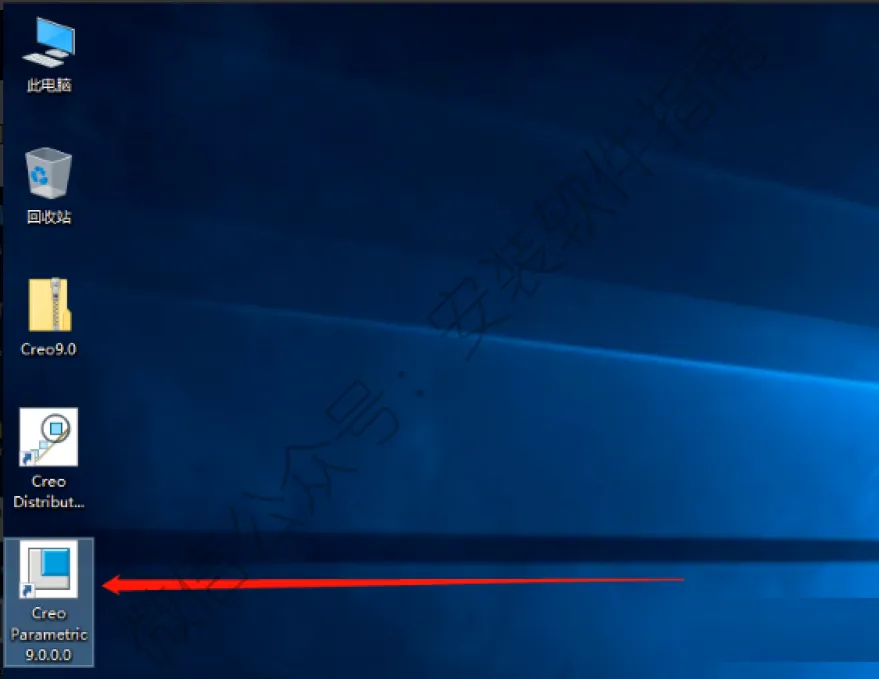
16.在桌面找到此软件,并打开
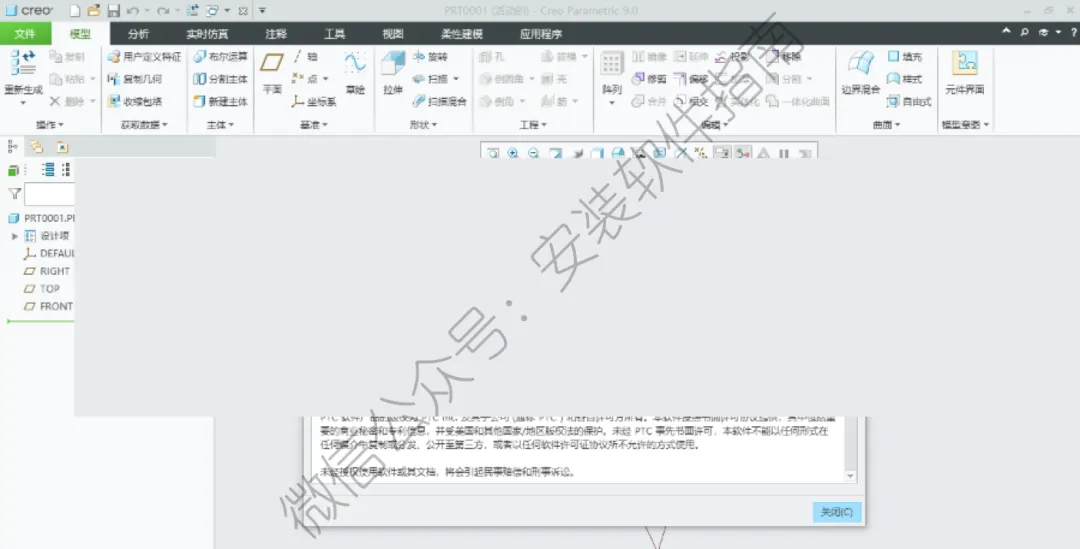
17.OK软件打开界面如下图所示
Creo 就是以前大家常说的 ProE,PTC 家的三维建模工具,说白一点就是做产品结构、复杂零件、大型装配的参数化软件。同样是画三维,它很看重基准和特征的父子关系,草图、拉伸、扫描这些一步步堆叠起来,还能出工程图、做简单仿真,家电、汽车结构这类行业用得很多,机电、机械专业不少课设也会安排它。
我跟你们说,刚上手 Creo 的时候我真的被这套逻辑卡住很久。之前一直用 SW 建模,习惯了随便选面画草图,换到 Creo 之后,一上来就被基准平面、参考搞懵。当时做一个壳体的课设,图省事直接拿实体表面当草图参考,后面改前面一个特征,后面一堆跟着报错变红,模型树飘满警告,半天修复不回来。那时候才明白,它的父子关联比 SW 严得多,参考选错,后面改动就是灾难。之后慢慢养成先搭基准的习惯,再做零件、装配,才稍微顺一点。
很多新人刚接触,踩的坑都挺固定。最要命的就是随便拿实体面做参考,不去用基准,改模型的时候连环报错,很多人直接删掉重画。还有草图没封闭、碎线多,拉伸的时候一直失败,反复检查也找不到缺口。装配的时候乱选约束,没有先把主基准对齐,零件一多,整个装配体很容易出现约束冲突。文件这块也容易翻车,它的零件和装配强关联,挪动或者重命名单个零件,装配打开直接找不到文件。还有导入 STEP 其他软件的模型,经常出现破面,新手不知道怎么修补,直接没法继续加工。
我自己用久了,攒了几个挺实在的小办法。建模优先用好基准平面、基准轴,尽量不要直接在实体面上草绘,能切断很多没必要的父子绑定。草图画完仔细检查,别留碎线段,封闭区域确认好再拉伸。模型树不要堆一大堆无用特征,圆角、拔模这类装饰特征尽量往后放,放在最后不容易牵连主体结构。整套装配的所有零件放在同一个文件夹,打包发给别人的时候整个目录一起传。遇到导入的外部模型破面,不要硬删,先试着修复几何,实在不行再重新建模。
说实话,Creo 的参数化底子很强,处理复杂曲面、上百个零件的大装配会稳很多,工业产品设计里认可度很高。但它的上手门槛比 SW 高不少,界面看着偏硬核,新手适应起来慢,很多人卡在父子关系这里劝退。而且它对电脑配置要求不低,大型装配旋转预览的时候,低配机器会明显卡顿。我电脑里一直留着它,平时做结构类课设、处理复杂壳体模型才打开。如果你只是简单画几个小零件,SW 会轻松很多;但以后打算做消费电子、汽车这类精密结构,吃透 Creo 这套基准思路,长期做项目会省心不少。