ARTICLE · 1412539
PPT里这种很丑的文件图片咋排版好看?
PPT里这种很丑的文件图片咋排版好看?
我建议大家在中午的时候做PPT,因为你早晚会碰到这种让人头痛的页面 :
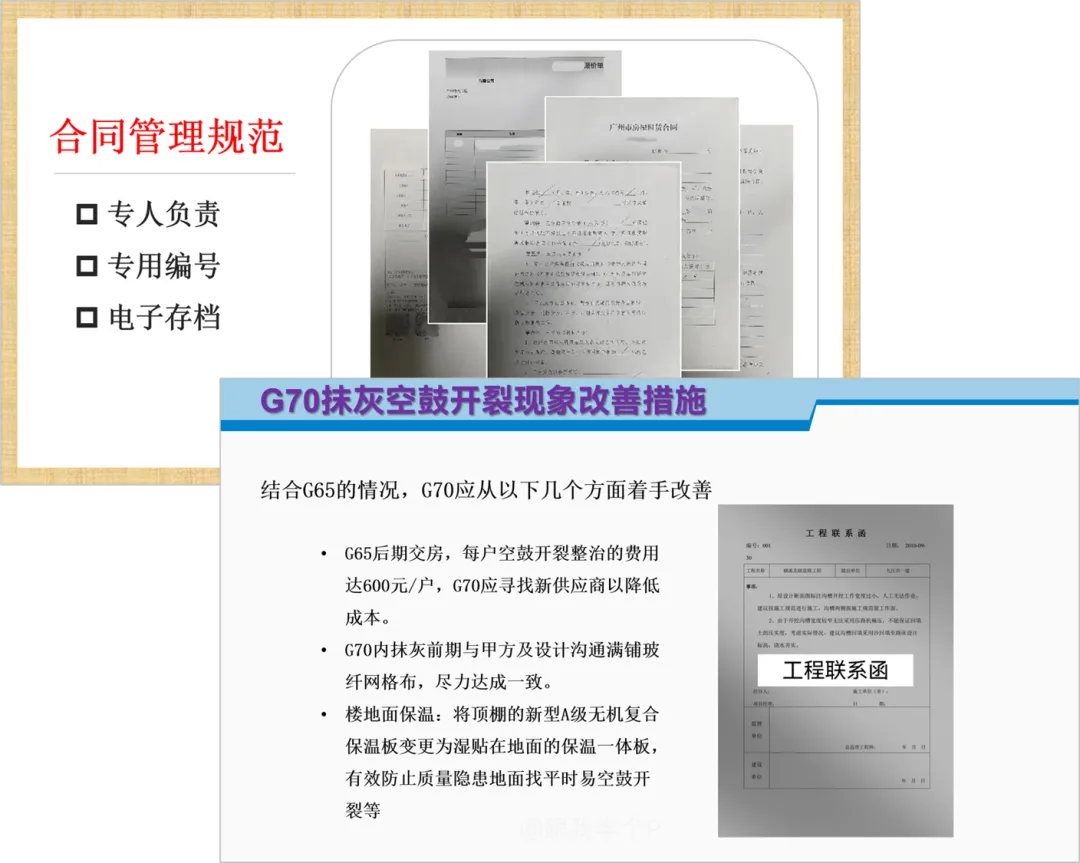
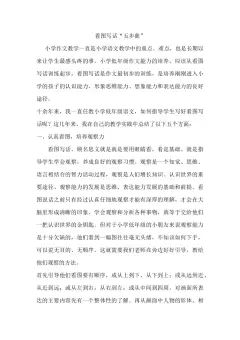
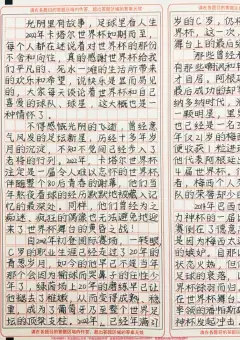
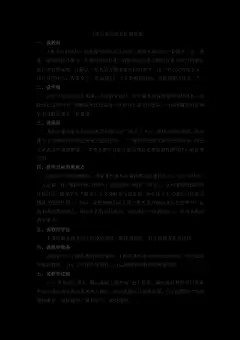
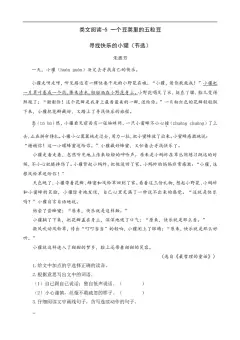
合同、文件,还有体制内的公文等等,随手一拍就往PPT里放,简陋又粗糙。 给大伙儿看几种专业的处理方法,下次你对着抄就行: 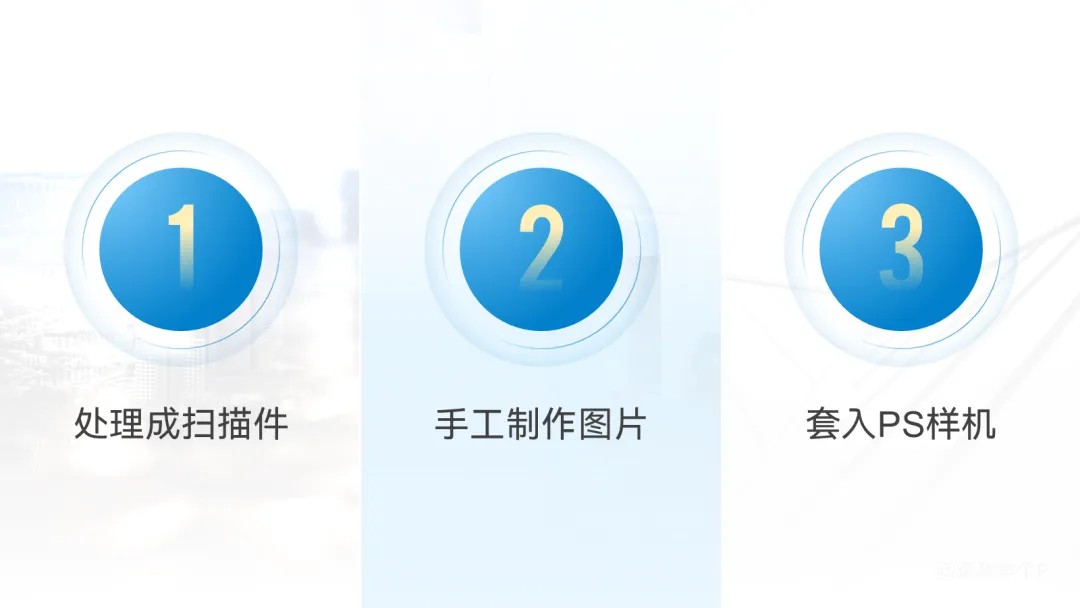
▎用APP处理成扫描件 众所周知,PPT三要素:素材好看,素材好看,素材好看 。
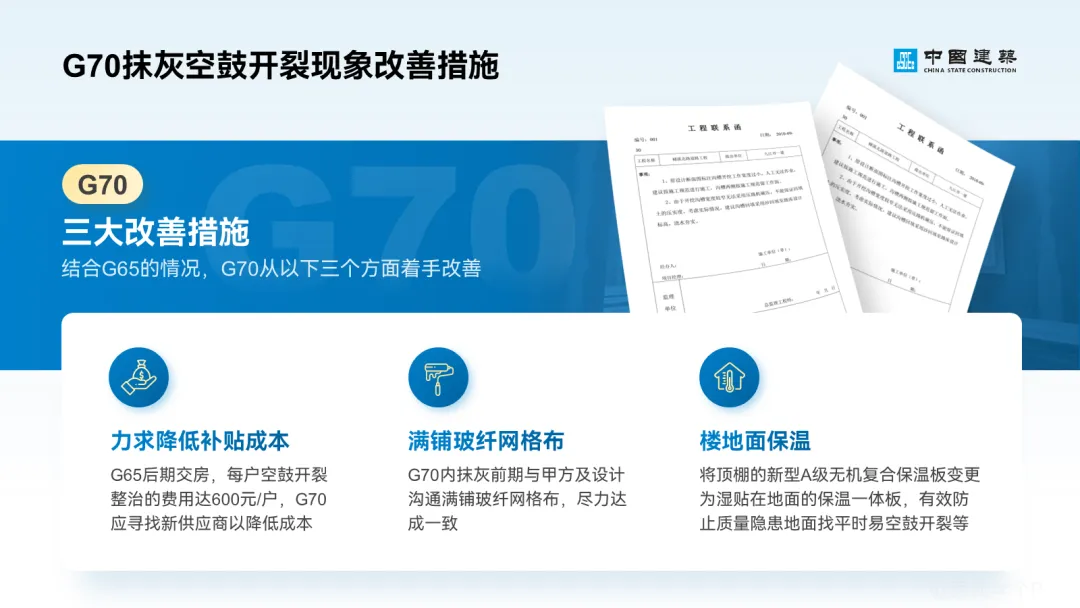
1)案例一:单张图片的排版 先以这页PPT为例:
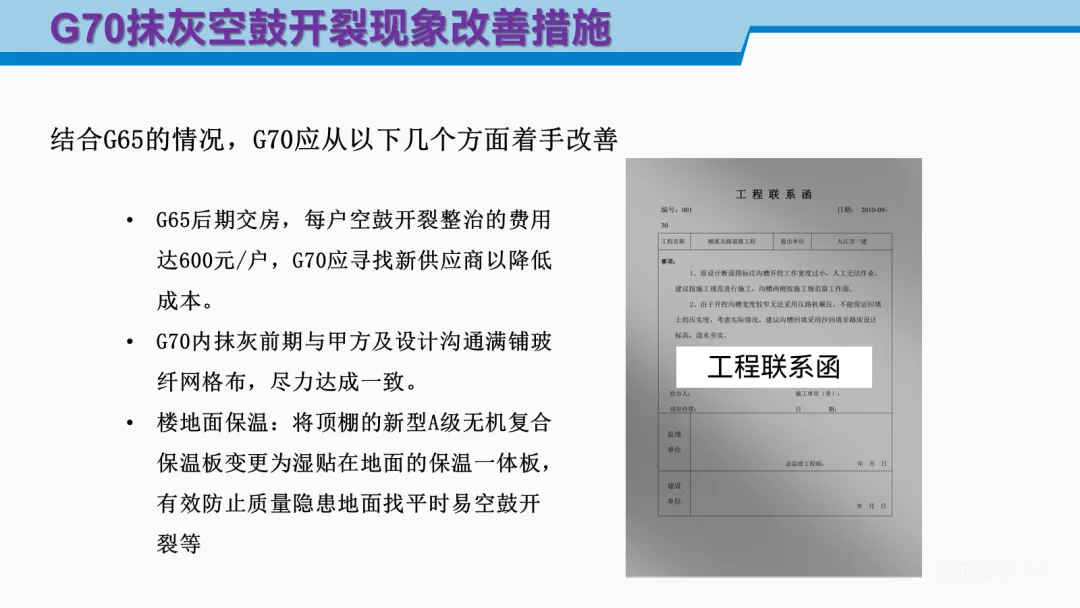
咱先用手机APP把随手拍的文件图片处理成扫描件: 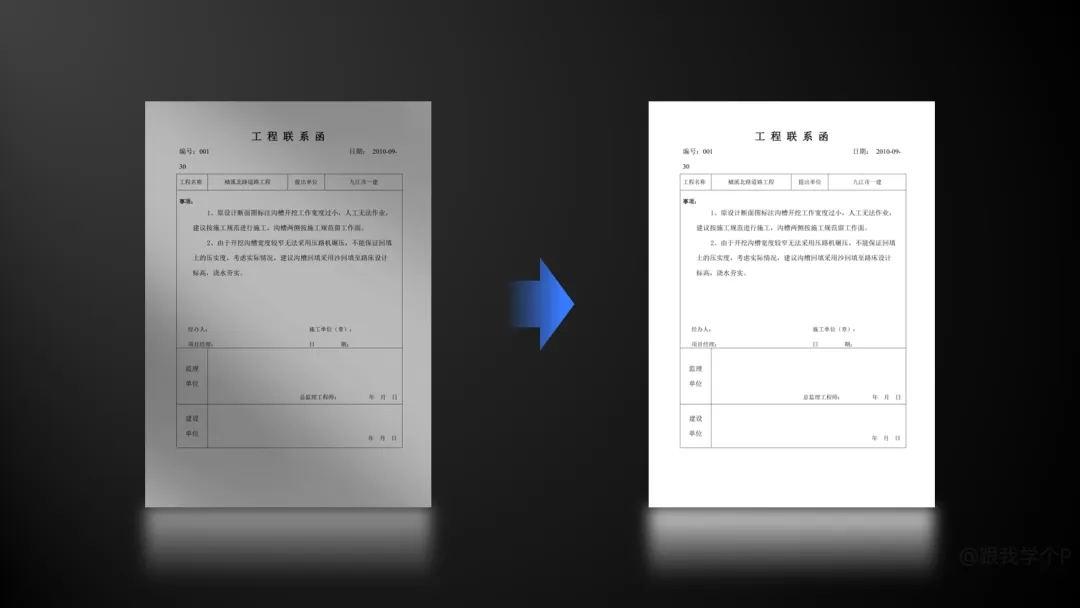
无论是扫描全能王、还是夸克APP,都能完成以上操作。
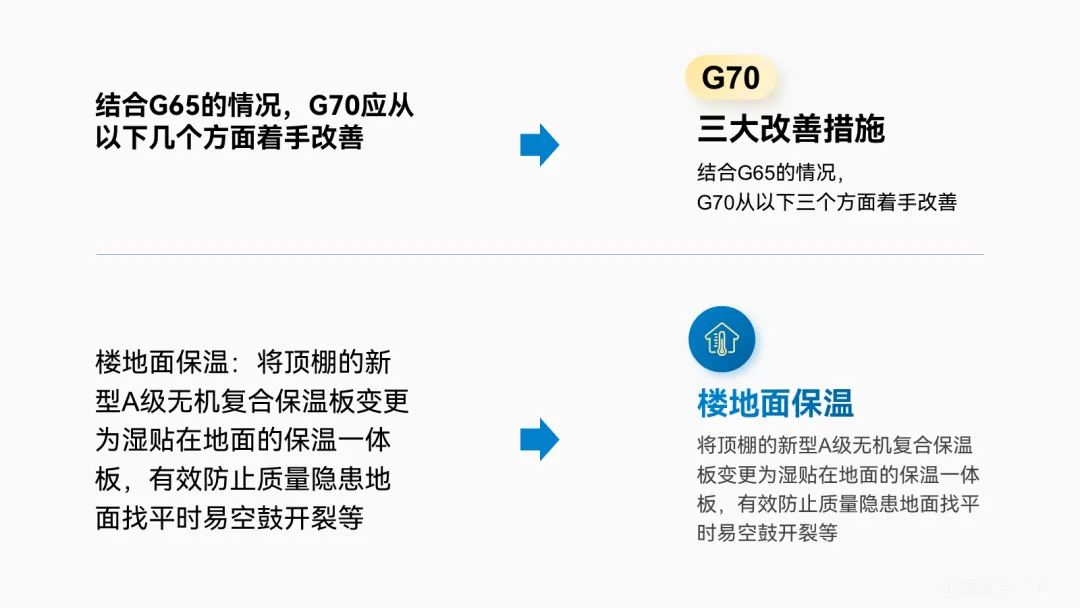
当然,处理素材只是第一步,接下来对版面的排版才是关键。 仔细阅读,你可以看出原稿内容之间的“总分关系”: 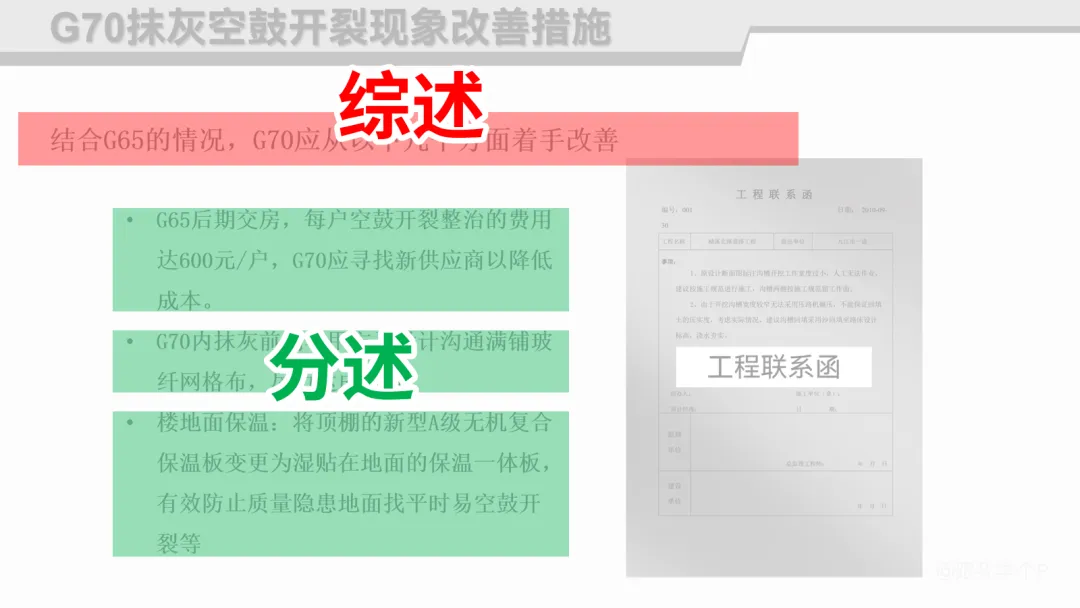
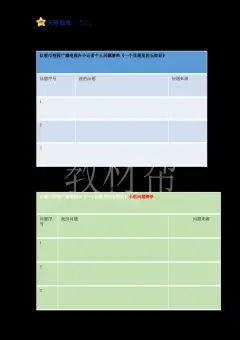
咱们用两个矩形将它们隔开,得到如下版式雏形:
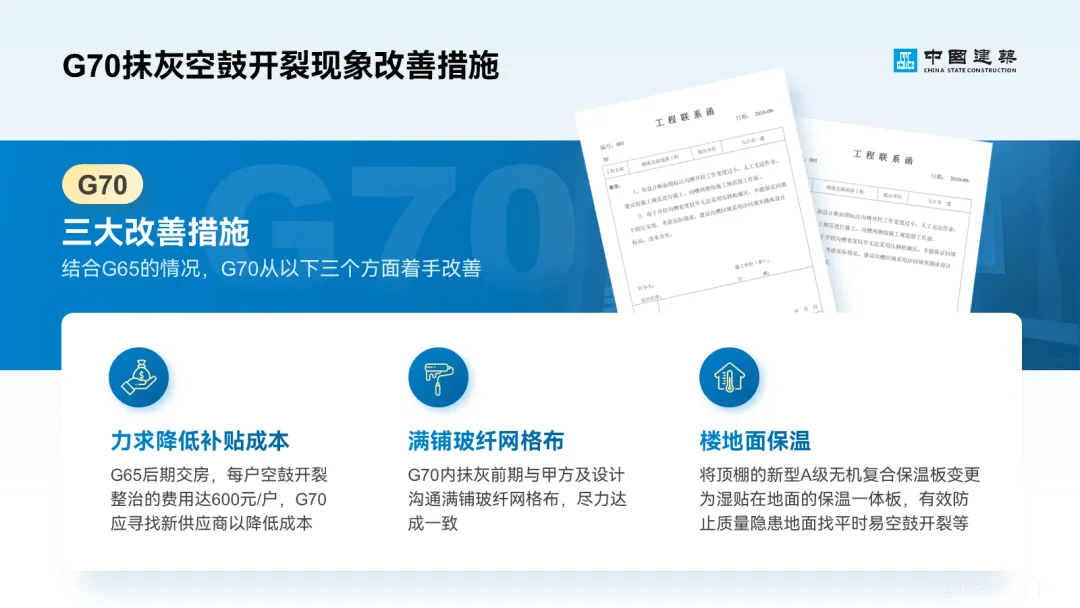
对各段简陋的文案做个提炼以及图形化处理,完事儿 ~
▼ 
这里我还多做了一个版式 ,喜欢哪种?评论区告诉我~
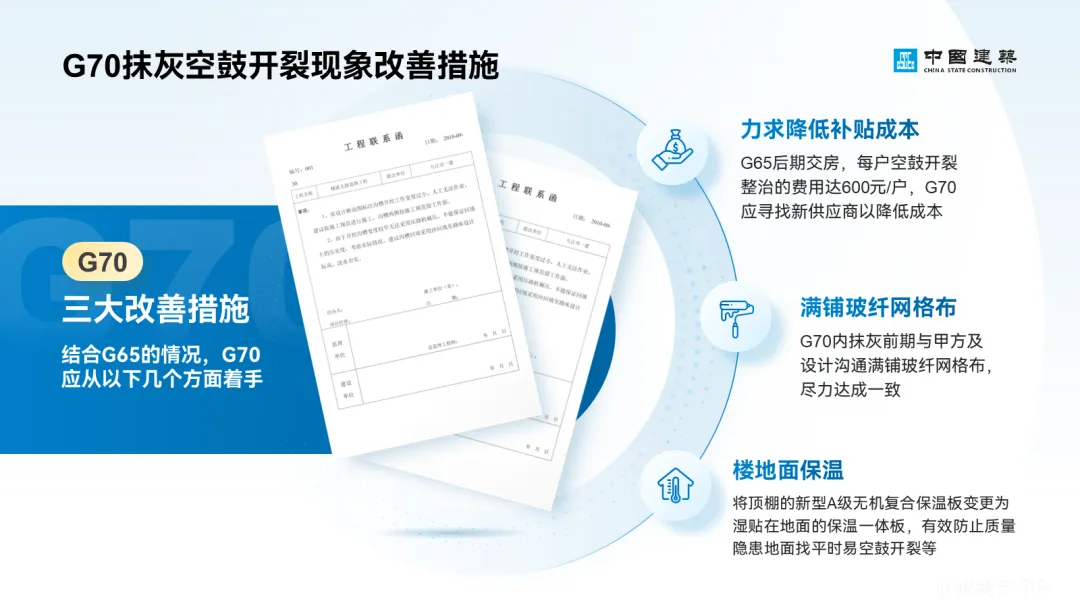
2)案例二:多张图片的排版 再看一个案例: 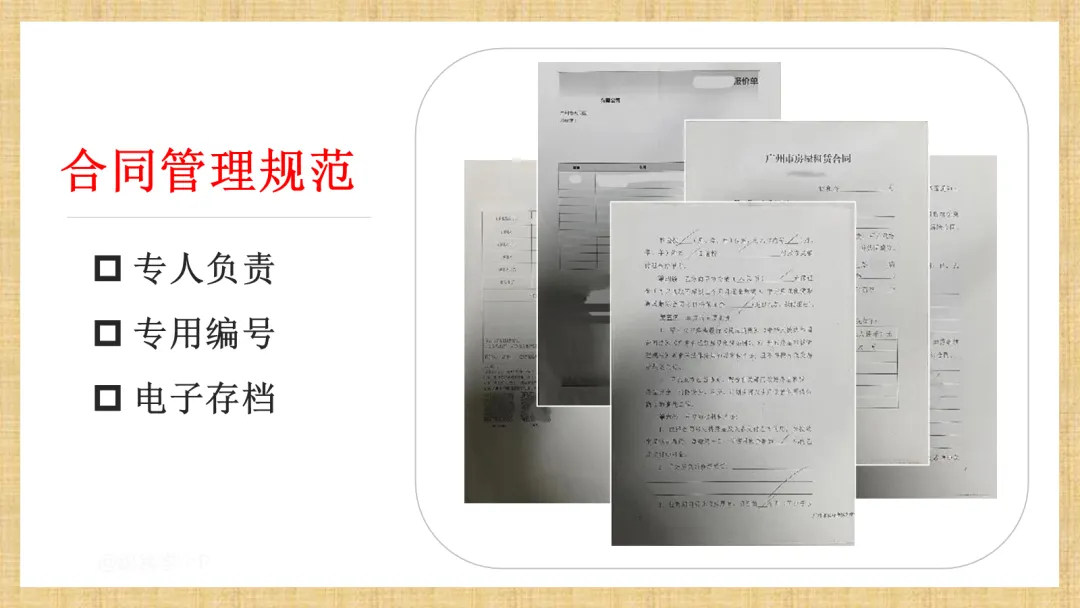
如果有多张这样的图片,你一样可以先把它们都处理成扫描件: 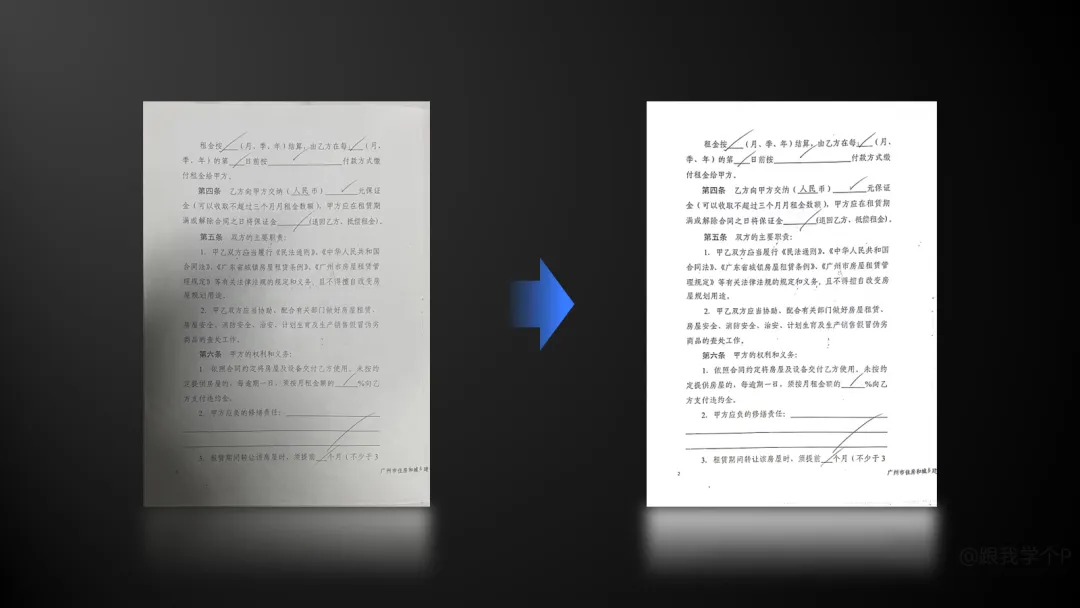
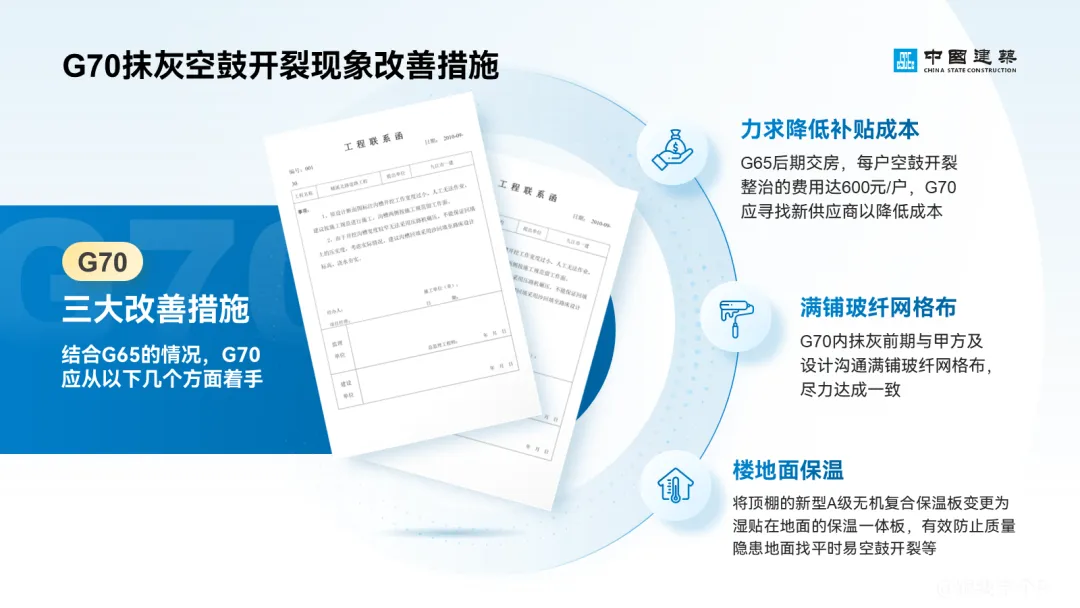
接着,我教你一个很鸡贼的多图排版法。 为图片设置【三维旋转】效果,让它们对称排开: 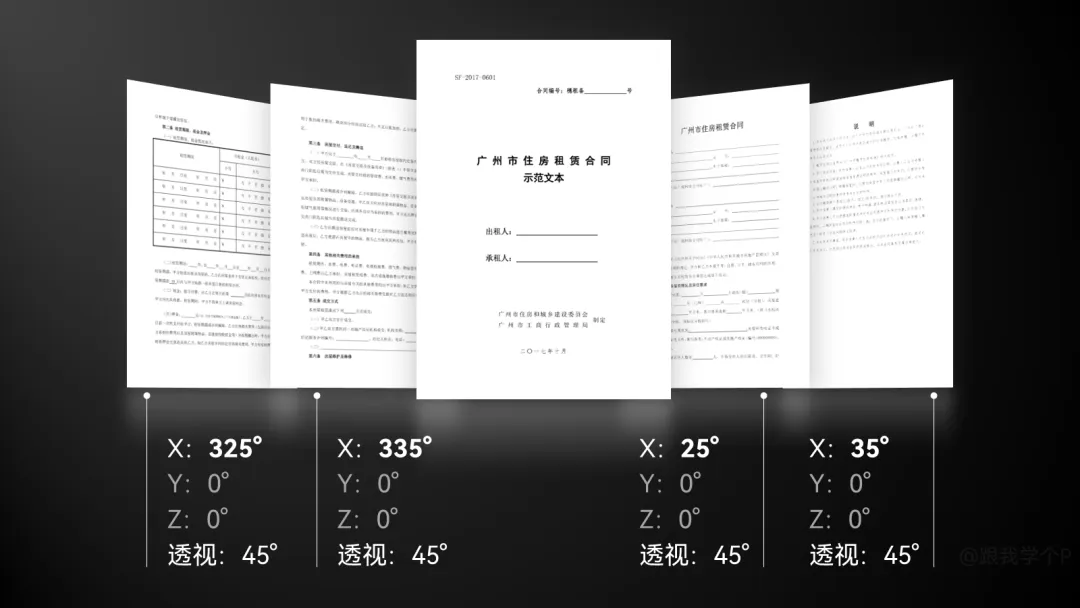
你可能会问:怎么设置参数才能确保两侧的图片角度是对称的?
超简单,你就保证左右两张图片的【X】轴参数,加起来等于360即可 :
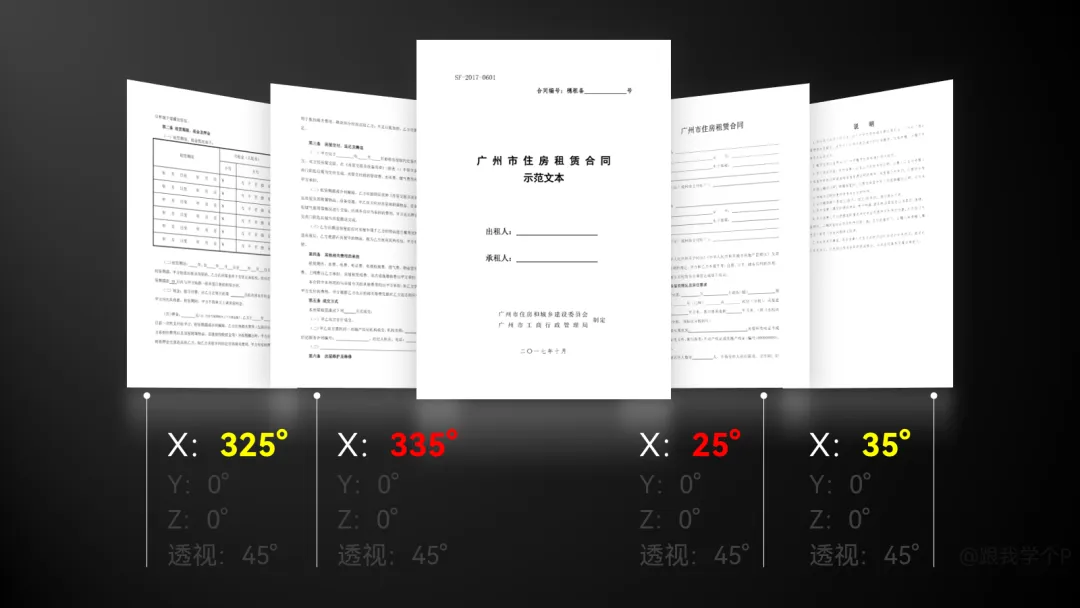
在图片底部叠个矩形,帅就一个字: 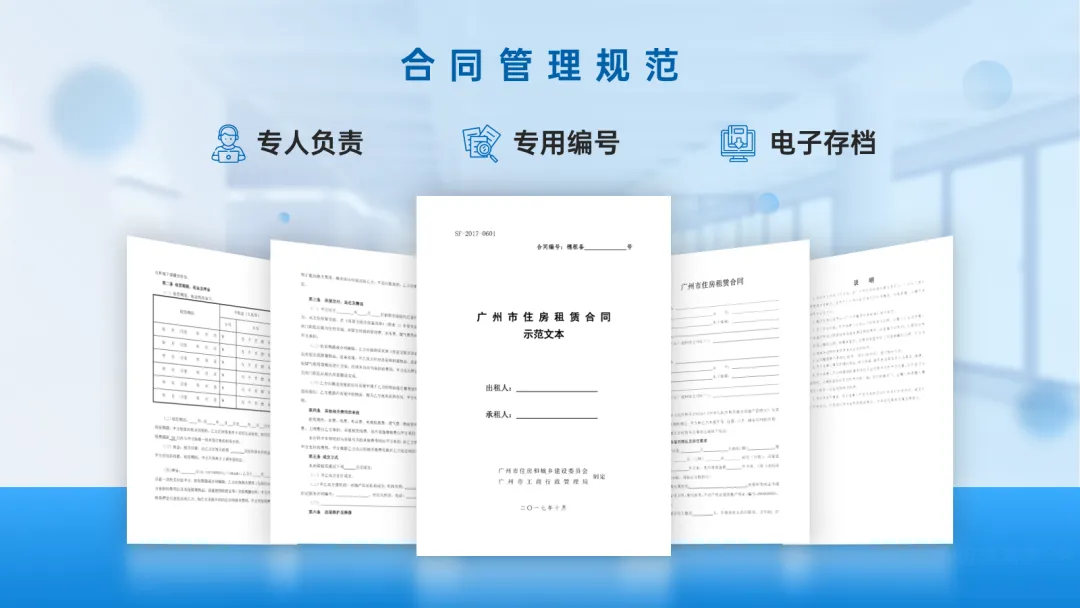
▎手动制作图片 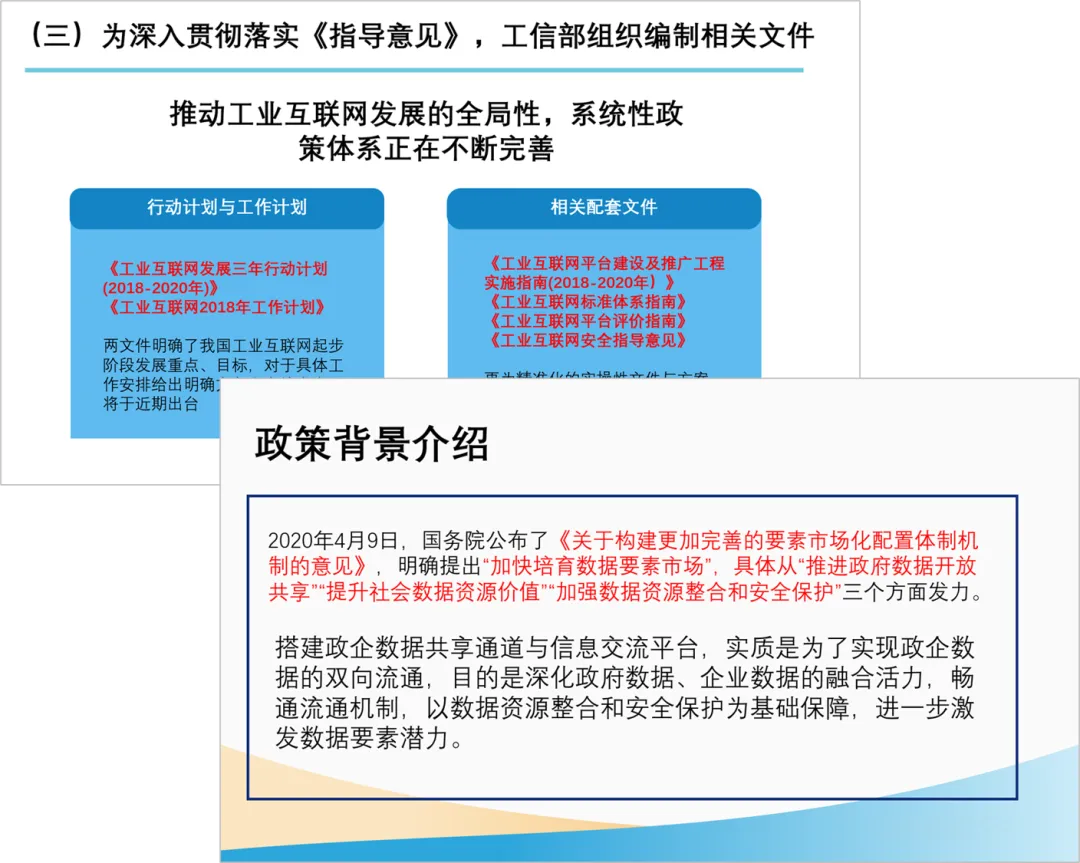
如果你就是连图片素材都要靠自己找的幸运儿,你也不用慌,因为你关注了一个PPT奇男子 。
1)案例一:如果只有单张图片 PPT里缺某张文件的图片,其实都不需要去找,你自己做就可以。 就拿这页PPT举例:
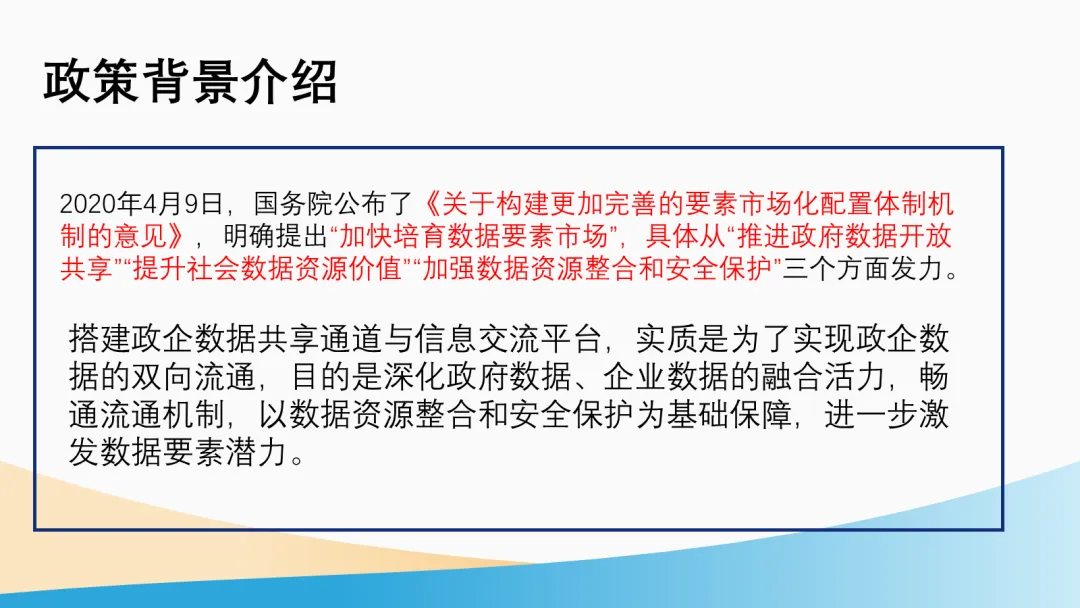
我们先仔细阅读一下内容,可知它的两段式结构关系:
那就插入一个矩形,上下排版好文字:
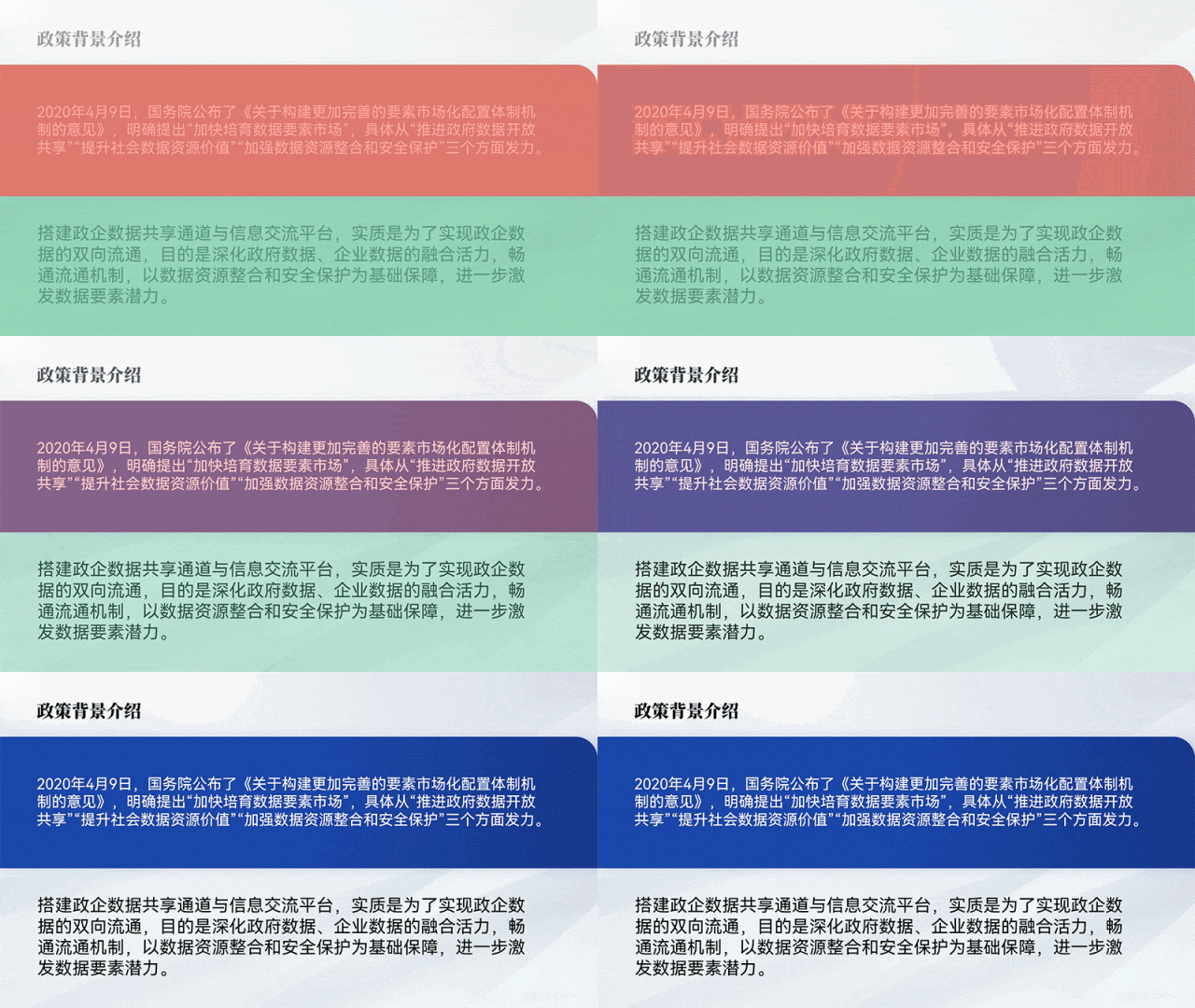
以上两大段的文字,都要做个拆分提炼的处理,再加点图标进去,别让文字看起来显得只有文字:
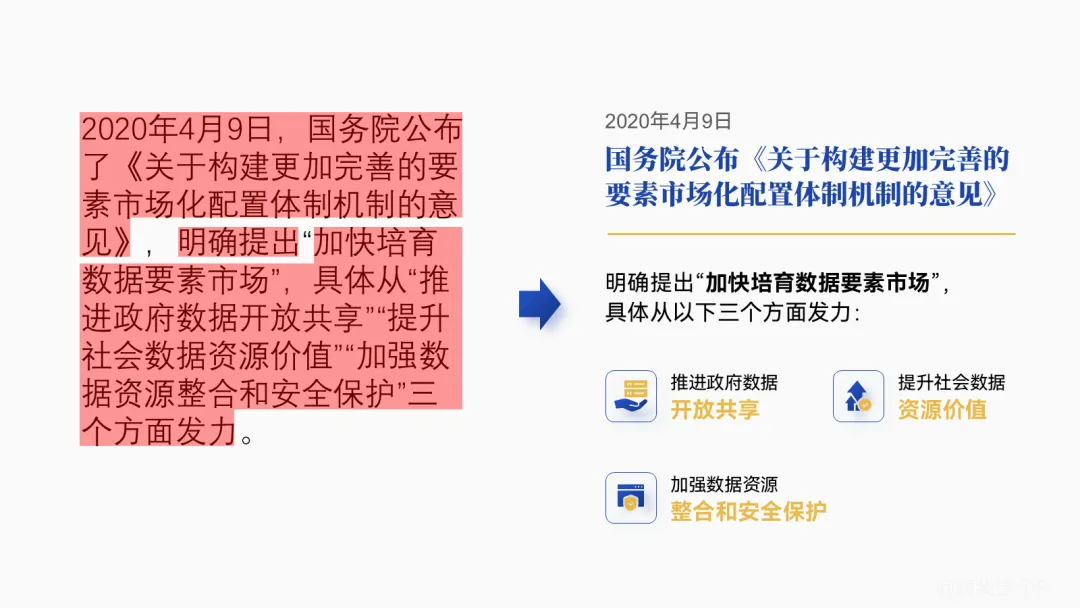
最终得到这个效果 :
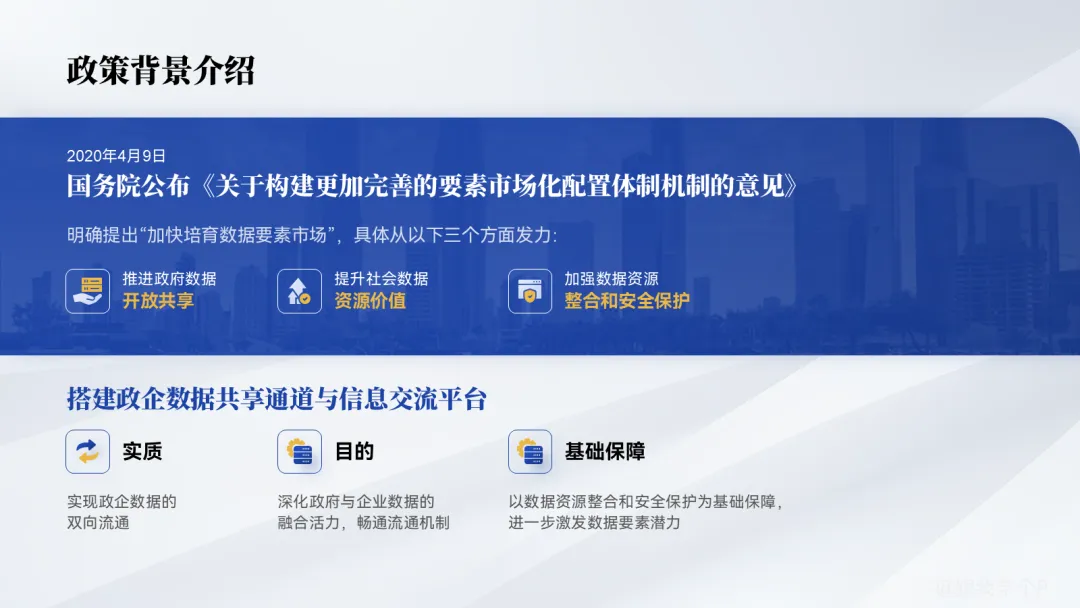
右侧显得很空怎么办?放文件图片呗。 你像我这样插入一个A4比例的矩形,上面放几段文字 ,复制后将其【粘贴为图片】,你就能得到一张文件图片了:
▲做的时候要注意文件的排版格式 这里仅做简单示范 把这张图片放到右侧空缺处 ,完美~
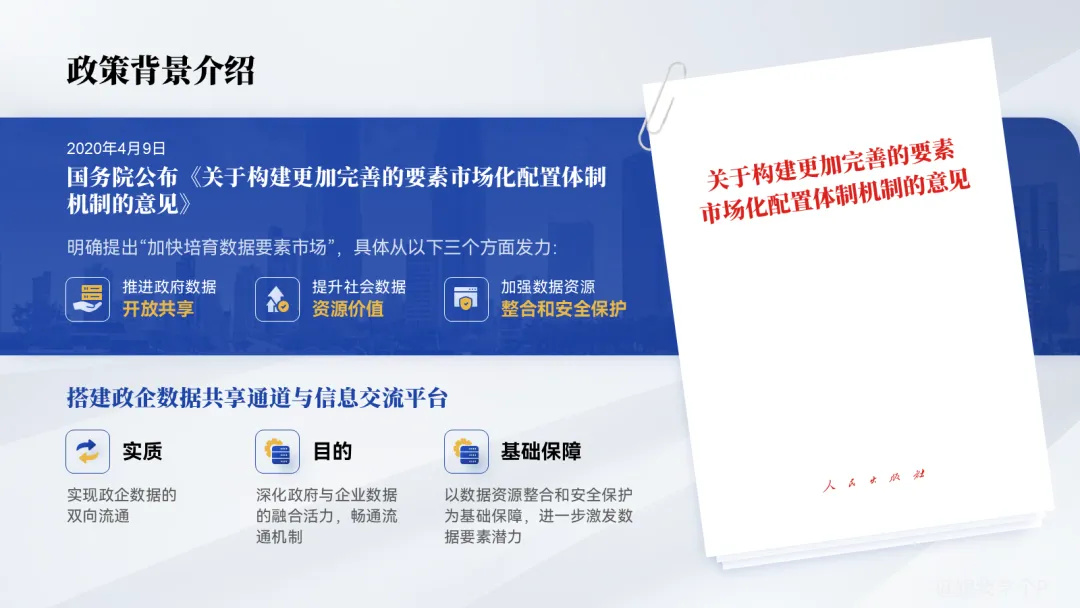
同理,如果你缺少很多张文件的图片,你一样可以用这个方法来处理。 2)案例二:如果有多张图片 这个案例里就提到了多个文件的名字: 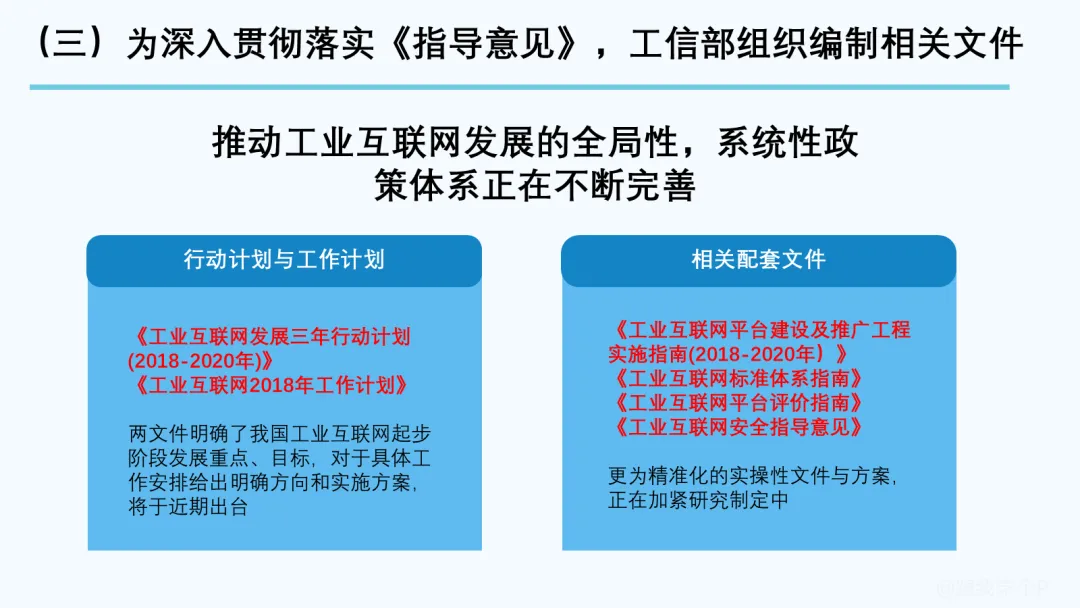
不急,我们先处理一下排版问题。
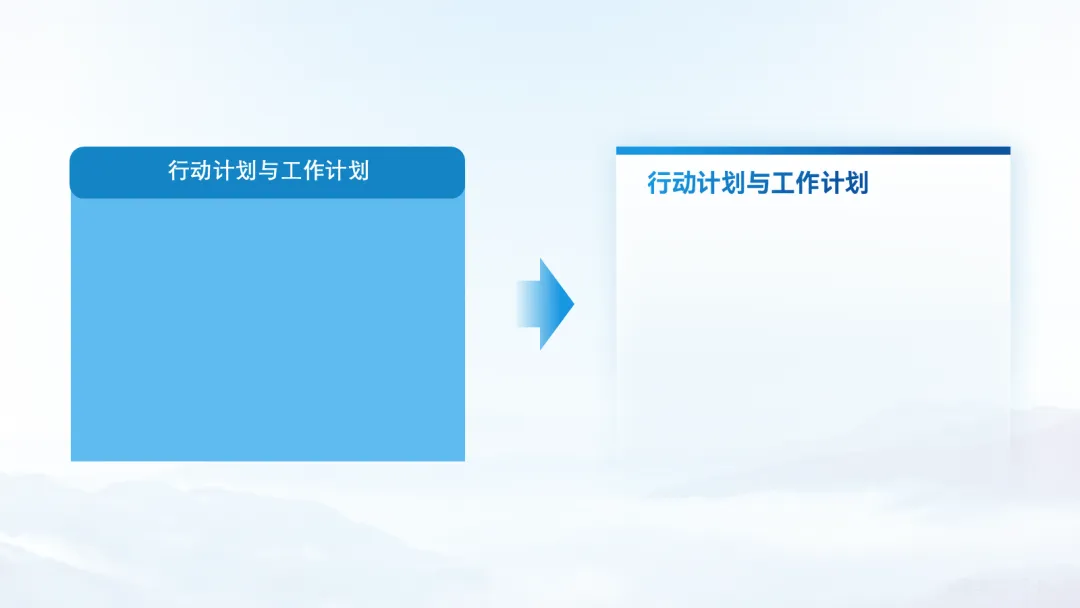
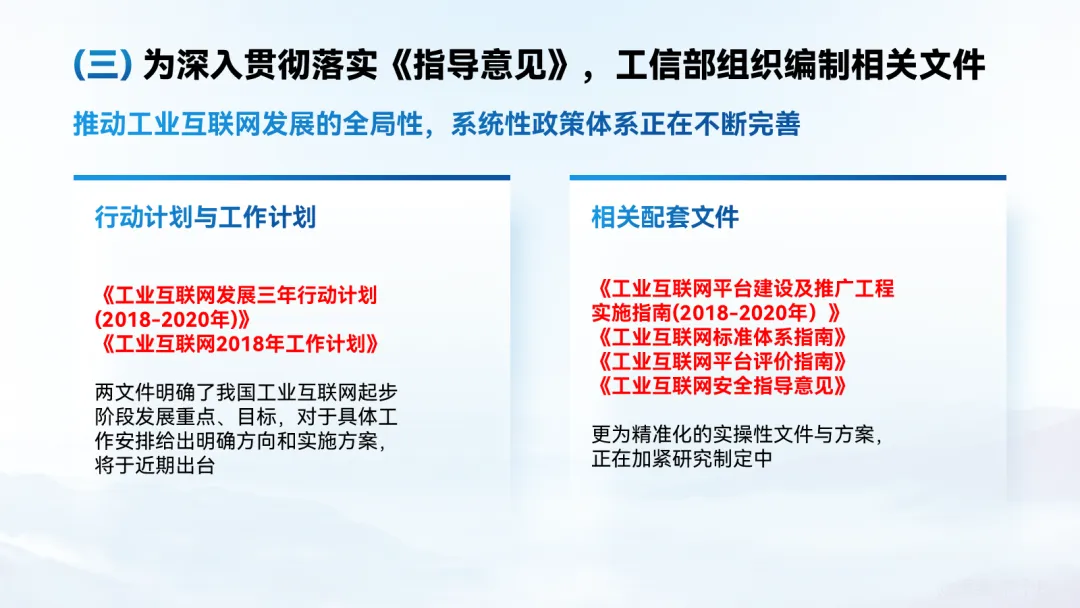
我个人不喜欢左侧这种很明显的“文案容器” ,显得页面很不简洁,所以我用两个矩形拼出了右侧这种轻盈的效果:
▼ 
不过,现在有没有觉得一堆红色的文字在视觉上显得有点突兀?
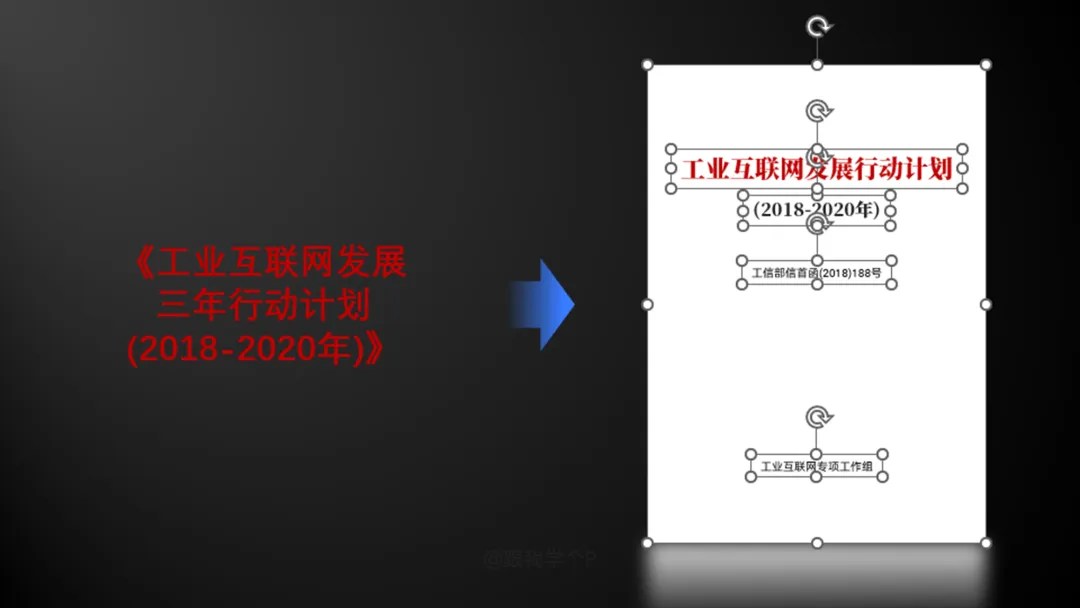
相信我,你把它们一个个都改成图片先:
▼ 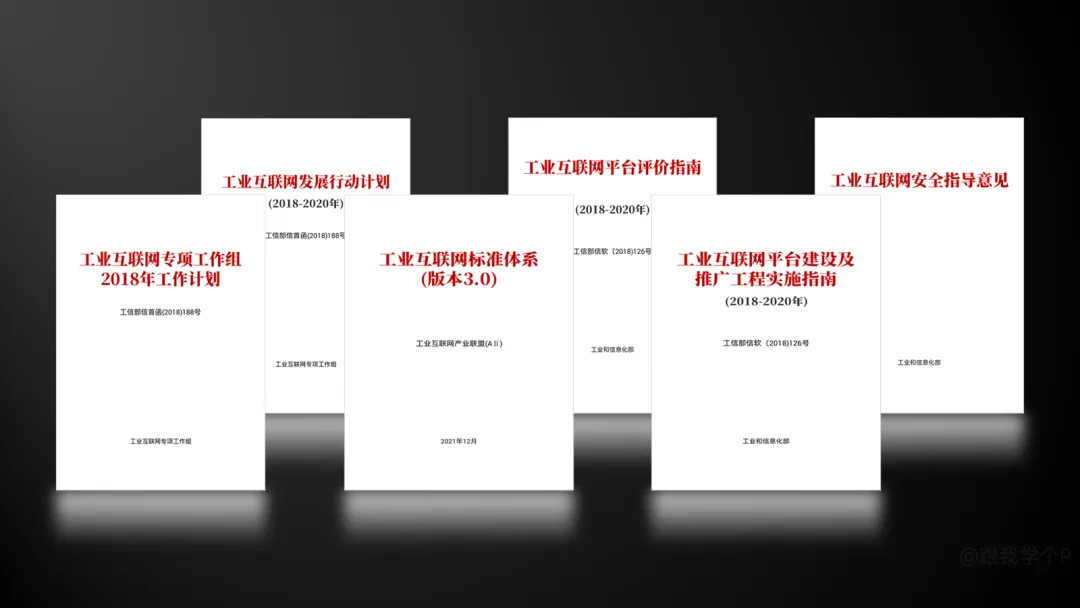
现在是不是好一些了? 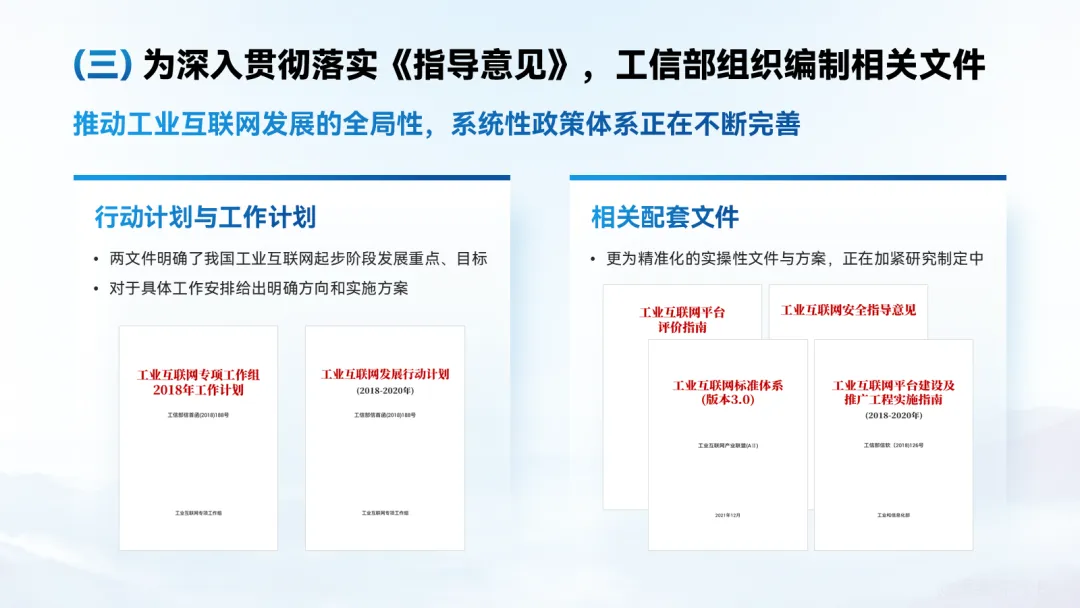
不过因为整体色彩面积太小,所以显得有些空。 这里底部加个矩形进去,增大一下页面的色彩面积即可: 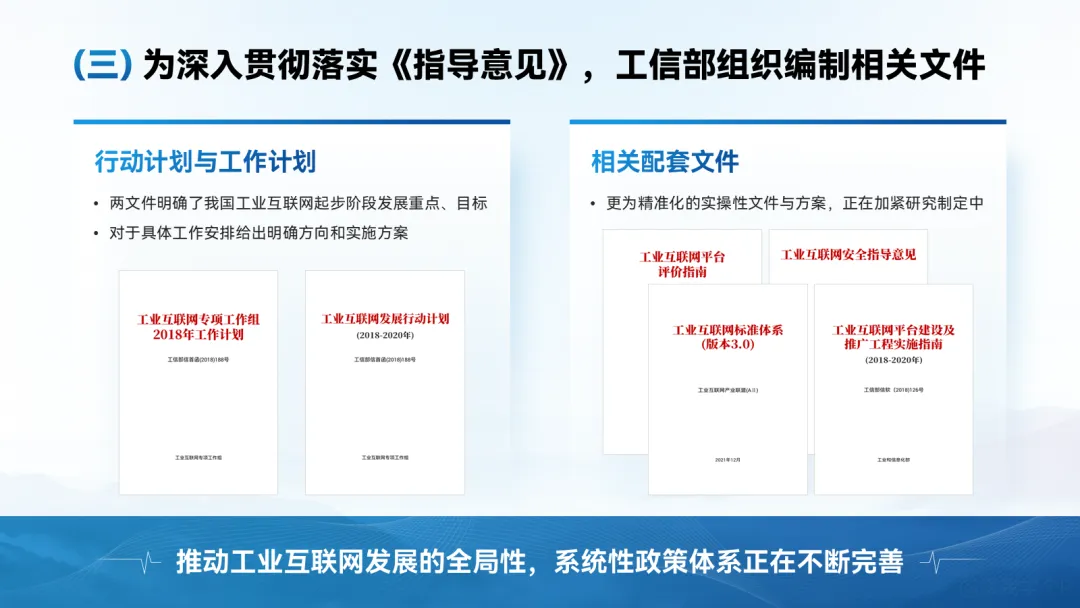
▎套入PS样机 当你拥有了一张正常的文件图片以后,其实你可以做的事情还有很多。 比如,把图片放到PS样机里,得到这种图片效果: 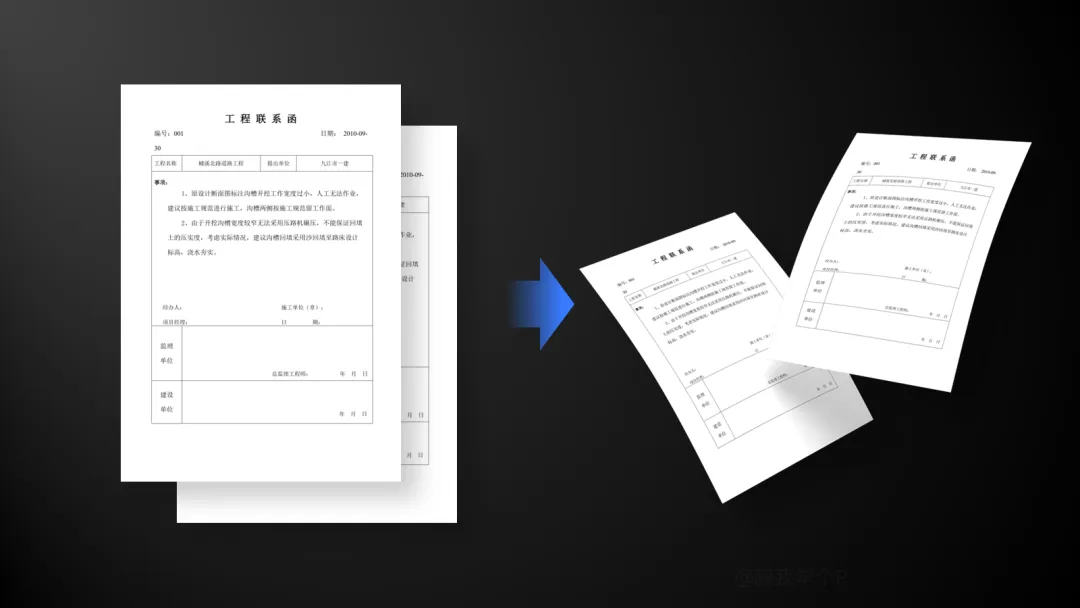
咋做的? 1)PS样机的用法 你登陆Freepik搜索“paper mockup/纸样机”,格式选择【PSD】,就能看到一堆样机素材:
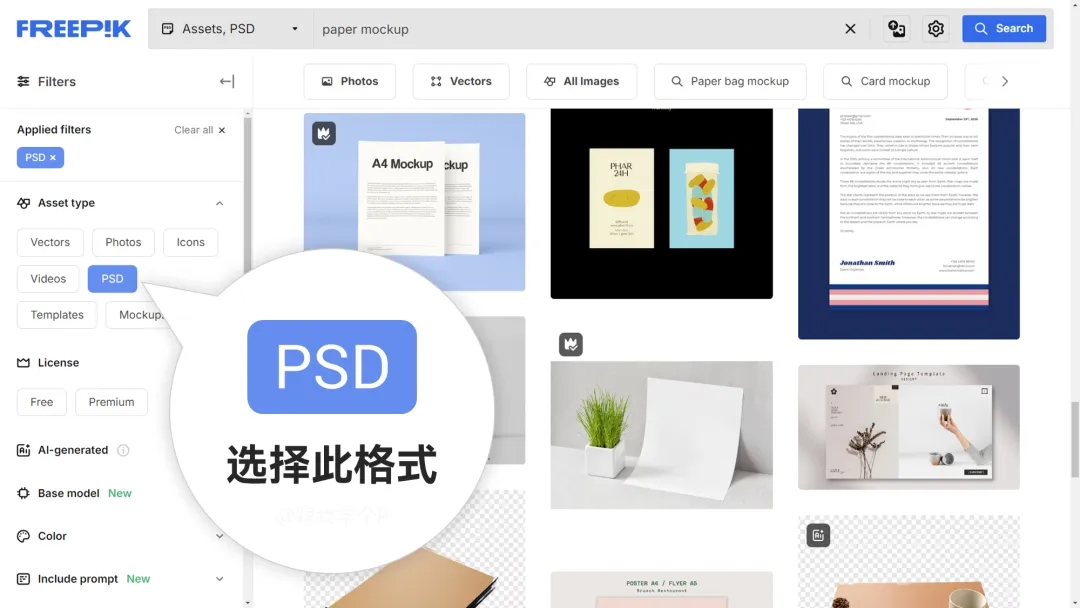
打开这些样机素材,找到这个图标,双击它,你会打开一个新界面: 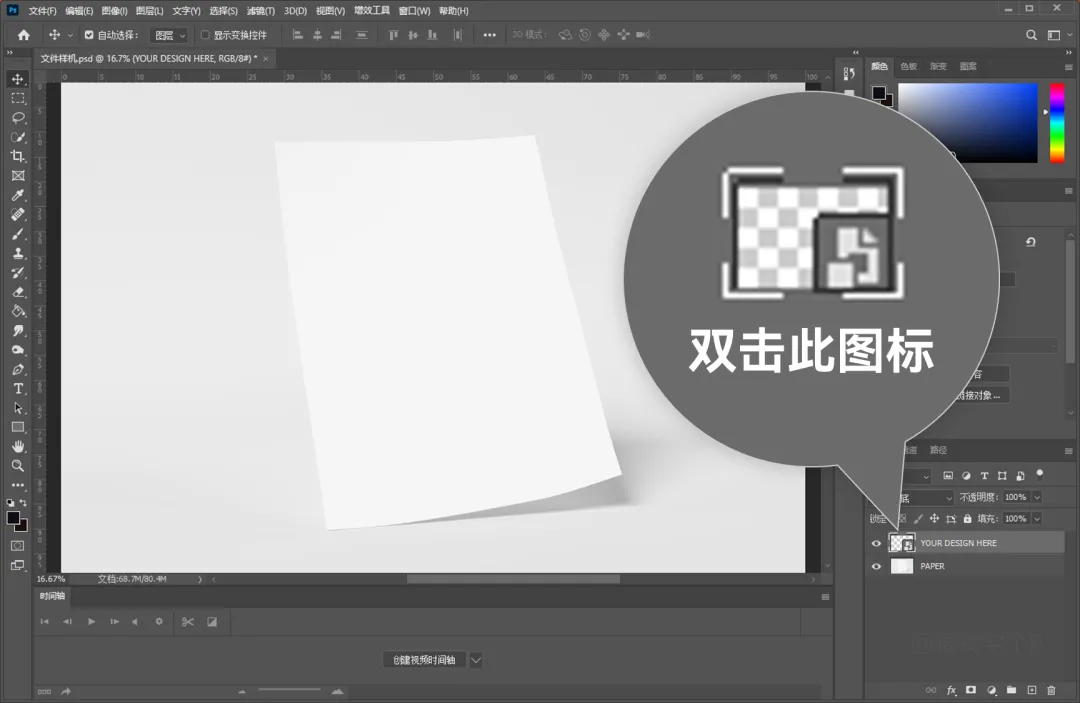
在这个新界面中把你的图片放进去,按【Ctrl+S】保存,再关掉这个界面:
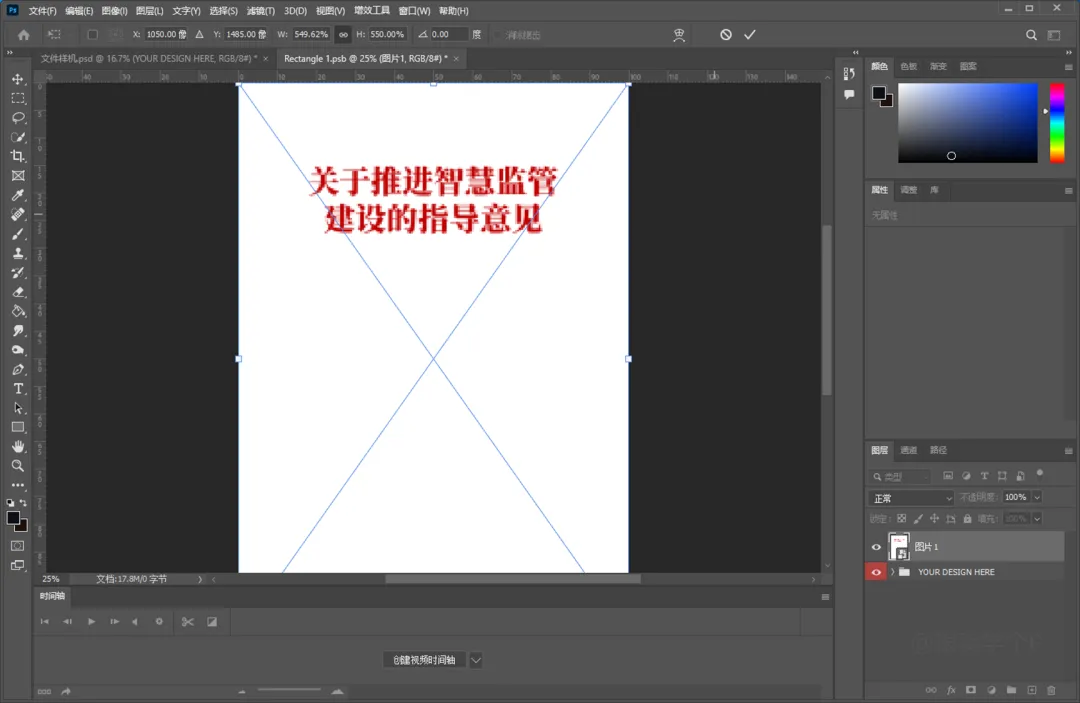
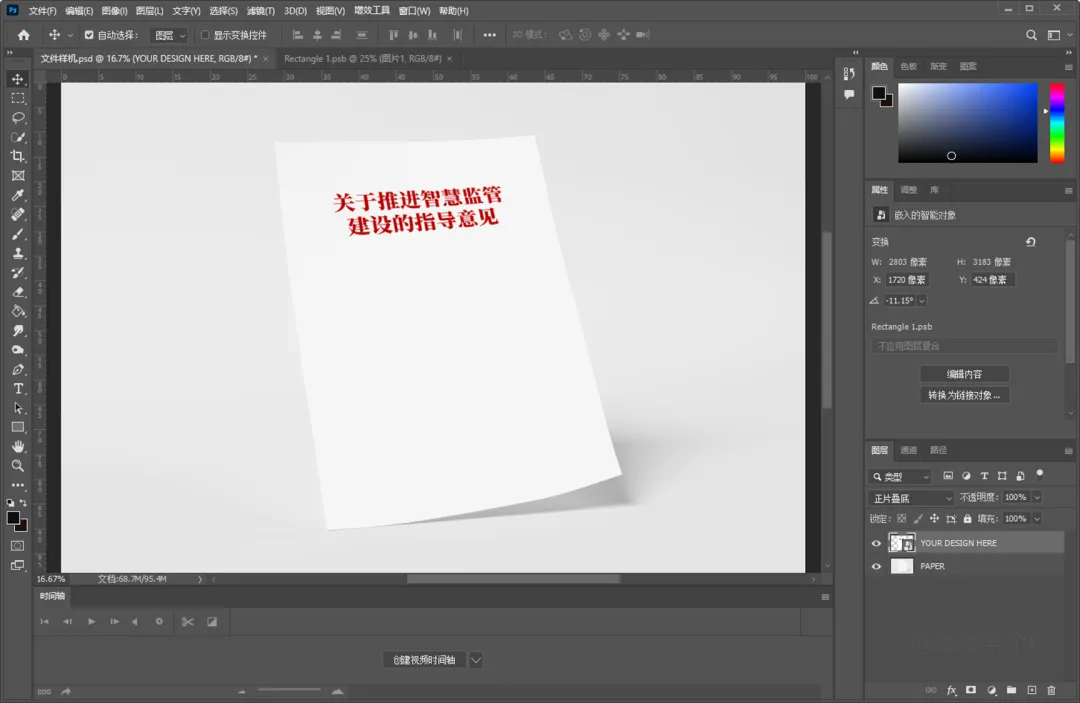
你就能看到你的图片被填充到样机里去了:
学会了是吧?来,看两个案例!
2)案例一 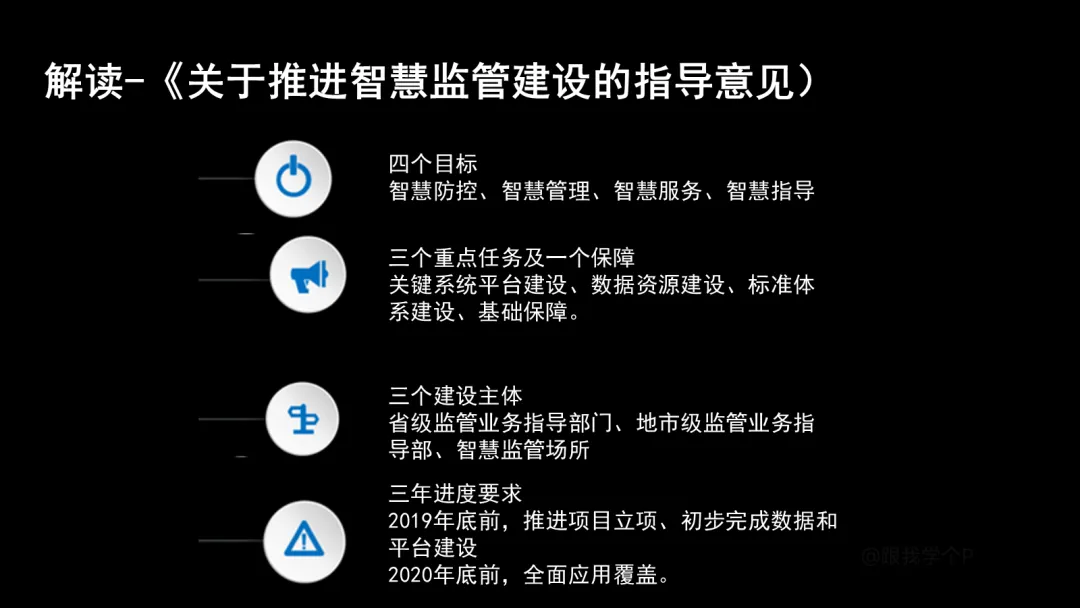
又是一页连文件图片都没有的PPT,咱们先通过前面教过的方法手动做两张图片,再把图片套到样机里: 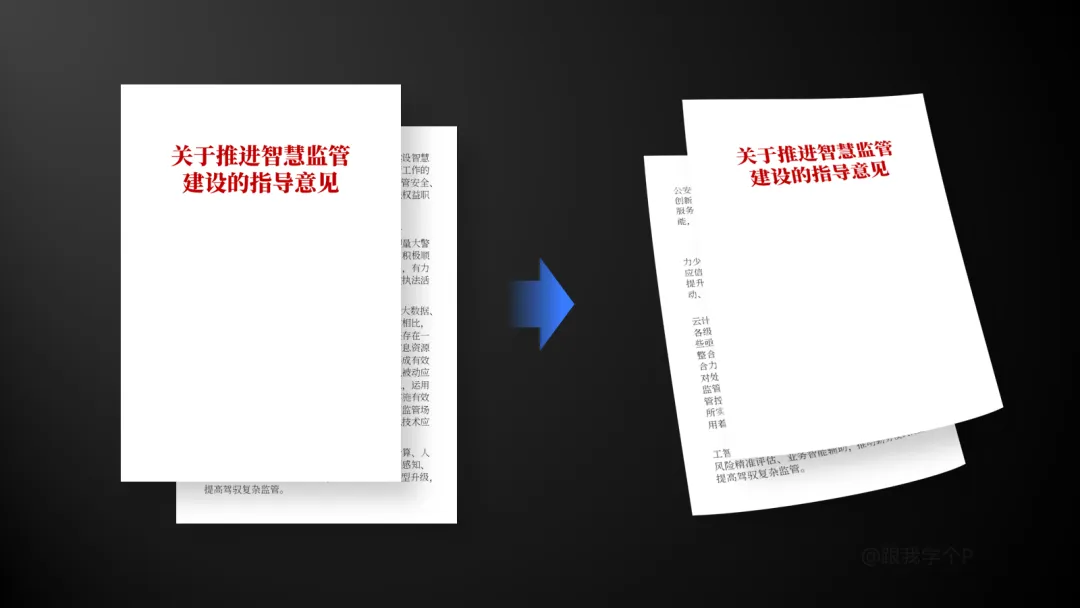
准备好素材以后,接着咱们来优化一下原稿。
我直接给原稿换了个环绕式的布局,用圆形给四段文案排版出如下效果:
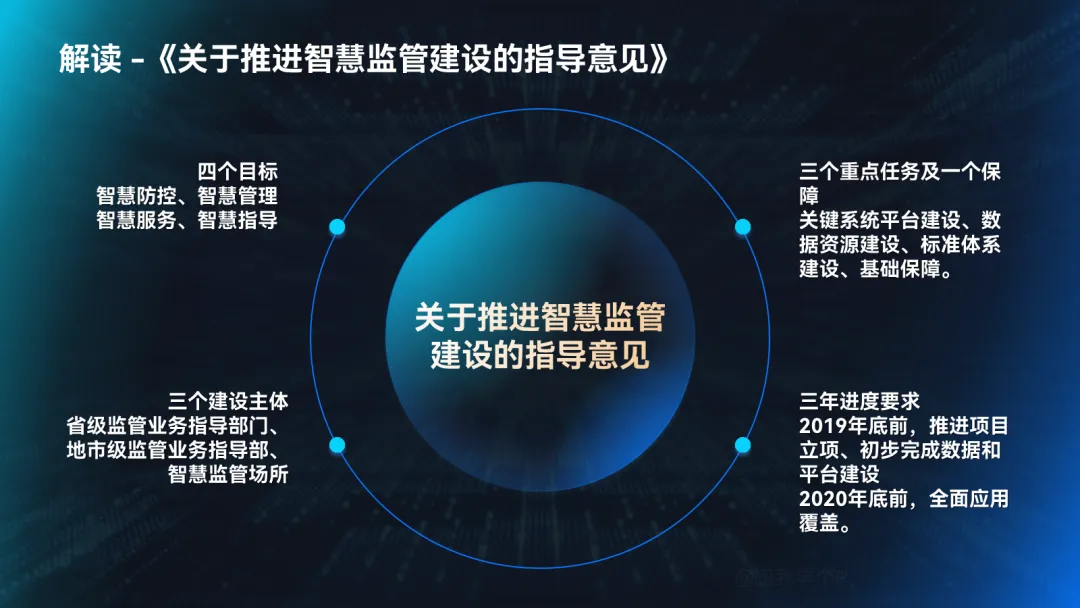
接着老规矩,优化一下文案,别让文案看起来显得只有纯文字:
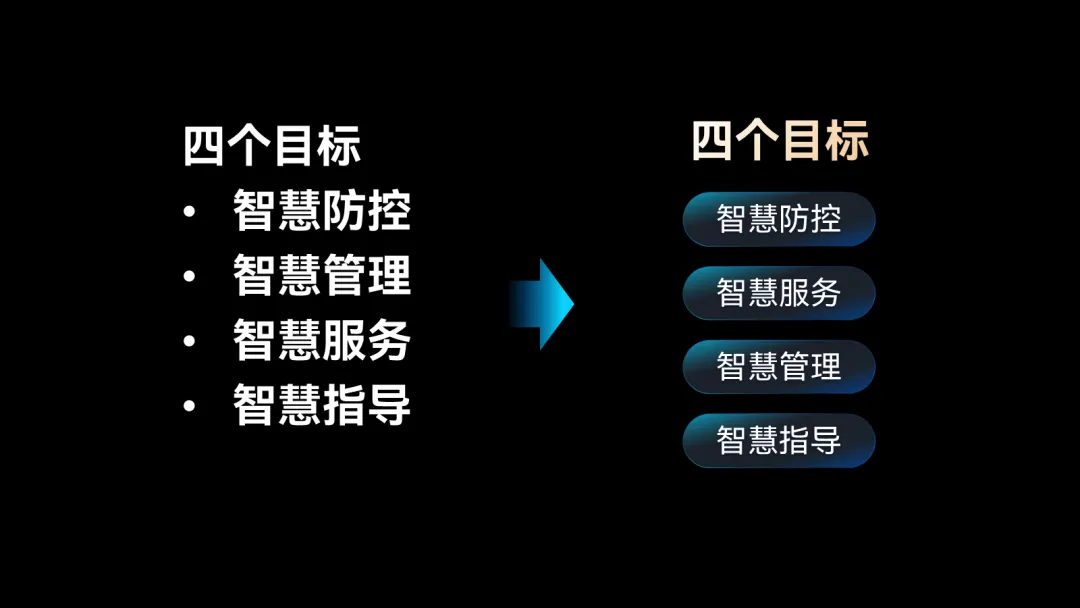
▼ 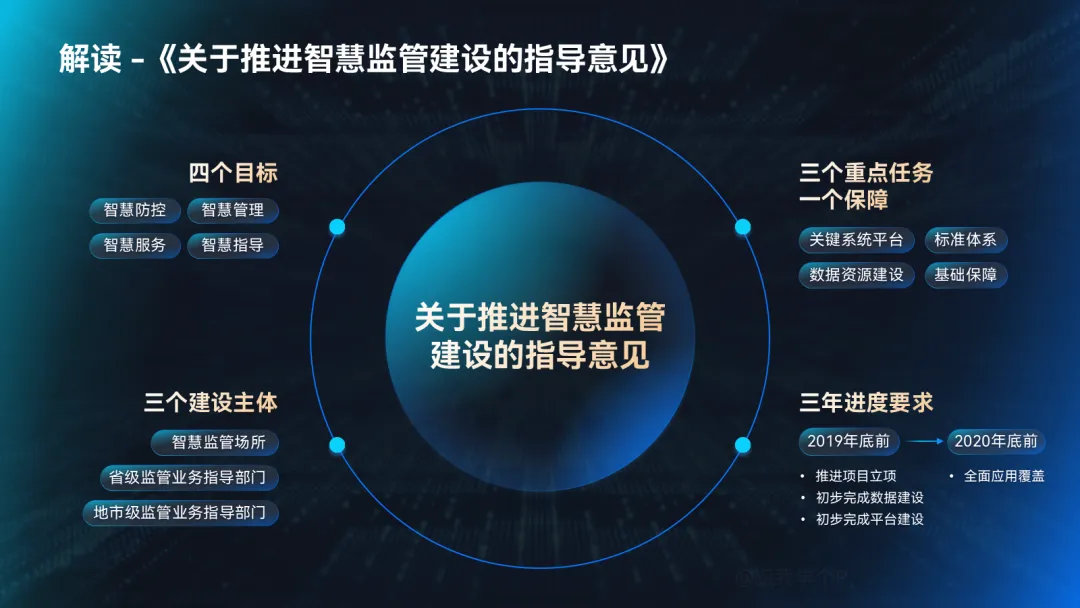
现在看着还不错,但我选择再卷一点! 加多几个圆形跟装饰线条进去,最终得到如下效果: 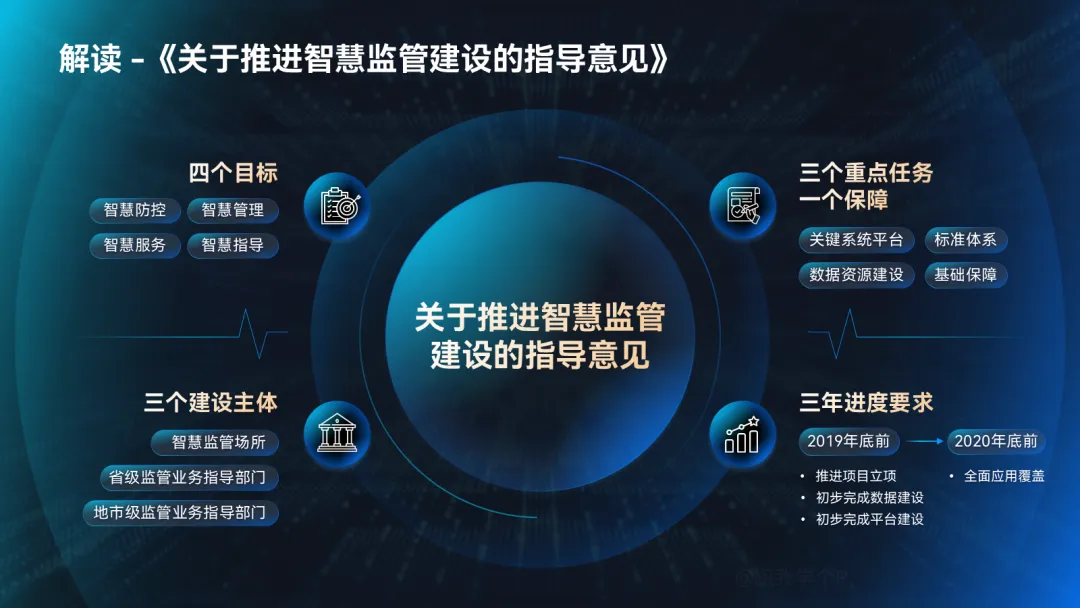
中间的圆形用来放刚刚处理好的文件图片,完美: 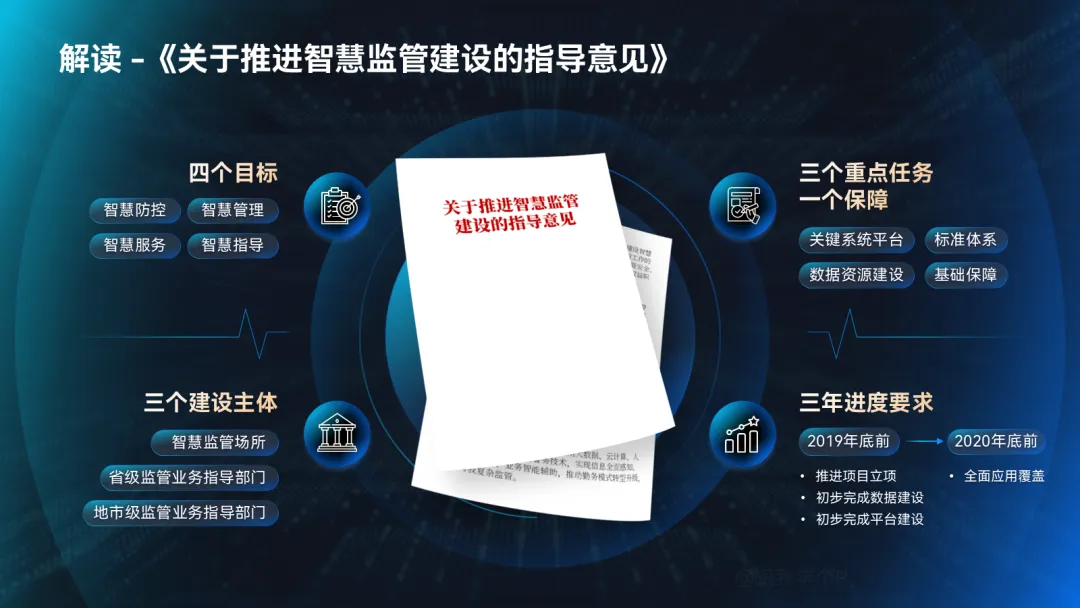
再看最后一个案例 !
3)案例二 我们继续拿前面改过的这页中国建筑的PPT来举例:
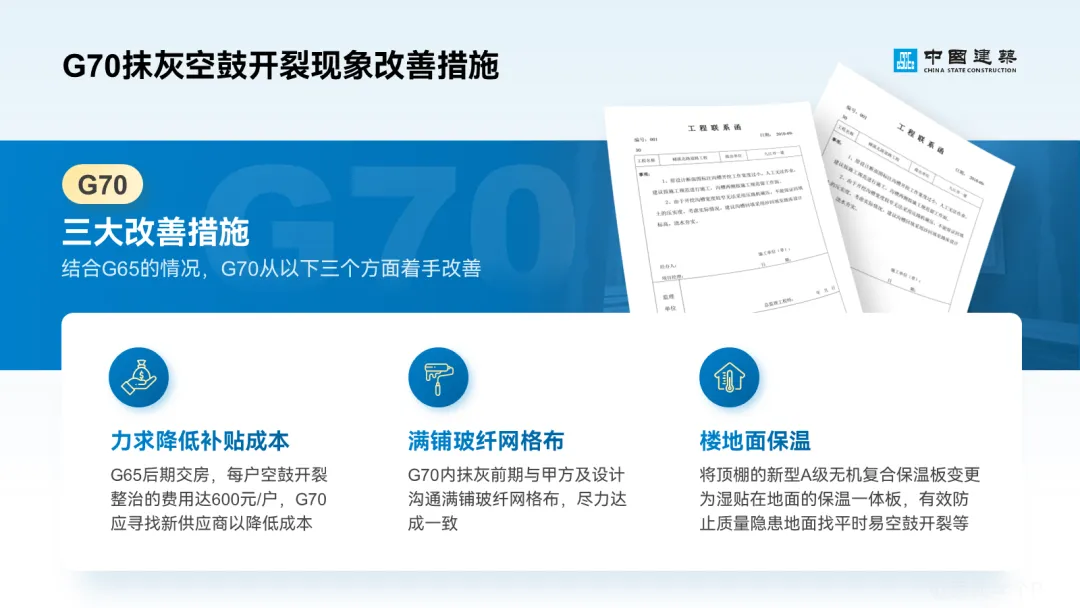
这回我选择给页面换个新的布局:
▼ 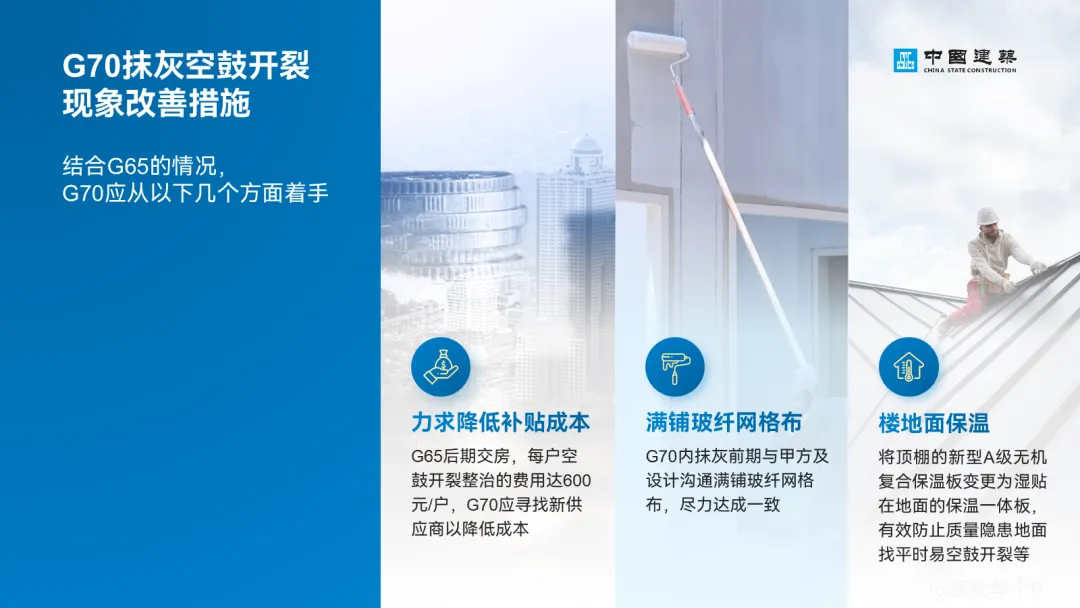
现在左下角空出来的位置我就是留着用来放样机图片的。
先找一个合适的样机素材,处理一下普通的图片,得到这个图片效果:
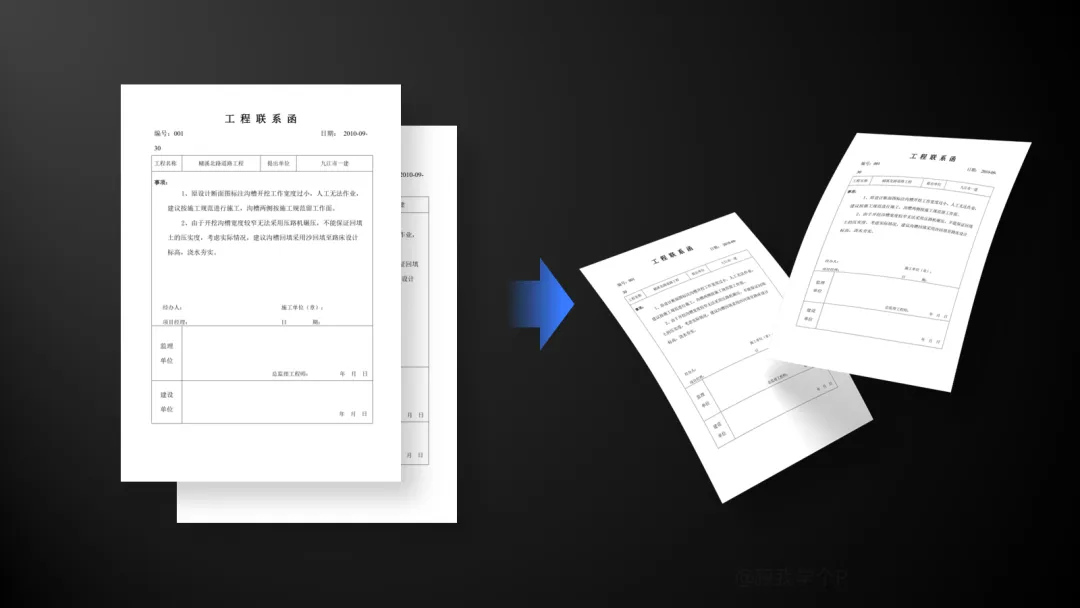
把新图片放回左下角的空缺处,恭喜你又得到了一页全新的PPT: 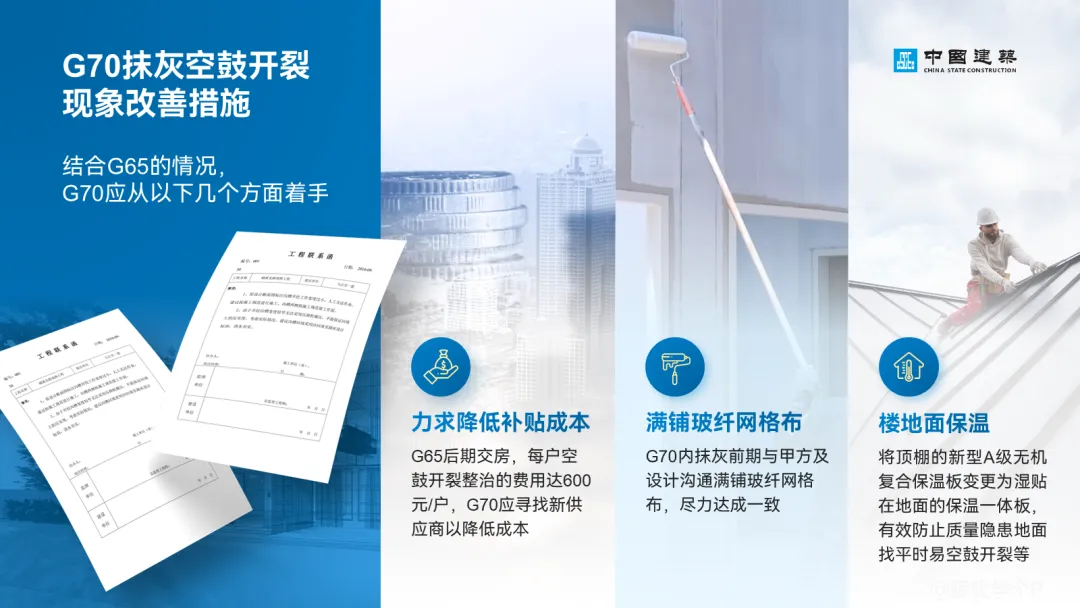
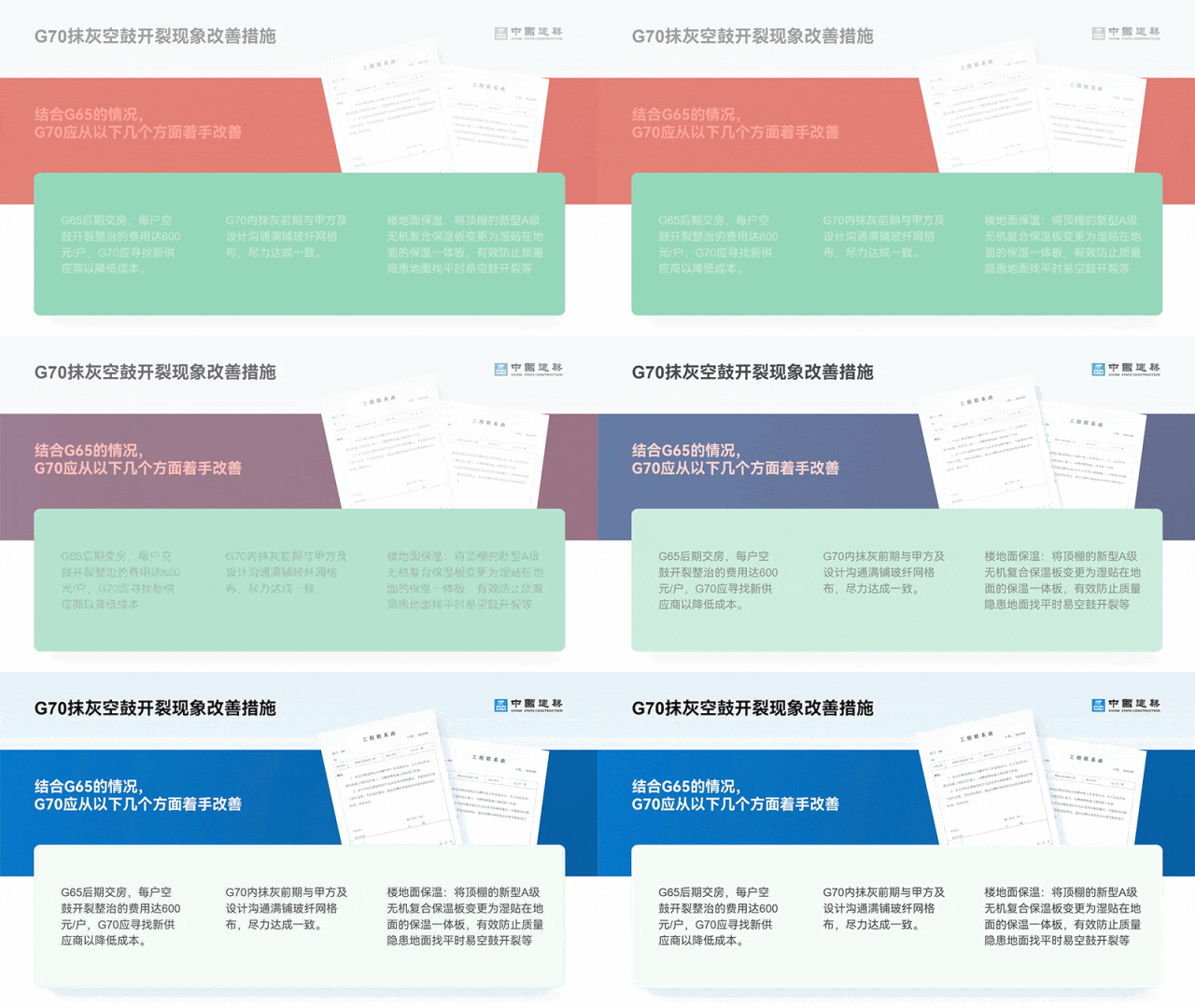
▎总结 我们再来看一下前面改过的那几页PPT:
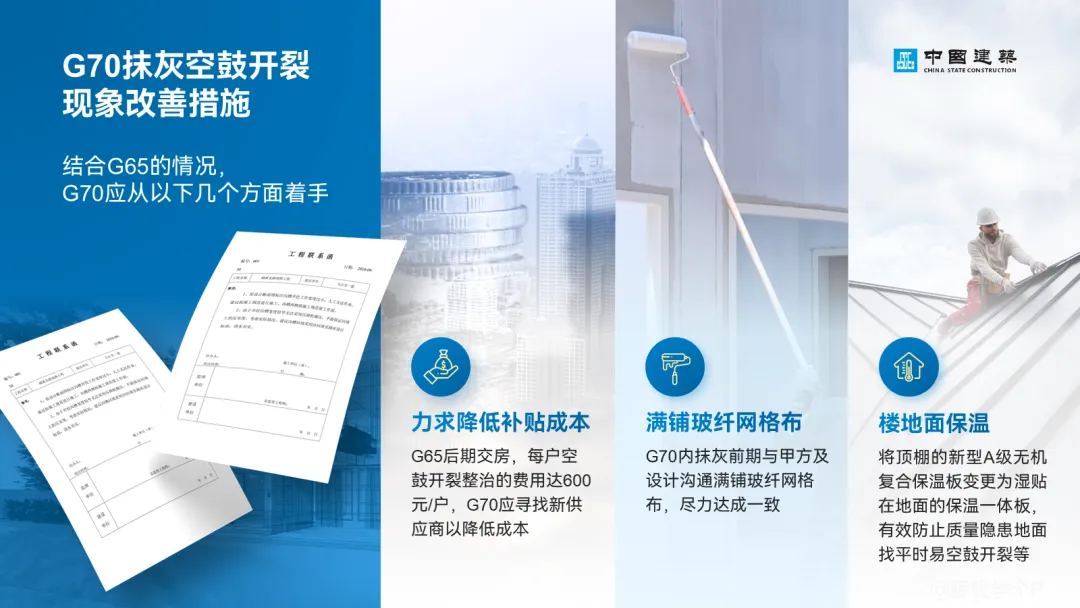
你瞧,做PPT其实并不怕遇到太丑的素材。 一是因为可以把素材处理成自己想要的样子,二是因为版式才是决定PPT最终效果的关键。
最后,【木友圈】PPT社群双11活动已开启!优惠120元,到手价368元! 现在扫码开通社群会员,前99名加赠iSlide插件月会员! 
点击阅读原文,查看PPT社群详情
👇👇👇
各位木友们好,我是小木。
:。~,喜欢哪种?评论区告诉我~:当你觉得这类丑图难排版时,请想一想那些只有文字,连文件图片都没有的人,他们比你更惨 :
。:,复制后将其【粘贴为图片】,你就能得到一张文件图片了: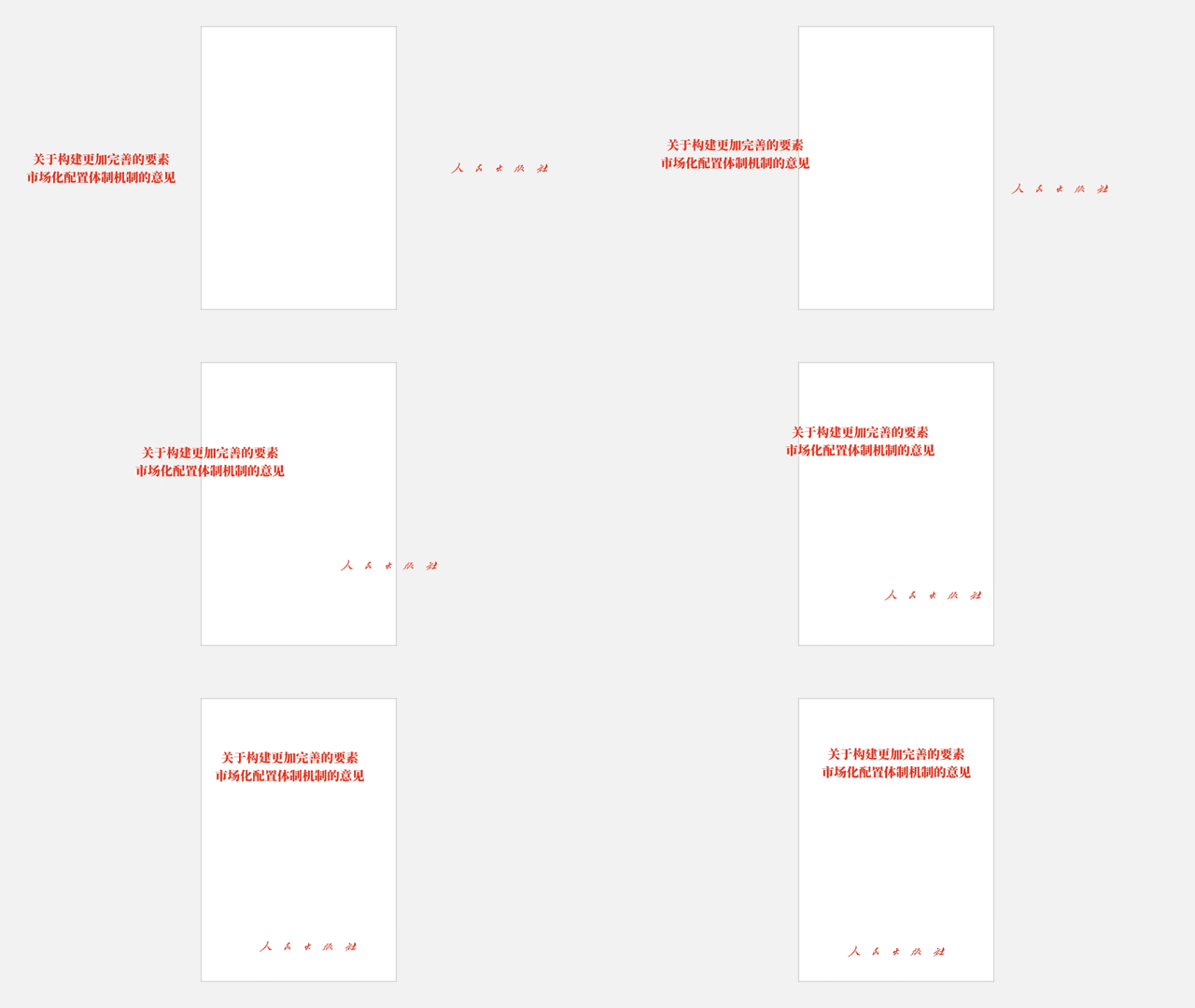
,完美~,显得页面很不简洁,所以我用两个矩形拼出了右侧这种轻盈的效果:!