ARTICLE · 1412717
注册 WorkBuddy 并完成第一个任务
这是「欲何可为」WorkBuddy「从 0 到 1」教程的第一篇。前面几篇讲过它是什么、技能怎么装、怎么接 ComfyUI。要是你还没动手,这篇从下载、注册,一直走到跑完第一个任务。
先用一句话说清它是什么:WorkBuddy 是腾讯做的 AI 工作台。你用日常说话下指令,它会自己规划步骤,经你授权后处理文件,并交出 Word、Excel、PPT 这类能直接用的结果。
看完你可以自己做成三件事:选对安装包(或不装,用网页版),搞清楚积分从哪来、怎么省,按官方步骤发出并验收第一个任务。
说明:步骤和数字来自 WorkBuddy 官方文档、定价页和邀请活动页(2026 年 11 月查阅)。活动有截止日期,界面也可能改,以你看到的为准。
一、下载、安装、登录
打开国内版官网,鼠标悬停「立即下载」,按系统选安装包。下载页上还能看到「在线使用」:不想装客户端,可以直接打开网页版。
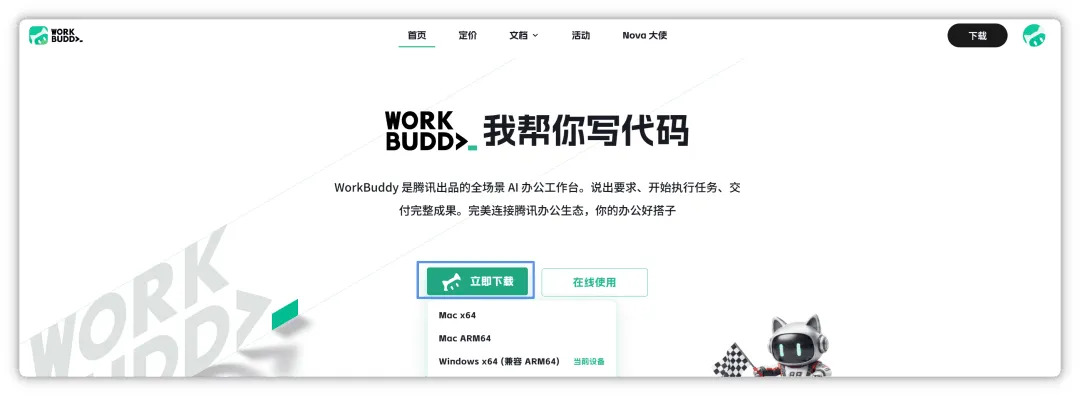
图 1:官网下载入口,旁边就是「在线使用」(图源:WorkBuddy 官方文档)
系统要求按官方安装指南:
Windows:10 及以上,x64。不支持 Windows 7 / 8 / 8.1。官方常见问题还写了,当前版本暂不支持 Windows 11 ARM64。 Mac:macOS 12(Monterey)及以上。M 系列芯片选 ARM64,Intel 芯片选 x64。官网认不出设备时,默认给 x64 包,可以靠 Rosetta 在 M 芯片上跑;ARM64 包没法在 Intel Mac 上用。 官方另外提供了麒麟、统信 UOS 的安装指南。没有对应安装包的系统,可以先用网页版。
Windows 按安装向导走就行。官方在「开启你的第一个任务」里建议选择「仅为我安装」,也可以勾选创建桌面快捷方式。
Mac 有一个专门写进安装指南的注意点:双击 .dmg 后,务必要把 WorkBuddy 拖进「应用程序」文件夹再打开。如果直接在安装包里运行,它跑在只读的磁盘映像上,以后没法自动更新。要是启动时提示无法更新,点「移动到应用程序」,或自己拖进去,再从「应用程序」重新打开。
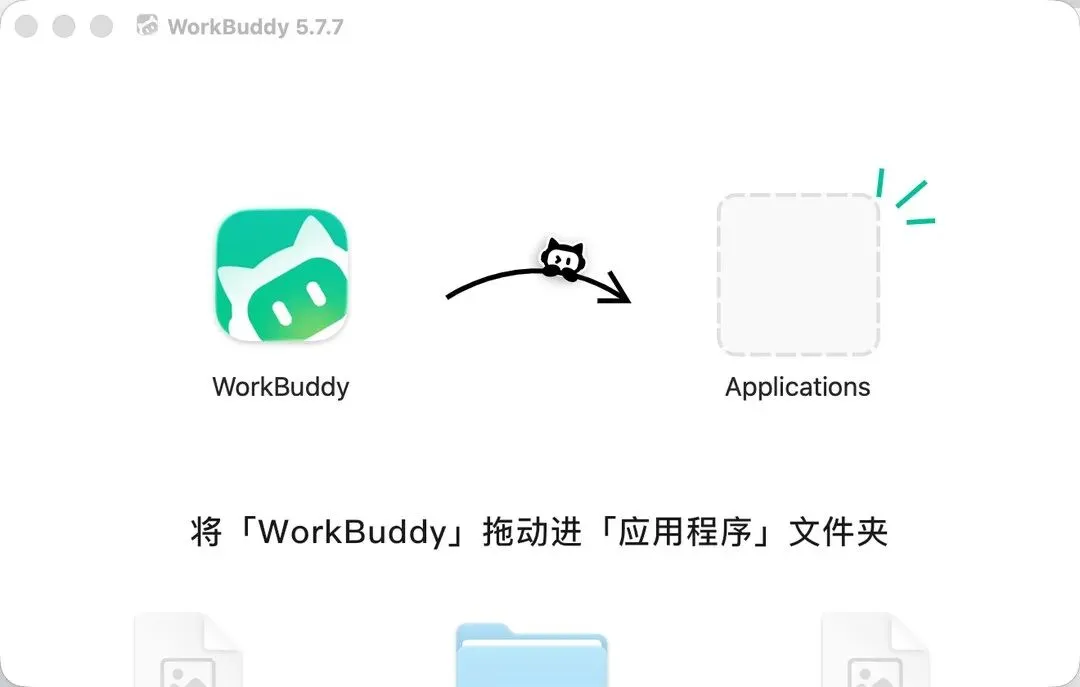
图 2:把 WorkBuddy 拖进「应用程序」,以后才能自动更新(图源:WorkBuddy 官方文档)
装好后点「登录」,浏览器会打开登录页。先勾选用户服务协议和隐私政策。常用方式是微信扫码,也支持手机号、邮箱和 SSO。个人用户选「个人」登录;买了企业版再走企业入口。登录成功后回到客户端就能用。
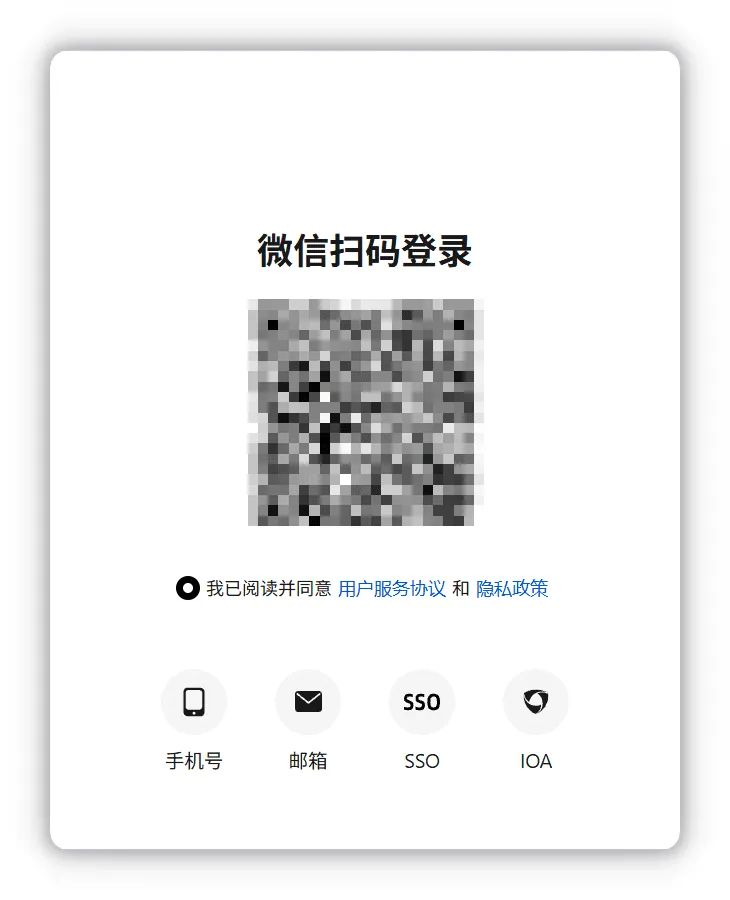
图 3:勾选协议后,可用微信扫码,也可以改用手机号、邮箱或 SSO(图源:WorkBuddy 官方文档,二维码原图已打码)
点了登录没反应,多半是没设默认浏览器。官方常见问题的建议是:Windows 把 Chrome 设为默认,或把登录链接复制到浏览器里打开;Mac 把默认浏览器设成 Chrome 或 Safari,重启应用再登。也可能是安全软件误拦截,临时退出后再试。
二、积分怎么来,怎么省
WorkBuddy 里,和对话相关的请求都要花积分。花多少,官方说取决于两个因素:用的模型,以及任务有多复杂。简短问答消耗较少,长分析、多轮对话、知识库检索会更多。具体到某一条任务要扣几分,官方没有给出固定价目,所以下面只写文档里的规则,不编消耗数字。
国内站体验版每个套餐周期发 500 基础积分。官方积分说明写得很清楚:套餐基础积分在当前周期结束时失效,不结转到下一周期。开通付费会员后,这 500 分不再另行发放。
2026 年 11 月 30 日前,还有一笔邀请新人礼包。规则写在官方邀请活动页:
必须通过别人的专属邀请链接,首次注册; 还要完成一次对话或任务,才能拿到 2000 积分; 已经注册过的账号不算; 这 2000 分的有效期是 1 个月,从发放到账日起算,到期没用完会自动清零,不补发。
自己直接打开官网注册,拿不到这笔礼包。邀请链接只在活动期内有效,活动结束链接会失效,但已经绑上的邀请关系和已经发到账的奖励不受影响。
图 4:在「设置 > 套餐与积分」查看余额和到期时间
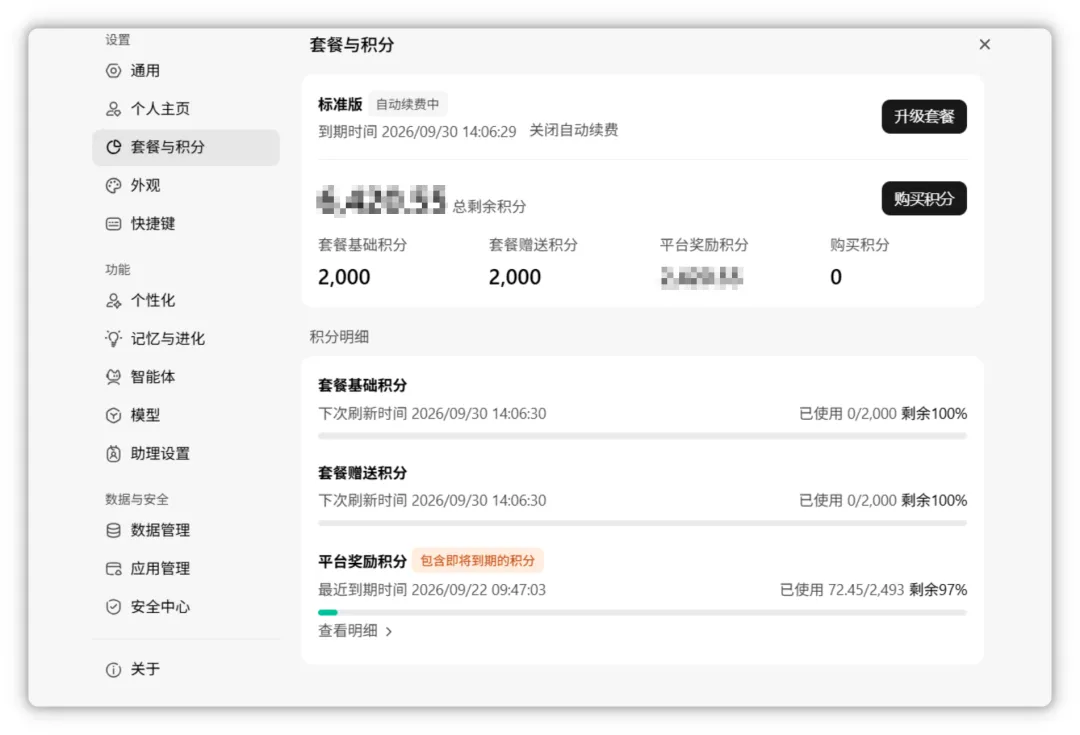
(图源:WorkBuddy 官方文档,部分数字原图已打码)
积分余额可以在客户端里点头像,进入「设置 > 套餐与积分」查看。要看每条任务的消耗明细,官方说明是登录官网,点右上角头像,进「个人中心 > 套餐与用量」。
怎么省,文档里能直接用上的就这几条。
先做目标清楚、步骤少的小任务。官方「创建任务」给的例子里,既有「根据这份会议纪要生成一个 PPT」这种范围清楚的,也有「调研一下 2024 年 AI 行业趋势,写一份报告」这种更宽的。第一次建议选前者:说清要处理什么、输出什么格式,一次只交一样东西。
任务跑起来后,对话区会显示预计消耗和已消耗,这是官方「任务对话」文档里的界面。觉得范围偏了,可以先停,再把要求说小一点,比从头再开一个大任务更省。
如果已经生成了文档,细小的错字、字号,可以在预览里自己改。官方「人机双写」写明:手动编辑不消耗积分,让 AI 改写、润色、排版才会消耗。
还有一条容易忽略:礼包这 2000 分只有 1 个月,体验版的 500 分也不结转,可以先用来把第一个任务跑顺。
三、开启你的第一个任务
下面按官方《开启你的第一个任务》《创建任务》《任务对话》《结果查看》把步骤走完。
回到 WorkBuddy,点左侧的「新建任务」。在手机端发的任务,要到「助理」里看。官方还提醒,电脑上新建任务时,不建议把助理当作工作空间。
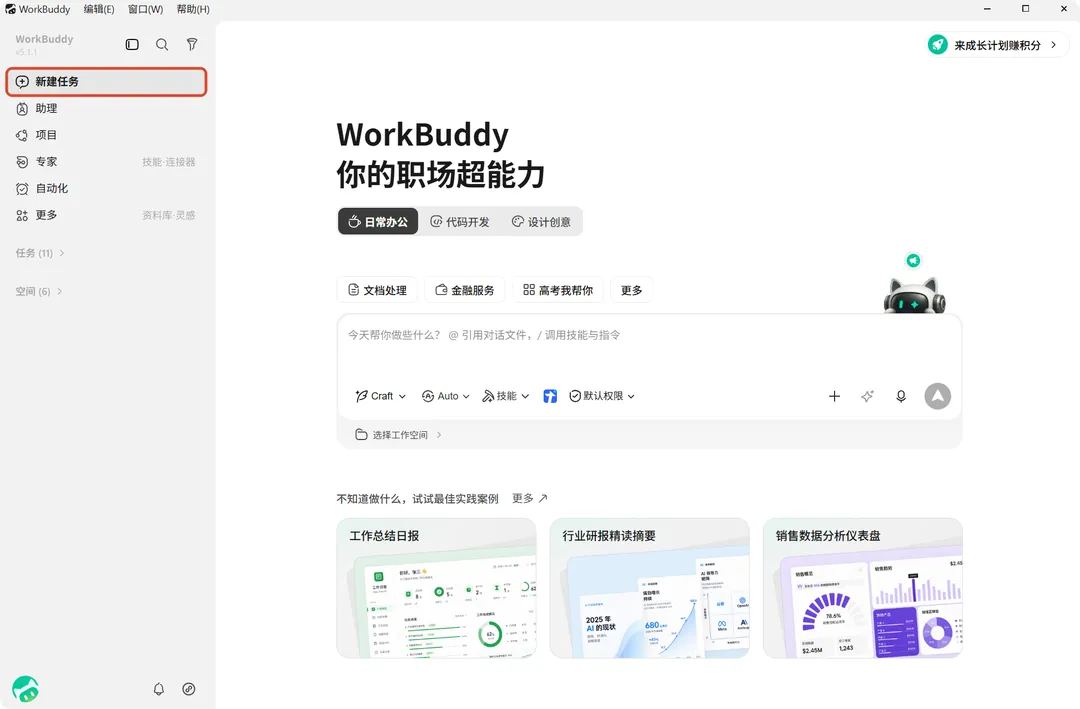
图 5:点左侧「新建任务」,开始创建电脑端任务(图源:WorkBuddy 官方文档)
在对话框里写清要求。不会写,可以把鼠标悬到创建任务页的提示词模板上,输入框会先出灰色预览,点一下才真正填进去。你也可以用 @ 引用文件,或把文件拖进输入框。官方建议优先写清四件事:目标、输入、输出格式、约束(风格、字数、截止时间等)。
官方文档里有一条偏长的演示指令:下载一份财报 PDF,再做 Excel 模型、演示文稿和 Word 报告。它能说明 WorkBuddy 可以串起来做完一整条链路,但第一次不必照抄这么重的任务。可以先用官方更短的例子,比如「根据这份会议纪要生成一个 PPT」,或自己缩成「写一份一页的周会提纲,导出成 Word」。
工作空间可以先不选,它会在默认目录生成结果;要处理已有文件,再点输入框左下角「选择工作空间」。准备好了,点发送。
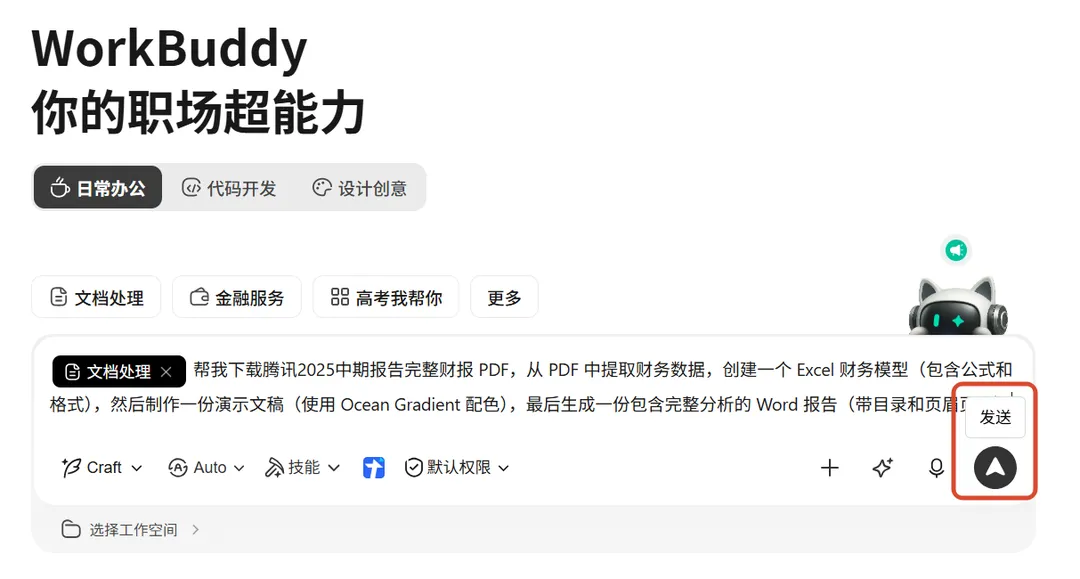
图 6:写清任务后点发送;官方这条演示指令偏长,第一次可以先换短的(图源:WorkBuddy 官方文档)
任务开始后,左侧会出现这条任务,中间对话区会滚动显示它在做什么,比如「正在分析数据」「正在生成报告」。执行中还会显示预计消耗和已消耗。觉得跑偏了,用输入框区域的停止入口中断,再补充说明继续,不必整段重来。执行中也能继续发消息,新消息会排在输入框上方的队列里,等这一轮结束后再处理,不会把当前输出掐断。
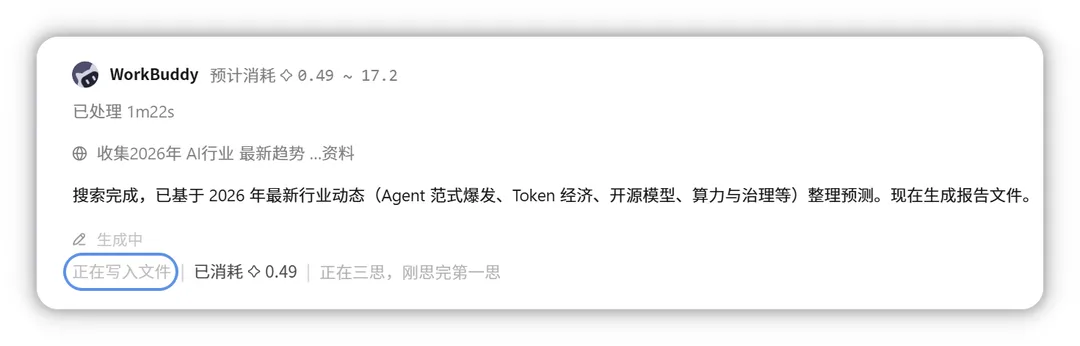
图 7:执行中会显示预计消耗和已消耗,这是一个区间,不能当成所有任务的定价(图源:WorkBuddy 官方文档)
打开右侧窗口看结果。生成的目标文件在「产物」里,Word、Excel、PPT、PDF 都可以在这里预览。点产物卡片右边的「⋯」,可以打开所在文件夹、用默认应用打开、另存为,或上传到云端。任务过程中改过的其他文件,到「工作空间文件」和「变更」里核对。
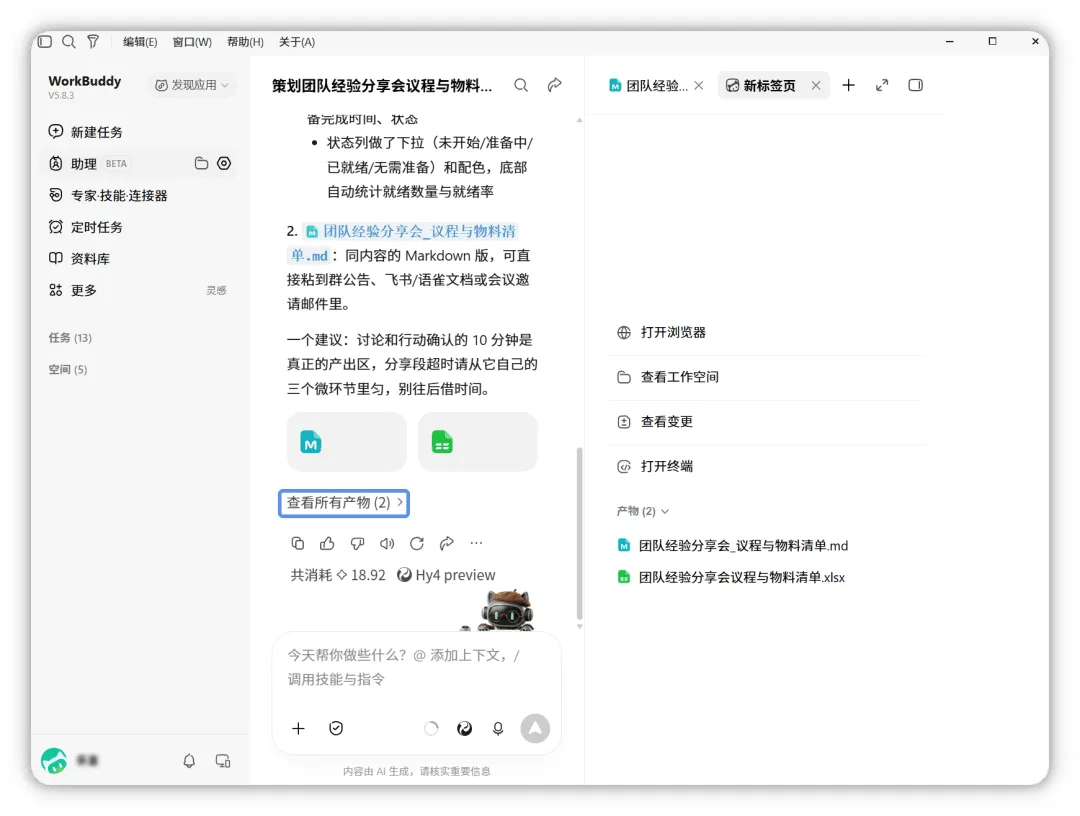
图 8:右侧结果区的「产物」,生成的文件集中在这里预览和另存(图源:WorkBuddy 官方文档)
任务创建成功后,还可以在同一条对话里继续改,比如「把提纲再补上负责人」,不用把背景重说一遍。官方「结果查看」也写了,对话里出现的文件和链接,都会汇总到右侧结果区。
四、新手常见坑
Mac 没拖进「应用程序」。 直接从安装包运行,以后不能自动更新。 登录窗口弹不出来。 先检查默认浏览器,再看是不是被安全软件拦住了。 - 想拿 2000 分,却没走邀请链接,或注册完没有发出第一次任务。
这两步少一步都不算。活动截止到 2026 年 11 月 30 日。 - 第一个任务铺太大。
下载、建模、做 PPT、写报告一次丢进去,消耗会明显上去,还不容易判断哪一步出了问题。先交一个格式明确的小结果,再在同一条对话里追加。 - 没写输出格式。
官方常见问题说,这是生成文件打不开的常见原因,下达任务时要写明 Word、Excel、PDF 或 Markdown。 - 权限不要一上来就开到「完全访问」。
默认权限更稳妥,涉及改文件、跑命令,让它先问你。重要文件先备份,尤其是整理桌面、批量移动这类操作,官方也建议先留一份副本。 - 积分过期。
体验版 500 分不结转,邀请礼包 2000 分只有 1 个月。系统会优先扣最先到期的那一包。
最后
先把这一条链路走通:装上或打开网页版,登录,发出一个范围清楚的小任务,在右侧产物里把文件打开看一眼。通了,后面再加技能、定时任务、接别的工具,都在这条路上。
下一篇会写怎么用它整理 Excel:把一份乱表理顺、补上字段、做出能看的结果。你要是手头正好有一张难用的表,也可以先留着。