ARTICLE · 1418657
重装系统后必做10件事,半小时还原生产力
重装系统一时爽,配置软件火葬场。
每次重装完 Windows,看着干净的桌面,激动 30 秒后就开始发愁:
驱动装了吗?怎么显卡跑分这么低? 浏览器里几百个书签去哪儿了? 上次用得顺手的软件叫什么名字来着? 输入法词库、表情符号、甚至系统字体……
但只要把流程标准化,30 分钟完全可以搞定。
以下按 1-10 的顺序一步步走,不需要思考,照着做就行。
⏱ 30 分钟时间分配
说明:步骤 2 的系统更新是后台自动跑的,同时可以做步骤 3-9。所以总耗时大约 30 分钟,不是简单相加。
第一件事:激活 Windows 和 Office
操作路径:
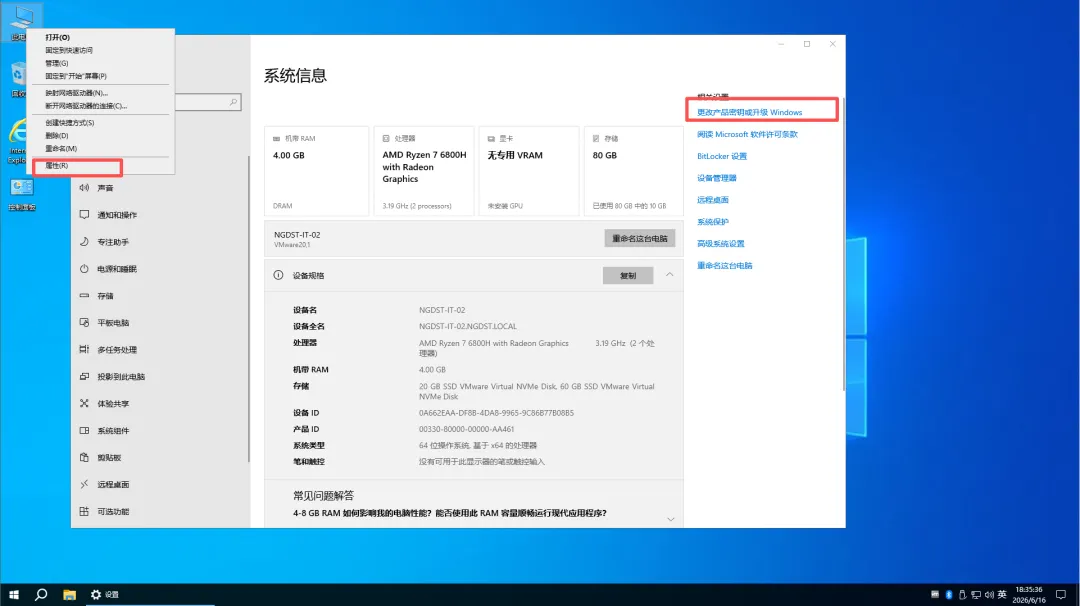
设置 → 系统 → 关于 → (向下滚动)产品密钥和激活或直接在系统设置里搜索「激活」。
两种情况:
一个很常见的坑点:
重装系统后激活失败,最常见的原因是硬件变更。Windows 的数字许可证是和主板硬件绑定的——换了主板需要重新激活。如果之前绑定了微软账户,可以通过账户转移许可证,不用重新买。
验证 Office 激活:
打开 Word → 文件 → 账户 → 右侧显示「产品已激活」
第二件事:跑一遍系统更新
操作路径:
设置 → Windows 更新 → 检查更新为什么这一步很重要,而且要放在驱动之前:
系统更新会补全安全补丁 更新完系统,后面装驱动时兼容性更好 有些驱动(尤其是 Intel 平台)会被系统自动识别安装
耐心跑完:
可能会重启 2-3 次。第一次检查 → 安装 → 重启 → 再检查 → 还可能有新更新 → 再重启。
提示:更新可以后台跑,先去做后面的步骤,不用盯着等。
第三件事:安装驱动
这是新手最容易忽略但最影响体验的一步。系统装好后,显卡、声卡、网卡可能用的是「通用驱动」,性能和稳定性都不如官方驱动。
重点检查这三个:
1. 显卡驱动(最影响体验)
不装官方驱动会怎样:
游戏帧率低 视频硬解不生效(看 4K 视频卡顿) 显示器高刷开不了(明明是 144Hz 显示器,系统显示 60Hz)
2. 网卡 / 声卡驱动
网卡:一般系统会自动识别。但网速异常慢或 Wi-Fi 搜索不到时,去主板官网下载对应型号的网卡驱动。 声卡:同样,系统一般会自动装。但如果没声音或者有爆音,去主板官网下 Realtek 声卡驱动。
3. 主板芯片组驱动
新平台(Intel 12 代以上 / AMD Ryzen 5000 以上)建议装一下 去主板品牌官网(华硕 / 微星 / 技嘉 / 华擎)→ 找对应型号 → 下载「Chipset Driver」
快速检查方法:
右键「此电脑」→ 管理 → 设备管理器有黄色感叹号的设备 → 说明驱动有问题,需要手动安装。
第四件事:系统基础设置
这些设置不一定影响性能,但影响「使用体验」。花 5 分钟调一下,后面用起来舒服很多。
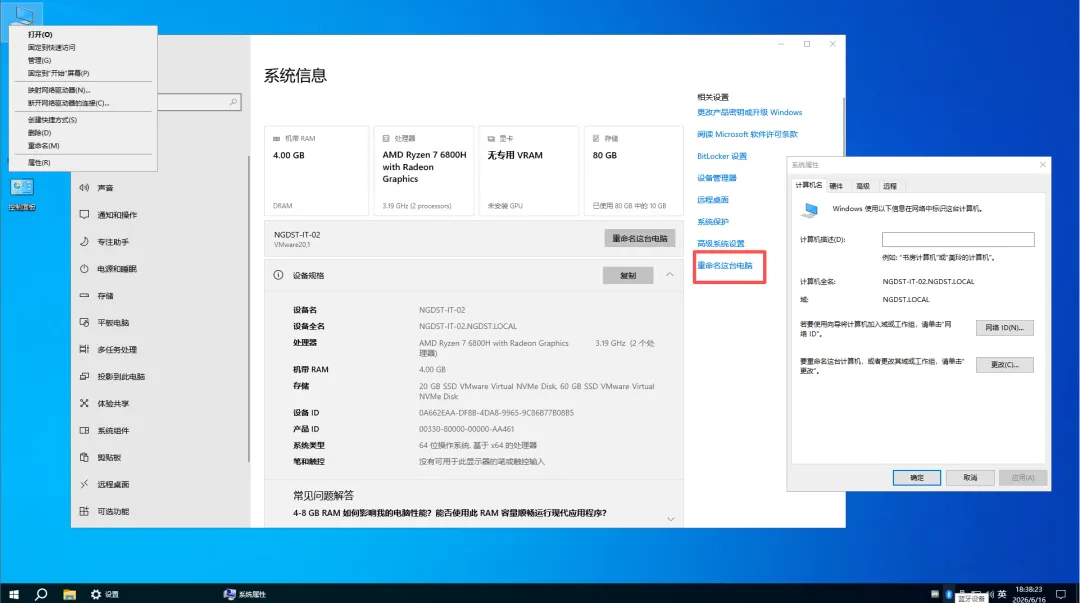
4.1 改个计算机名
设置 → 系统 → 关于 → (右侧)重命名这台电脑默认是一串随机字符,改个好记的名字,比如 My-Desktop 或者 Work-PC。
4.2 设置默认存储位置(别让 C 盘又满了)
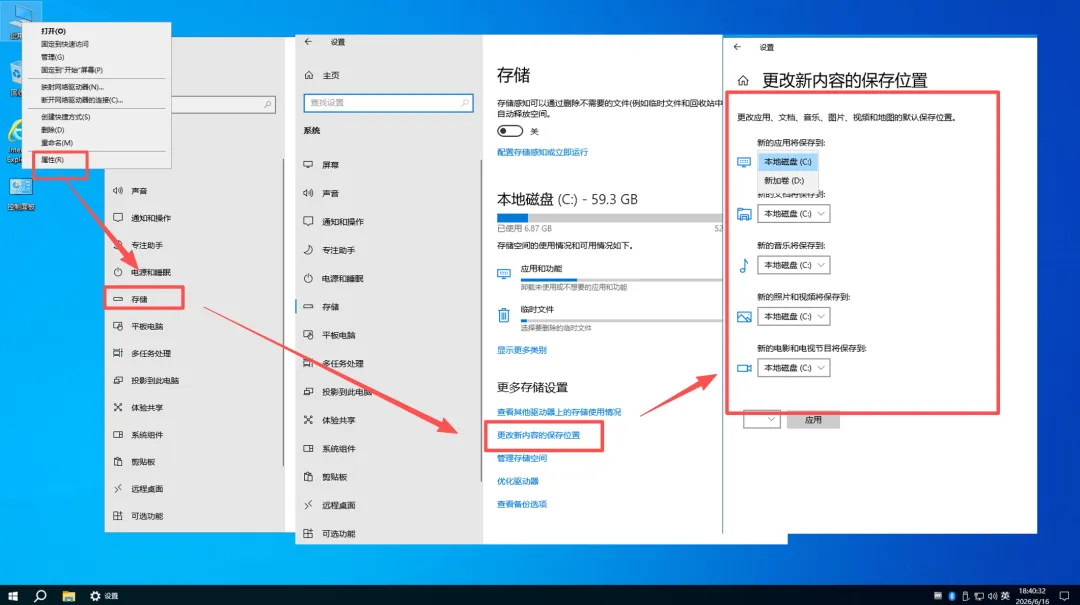
设置 → 系统 → 存储 → 高级存储设置 → 更改新内容的保存位置把「新的应用将保存到」改成非系统盘(D 盘 / E 盘)。
这个坑很多人踩过:
没改这个设置,半年后 C 盘又爆了。Microsoft Store 下的应用、各种软件的默认缓存都塞在 C 盘。改完这个设置,再装新软件时就不会默认往 C 盘塞了。
4.3 关掉不必要的启动项
任务管理器(Ctrl+Shift+Esc)→ 启动项 → 把不需要开机自启的软件全部「禁用」常见需要禁用的:
各种视频客户端的自启 音乐播放器的自启 Adobe 的自启服务(可以用的时候再开) 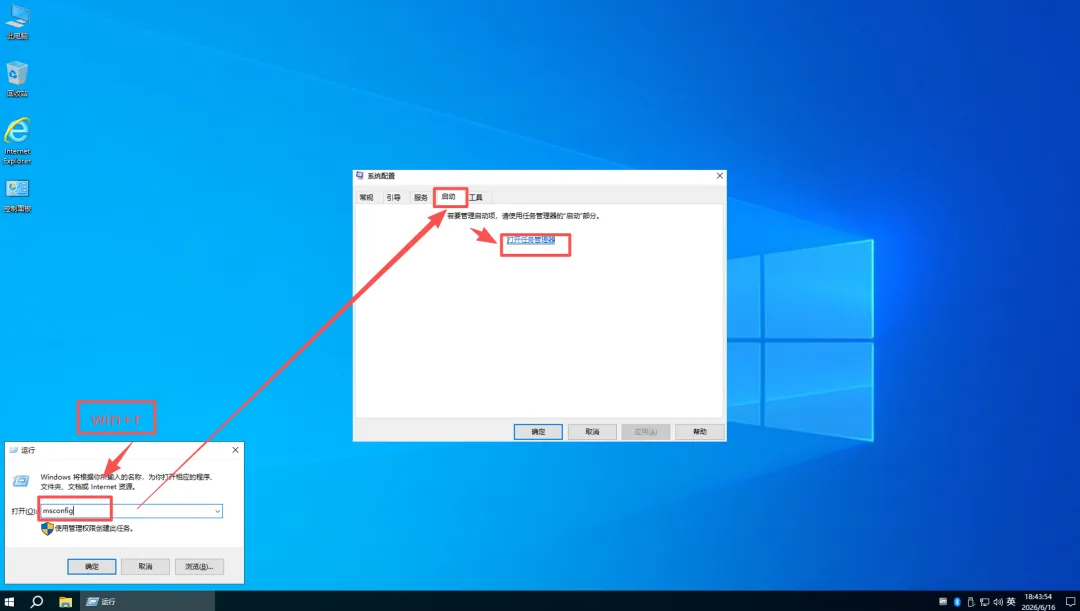
4.4 关掉烦人的通知
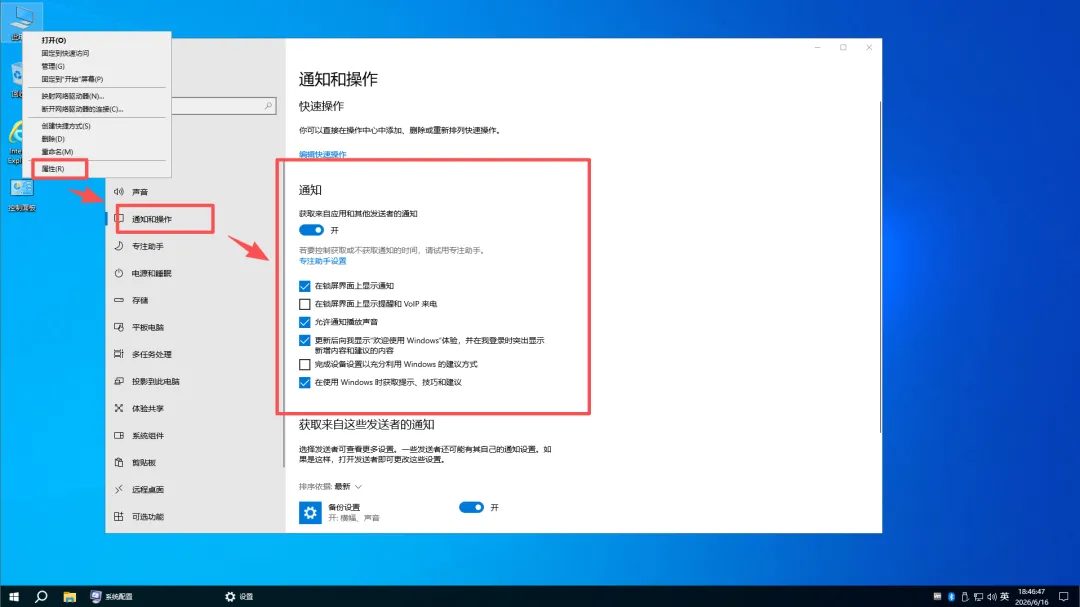
设置 → 系统 → 通知 → 关掉不需要的 App 通知建议保留:系统通知、安全软件、日历/邮件 建议关掉:各种软件的"今日推荐"、"有 3 个未读消息"
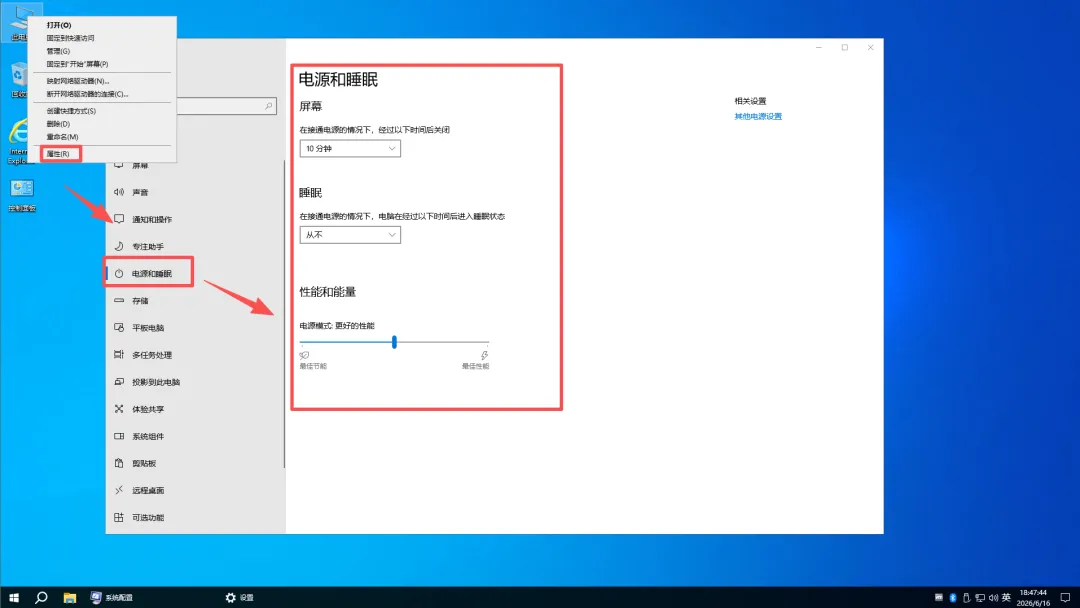
4.5 调整电源计划
设置 → 系统 → 电源和睡眠 → (右侧)其他电源设置台式机:选「高性能」 笔记本插电用:选「高性能」 笔记本用电池:选「平衡」
第五件事:浏览器配置
这是每天用得最多的软件,优先配置好。
5.1 浏览器选择
主力用 Chrome(扩展生态太丰富),Edge 作为备用。
5.2 登录账号同步
装完浏览器第一件事:登录谷歌账户 / 微软账户 / Firefox 账户。
好处:
书签自动同步回来 扩展自动同步 保存的密码自动同步
⚠️ 重要提醒:
如果之前的浏览器没登录账号,重装前一定要「导出书签」存到非系统盘!否则几百个书签就没了。
5.3 安装必备扩展
登录账号后常用扩展会自动装回来。如果是第一次配置,推荐这几个:
5.4 设为默认浏览器
设置 → 应用 → 默认应用 → (Web 浏览器)选择常用的浏览器第六件事:输入法配置
如果习惯用 Windows 自带的微软拼音,不用装任何东西。
如果用第三方输入法(搜狗 / 微信输入法 / Rime):
下载安装 恢复词库(如果之前导出过词库备份)→ 能省掉几个月的「重新学」时间 设置默认输入法
设置 → 时间和语言 → 输入 → 高级键盘设置 → 替代默认输入法一个值得尝试的配置:
Windows 11 自带微软拼音 + 小鹤双拼方案 不装任何第三方输入法(干净、无广告、不需要登录) 双拼上手需要一个星期,但熟练后打字效率翻倍
第七件事:安装日常软件
7.1 标配清单
| 办公 | ||
| 通讯 | ||
| 压缩 | ||
| 文件搜索 | ||
| 截图 | ||
| 播放器 | ||
| 文本编辑 | ||
| 笔记 | ||
| 下载 | ||
| 远程 |
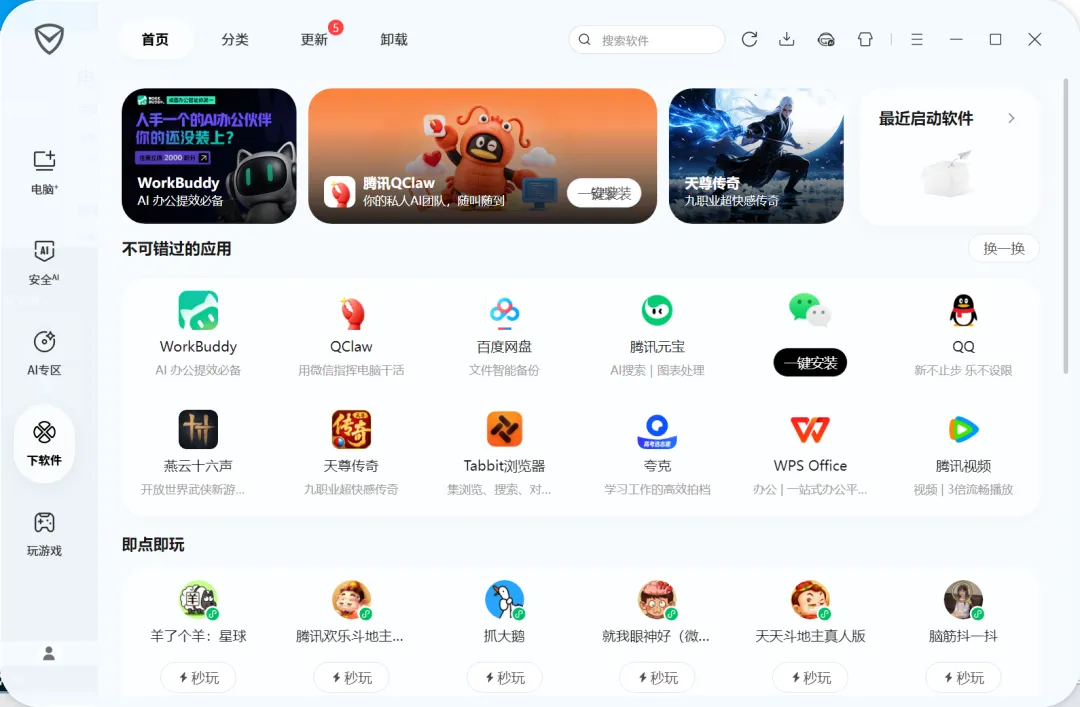
推荐先下载腾讯电脑管家,再通过它安装其他软件,会默认装到D盘,装完所需的软件后如不需要再卸载它。
7.2 快速安装技巧
方法一:winget(Windows 自带的包管理器)
打开 PowerShell(管理员身份),一行命令装一堆软件:
winget install 7zip.7zip --silentwinget install Google.Chrome --silentwinget install Microsoft.Notepad++ --silentwinget install voidtools.Everything --silentwinget install Snipaste.Snipaste --silent一条命令安装,不用去每个官网下载。--silent 参数表示静默安装,不弹安装向导。
方法二:去官网下载
如果对 winget 不熟,那就去官网一个个下。注意:搜索时一定要确认是官网,别下载到改包版。
安装时警惕捆绑:
安装软件时不要一路「下一步」——取消不必要的组件:
❌ 「安装 XXX 浏览器助手」 ❌ 「设置 XXX 为默认首页」 ❌ 「加入用户体验计划」 ❌ 「开机自动启动」(除非确实需要)
方法三:使用腾讯电脑管家
下载腾讯电脑管家,再通过它安装其他软件,会默认装到D盘,装完所需的软件后如不需要再卸载它。
第八件事:安全与备份
8.1 确认 Windows Defender 在跑
设置 → 隐私和安全性 → Windows 安全中心 → 病毒和威胁防护确认显示「无需执行任何操作。你的设备受到保护」。
要不要装第三方杀毒软件?
大多数人:不需要。Windows Defender 已经够用了,而且不弹广告、不占资源 特殊场景:经常下载来路不明的文件 / 访问高风险网站 → 可以装个火绒或 Kaspersky 免费版
8.2 配置文件备份
至少做一个:
| 文件历史记录 | ||
| 云盘同步 | ||
| 手动复制 |
第九件事:数据迁移
9.1 恢复文档 / 图片 / 下载
如果之前备份了:
从移动硬盘 / 云盘把文件复制回来 桌面、文档、图片是优先级最高的
如果没备份:
希望没格式化整块硬盘,旧文件还在 就当一切从零开始吧
9.2 恢复配置
浏览器:登录账号 → 书签/扩展/密码自动同步(第 5 步已经做了) IDE / 编辑器:VSCode 的 Settings Sync → 登录账号自动同步设置和扩展 Terminal / PowerShell:如果有配置文件,复制到对应目录 SSH keys:开发人员别忘了把 ~/.ssh目录恢复
9.3 配置云同步
OneDrive(系统自带):
打开 OneDrive → 登录微软账户 → 选择同步文件夹 → 完成坚果云 / 阿里云盘:
下载客户端 → 登录 → 选择同步目录
第十件事:创建系统还原点
万事俱备,做个「快照」。以后系统出问题,可以回到这个干净的状态。
操作路径:
设置 → 系统 → 关于 → (右侧)系统保护 → 选择 C 盘 → 配置 → 启用系统保护 → 选一个空间大小(5-10GB 足够)→ 创建 → 输入还原点名称(比如「刚装好系统 2026-06」)→ 创建什么时候用还原点:
装了某个软件后系统出问题 改了系统设置后感觉不对 病毒/恶意软件搞乱了系统
进入安全模式 → 系统还原 → 选择还原点 → 恢复到之前的状态。
进阶操作:用 Macrium Reflect 或 Clonezilla 做整个系统盘的镜像备份。好处是系统崩了可以整块恢复,不用重新装。缺点是镜像文件很大(几十 GB),需要额外硬盘。
避坑提醒
| 下载到改包版软件 | |
| 一路「下一步」被捆绑全家桶 | |
| 忘记备份,重装后数据没了 | 重装前先备份 |
| 驱动装错导致蓝屏 | |
| C 盘又满了 | |
| 系统没激活有水印 | |
| 没设置默认浏览器 |
一个可以打印的 Checklist
把下面这个表截图保存,下次重装系统时照着打勾:
结语
重装系统不是结束,而是一个让电脑「重获新生」的机会。
干净的系统、规范的软件安装流程、合理的备份策略——这些习惯比任何「优化软件」都更有用。