ARTICLE · 1420602
拿到300字素材不知道怎么排版?这份版式决策表直接查|信息图PPT手册·第6篇
拿到300字素材不知道怎么排版?这份版式决策表直接查|信息图PPT手册·第6篇
做PPT最头疼的不是没有素材,而是素材到手了不知道怎么排版。300字的材料放上去,不是挤成一坨就是空洞乏味。这篇整理了一份版式决策表,拿到素材后照着查就能定基本布局,省去了每次从零试错的时间。 很多人做PPT时,面对一堆内容不知道该怎么排。左试试右试试,折腾半天还是堆上去算了。 问题的根源不是"没有创意",而是"没有方法"。版式选择不是审美问题,而是逻辑问题——你的内容是什么结构,就该用什么版式。 本篇给你12种通用PPT版式,每种都附有ASCII示意图和适用场景。配合版式决策表,你拿到任何内容都能快速定位该用什么版式。 适用场景:封面、目录、章节过渡页、总结页、引言 排版要点:上下区块留白均衡,标题单独占1/5页面高度 变体:下区单栏用于纯文字简述;下区分两栏用于两点并列 适用场景:项目介绍、案例展示、产品说明、成果展示 排版要点:图文权重一致,两边内容体量尽量对等 6:4(文字为主):大块文字+小图/小图表 → 文字说明、理论讲解、调研分析 4:6(图片为主):小文字要点+大幅实景图 → 实景案例、产品实拍、活动现场 适用场景:三大优势、三大方案、三阶段规划、核心价值 排版避坑:最多三栏,每栏文字体量接近,不堆砌大段文字 适用场景:竞品对比、新旧模式、优劣分析、整改前后、两种方案选型 排版要点:两边标题、图标、字号、间距完全统一,形成对冲感 适用场景:PPT封面、宣讲首页、品牌宣传、活动主题页、收尾升华页 排版要点:文字叠加半透明底色,不遮挡图片核心主体 适用场景:核心结论、关键数据、核心观点、收尾金句、重大成果强调 排版要点:核心内容居中,字号/图幅足够大,四周留白不少于40% 适用场景:工作流程、实施步骤、项目时间线、操作步骤、发展历程 排版要点:箭头方向一致,每步文字精简,步骤之间间距均等 适用场景:年度复盘、业绩汇报、运营数据、多维度指标展示 排版规则:单页图表不超过3个,每个卡片只讲一组数据 适用场景:制度规范、理论知识点、注意事项、研究依据、条款说明 优化技巧:每点控制1-2行,关键词加粗标色,拉大行距避免拥挤 适用场景:文旅介绍、工程效果图、大型设备、场景实景展示 排版要点:图片是视觉主体,文字辅助说明,窄栏文字不超过5行 适用场景:项目成果图集、样品展示、活动照片、案例合集 排版要点:所有图片尺寸统一,间距完全相等,不大小错落
这张表是最实用的工具——直接根据你的内容类型查推荐版式: 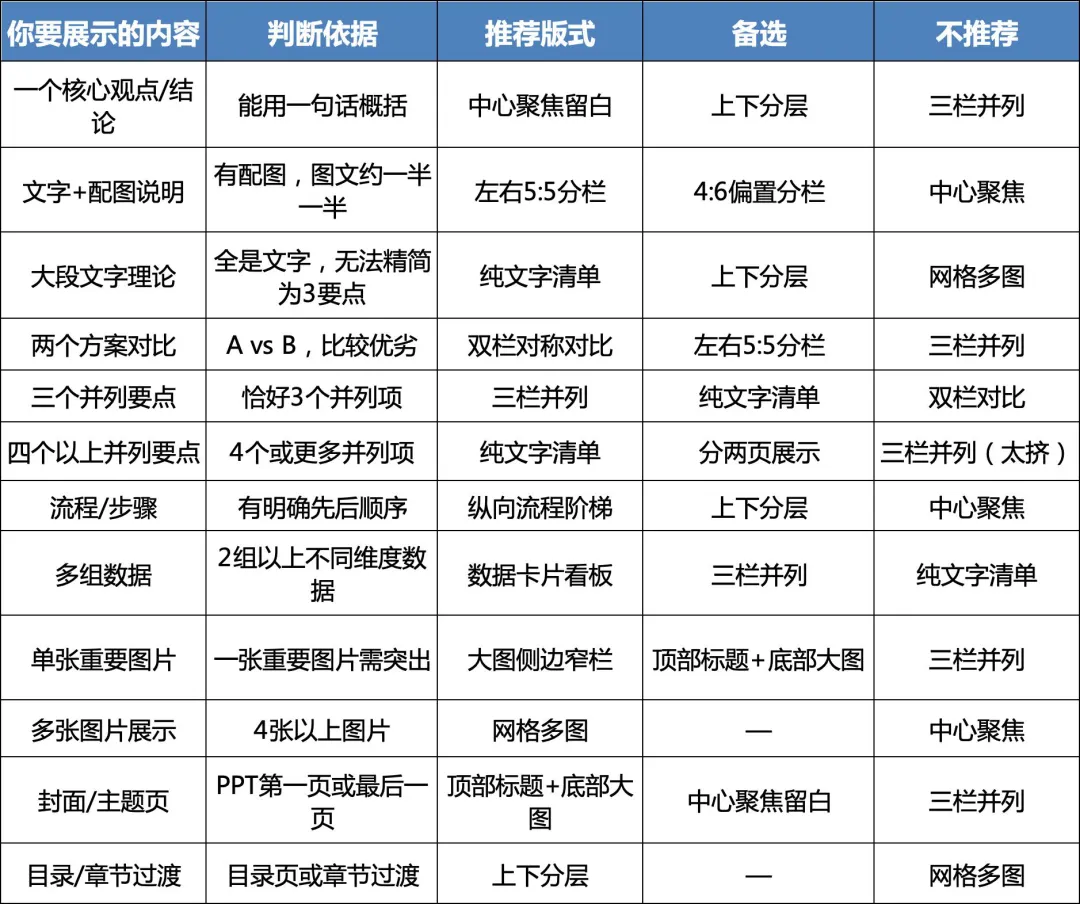
误区1:"越复杂越专业" 实际上越简单的版式越高级。上下分层、左右分栏在专业商务PPT中使用频率最高。 误区2:"每页都不同才好看" 全套PPT应保持版式统一性。同类内容使用同一种版式——不要这三页用三栏并列,那三页用左右分栏,看起来像不同人做的。 误区3:"配图越多越丰富" 一页最多1张配图或1个图表。多图并存时使用网格版式统一排布。 误区4:"动画越多越炫" 商务/学术PPT尽量不用动画,或仅使用简单的淡入效果。 误区5:"模板越华丽越好" 模板的装饰越少,越能突出内容。 系列导航(14篇) 上一篇:《PPT制作五大基本功:对齐、配色、字体、图表、图标|信息图PPT手册·第5篇》 下一篇:《从文字到版式:完整思维链路与正反面对比|信息图PPT手册·第7篇》 个人实践梳理,非官方标准、非模板售卖,仅供参考;请结合你自己的工作场景调整。 

求点赞 
求分享 
求喜欢 
求留言
点击上方关注我们
个人手册第06篇 / 共14篇
一、版式不是"选好看的",是"选对的"
使用提示:本篇的12种版式与第02篇的7种信息图逻辑结构配合使用——先用逻辑结构确定"信息怎么组织",再用版式确定"页面怎么排"。下一篇(第07篇)会示范从文字到版式的完整思维链路。
二、12种通用版式速查
(一)版式1:上下分层(万能基础款,新手零翻车)
┌─────────────────────────┐│ 【通栏大标题】 │ ← 标题区(占 1/5 页面高度)├─────────────────────────┤│ ││ 【内容区】 │ ← 正文/图文区│ (单栏 或 左右双小栏) ││ │└─────────────────────────┘
如果你完全不知道选什么版式,就用这个。 它是唯一不会出错的版式,能覆盖80%以上的内容场景。
(二)版式2:左右对半分栏(商务最常用)
┌──────────┬──────────┐│ │ ││ 【文字】 │ 【图片】 ││ 标题 │ 或图表 ││ 正文 │ ││ │ │└──────────┴──────────┘
(三)版式3:偏置分栏(4:6 / 6:4,解决图文主次)
┌────────────┬────────┐ ┌──────┬──────────┐│ │ │ │ │ ││ 【文字60%】 │【图40%】│ │【40%】│ 【图60%】 ││ │ │ │ │ │└────────────┴────────┘ └──────┴──────────┘6:4 文字为主 4:6 图片为主
(四)版式4:三栏均等并列(多要点并行)
┌────────┬────────┬────────┐│ │ │ ││ 要点一 │ 要点二 │ 要点三 ││ 小标题 │ 小标题 │ 小标题 ││ 简短内容 │ 简短内容 │ 简短内容 ││ │ │ │└────────┴────────┴────────┘
(五)版式5:双栏对称对比(对比专用)
┌──────────┬──────────┐│ 方案 A │ 方案 B ││ ━━━━━━━ │ ━━━━━━━ ││ 优势: │ 优势: ││ · ... │ · ... ││ 劣势: │ 劣势: ││ · ... │ · ... │└──────────┴──────────┘
(六)版式6:顶部标题 + 底部通栏大图(视觉冲击页)
┌─────────────────────────┐│ 【标题文字】 │ ← 少量文字├─────────────────────────┤│ ││ 【全屏大图】 │ ← 视觉主体│ │└─────────────────────────┘
(七)版式7:中心聚焦留白(重点强调页)
┌─────────────────────────┐│ ││ ││ 【核心内容】 │ ← 金句/单图/关键数据│ ││ │└─────────────────────────┘
(八)版式8:纵向流程阶梯(步骤/流程专用)
┌─────────────────────────┐│ ① 步骤一 ──────────────→││ ↓ ││ ② 步骤二 ──────────────→││ ↓ ││ ③ 步骤三 ──────────────→│└─────────────────────────┘
(九)版式9:数据多卡片看板(多数据综合页)
┌─────────────────────────┐│ 【总标题】 │├──────────┬──────────────┤│ 卡片一 │ 卡片二 ││ [图表1] │ [图表2] ││ 数据解读 │ 数据解读 │├──────────┴──────────────┤│ 卡片三(可选) ││ [图表3] │└─────────────────────────┘
(十)版式10:纯文字清单(干货理论页)
┌─────────────────────────┐│ 【标题】 │├─────────────────────────┤│ · 要点一:关键词+简述 ││ · 要点二:关键词+简述 ││ · 要点三:关键词+简述 ││ · 要点四:关键词+简述 ││ · 要点五:关键词+简述 │└─────────────────────────┘
(十一)版式11:大图侧边窄栏文字(视觉主导型)
┌──────────────────┬──────┐│ │ 要点1││ │ 要点2││ 【大图70%】 │ 要点3││ │ 要点4││ │ 要点5│└──────────────────┴──────┘
(十二)版式12:网格多图(图集/多成果展示)
┌────────┬────────┐│ 【图1】 │ 【图2】 ││ 注解 │ 注解 │├────────┼────────┤│ 【图3】 │ 【图4】 ││ 注解 │ 注解 │└────────┴────────┘
(十三)特殊功能专用版式
三、版式决策表:拿到内容怎么选
(一)版式选择口诀
(二)版式选择常见误区
四、本篇要点回顾
12种版式覆盖了绝大部分PPT内容场景,不需要自己"发明"版式 版式选择口诀:只有文字→上下分层;有图有字→左右分栏;三点并列→三栏并列 版式决策表是最实用的工具——根据内容类型直接查推荐版式 万能保底方案:完全不知道选什么,就用上下分层 5个常见误区:越复杂越专业、每页都不同、配图越多越好、动画越多越炫、模板越华丽越好——全是错的
长按二维码识别关注