ARTICLE · 1421432
全球资源下载神器,免费,开源,无广!支持HTTP FTP等主流协议。IDM | NDM | ABDM | XDM | FDM | Stacher,附IDM永久激活教程
全球资源下载神器,免费,开源,无广!支持HTTP FTP等主流协议。IDM | NDM | ABDM | XDM | FDM | Stacher,附IDM永久激活教程平时下载大文件,最怕遇到两种情况: 一种是速度慢,浏览器自带下载跑不满宽带;另一种是网页上明明有想保存的内容,却怎么也找不到下载入口。 所以这篇文章整理 6 款常用下载工具。它们各有侧重,有的胜在速度,有的胜在轻量,有的适合视频资源识别,有的适合批量处理链接。你可以根据自己的系统和使用场景来选。 提醒一句:下载工具只是提高效率,使用时请遵守版权和平台规则,只下载自己有权保存、备份或离线使用的内容。 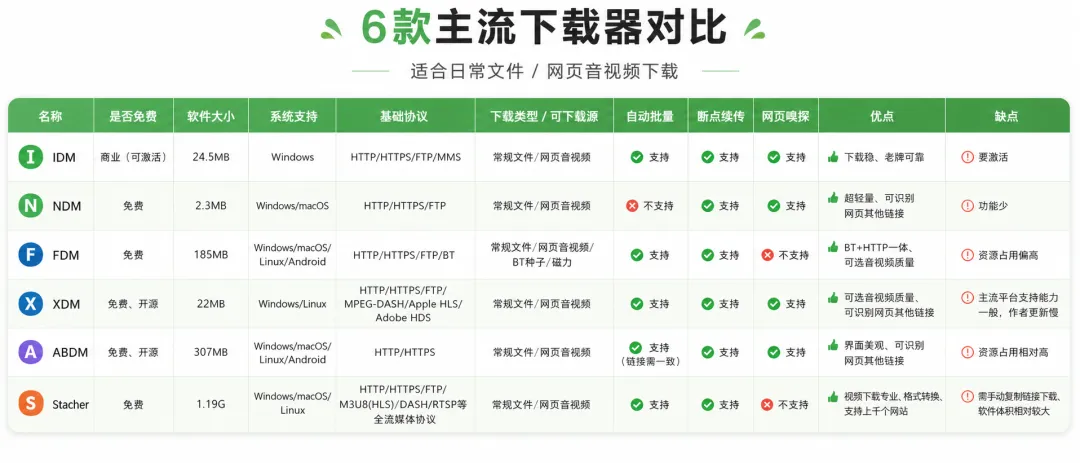
官网:Internet Download Manager https://github.com/hanmaoye/IDM-Activation-Script(激活脚本) IDM 算是下载器里的经典款,优点很明显:速度快、稳定性好、断点续传能力强。 比如下载几十 GB 的游戏、系统镜像或素材包时,如果中途断网、停电,或者电脑意外重启,只要资源本身支持续传,IDM 通常可以从中断位置继续下载,不用重新来一遍。 它的原理也不复杂:通过动态分段和多连接下载,把大文件拆成多个片段同时拉取,从而尽量跑满带宽。官网也强调它支持断点续传、下载队列、计划任务、分类管理,以及 Chrome、Firefox、Edge 等主流浏览器扩展。 适合人群: Windows 用户 经常下载大文件的人 更看重速度、稳定性和任务管理的人 需要注意的是,IDM 是商业软件,官网提供免费试用,但长期使用建议通过官方渠道购买。不要去找所谓破解版或第三方激活脚本,风险很高,也不适合放进公开文章里推荐。 https://neatdownloadmanager.com/index.php/en/ NDM,也就是 Neat Download Manager,可以理解为一款轻量版的 IDM 替代工具。 它支持 Windows 和 macOS,安装包非常小,资源占用也低。官网介绍里提到,它支持 HTTP、HTTPS、FTP,支持 HTTP/SOCKS 代理、认证下载、暂停/恢复、连接数设置、带宽限制,还能通过浏览器扩展接收下载链接。 比较实用的一点是,NDM 可以下载 HLS 视频的 .ts 分片,并在结束后合并成一个文件。对一些在线视频资源来说,这个能力很有用。 适合人群: 想找免费高速下载器的人 Mac 用户 电脑配置一般、希望工具轻量的人 从体验上看,它的速度可能略逊于 IDM,但胜在简单、省心,而且跨平台更友好。 https://www.freedownloadmanager.org/ FDM,全名 Free Download Manager,也是一款老牌免费工具。 它不只支持普通下载链接,还内置 BitTorrent 能力,可以处理种子文件和磁力链接。官网明确写了它支持 Windows、macOS、Android 和 Linux,也支持 Chrome、Firefox、Edge 等浏览器集成。 FDM 的功能比较全面:分段加速、断点续传、下载整理、带宽管理、BT 优先级控制、浏览器自动接管、扩展组件支持等都有。它还主打无广告、无恶意软件、免费开源。 适合人群: 想要一款免费全能下载器的人 需要下载普通文件、磁力链接、种子文件的人 希望多平台通用的人 它的缺点是体积和内存占用相对高一些。如果你追求极致轻量,它可能不是最优选;但如果你想要功能更全,FDM 很合适。 https://xtremedownloadmanager.com/ XDM,全名 Xtreme Download Manager,是一款免费开源下载器。 官网介绍里,它主打三件事:下载加速、流媒体视频保存、浏览器集成。它支持 Chrome、Firefox、Vivaldi、Opera 以及 Chromium/Firefox 系浏览器,可以接管常规下载,也能在部分网页视频上显示下载入口。 它还有一些进阶功能,比如下载队列、计划任务、限速、代理认证、断点续传,以及内置视频转换器。遇到某些文件无法自动接管时,也可以手动把文件后缀加入监控列表。 适合人群: 喜欢免费开源软件的人 不介意手动配置的人 想要队列、限速、视频转换等功能的人 如果你只是想快速安装、马上使用,NDM 或 FDM 会更简单;如果你喜欢开源工具,XDM 可以试试。 https://abdownloadmanager.com/ AB Download Manager 是近几年比较受关注的新工具,界面比很多老牌下载器现代不少,也支持深色模式。 它支持 Windows、macOS、Linux、Android 等平台,安装浏览器插件后,可以接管网页下载,也能在部分视频页面识别可下载内容。整体速度表现不错,日常下载大文件基本能跑出比较理想的速度。 它的优势是界面新、体验更现代、跨平台覆盖广。对不喜欢老式软件界面的用户来说,它会更顺眼。 适合人群: 喜欢现代化界面的人 想找免费开源下载器的人 需要多平台使用的人 它的短板是资源占用相对高一些。如果电脑内存比较紧张,或者你特别在意后台占用,那它未必是最轻巧的选择。 Stacher https://stacher.io/ 严格来说,Stacher 不是传统意义上的下载器。它是 yt-dlp 的图形界面版,更适合处理视频链接、播放列表和高质量媒体下载。 前面几款工具更偏向“浏览器嗅探”:你在网页里播放,它在旁边识别链接。而 Stacher 更像是你直接给它一个链接,它去分析可下载的音视频规格。 它的优势是支持站点多、可选清晰度多、适合批量处理播放列表。比如有些视频站点的高清内容会把音频和视频分离,Stacher 可以配合 yt-dlp 和 FFmpeg 进行下载与合并。 适合人群: 经常保存公开视频、课程资料或自有素材的人 需要批量处理播放列表的人 对清晰度、音轨、字幕有更高要求的人 它的不足也很明显:不能像普通下载器那样直接接管浏览器,通常需要手动复制链接;另外首次配置时,可能还需要安装 yt-dlp 和 FFmpeg。 如果你是 Windows 用户,追求速度和稳定性,首选 IDM。 如果你想要免费、轻量、跨平台,优先试 NDM。 如果你想同时处理普通链接、磁力和种子文件,选 FDM。 如果你喜欢免费开源,也不介意稍微折腾,试试 XDM。 如果你看重界面和多平台体验,可以关注 AB Download Manager。 如果你主要下载视频链接、播放列表,或者需要更高质量的媒体保存,Stacher 更合适。 下载器不是越多越好,选一款符合自己习惯的就够了。 普通文件下载,重点看速度、稳定性和断点续传;网页媒体下载,重点看浏览器扩展和识别能力;磁力、种子、BT 下载,FDM 更合适;视频播放列表和高清资源处理,则更适合交给 Stacher 这类专门工具。 如果只推荐一个组合,我会这样选: 日常大文件下载用 NDM 或 FDM;需要更强视频链接处理时,再搭配 Stacher。 这样既免费,又能覆盖大多数使用场景。