ARTICLE · 1423655
不小心装了捆绑软件,第一时间怎么处理。从零学电脑第43课
开篇
发现自己点错了、桌面突然多出陌生软件,先别慌,也不要马上去C盘乱删文件夹。
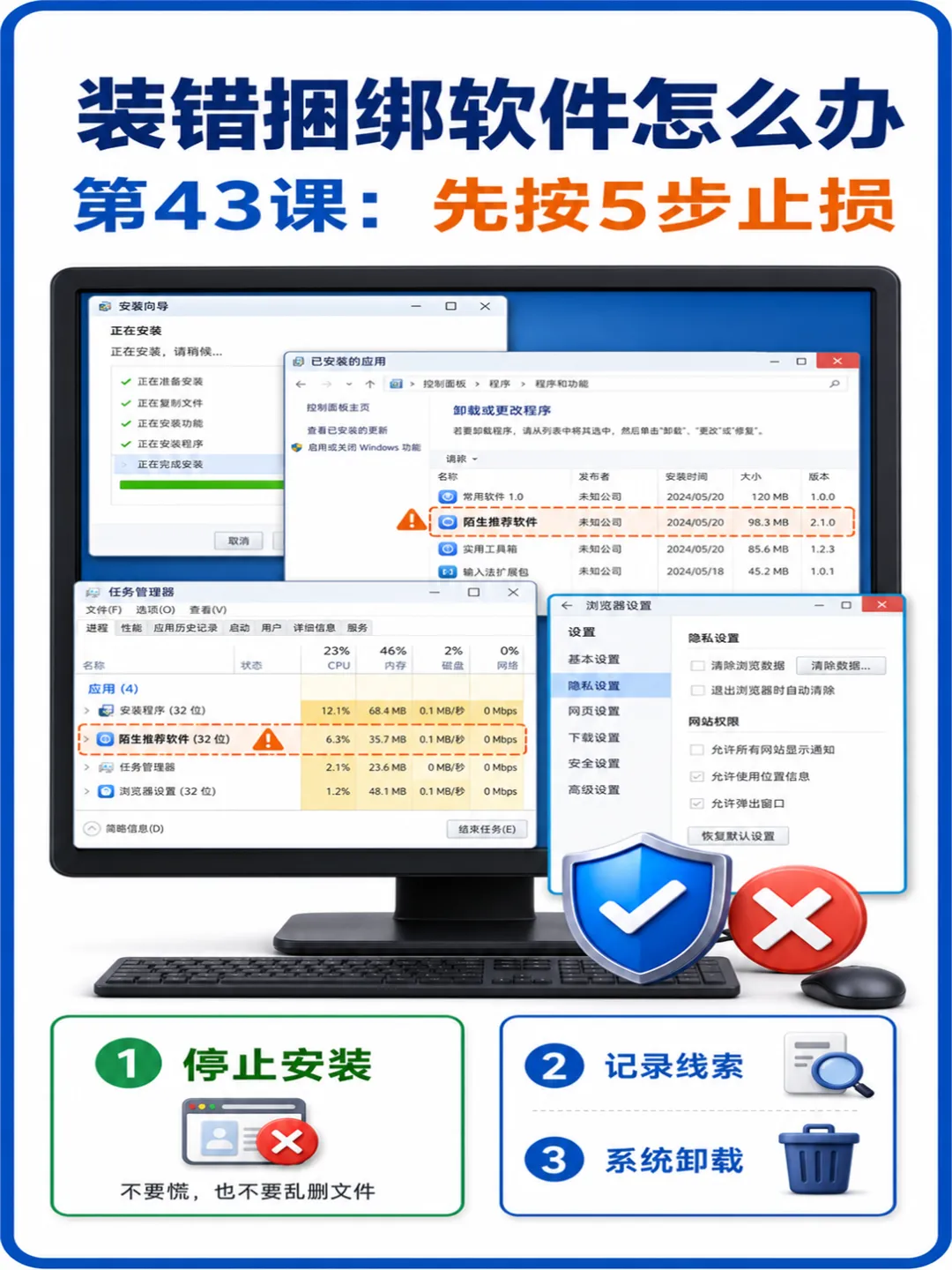
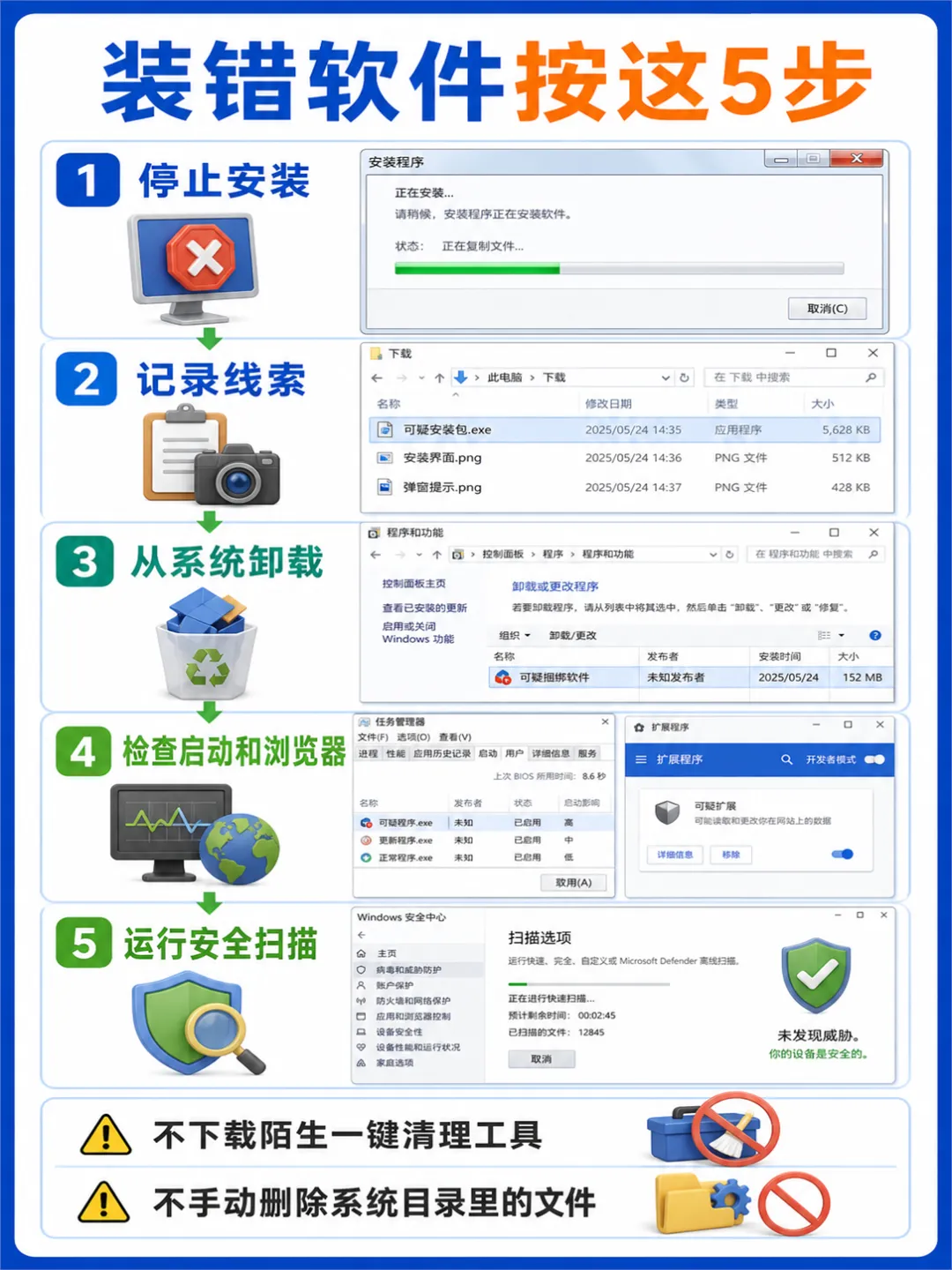
最稳妥的处理顺序是:停止继续安装、记下名字和时间、从系统卸载、检查启动和浏览器,最后做一次安全扫描。
本课目标:掌握装错软件后的止损顺序,学会按安装日期卸载,并检查启动项、浏览器和系统安全状态。
第一部分:安装还没结束,先停下来
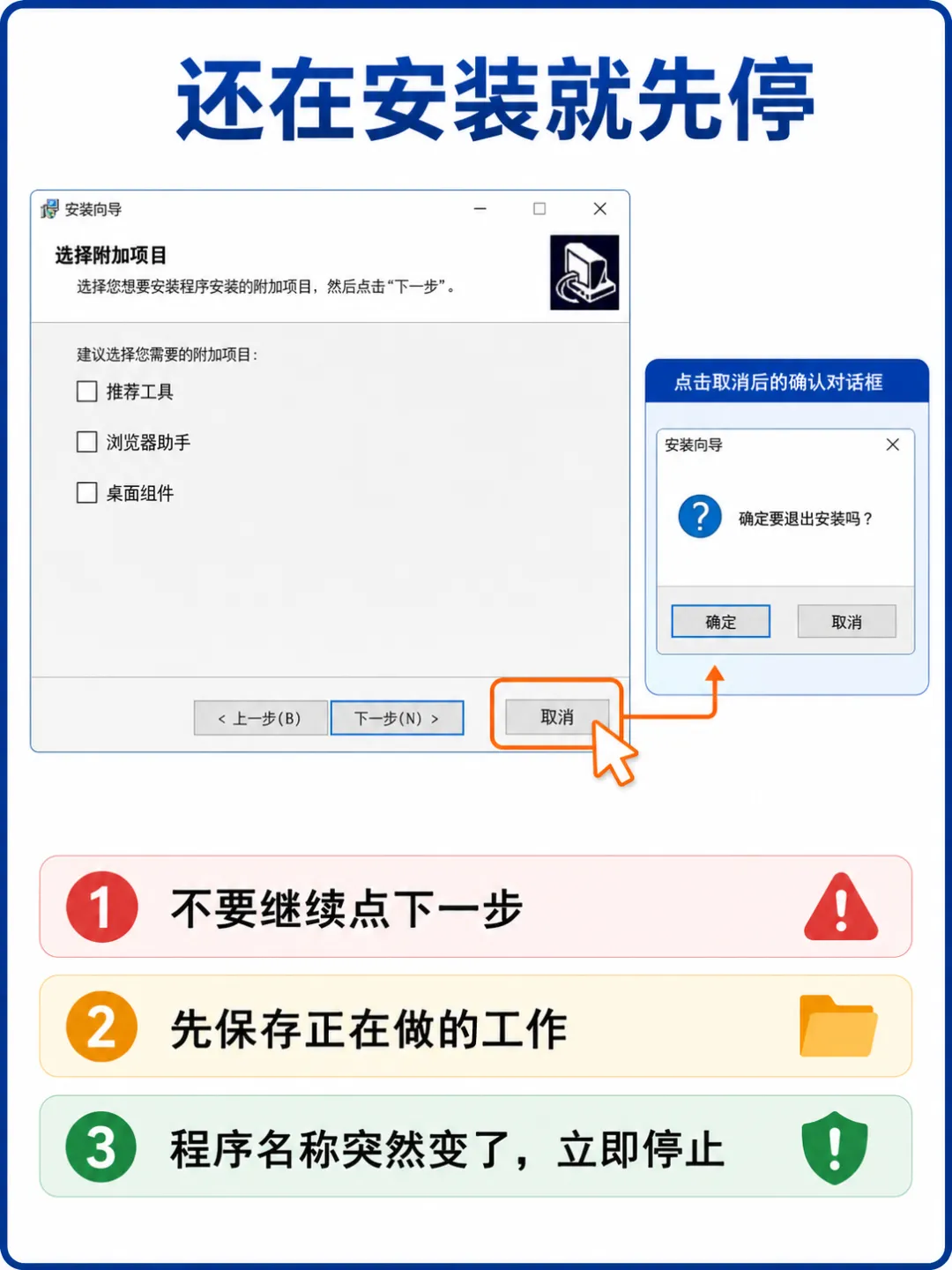
·看到正在安装多个陌生软件时,优先点击取消或关闭安装程序。
·不要为了赶紧结束而继续点下一步。
·安装结束页里不认识的“立即运行”“继续体验”先不要点。
·如果窗口无法正常关闭,可以打开任务管理器,确认名称后结束对应安装程序。
先停止新增内容,后面的排查才不会越查越多。
安装器还在运行时,先判断能否正常取消。不要直接关机,也不要同时打开多个清理工具。正常取消失败时,再用任务管理器结束能确认的安装程序。
·安装窗口里出现多个陌生名称时先截图。
·取消后等待几秒,看后台是否仍有安装提示。
·不要点击陌生软件的立即体验、注册或修复。
第二部分:记住软件名字和安装时间
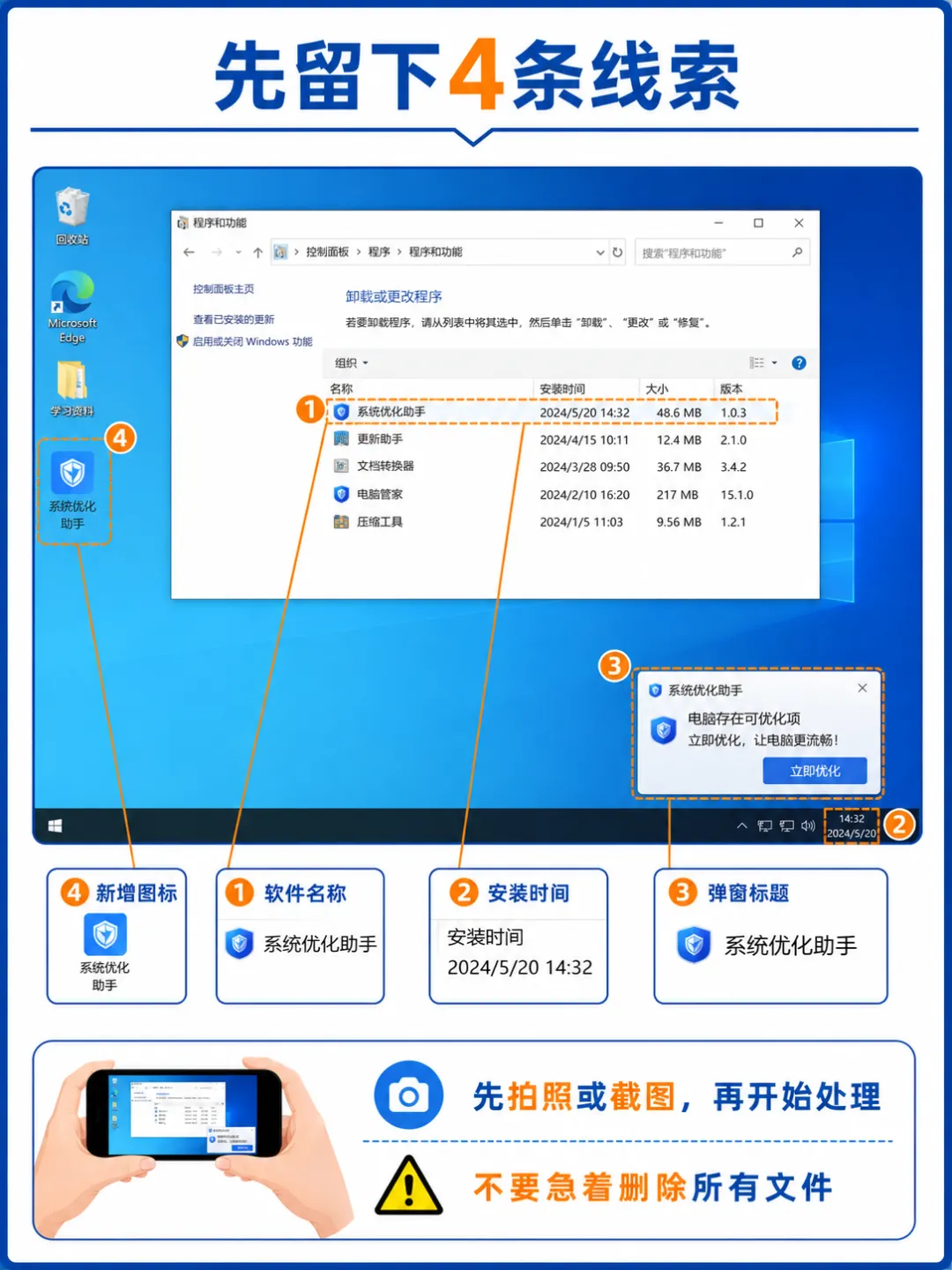
·用手机拍下安装窗口、弹窗标题和桌面新图标。
·记住大概几点安装、当时下载的原软件是什么。
·查看开始菜单和桌面,记录新出现的软件名称。
·不要先把图标全删掉,否则会丢失排查线索。
名称和时间是后面按安装日期找软件的关键线索。
除了软件名和时间,还可以记录发布者、桌面图标、弹窗标题、浏览器变化和下载文件名。线索越完整,越容易区分主软件和附带内容。
·拍下已安装应用按日期排序的列表。
·记录主页、默认搜索和默认浏览器是否变化。
·不要先清空下载记录和所有图标,避免线索丢失。
记录不等于保留风险。文件还没运行时不要再次打开,只保存名称、截图和时间即可。
第三部分:从系统应用列表卸载
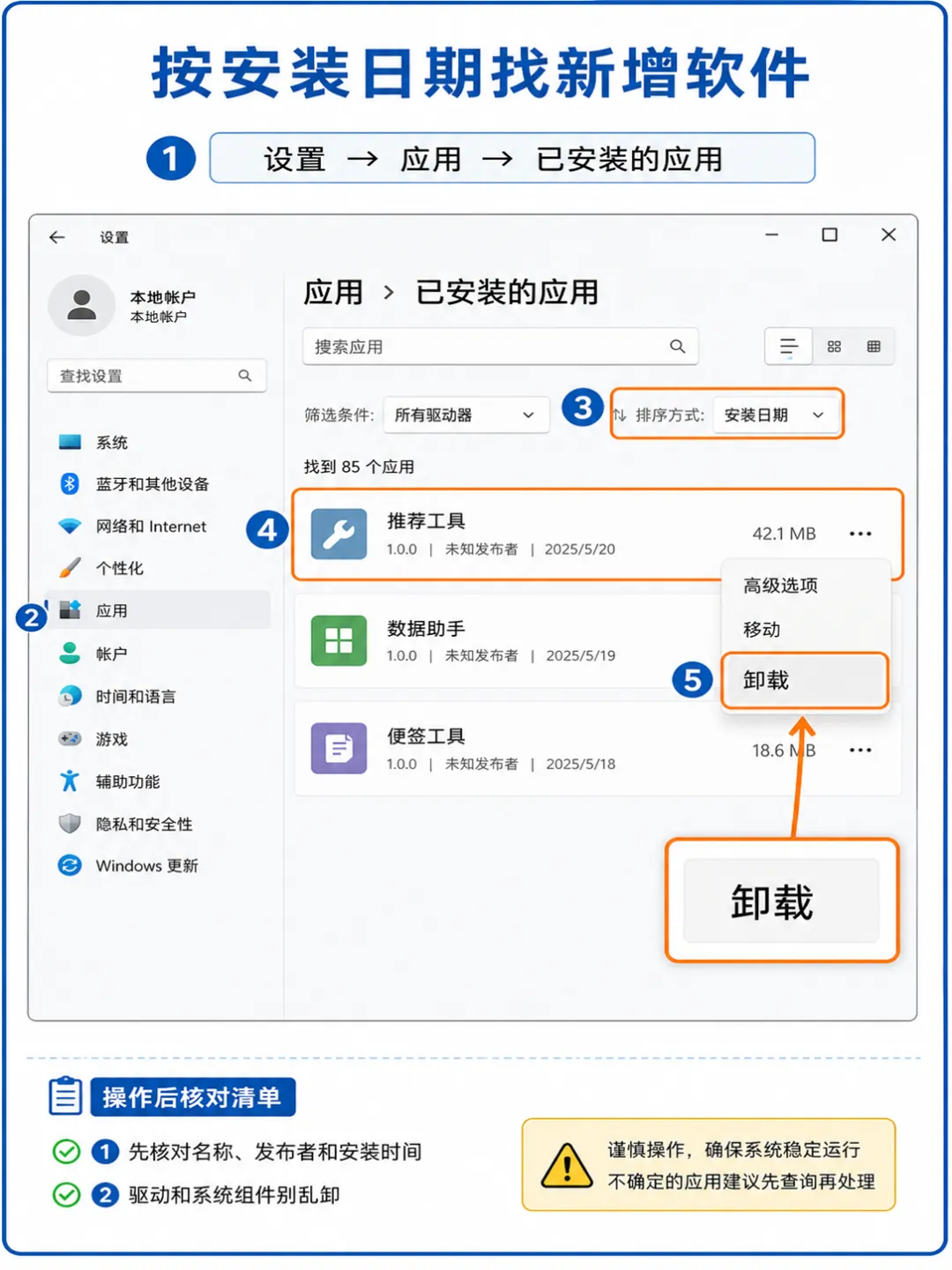
·打开“设置-应用-已安装的应用”。
·按安装日期排序,重点看刚才新增的项目。
·只卸载能确认是刚装入、自己不需要的附加软件。
·显卡、声卡、网卡、主板、打印机驱动和系统组件不要凭名字乱卸载。
直接删安装文件夹可能留下启动项和卸载信息,也可能误删共享文件。
按安装日期看到的项目不一定都是捆绑软件。主软件可能同时安装运行库、更新组件或设备驱动,删除前要看发布者和用途。
·名称和刚才弹窗一致、自己明确不需要的项目优先处理。
·Microsoft Visual C++、驱动、系统组件不要因同一天出现就删除。
·卸载页面仍可能推荐其他工具,要继续取消勾选。
拿不准的软件先搜索名称和发布者,或请懂电脑的人确认,不要为了清干净而扩大问题。
第四部分:检查启动应用和浏览器
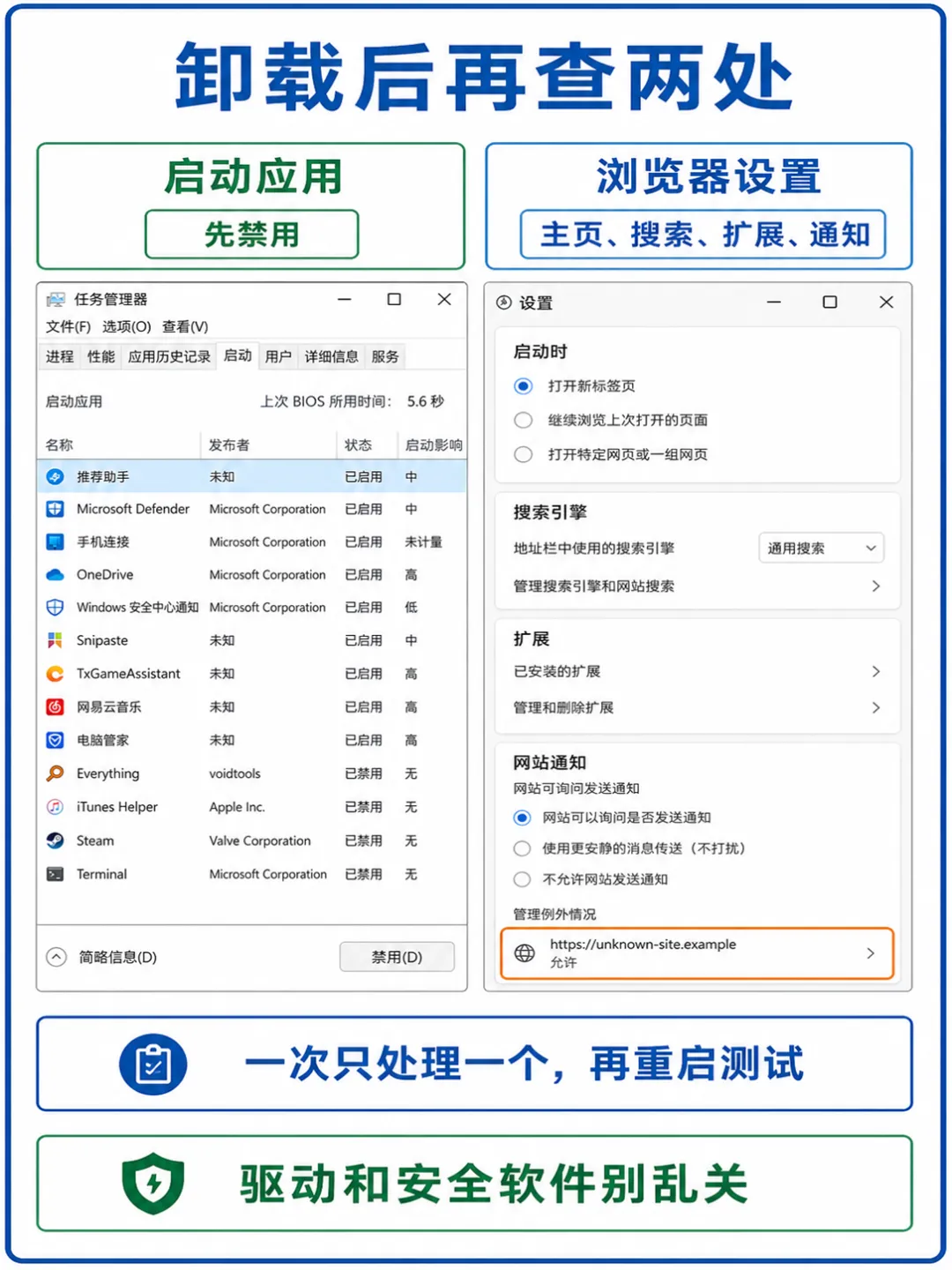
·按Ctrl+Shift+Esc打开任务管理器,进入“启动应用”。
·对照刚才记录的名称,把确认不需要的附加软件先禁用。
·检查浏览器主页、默认搜索、扩展和网站通知权限。
·如果默认浏览器、图片或PDF打开方式被改,也可以在设置里改回。
一次处理一个可疑项目,然后重启观察,比一口气全关更容易找到原因。
捆绑软件可能改的不只是启动项和主页,还包括默认浏览器、文件打开方式、通知权限和浏览器扩展。检查时一次处理一处。
·启动应用里先禁用能确认的陌生项目。
·浏览器检查主页、搜索、扩展和网站通知。
·默认应用检查网页、PDF和图片是否仍由熟悉软件打开。
·桌面图标只是线索,不要把删除图标当成卸载。
第五部分:重启并做安全扫描
Windows安全中心快速扫描适合先检查常见风险;问题持续、自动安装或反复报警时,可以安排完整扫描或离线扫描,但要预留时间。
·扫描前更新安全情报,关闭不需要的软件。
·隔离结果先看名称和位置,不下载网页推荐的专杀工具。
·如果输入过密码,从可信设备修改并开启双重验证。
·涉及付款信息时及时联系银行或平台客服。
仍有软件自动装回、浏览器被控制或安全工具无法运行时,先备份个人资料并寻求专业帮助。
·保存工作后重启电脑,观察弹窗和新图标是否还出现。
·打开Windows安全中心,更新安全信息后进行快速扫描。
·仍有频繁弹窗、软件自动装回或安全工具报警时,停止输入账号密码。
·如果曾在可疑页面输入重要密码,应换一台可信设备修改密码并开启双重验证。
不要下载陌生的“一键专杀”“强力清理”工具继续叠加风险。
今日练习
·打开已安装的应用,找到按安装日期排序的位置。
·记住Ctrl+Shift+Esc可以打开任务管理器。
·打开Windows安全中心,确认能找到快速扫描。
常见问题 Q&A
Q:直接把桌面新图标删掉可以吗?
A:可以删除快捷方式,但这不等于卸载软件,应先到系统应用列表确认。
Q:最近安装的项目都要卸载吗?
A:不要。只处理能确认是不需要的附加软件,驱动和系统组件不要乱动。
Q:卸载后还弹广告怎么办?
A:继续检查启动应用、浏览器设置和安全扫描;第45课会专门讲卸载残留。
Q:同一天安装的运行库和组件也要卸载吗?
A:不要。它们可能是主软件或系统需要的依赖,先核对名称、发布者和用途。
Q:快速扫描没发现问题,就一定安全了吗?
A:不能绝对保证。还要结合弹窗、启动项、浏览器变化和软件是否自动回来继续判断。