ARTICLE · 1475032
DeepSeek Harness能做视频:OpenMotion破万星+装机指南
之前介绍过 Manus 2.0 的视频编辑器——自然语言一句话,让 AI 做出一条可编辑的产品宣传片。但那是闭源产品。现在,开源阵营跟上了:
开源插件 OpenMotion 让 DeepSeek Harness 也拥有了视频制作能力,项目在 GitHub 上已经斩获 1 万星标。
这篇文章把它讲全:OpenMotion 怎么用代码做视频、怎么装;顺带把它的底座 DeepSeek Harness 从装机、七款插件横评到创造模式的完整玩法,一次讲透。
一、Anthropic 上市当天,DeepSeek 做了条宣传片
11 月 19 日,Anthropic 正式上市,创下史上最大规模 IPO 纪录。X 网友 Charlie 紧跟时事,用 DeepSeek V4.1-Flash + OpenMotion,为 DeepSeek 制了一部 IPO 宣传视频。
效果是那种「一句提示词进、一条成片出」的路线:镜头、字幕、转场、动效全部由 Agent 自己规划并写成代码,最后渲染成 MP4。
项目地址:github.com/nexu-io/openmotion
二、网友实测:同题对比 Opus 5.5 与 Gemini 4 Neon
社区里很快出现了几组有说服力的对比。
网友 Eli 用 DeepSeek + OpenMotion,把拉斯维加斯的巨型球幕变成了 Grok Bot 的形象。他的结论是:DeepSeek + OpenMotion 能以更低的成本,制作出媲美 Gemini 4 Neon、Opus 5.5 和 Fable 5.2 等方案的动效视频。
另一位网友 yoyo 玩得更狠:用相同提示词,让 DeepSeek Harness + OpenMotion、Opus 5.5 和 Gemini 4 Neon 分别通过代码,各制作了一段纽约时代广场的雪夜圣诞场景视频,三家放在一起对比。
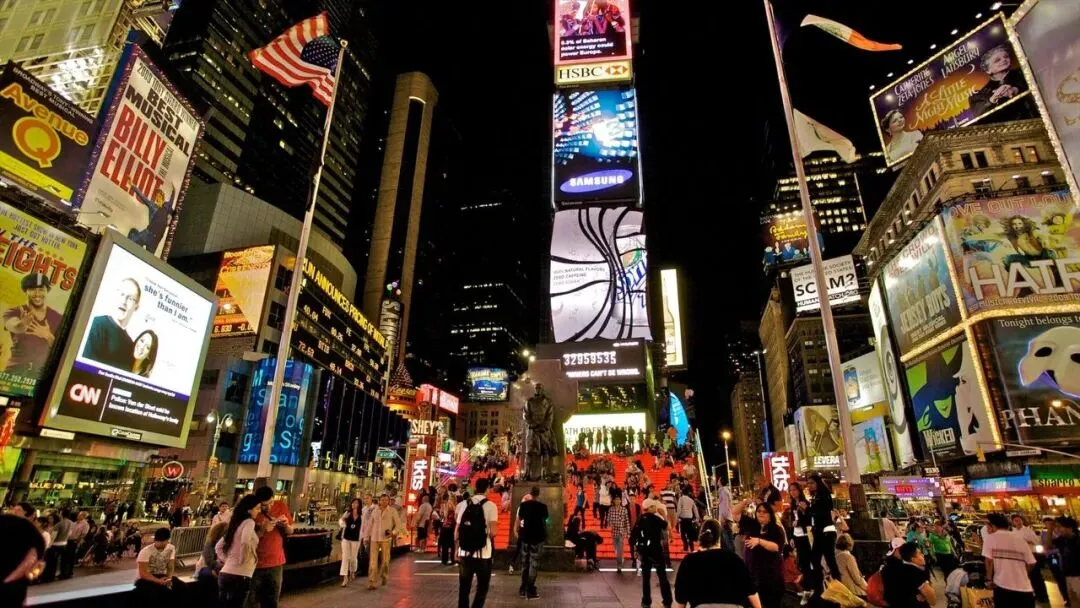
OpenMotion 核心开发者黄巍(Tom Huang)随后转发了这段视频,撂下一句话:要和 OpenMotion 一起迈向「DeepSeek Video AGI」时代。
三、Motion.md:先学会怎么设计,再动手
OpenMotion 的思路分两步:先让 DeepSeek Harness 知道视频应该怎么设计,再通过代码把视频制作出来。
设计知识来自项目内置的 300 多份动效指南(Motion.md),涵盖 OpenAI、Anthropic、Kimi 等知名公司的产品宣传片案例。用户从模板库中挑选喜欢的视频,让 DeepSeek Harness 参考其中的镜头、字幕、转场和动画效果,制作自己的宣传片。
还有一个贴心的设计叫 Brand Kit:把品牌 Logo、配色、字体和产品信息记录在 Motion.md 里,Agent 参考原有动效的同时,自动替换成你自己的品牌内容——大厂的宣传片质感,装进你的品牌。
四、Video as Code:用代码生成视频
知道怎么设计之后,怎么制作?OpenMotion 采用 Video as Code 技术,让 DeepSeek Harness 通过 HTML、CSS 和 JavaScript 制作视频:底层用 GSAP 等实现动画效果,再基于 HyperFrames 的视频合成与渲染能力,把这些画面制作成完整视频。
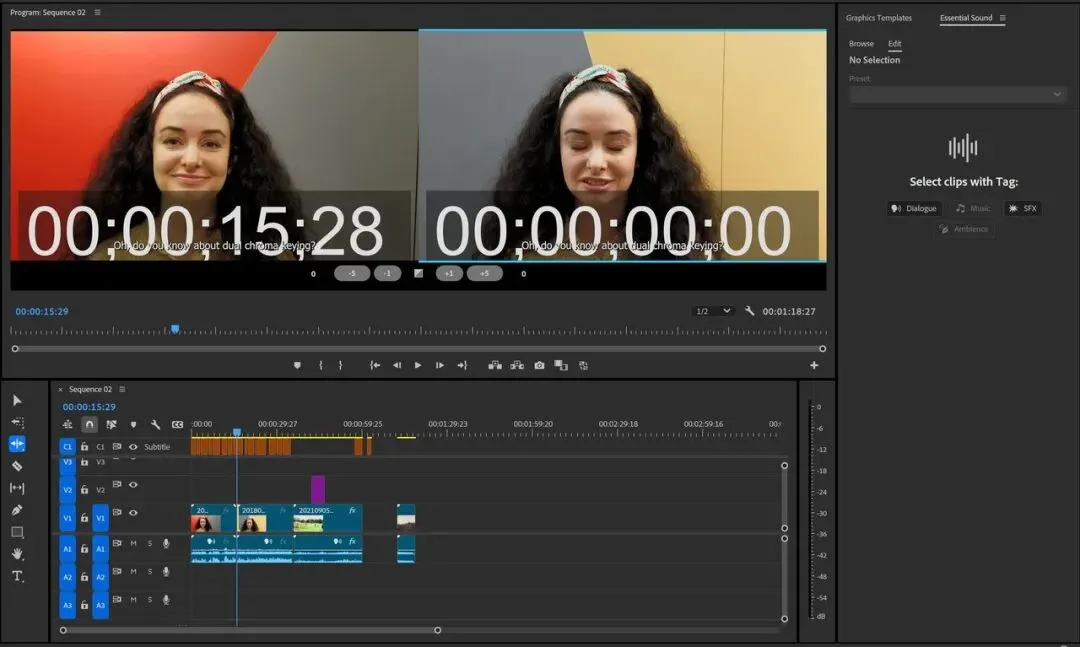
用代码做视频最大的红利是可改:生成的视频能继续编辑。直接让 DeepSeek Harness 缩短某个镜头、替换产品图片、调整字幕动画,它会修改对应的工程代码,不必重新生成整条视频。
另外,OpenMotion 提供可视化编辑器 Studio:在时间轴上预览视频、调整素材和动画,最后导出 MP4,同时保留可编辑的工程文件——改代码和拖时间轴,两条路都通。
五、OpenMotion 怎么装
安装方式出乎意料地简单,把下面这条指令直接输入 DeepSeek Harness:
参考:nexu-io/openmotion/blob/main/docs/install.md, 用插件的形式安装 openmotion。按官方安装文档走完流程后,DeepSeek Harness 左侧导航栏会出现 OpenMotion 入口,对话输入框附近会新增 Studio 按钮,点击即可进入视频编辑工作台。
看到了吗——OpenMotion 的身份是一个插件。它不是独立软件,装在 DeepSeek Harness 这个底座上。所以接下来有必要把这个底座本身讲清楚。
六、先把底座装好:DeepSeek Harness 五分钟上手
DeepSeek Harness(DSH)是 DeepSeek 官方开源的 Agent 运行时底座,官方口号是「一切皆插件」。可以把它理解成一个操作系统:本身只提供基础能力,装上插件后威力才真正爆发。当前处于官方预览测试阶段,迭代较快,核心逻辑已稳定。
下载与安装
- Windows:官方下载中心选 x64 安装包,认准桌面端(下载页里的手机 App 是聊天客户端,不是 DSH,别点错)
- macOS:要求 macOS 13 及以上,仅限 Apple 芯片;Intel 老款 Mac 官方暂未确认支持
- Linux:暂无桌面安装包。有 Node.js 的机器可以跑 npx @deepseek-ai/dsh web 启动网页版,但网页版与桌面端的插件状态相互独立,新手建议直接用桌面端
首次打开,在欢迎弹窗或设置里填入 DeepSeek API Key(开放平台申请)。底座本身完全开源免费,费用只来自模型调用的 Token 消耗。
安全红线:安装第三方插件相当于在你的电脑上运行扩展代码,它能读文件、用凭据、访问网络。请务必只安装来自可信作者的插件。
装插件的万能公式也一并记住:复制包名 → 粘贴安装 → 手动开启「立即启用」。左侧边栏点「插件」→ 右上角「添加插件」→ 填包名或 Git 地址 → 安装。
七、插件生态七连测:三梯队对号入座
社区插件已数以百计,挑主流的七款,按上手难度分三个梯队:
第一梯队:小白闭眼装
- 自媒体工作台:没配生图 Key 也能用,封面自动降级为纯文字版;示例数据先点开体验
- 歸藏设计:导出长图需本机装有 Chrome
- 设计工作台:新建会话切到「设计模式」,出方向后点「✓ 就要这个」继续细化
第二梯队:特定垂直需求
OpenPencil 矢量设计器(@zseven-w/dsh-openpencil):在会话里打开、预览和编辑 .op 矢量设计稿的画板工具。注意别和设计工作台搞混——后者是从零画原型出代码,前者是特定格式文档编辑器,不碰 .op 文件可以先不装。
第三梯队:极客高门槛,小白先绕道
八、搜不到的,用创造模式现搓一个
很多新手在官方宣传片里被震撼到:那个能调 shader 背景的海报工作台、那个视频剪辑工作台,搜了个底朝天根本找不到。真相是:它们不是现成插件,是官方用「创造模式」当场生成的。
如果现成工作台是打包好的预制菜,创造模式就是给你配了一位 24 小时待命的前端工程师。两种开启方式:
- 途径 A:「插件 → 添加插件」按钮右侧的小箭头下拉菜单,选「让 Agent 创建插件」
- 途径 B:新建普通会话,把底部会话模式切换为「创造模式」
写创造模式提示词的诀窍:必须讲清 3 件事——入口在哪里、界面怎么分区、支持哪些操作。官方提示词的结构高度一致,直接抄模板:
创建一个从【入口:会话 / 左侧边栏 / 右侧边栏】进入的【工具名】。 界面:【哪块放什么、谁占主要空间】。 操作:【用户能点什么、能做什么】。 联动:【是否支持在会话里用自然语言操作它】。 默认状态:【打开时显示什么、不要显示什么】。官方合集里有 7 条现成提示词,几个代表作用途各异:
- 海报设计工作台:用官网 shader 背景和英文字体,支持自定义标题、文字和颜色——宣传片同款
- 视频编辑工作台:常见剪辑软件的深色界面,预览器在上、时间轴在下,支持自然语言导入和剪辑视频
- 3D 著名地标展馆:埃菲尔铁塔、长城、紫禁城的 3D 模型展示
- Transformer 原理可视化:可交互的 3D 演示游戏,帮你理解注意力机制内部的计算逻辑
- 论文阅读助手:高保真排版,选中文字出悬浮菜单,高亮、笔记、提问三选一
- Token 消耗看板:基于真实会话数据统计 token 用量、成本和预算
跑通官方模板后写自己的。生成的界面和想的不一样?别重写整条提示词,直接在会话里说哪里不对,让它接着改。
九、三个翻车点,与三十秒自查
90% 的新手翻车点
- 装好了却找不到入口:九成是没点安装弹窗最后的「立即启用」——安装成功不等于已开启,直接关窗插件就是关闭状态。回插件管理器确认开关亮起,再看侧边栏底部「+」号抽屉或新建会话的模式列表
- 生成封面/美术资产失败:DSH 底座默认只调语言模型,涉及画图的功能依赖生图 Key。没配也不慌,很多插件支持优雅降级——封面变纯文字版、游戏角色变代码色块,核心功能不受影响
- 点了关闭后台还在跑:点「X」默认只是最小化到系统托盘。彻底退出:Mac 按 ⌘+Q,Windows 在右下角托盘图标右键选「退出」
装任何插件前的三十秒自查
- 看版本区间:插件主页会写支持的 DSH 版本(如 0.2.1-rc.2 ~ 0.3.0)。自己的版本在「设置 → 通用设置」最底部能查到,不在区间就先别装
- 看源码:优先装有公开 GitHub 仓库的插件——插件权限和你一样大,不可信的插件可能损坏主机或泄露数据
- 看额外依赖:有的插件要另装 Chrome、FFmpeg,或另填生图 Key。依赖写在 README 安装一节,装之前扫一眼
顺带说一句,这套「版本区间、源码、依赖」三连检查,放到任何 Agent 的插件生态里都成立。
十、聊聊:你最想搓一个什么工作台
💬 留言聊聊
你装了哪款 DSH 插件?或者用创造模式搓出了什么好玩的界面?评论区留下你的「显卡 + 最想做的事」,下一篇实测选题就从这里选。
⭐ 如果这篇文章帮到了你
- 👍点赞这篇从插件到底座一次讲全,帮你省下折腾时间
- 👀在看让更多朋友知道 DeepSeek 还能这么玩
- 🔗转发发给那个想用 AI 做宣传片的朋友
📚 往期精选
🔖 本地大模型工具横评:比LocModel更强的开源方案
Open WebUI、Ollama 与四套组合方案,本地 AI 工具箱指南
🔖 8G显存跑AI视频+画图+Agent:FreeVideo与LocModel
本地做视频的另一条路线:消费级显卡直跑大模型
🔖 DeepSeek作者开源个人Agent;Alma杀进Harness全球前三
开源圈又双叒有大动作的一周
🚀 关注我们
每周精选开源项目与实测体验把本地 AI 与前沿工具第一时间送到你手上