ARTICLE · 1475364
导出成功,不等于文件到了你手里
导出按钮按下去,事情才刚开始。
11 月 14 日,我把这个月的工时导出来。界面弹出一句话:共 15 条,文件已保存至沙盒。看着挺完整——有文件、有条数、有路径,像一个已经完成的动作。但它没完成。那个路径是 download/worklog/,在小程序自己的沙盒里,手机的文件管理器打不开,别的 app 也读不到。要真拿到手,还得再点一次「打开方式」,把它发给微信好友。
弹窗上那句「已保存」,只是说它存进了自己的抽屉。抽屉带锁,钥匙在它手里。
这篇讲的就是抽屉打开之后的三步:文件到底是什么、该放到哪、怎么确认它真的还能用。全程不需要任何额外软件。
01 / 三个按钮
三个按钮,先看清边界
那个界面上的三个入口,各管各的,混着用容易出事。
导出当月数据 按自然月切。什么时候点,就给你哪个自然月。11 月 14 日点,信息头上的范围写的是整月 2026-11-01 ~ 2026-11-30,可里面只有 1 日到 14 日的记录——后面那十六天还没到。范围不是内容:它写的是这个月该有几天,不是你有多少条。所以不必等到月底再导,月中导一次,范围看着就是满的。要留上个月的账,得在上个月里先导一次,或者干脆导「全部」。这个月要是一条都没记,它会提示「当月暂无数据」,不生成文件——月初一号早上试,很容易以为坏了。
导出全部数据 从第一天到现在,全量,文件名带的是导出那天,比如 全部数据_2026年11月14日。换设备、准备弃用、要留一份总账的时候用它。日常不必每次都导全部,文件会越来越长,长到你自己不想打开。
清空整个应用 二次确认,删了就不可恢复。
第三个按钮放在这篇里讲,是因为它和导出是一对:它是唯一一个能把「导出」变成后悔药的操作。清空之后,记录没了,没有第二份可以拿回来。顺序只能是先导出、确认文件能打开、再清空,不能反过来。
那个界面就是下面这个小程序,澄时。想跟着点一遍的点开;不想多装一个的,把后面几步拿去换你的软件,一样走。
02 / 沙盒
沙盒:那个你打不开的目录
「已保存至沙盒」这句提示,是这套流程里最容易骗人的一处。
沙盒是这个 app 在手机里的专属目录。它真实存在,文件真的写进去了,路径也真的对——但手机的文件管理器看不见它,别的 app 自己找不过去,得由它主动交出去。对它的全部访问权限,都在这个 app 自己手里,别人进不去。
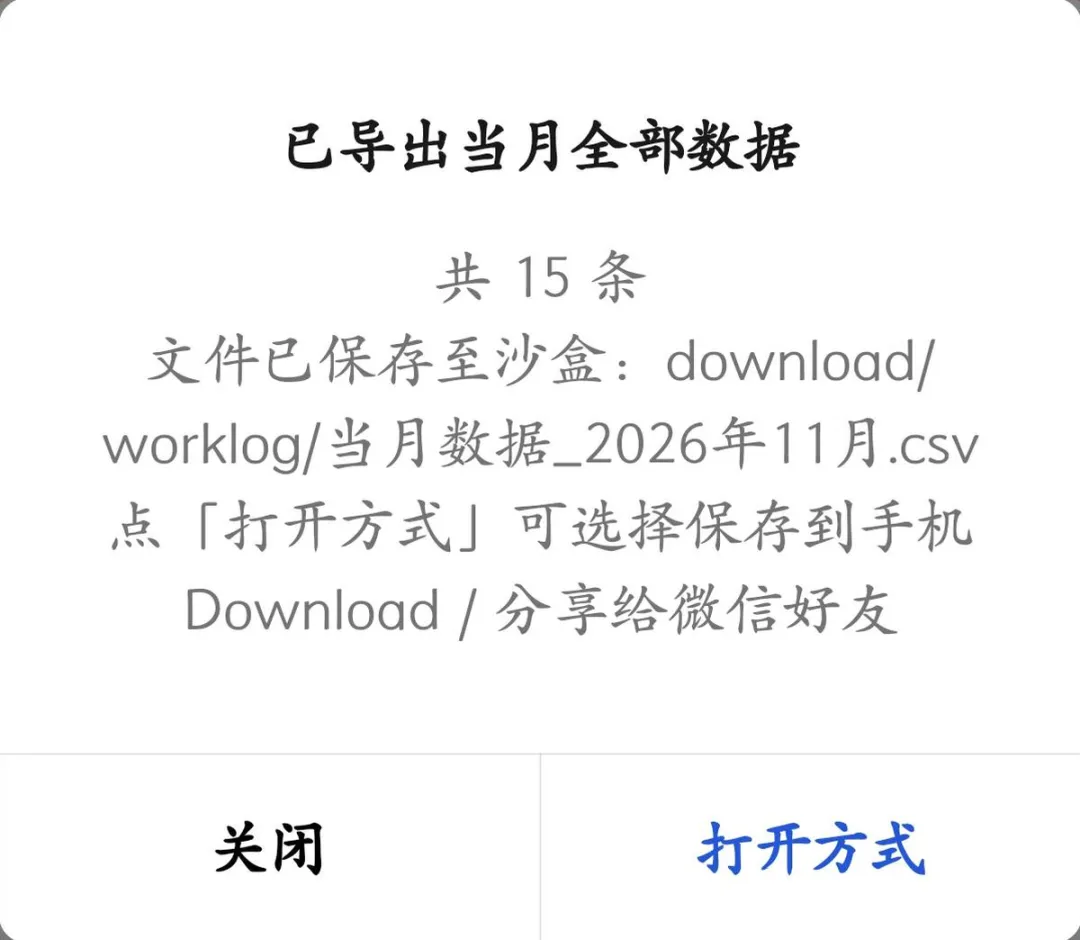
弹窗:条数、路径、还有下一步
所以「已保存」和「已拿到」之间,还差着一次搬运。
搬运的口子在那个「打开方式」上。点它,底下会升起两个出口:
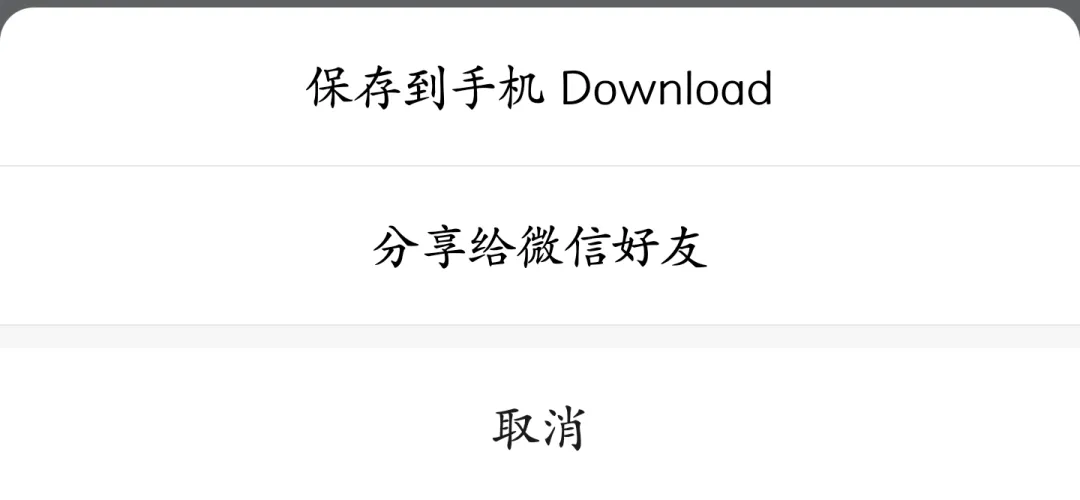
面板:两个出口都不在它手里
●保存到手机 Download这个按钮先别按。这条路在手机端是断的,点下去直接报错。小程序写不进手机的系统目录,不是你的手机有问题
●分享给微信好友 发给自己,或者发给文件传输助手。文件进了聊天记录,这是手机上把它带出小程序最稳的一条:换手机还在,代价是它也上了别人的服务器
所以今天能走的只有分享这一条。存不进手机不是你手机的问题,也不是哪一步点错了,是这条路本来就没通,换个人点也一样。
判断标准只有一句:关掉这个小程序,在别的地方还能找到这个文件吗?微信聊天里、电脑上、邮件附件里,找到一处就算。
这一步最容易漏
因为它看起来已经成功了
03 / 五段
五张表,装在一个文件里
这一次导出来的文件,名字是:
当月数据_2026年11月.csv
它和你以为的那种表格不太一样。从头往下,是五段:
●一行信息头 姓名、工号、公司、导出日期、时间范围这几样,一行写完
●=== 工时记录 === 一行表头,下面每天一条,一共九列:日期、正常工时、加班工时、请假类型、请假时长、备注、工作内容、日期类型、工时收入
●=== 补贴扣款记录 === 日期、类型、分类、金额、备注
●=== 收入汇总 === 两列四行:基础收入、补贴收入、扣款支出、总收入
●=== 配置 === 时薪、三档倍率、加班上限、各类字典、确认日这几样,一共有二十来行
它不只带走记录,还带走了当时的算法和设置。这一点比看起来重要:三年后时薪早变了,光有每天那几个小时,你算不出当时那笔钱;把当时的倍率和时薪一起存下来,这笔账才还原得出来。
代价是五段挤在同一个工作表里。列数并不统一——5 列、9 列、5 列、2 列、2 列——打开是一整片:同一列上下装的东西不一样,A 列头一行是姓名,往下是日期。这样一片表,排序、求和都得先把工时那一段挑出来。要算数,得把工时那一段单独另存一份。
还有一件必须先说:第一行写着你的姓名、工号和公司,配置区里又写了一遍。
这个文件发给别人、丢进群里、上传网盘,这三样就一起出去了。要往外发,别只删第一行,配置区还有一份;最省事的是去设置里把姓名工号清空,重新导一次。
04 / 三处
放在三个地方,其中一处要离线
文件交出去之后,事情还没完。聊天记录只是一个中转站,它会因为三种情况消失:手机丢了、系统重装、你自己手滑删掉。
所以要放三个地方。这不是什么安全规范,是三条不同的失效路径:
●一处在这台电脑上 从微信里把它存到电脑,或者顺手拷进硬盘。方便,随时能看,但它和这台设备同生共死,一起没
●一处在你账号里 网盘,或者给自己发一封邮件。换设备能拿回来,代价是它也上了别人的服务器
●一处离线U 盘、移动硬盘、刻好的光盘,随便哪个。这一处不快、不方便,也正因为如此,它不会跟着账号一起出事
第三处是最容易省掉的一处,也是唯一能兜住前两处同时出问题的一处。网盘会关停、账号会被盗、同步盘会把误删同步到每一台设备上——这三件事都真实发生过,且发生时前两处会一起没。
成本最低的做法:给自己发一封邮件,附件就是那个表。这是最省事的一份,但它仍属于账号里那份,别拿它代替离线那份。发之前把两处个人信息都去掉——姓名工号没必要跟着一起上传到别人的服务器上。
顺手把文件名改一下。当月数据_2026年11月 这样的名字,三个月后你就分不清哪个是哪个。加个年月前缀,比如 工时_2026-11,按年月排下来,一眼就能认出来是哪一份。
05 / 后路
这里没有「自动留一份」
很多人会先问一句:这东西不能自己备份吗?
不能,而且这个「不能」不是少写了几行代码。这个小程序没有后端,也没有后台进程,任何定时逻辑都得等你打开它才触发。你关掉之后,它一行代码都不跑——想让它每天夜里自己存一份,它连醒来的机会都没有。
所以真正能拿走的动作只有一个,就是:现在导一次。
至于「备份」——就算加一个按钮,点一下存一份,也还是这个结果。强不了多少。备份文件只能落在这个小程序自己的沙盒里,跟原记录同一块地方:删掉小程序,两份一起没;微信清缓存,连本地存储一起清;换台手机,两份一起留在旧机器上。它能救的只有「我误删了一条」,救不了「我不想再用它了」「它下架了」「我换系统了」。
这就是备份和导出的分工,两句话:
备份是给软件留的后路导出是给你自己留的退路
后路只在软件还在的时候有用。退路不看软件的脸色。而这个工具的后路和原记录锁在一起,只有退路是从门里出去的。
06 / 时点
什么时候该导一次
不用天天导,导多了也是负担。五个时点,记不住就记第一个:
●每月最后一天 跟出账同一天做完,一次动作两件事
●换手机、重装系统之前 这时导出来的才是完整的一份
●卸载、清空之前 清空是不可恢复的,先导,再确认文件在 app 之外,最后才点
●大版本更新之前 新版本常会改数据结构,按旧结构导出的文件有可能读不了。这条不只对这个小程序成立,对所有工具都成立,一个都跑不掉
●记录突然变少的时候 先导一份存着,再去查为什么少。别先修,修坏了就真的什么都没了
07 / 验货
打开一次,才算拿到手
最后一步最容易被跳过:打开那个文件,亲眼看一眼。
没打开过的文件不算到手,它只是一份你相信它存在的文件。打开之后看三件事:
●第一行对不对 姓名、工号、公司是不是你的,后面那个「时间范围」是不是这个月。导全部时这里会变成从第一天到最后一天,正好用来确认覆盖范围
●五个区块齐不齐 从 === 工时记录 === 数到 === 配置 ===。文件在传输里被截断时,缺的总是最后一段,而前两段看着完好无损
●条数对不对 弹窗说 15 条,是工时记录加补贴扣款的总数,不是 15 天。把这两段的行数加起来,对上就没错;只数工时那一段,永远差着补贴的数字
还可以多做一步,一分钟:在表格里选中工时那一列,求和,跟小程序里显示的月度合计对一下。对得上,说明你拿到的是一份能算的数,不是一堆看着像的记录。
再往后想一步:真出事那天,你打算怎么用它,给谁看?
不是点「恢复」——这个 app 里没有这个按钮。是拿这份表接着记:在 Excel 里往下填,或者导进别的工具。知道这一步怎么走,那份文件才算你的;不知道,它只是一份纪念品。
回到那句「已保存至沙盒」。它不是假话,只是没说完整——存进去了,但还没到你手里。
三步,都不难:
导出后再点一次,把文件搬到那个 app 之外
文件要在 app 之外,关掉它还能找到,才算你的东西
一个月一次,跟出账放在同一天做
今天就能做一件小事:打开你最怕丢数据的那个软件,找一次导出,把文件发给自己,再往电脑上存一份。然后关掉那个 app,回头去找一遍——找到了,这件事就算真做成了。
— 做干净的工具 · 用好效率工具 —