 夜雨聆风
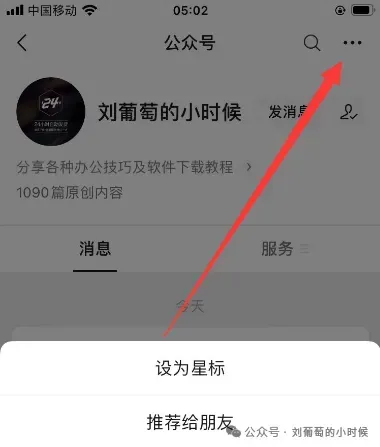
夜雨聆风想长期免费白嫖获取资源大家可以关注本公众号,(因为公众号是推送机制,不关注星标公众号,就不会推送给大家)为了防止大家错过相关软件,游戏等资源,大家可以星标一下公众号。如果没星标置顶本公众号的,希望可以星标置顶一下,先关注然后进入公众号界面。点击右上角的三个点选择添加星标即可!谢谢大家支持啦!喜欢的话记得点赞收藏哦!

office永久全部完整免费安装包下载链接:
https://pan.quark.cn/s/2b13f587951f
(抓紧保存以防失效)如果失效请关注公众号回复office获取
office正版下载详情地址复制查阅:
https://store.lizhi.io/site/products/id/65?cid=yw8hec6a
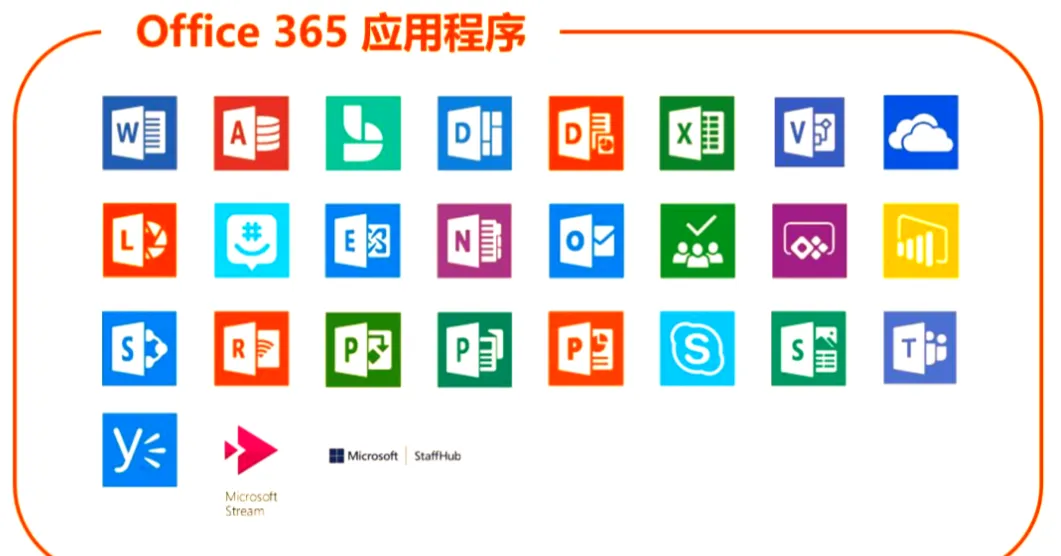
很多个人用户、学生党、家庭用户都会纠结:Office 365最新版,功能会不会太复杂?下载占用内存大不大?个人使用性价比高不高?平时只用来写文档、做表格、记笔记,有没有必要升级?
实测结论:个人/家庭用户可放心升级!本次更新新增多个个人向实用功能,操作简单、不占内存,还优化了免费版和个人版的体验,兼顾实用性和性价比,下面结合新手友好型教程,拆解核心新功能。
核心新增功能1:Designer AI绘图,个人用户免费可用。功能说明:无需设计经验,输入文字提示就能生成图片,适配文档、PPT插入使用,不用再找免费图片素材。实操教程:1. 打开Office 365任意应用(Word/PPT均可),点击顶部“插入”,选择“Designer AI绘图”;2. 输入提示(如“简约商务风格的办公场景图,蓝色系,无多余元素”);3. 系统生成3-5张图片,选择心仪的点击“插入”,可直接调整大小、颜色,适配文档风格。
核心新增功能2:OneDrive云存储优化,个人版扩容+同步加速。功能说明:个人版OneDrive云存储稳定性提升,同步速度加快,还支持手机、电脑、平板多设备无缝同步,文件不易丢失。实操教程:1. 升级Office 365后,打开OneDrive客户端,点击“设置”;2. 选择“同步设置”,勾选“多设备同步”“自动备份桌面文件”;3. 上传文件后,手机端打开OneDrive APP,即可实时查看、编辑,修改后自动同步至所有设备,不用担心文件丢失。
核心新增功能3:Clipchamp简易视频编辑,个人用户免费解锁。功能说明:内置简易视频编辑工具,可剪辑视频、添加字幕、调整配乐,适合个人制作短视频、会议录制剪辑。实操教程:1. 打开Office 365,找到“Clipchamp”应用并打开;2. 上传需要编辑的视频(如会议录制视频);3. 点击“剪辑”调整视频时长,点击“字幕”自动生成文字字幕,添加配乐后,点击“导出”,可直接保存至OneDrive或本地。
实测体验:新增功能简洁实用,没有复杂操作,个人用户、学生党能快速上手;云存储同步更流畅,视频编辑、AI绘图功能能满足个人日常需求,不占用过多内存,低配电脑也能流畅运行。
总结:个人/家庭用户值得下载升级,新增的AI绘图、视频编辑功能实用不鸡肋,云存储优化提升使用体验,无论是学生党写论文、个人处理办公文件,还是家庭共享使用,性价比都很高,不用强制订阅,免费版也能解锁部分实用功能~