夜雨聆风
夜雨聆风这两天有朋友留言,希望能介绍如何在windows系统安装openclaw。
据说,有团队靠上门安装openclaw发大财了。淘宝上有300-1000元的安装服务。
本文将手把手教你在 Windows 原生环境下完成安装,并配置飞书机器人。
OpenClaw(曾用名 ClawdBot / Moltbot)是一个强大的开源个人 AI 助理,你可以把它部署在自己的电脑上,通过飞书等聊天软件与其交互,让它帮你处理邮件、管理文件、编写代码等 。
⚠️ 重要提示:在开始前需要说明,OpenClaw 拥有较高的系统操作权限。如果你的电脑存有重要的私人或商业数据,强烈建议使用一台备用电脑,或者在虚拟机中进行部署,以保障隐私安全 。
第一部分:准备工作
在正式安装前,需要确保你的 Windows 系统满足以下条件:
1.1 硬件与系统要求
操作系统:Windows 10 或 Windows 11(64位) 。
网络:能够正常访问 GitHub 和 相关的资源下载地址 。
权限:需要使用管理员权限来运行命令。
1.2 获取 API Key
OpenClaw 本身不包含 AI 大脑,需要借助大语言模型(如 GPT、Gemini)来理解你的指令。你需要提前在一个模型提供商处注册并获取 API Key:
Google Gemini(推荐新手用国内模型如deepseek,国内网络访问较稳定):访问 Google AI Studio,登录后点击“Create API key”复制即可 。DeepSeek API Key 获取 可以访问官网 DeepSeek 开发者平台 platform.deepseek.com.
OpenAI (ChatGPT):访问 OpenAI 平台,创建新的 Secret Key(以
sk-开头) 。
第二部分:安装 OpenClaw(PowerShell 一键法)
官方推荐使用一键安装脚本,它会自动处理大部分环境配置 。
2.1 以管理员身份打开 PowerShell
按下键盘上的
Win键(或点击任务栏搜索)。输入
PowerShell。在搜索结果中,鼠标右键点击 “Windows PowerShell”,选择 “以管理员身份运行” 。
2.2 执行一键安装命令
在管理员 PowerShell 窗口中,复制粘贴以下命令,然后按回车:
iwr-useb https://openclaw.ai/install.ps1 |iex
💡 小贴士:在 PowerShell 中,鼠标右键点击就是粘贴,无需按 Ctrl+V 。
如果系统提示无法加载或提示执行策略更改,可以先运行以下命令解除限制,然后重新运行安装命令 :
Set-ExecutionPolicy-ExecutionPolicy RemoteSigned -Scope CurrentUser
2.3 跟随安装向导
安装脚本运行后,会启动一个交互式配置向导,你需要根据提示进行选择 :
| 安全风险提示 | Yes | |
| Onboarding mode | QuickStart | |
| Model/auth provider | 先选择 Skip for now | |
| Select channel | 选择 Skip for now | |
| Configure skills now? | No | |
| Enable hooks? | Yes |
向导完成后,OpenClaw 会自动启动网关(Gateway),并弹出一个浏览器窗口,显示 Web 控制台地址,通常是 http://127.0.0.1:18789/ 。请暂时不要关闭任何 PowerShell 窗口。
2.4 配置 AI 模型
虽然我们在向导中跳过了模型配置,但为了让 OpenClaw 能回答问题,现在需要补上这一步。
在刚才的管理员 PowerShell 中,输入以下命令进入配置界面:
openclaw config
按照提示,选择你持有的 API Key 对应的提供商(如
google或openai)。粘贴你之前在第一步准备好的 API Key。
选择具体的模型(如
deepseek或智谱或火山、阿里) 。新手建议用火山或阿里的coding plan。首月不到10元。保存配置。
2.5 验证安装
在浏览器中打开 Web 控制台:
http://127.0.0.1:18789/(如果没自动打开的话)。在聊天框里输入
hello或你好。如果有回复,说明 OpenClaw 已经成功运行 。
第三部分:配置飞书机器人
要让你的 AI 助理出现在飞书里,需要在飞书开放平台创建一个应用,并与 OpenClaw 连接。
3.1 安装飞书插件
OpenClaw 通过插件与飞书通信。在管理员 PowerShell 中执行以下命令安装插件 :
openclaw plugins install @m1heng-clawd/feishu3.2 在飞书开放平台创建应用
访问飞书开放平台(https://open.feishu.cn/),点击“开发者后台”。
点击“创建企业自建应用”,填写应用名称和描述,上传图标后点击“创建” 。
创建成功后,进入应用详情页。
在左侧导航栏点击“凭证与基础信息”,在这里你可以看到
App ID和App Secret。复制这两个信息备用 。在左侧导航栏点击“权限管理”,然后点击“批量导入/导出权限”按钮 。
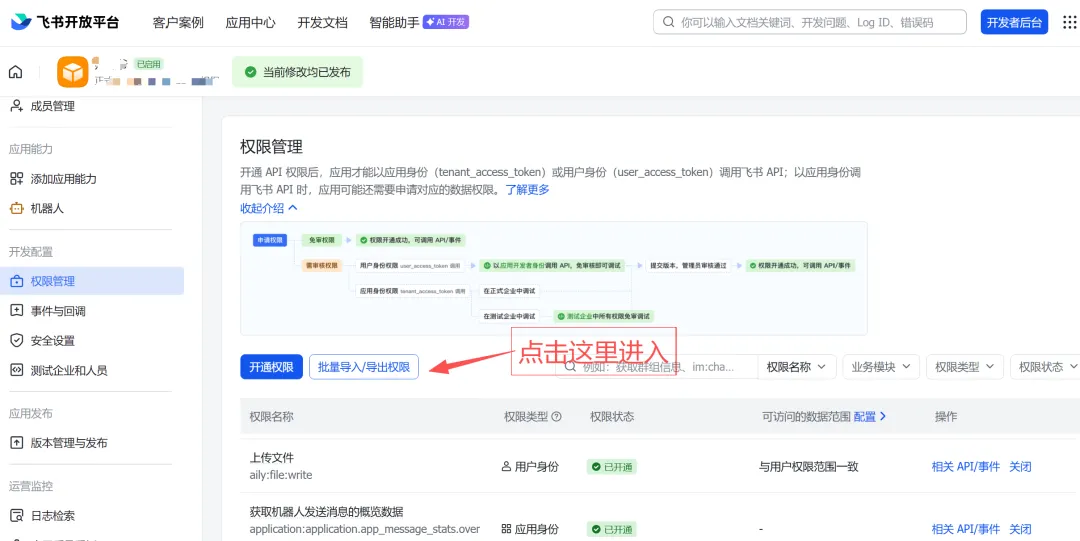
6.在弹出的输入框中,粘贴以下 JSON 权限配置,然后点击“下一步”并“确认新增权限” :(这里是关键步骤!!!)
{"scopes": {"tenant": ["aily:file:read","aily:file:write","application:application.app_message_stats.overview:readonly","application:application:self_manage","application:bot.menu:write","contact:user.employee_id:readonly","corehr:file:download","event:ip_list","im:chat.access_event.bot_p2p_chat:read","im:chat.members:bot_access","im:message","im:message.group_at_msg:readonly","im:message.p2p_msg:readonly","im:message:readonly","im:message:send_as_bot","im:resource"],"user": ["aily:file:read", "aily:file:write", "im:chat.access_event.bot_p2p_chat:read"]}}
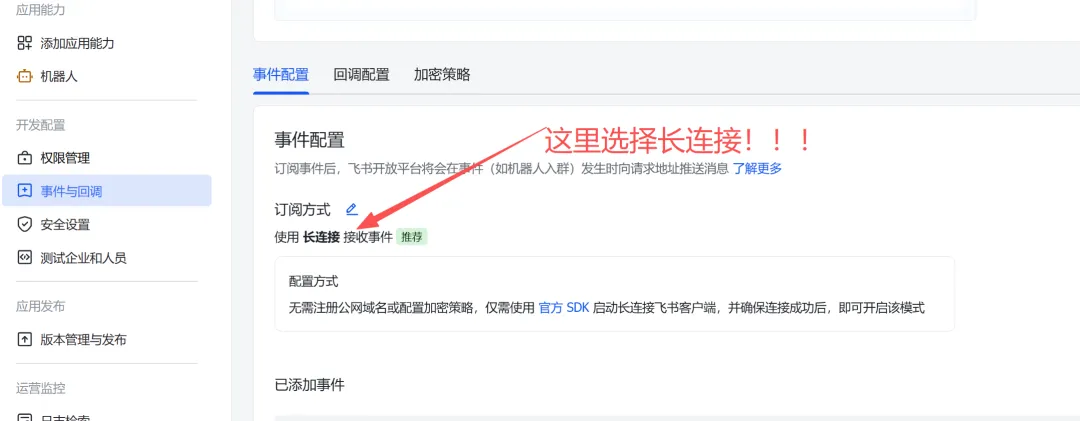
8.在左侧导航栏点击“事件与回调”。(这里是关键步骤!!!)
在“事件配置”页签,找到“订阅方式”,选择 “使用长连接接收事件”,然后点击“保存” 。
保存后,点击“添加事件”,搜索并添加
im.message.receive_v1(接收消息事件)。这是机器人能收到你消息的关键 。
3.3 在 OpenClaw 中配置飞书凭证
回到 OpenClaw 的 Web 控制台(
http://127.0.0.1:18789/)。找到飞书或 Channels 配置入口。
将之前在飞书开放平台复制的
App ID和App Secret粘贴到对应位置并保存 。
3.4 发布飞书应用
回到飞书开发者后台,在左侧导航栏点击“版本管理与发布” 。
点击“创建版本”,填写版本号(如
1.0.0)和更新说明。点击“保存”,然后“提交审核”。由于是你自己创建的应用,通常审核是即时通过的,或者你可以直接“发布”给企业内部使用。
3.5 完成配对
打开飞书电脑客户端,在通讯录或搜索框中找到你刚刚创建的应用机器人,点击进入对话。
向机器人发送任意一条消息(如“你好”)。
机器人会自动回复一个配对码 。
复制这个配对码,回到 OpenClaw 的 Web 控制台。
在飞书配置页面或通过命令(例如
openclaw pairing approve feishu 你的配对码)完成配对 。
至此,所有配置完成。你可以在飞书里和你的专属 AI 助理对话了!
第四部分:常用维护命令
在日后使用中,如果遇到问题,可以在管理员 PowerShell 中使用以下命令进行排查 :
查看实时日志(最常用):openclaw logs follow
重启网关服务:openclaw gateway restart
进行健康检查:openclaw doctor
查看网关状态:openclaw status
常见问题排查
Q: 安装失败,提示“无法识别命令”?
A: 通常是因为没有以管理员身份运行 PowerShell,或者环境变量未刷新。请关闭 PowerShell,重新用管理员权限打开再试 。
Q: 飞书机器人收不到消息,或者提示“没有建立长连接”?
A: 首先检查 OpenClaw 的网关是否正在运行(openclaw status)。其次,确认飞书开发者后台的事件订阅方式是否已正确设置为“长连接”并保存 。
Q: 如何彻底卸载 OpenClaw?
A: 在管理员 PowerShell 中运行 openclaw uninstall,或者手动删除用户目录下的 .openclaw 文件夹 。
希望这篇教程能帮助你顺利在 Windows 上搭建起自己的 OpenClaw 智能助理!
感谢您的阅读。
欢迎点赞、转发和收藏。