夜雨聆风
夜雨聆风在 Windows 系统安装 OpenClaw 时,常会遇到脚本运行被禁、ENOENT 文件缺失、Git 依赖未装等问题,本文整理了亲测有效的全流程解决步骤,从原生电脑初始安装到仪表盘打开,一步步跟着操作,新手也能顺利搞定!
一、初始安装命令(Windows用户)
打开普通 PowerShell,官方安装命令:
iwr -useb https://molt.bot/install.ps1 | iex
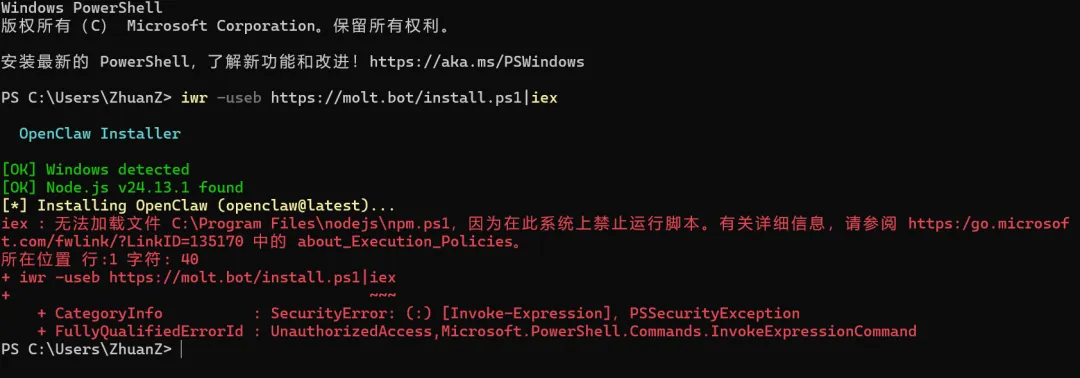
⚠️ 直接执行会触发权限报错,先看下方解决步骤!
二、报错 1:系统禁止运行脚本(SecurityError)
报错核心
Windows 默认执行策略限制远程脚本运行,防止恶意程序,导致安装脚本无法加载。
解决步骤(需管理员权限 PowerShell)
打开管理员 PowerShell:按下 Win + S 搜索「PowerShell」,右键选择「以管理员身份运行」; 修改执行策略:输入命令回车,弹出提示后输入 Y 确认: Set-ExecutionPolicy RemoteSigned -Scope CurrentUser 验证策略是否生效:输入命令,看到「CurrentUser」对应「RemoteSigned」即成功: Get-ExecutionPolicy -List 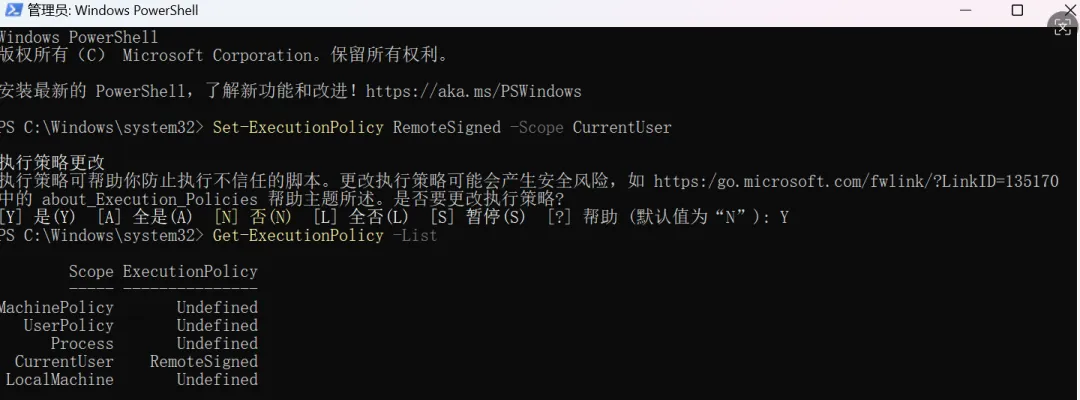
重新执行安装命令:关闭管理员 PowerShell,打开普通 PowerShell,执行初始安装命令。 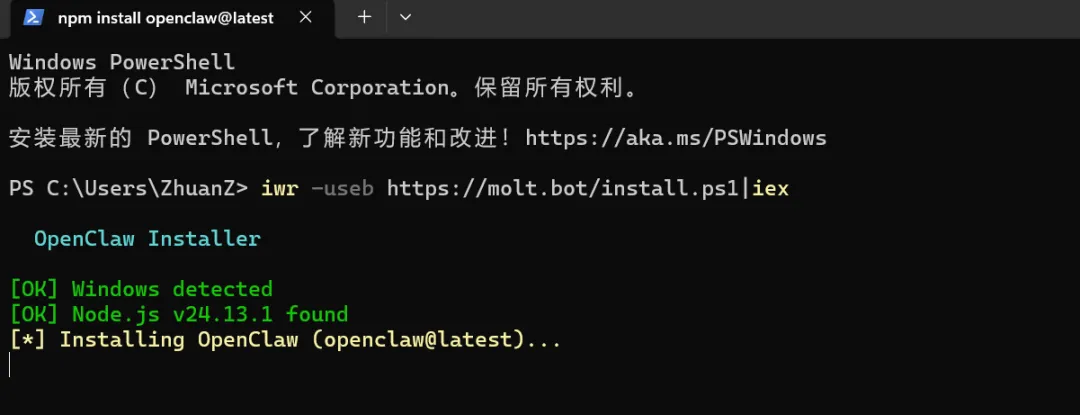
可选操作(安装后恢复安全策略)
若担心系统安全,安装完成后可改回默认策略,在管理员 PowerShell 中输入:Set-ExecutionPolicy Restricted -Scope CurrentUser
三、报错 2:npm error code ENOENT(文件 / 路径缺失)
解决权限问题后,执行安装命令仍报 ENOENT,该错误分两个核心原因,按顺序排查解决即可。
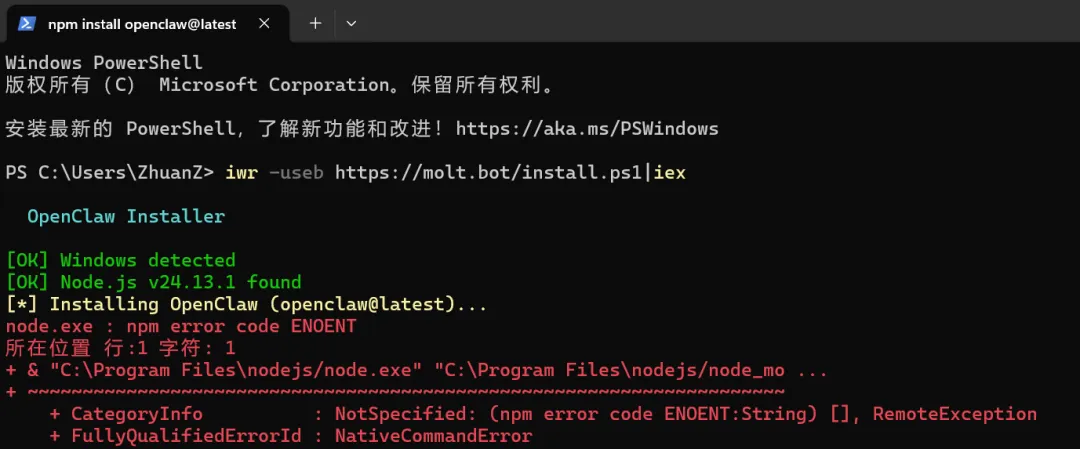
原因 1:Node.js 安装不完整 / 路径含空格
解决步骤
卸载现有 Node.js:打开「设置→应用→应用和功能」,找到 Node.js 点击卸载,卸载后重启电脑; 重新安装 Node.js(关键避坑):① 访问 Node.js 官网(https://nodejs.org/zh-cn/),下载 LTS 长期支持版(如 v20.x 系列,稳定无兼容问题);② 安装时必选:✅ 勾选「Add to PATH」(自动配置环境变量);✅ 安装路径选无空格 / 中文的简单路径(如 C:\Node.js,避免默认 C:\Program Files 的空格问题); 验证 Node.js 安装:打开普通 PowerShell,依次输入命令,均显示版本号即正常:node -vnpm -v
原因 2:系统未安装 Git,依赖拉取失败
验证 Node.js 正常后仍报 ENOENT,核心原因是 OpenClaw 部分依赖需从 Git 仓库拉取,系统未装 Git 或未配置环境变量。
解决步骤
安装 Git for Windows:① 访问 Git 官网(https://git-scm.com/download/win),下载 64 位版「64-bit Git for Windows Setup」;② 安装一路默认,重点勾选:✅「Use Git from the Command Prompt」(将 Git 添加到系统环境变量,关键!); 验证 Git 安装:关闭所有终端,重新打开 PowerShell,输入命令显示版本即成功:git --version
前置清理:清除 npm 缓存(避坑必备)
无论 Node.js 是否重装,都建议清理缓存,避免缓存损坏导致安装失败,在普通 PowerShell 输入:npm cache clean --force
四、最终安装:手动全局安装(成功率 100%,绕过脚本问题)
完成以上所有配置后,直接用 npm 全局安装,绕过官方脚本的路径解析问题,国内用户建议先切换镜像加速,避免网络超时。
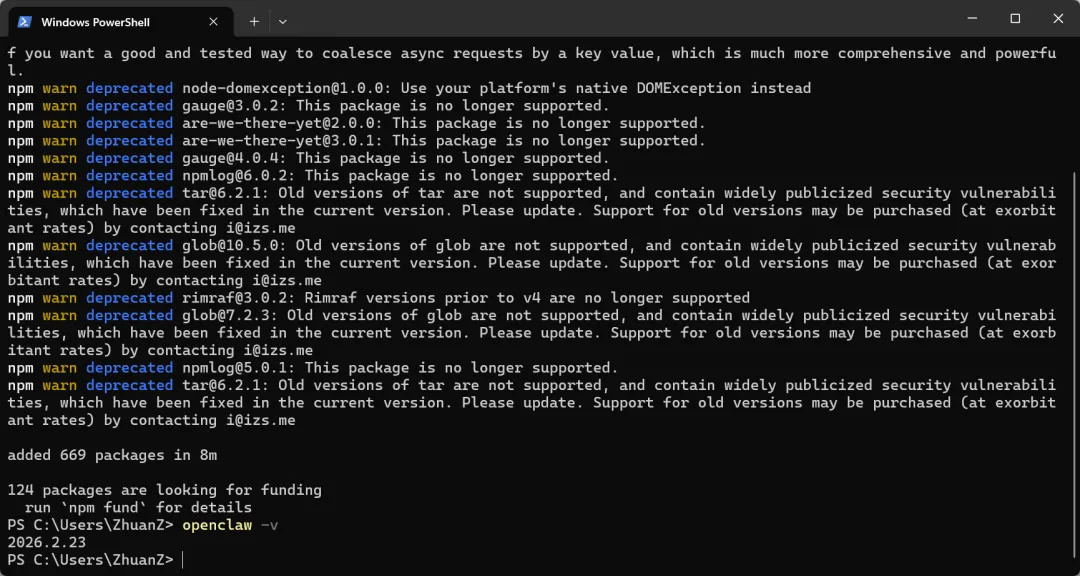
验证安装成功:输入命令,显示 OpenClaw 版本号即安装完成:openclaw -v
⚠️ 安装过程中出现 npm warn deprecated 警告无需理会,为依赖包版本提示,不影响正常使用。
五、最后一步:打开 OpenClaw 仪表盘
安装成功后,在普通 PowerShell 中输入以下命令,即可打开 OpenClaw 仪表盘,后续按提示配置网关令牌即可正常使用:
openclaw dashboard