 夜雨聆风
夜雨聆风
大家好,今天是坚持更新的第31天,其实写这篇教程,主要是因为自己刚开始部署OpenClaw的时候,踩了太多坑了。
我发现很多人到目前为止还是不太会安装openclaw和配置服务,甚至闲鱼和小红书出现了付费上门安装Openclaw的现象。
于是乎,我后来慢慢摸索,整理出了一套最省事的方法,完全不花费一分钱(配置大模型的api部分,如需更高质量的模型,我推荐付费购买!)。
所以,今天就手把手教大家,哪怕你是电脑小白,只要跟着步骤来,10分钟就能搞定Windows电脑本地部署OpenClaw,不用服务器、不用复杂操作,全程复制粘贴就好。
后期内容会同步更新到飞书云文档,大家可以电脑浏览器复制打开阅读更加方便。
https://p08lrynll3v.feishu.cn/wiki/Xb0Qw47r4iOzRokaPzZc3fBwnjf?fromScene=spaceOverview
第一部分:openclaw的介绍
简单说,OpenClaw 就是个能帮你干活的私人AI助手,不是那种只会聊天的机器人。它最大的特点就是本地运行,你的数据不用上传到云端,这点现在特别吃香
简单介绍
OpenClaw 能直接操作软件、自动化浏览器、同时支持对接十几个聊天平台(微信、Telegram、Discord等的平台),说白了就是能让AI替你干活,不是光陪聊。
这个项目的热度现在堪比当前的DeepSeek了,全世界越多人用,star涨得越快,短短四个月就冲到了GitHub第一,直接超过了Linux、React那些老牌项目,成了史上增长最快的开源项目,现在星标都破27万了。
Peter Steinberger,也就是创造OpenClaw的人,这人本身就是个技术大牛,在PDF处理领域深耕了十几年,还创立过知名的PSPDFKit软件,后来经历了一段职业倦怠,休整了一段时间才重新拾起来编程。
后来他创造OpenClaw,开发之初其实就是个实验,因为他发现了将聊天软件和AI连起来后,这个原型能自动帮他把语音转成文字,全程不用自己动手,这时候他就觉得这东西有未来。
而且他也觉得,市面上的AI都不太行,只会聊天不会干活,要么就得花钱买token、依赖云端等等的问题。
所以他就想做一款开源、本地、能真真切切帮人干活的AI,不用懂技术也能上手,让不管是谁,都能拥有自己的私人AI助手,这就是他创造OpenClaw的初衷。
后来这项目火了之后,Meta、OpenAI都想挖他,但最后他选择加入了OpenAI,不过还是坚持让OpenClaw保持开源状态,这也是它能一直火的原因之一。
技术架构
你其实可以把它想象成一个机场调度中心
Gateway(网关):管理会话、路由请求、做鉴权,相当于大门。
Agent Runtime:真正执行任务的部分,让 AI 能操作你的电脑。
Lane Queue:任务队列,处理并发。
记忆系统:四层记忆架构,具备长期记忆和学习能力。
Skills 技能模块:可扩展的功能插件,想加啥功能自己装。
其实这么一看,OpenClaw的技术架构一点都不复杂,就像一个分工明确的机场调度中心,每个模块做好自己的事,配合起来就能让AI高效干活。
第二部分:开始准备
环境准备
首先我默认你用的是windows的电脑,系统最好在最新版本,比如win11或者win10也行,主机没有额外要求,笔记本也能适合。
还有就是API-key,对于想要先测试能不能跑的朋友,我推荐优先选择kimi官方的api开放平台,因为你实名后会有15元的调用额度,可以简单走个轻度任务,1到5天还是可以的。
网站地址:
https://platform.moonshot.cn/
kimi的k2.5跟国外的openai、claude等的一系列推理模型相比,不相上下的,这个值得推荐,或者可以参考我之前发的一篇微信公众号文章,去挑选对应的平台免费使用GLM-5。
https://mp.weixin.qq.com/s/LoLN6\_98dONQ6mUXsO6JTw
最后是系统环境的安装,你需要配备node.js环境,Node.js 是一个让JavaScript能在电脑本地运行的环境。优先推荐先在官网下载安装,选择如图win安装程序。
地址:https://nodejs.org/zh-cn/download
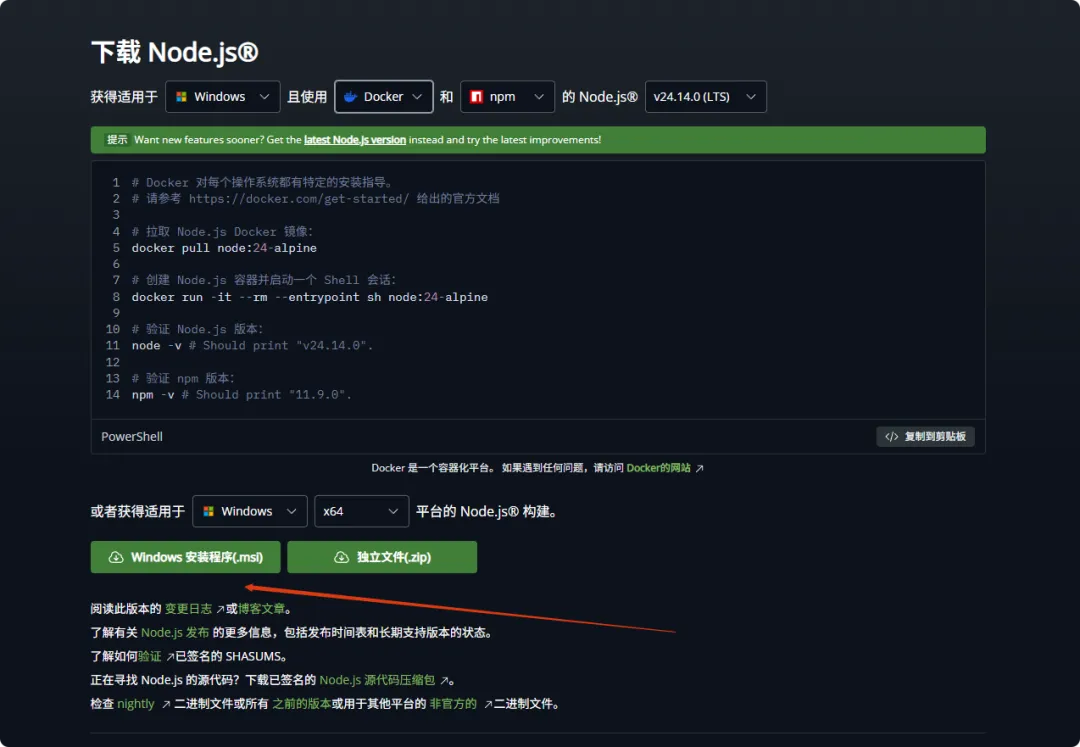
然后在下载目录打开后,点击安装即可,安装后可在windows powerShell(或者cmd)打开测试下是否安装成功。
node --version
npm --version
如果正常返回数字版本号,则恭喜你安装成功了,然后到下一步安装git(可选)
git是GitHub的一个工具,对于克隆下载github的项目至关重要。
首先到官网下载安装,地址:
https://git-scm.com/
点 Windows 下载,自动下最新版,然后双击安装包,跟着向导走,注意PATH 配置,选择选 Git from command line(这样命令行能用 git),最后点击安装,等几分钟搞定。
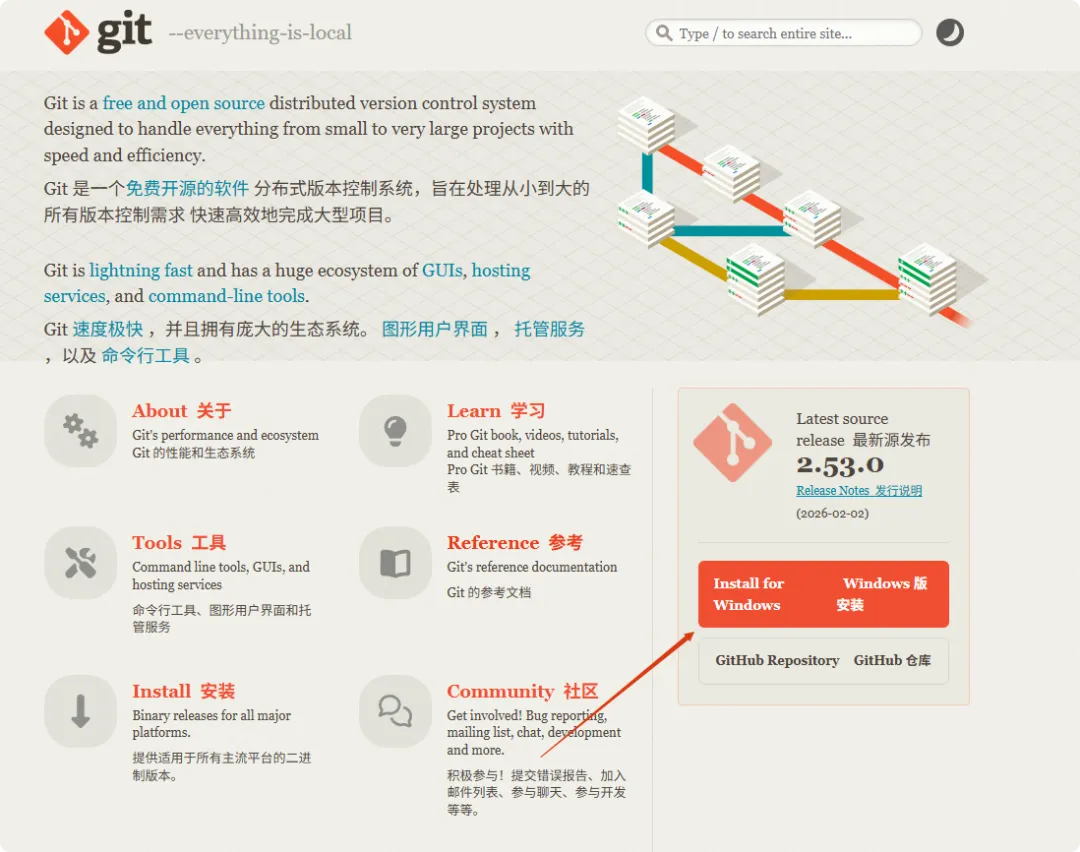
再来验证安装,打开命令行(cmd 或 PowerShell),输入:
git --version
显示版本号就说明装好了,比如 git version 2.45.0
API方案选择
1.第一个是推荐阿里云百炼Coding Plan 来部署:
首购低至 7.9 元,续费 5 折起,支持Qwen3.5、Qwen3-max、Qwen3-coder、GLM-5、GLM-4.7、Kimi-k2.5等模型
点击链接直达:
https://t.aliyun.com/U/0iiOuy,
查看详细部署教程:
https://t.aliyun.com/U/MNkA9b
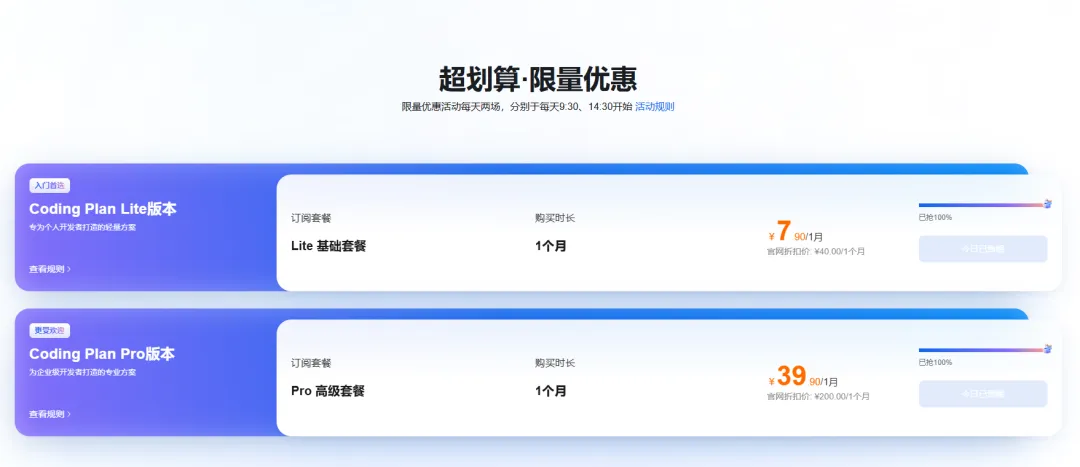
大厂的福利,而且选择国内的顶尖大模型也是个不错选择,建议卡点准时抢!
2.如果错过了阿里云的Coding Plan的抢购,接下来的腾讯云的Coding Plan,也千万不要错过。
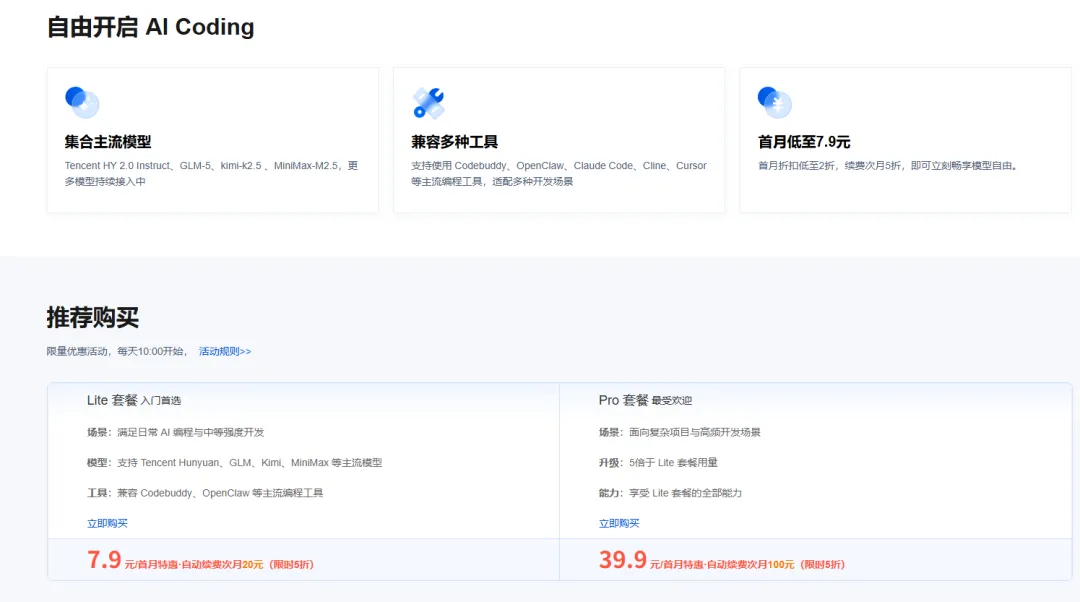
鹅厂提供的也是跟阿里云一样的国内顶尖大模型,这个我推荐可以选择,用kimi k 2.5作为Agent使用api完全是可以的。
建议是卡点10点准时抢,跟阿里云的Coding Plan的续费方案也是一样,首月是7.9元一个,次月是20元一个。
腾讯云链接:
https://cloud.tencent.com/act/pro/codingplan?Is=home
第三部分:极速安装
安装openclaw
首先不要关闭之前已经打开的命令行,在命令行复制粘贴这段,等待一会安装完成了。
npm install -g openclaw@latest
需要注意的是,只要你的电脑完成按照我之前的步骤走,是完全不存在任何报错情况的,有问题可以在评论区留言。
然后验证安装
openclaw --version
输出数字版本号即可安装成功!
配置openclaw
首先输入以下指令
openclaw onboard
进入到下面的页面
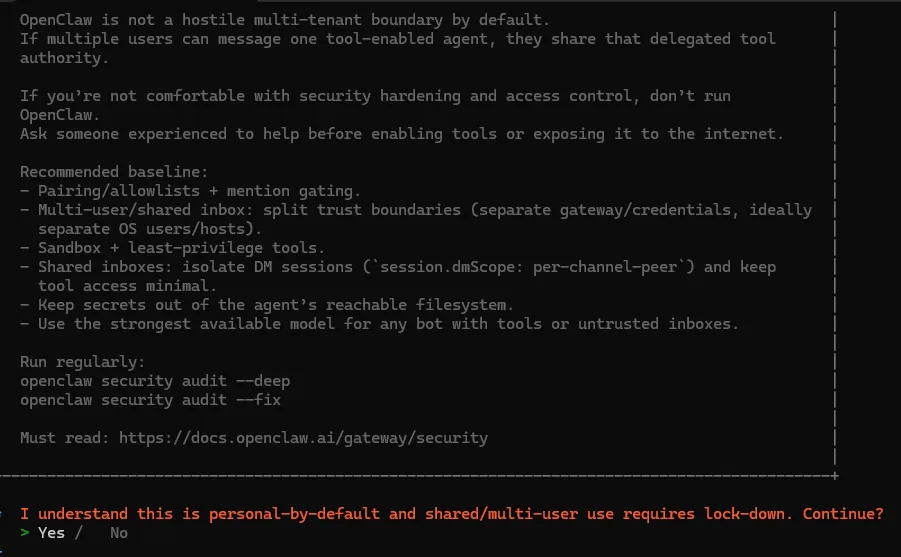
选择yes,进入下一步。
这是向导的第二步,QuickStart意思是自动配置推荐设置,Manual逐个配置每个选项,建议选择第一个,然后咱们在进入下一步。

到了下一步,他会让你选择模型Provider,我们选择之前kimi(Moonshot AI kimi 2.5 )
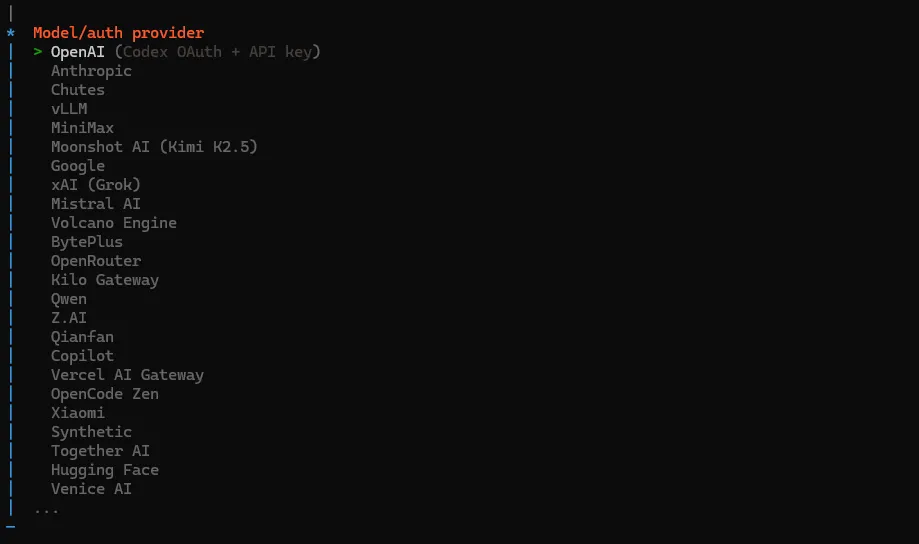
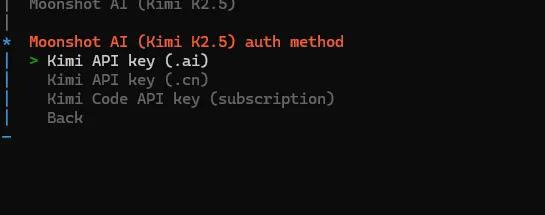
选完厂商后,会出现这样的一个页面,因为我们上边是选择api的形式,所以,我建议优先选择api key的方式,点击进入下一步
? <Provider> auth method
❯ Coding Plan / OAuth
  API Key
然后根据指引,粘贴之前创建的kimi的api key即可
? Enter your KIMI API Key: [粘贴你的Key]
? Select model: ❯ kimi-k2.5
注意,有出现这个页面的话,需要选择cn网址的,这样国内才能使用kimi k2.5。
下一步是Channel,也就是配置消息渠道,这个建议你选择飞书作为消息渠道或者选择最后的skip for now先跳过后面再配置也是可以的。
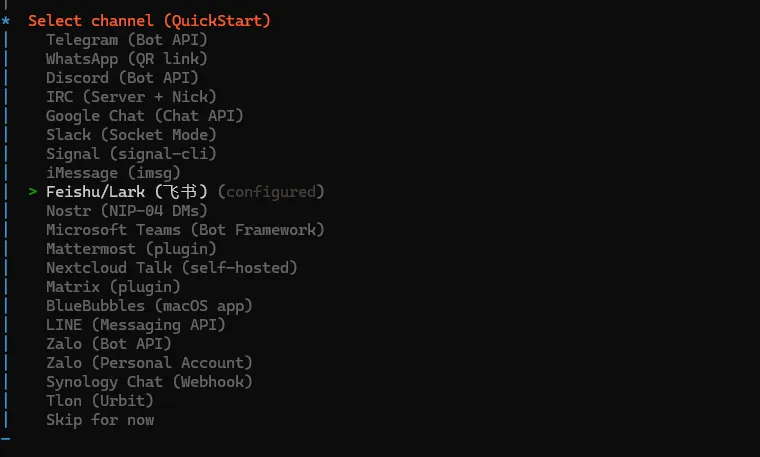
现在我们的目的是让他本地运行起来,我推荐你先暂时跳过,我后面也会在飞书云文档同步更新对应的教程,让openclaw接入飞书的。
接下来你会看到 Skills 检查与可选安装,首选yes,现在先把需要安装的依赖或者skills先安装了,这样避免后面踩坑。
Skills status
Eligible: ...
Missing requirements: ...
...

? Configure skills now? (recommended)
❯ Yes/No
选择yes后,会出现一些安装的skill,可以根据情况选择,也可以选择跳过。
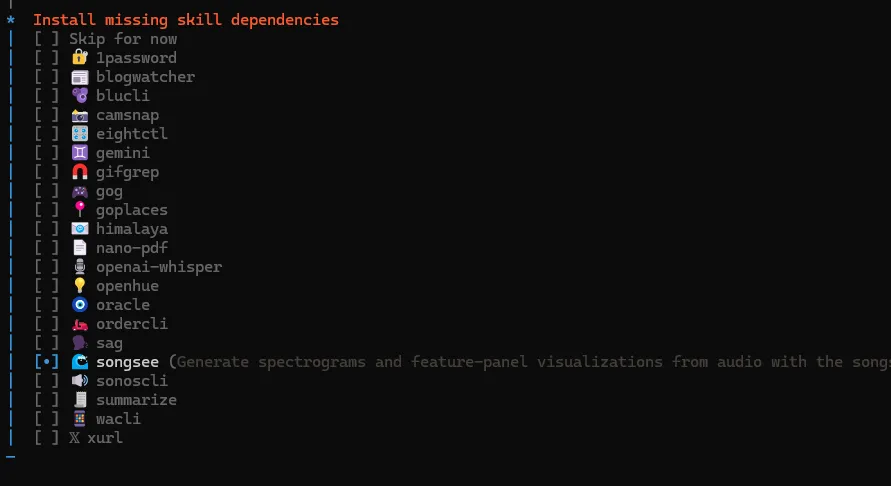
我是要跑通主线,我会选择先跳过,后面让AI帮我安装。
再到了下一步,配备hook,官方介绍Hooks提供了一个可扩展的事件驱动系统,用于响应Agent命令和事件并自动化执行操作,Hooks 会从目录中自动发现,并可以通过CLI命令进行管理,这与openclaw-cn中技能(Skills)的工作方式类似。
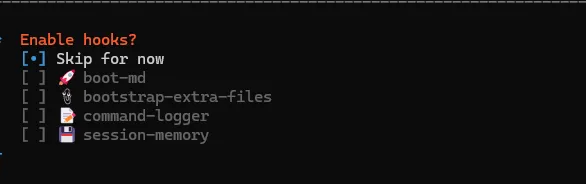
建议选择最后一个session-memory即可。
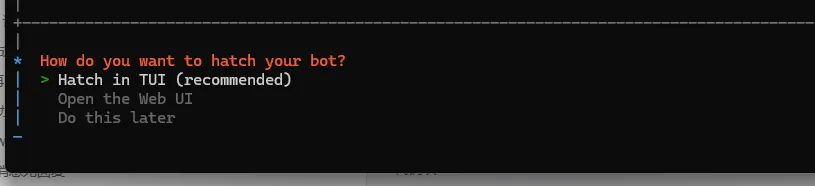
最后的一步是选择Hatch,意思是选择一个启动入口,我们是win电脑本地安装的选择第二个,浏览器交互页面即可。选择后会自动打开浏览器,进入到openclaw的交互页面。
对话openclaw
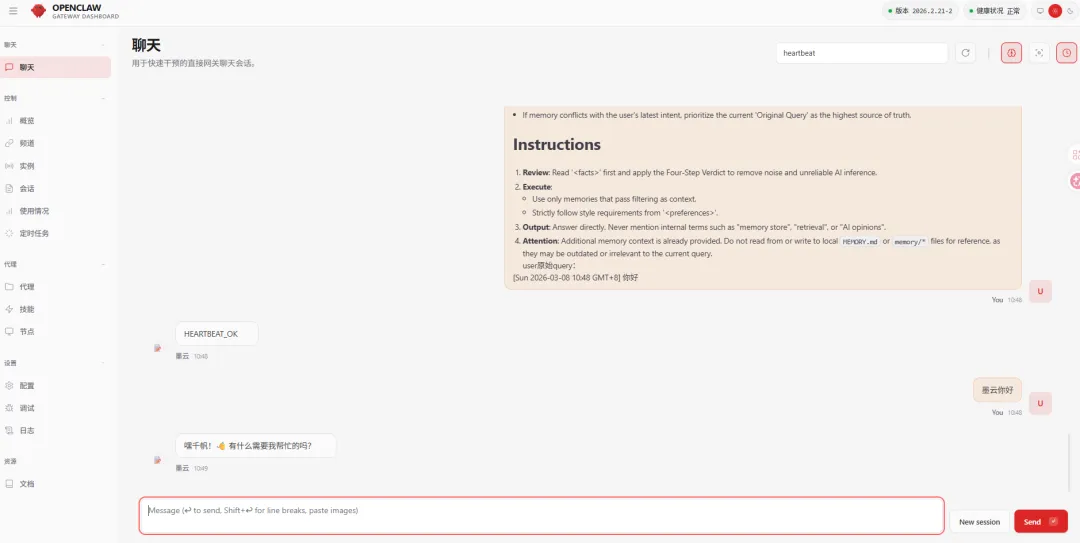
首先恭喜你完成上面步骤,之前最后一步,选择open the web UI的这一步,他会直接打开浏览器页面,后面我们保存好地址就行了。
启动openclaw方式也是很简单,在命令行输入以下指令:
openclaw gateway
重启openclaw:openclaw gateway restart
在第一次与openclaw对话之前,你需要记住,OpenClaw 的 Agent 角色主要是靠配置文件,我们需要告诉AI它是谁、能干啥、说话啥风格。
在第一次对话时候要设定好角色和AI说话风格还有能力范围,以下是个简单例子,大家可以参考。
# 角色设定
你是一个专业的编程助手,名字叫"小码"

# 说话风格
- 简洁直接,不说废话
- 代码优先,解释在后
- 遇到不确定的直接说不知道

# 能力范围
- 能写代码、debug、review
- 不能处理财务、医疗建议
大概的页面就是如下了,我是配备了墨云作为我的写作指导,大家完全可以按照自己的想法去自定义角色。
第四部分:安装必要插件
对于不想动手的朋友,可以安装opencode,让AI帮你安装你想要的skills和mcp等等的github项目,所以之前开头让大家安装的git是很重要的。
opencode里面有免费的minimax m2.5的模型免费使用的,但最好别频繁使用,避免被限流。
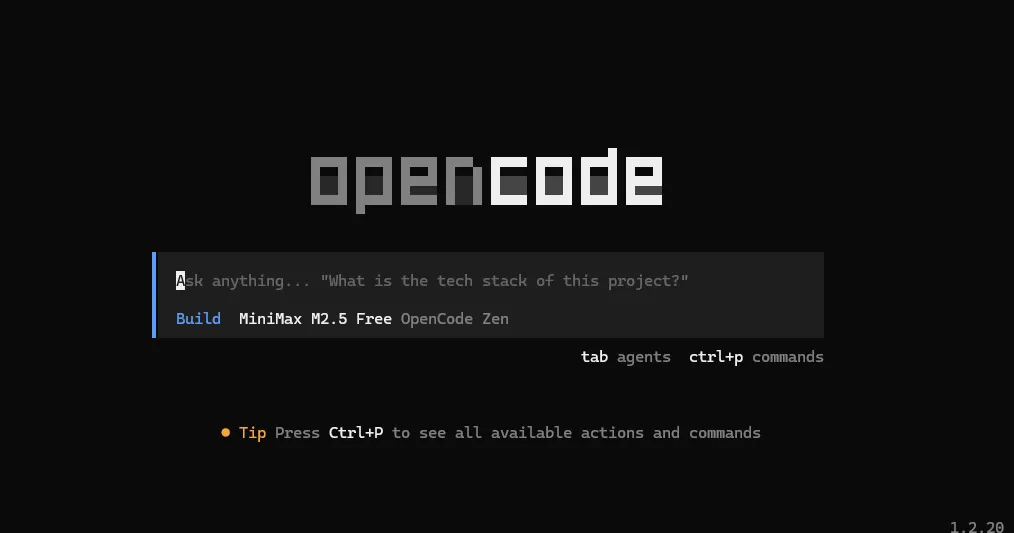
安装也是很简单,在命令行输入以下指令等待安装就行了
npm install -g opencode-ai

## 验证安装
opencode --version

## 你应该能看到
opencode x.x.x
如果出现网络连接等的问题,可以参考这篇文章排障。
https://learnopencode.com/1-start/03-network.html
memos
MemOS 是个AI 记忆操作系统,由MemTensor联合交大、人大、电信研究院等机构开发的,简单说,就是让AI像人一样有长期记忆,不是聊完就忘。

虽然说,openclaw也是有自带的记忆系统,但是AI会默认把所有对话,全塞进上下文,Agent 带着一堆无关信息,Token消耗是很大的。
所以,一个云端存储记忆项目就这样诞生了,目前来说完全是免费的,当你每次对话时候,AI都会调用这个memos系统,用来获取记忆,还有你跟AI对话内容也会存储保存在云端。
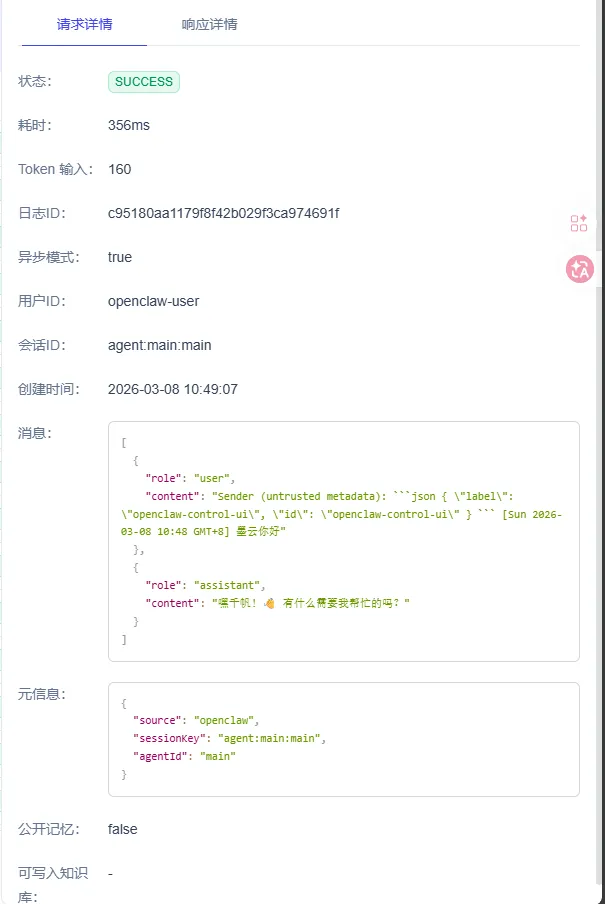
配置方式也是很简单,需要先在memos网站上注册个账号,在创建一个密钥即可。
https://memos-dashboard.openmem.net/cn/quickstart/
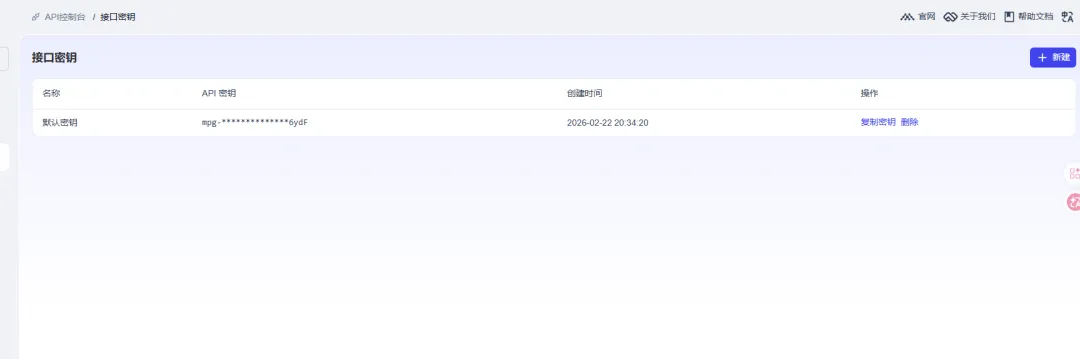
再参考以下提示词,发送给到你的openclaw让他安装和配置好key,即可让你的openclaw多个个外置大脑。
我需要你为我的Openclaw安装个插件,这是项目https://github.com/MemTensor/MemOS,还有我的api key:。
然后为我测试下与openclaw对话是否成功调用对接api存储记忆。
等待opencode安装和完成测试即可,成功后还能让你的openclaw节省70%的token消耗量。
agent-reach
让openclaw去写代码或改文档都很顺手,但要让它们去搜帖子、看视频、找推文,大多数 AI 都会乱搜。
但在GitHub上有个Agent Reach这个开源项目,这个项目专门解决AI Agent联网的问题。
该项目整合了 Twitter、YouTube、Reddit、甚至小红书和 B 站的访问能力,自动处理字幕提取、网页清洗和搜索聚合等等的能力。
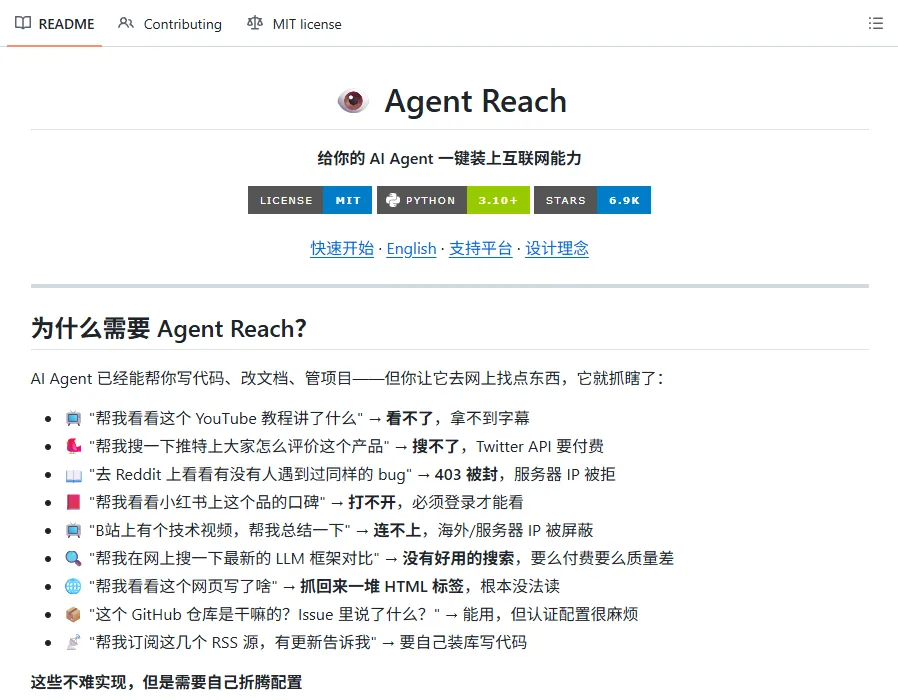
不是给某个特定 Agent 专属的,所有 Agent 都能用OpenClaw、Claude Code、Cursor、Windsurf 这些都能集成使用。
如果你经常使用 Agent 辅助工作,又苦于它们无法获取实时互联网平台信息,这个项目能极大地扩展它们的能力边界。
安装也是很简单的,输入以下指令给到你的opencode
帮我的opencclaw安装 Agent Reach:https://raw.githubusercontent.com/Panniantong/agent-reach/main/docs/install.md

如果有更新的话:帮我更新 Agent Reach:https://raw.githubusercontent.com/Panniantong/agent-reach/main/docs/update.md
skills
claw-smart-context
想要节省token的朋友,一定不要错过这个skills,这是一个智能上下文管理技能,主要用于自动抓取和管理对话上下文、智能筛选相关信息片段、优化长对话中的上下文窗口使用还有支持跨会话上下文引用。
这个基于语义相似度进行上下文筛选,支持自定义上下文保留策略,可与多种模型后端配合使用,还能降低 token 消耗,提升响应质量。
安装方法也是很简单,让openclaw自己安装就行了,输入以下命令
clawhub install claw-smart-context,安装该skill
第五部分:安全问题
这个也是很多人需要引起重视的点,据统计,现在有20多万只龙虾裸奔在公网上。也就是说,你加密的钱包、调用的 API 、写的代码,别人直接点击可看。
你也可以点击下链接,看下有没有你的大龙虾在裸奔。
https://openclaw.allegro.earth/
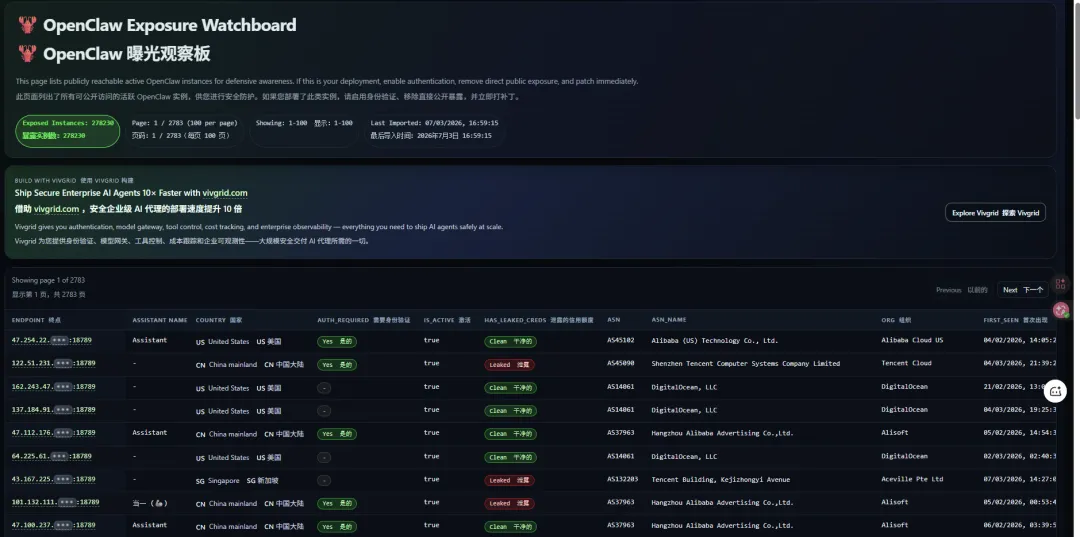
如何做好防范,请将以下的指令粘贴给你的大龙虾,让他检查下
帮我检查18789这个端口有没有暴露到公网,如果有,按照安全系数设置复杂的Gateway Token,
或者安装Cloudflare Tunnel / Cloudflare Zero Trust建立IP白名单
然后根据大龙虾给出的内容去决策安全方案。
还有以下这个安全手册,请发给你的大龙虾,让他学习,这样能大大保证自己的电脑安全。这是大佬开源的openClaw 极简安全实践指南 (Security Practice Guide) 是面向 OpenClaw 的黑手册。
https://github.com/slowmist/openclaw-security-practice-guide?tab=readme-ov-file
写到最后
也是感谢您读到这里,创作不易,希望您能点赞、转发,感谢您的支持。
如果遇到问题的话,欢迎在评论区留言,大家互相讨论下嘛!
同时,这篇文章我会每天持续更新的,但只能在飞书云文档,我相信这篇文章能给您入门AI的道路上提供小小帮助吧,不妨自己动手,自己搭建一个属于自己的AI助手。