 夜雨聆风
夜雨聆风Codex CLI安装与配置实战教程
目标:一次完成
Windows / macOS / Linux的安装、认证、配置与验证,确保你能立刻开始实战。
1. 教程适用范围
• 平台:Windows 10/11、macOS、Linux(Ubuntu/Debian/CentOS/Fedora/Arch 等) • 安装方式: npm全局安装(跨平台通用),macOS 额外支持 Homebrew• 认证方式:ChatGPT 账号登录 或 API Key 登录
2. 安装总览图
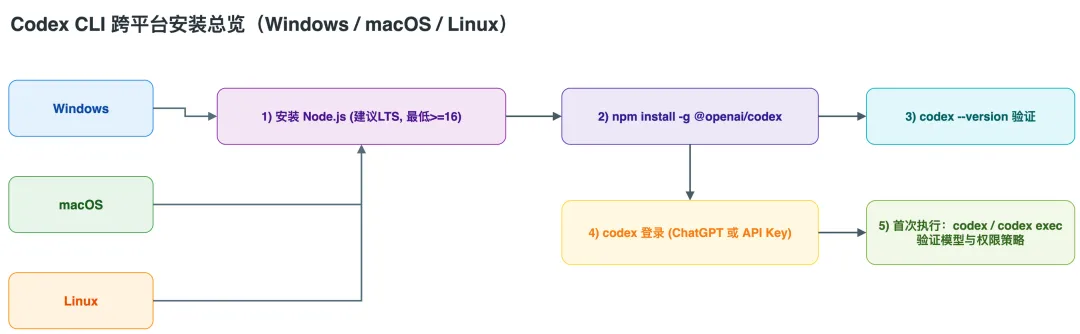
3. 前置要求
根据本机已安装包信息(@openai/codex)可确认:
• Node.js 最低要求: >=16• 建议使用 Node.js LTS(18/20) • 需要可用网络连接(登录与模型请求)
先验证 Node 与 npm:
node --versionnpm --version如果命令不存在,请先安装 Node.js。
4. 三平台安装步骤
4.1 Windows 安装
Step 1:安装 Node.js
推荐方式:
1. 访问 https://nodejs.org下载 LTS 安装包(.msi)2. 按默认选项安装(确保勾选 PATH) 3. 重启终端后执行版本验证
Step 2:安装 Codex CLI
在 PowerShell 或 CMD 中执行:
npm install -g @openai/codexStep 3:验证安装
codex --versioncodex --help4.2 macOS 安装
方式A(通用,推荐)
npm install -g @openai/codex方式B(Homebrew)
brew install --cask codex验证
which codexcodex --version4.3 Linux 安装
Step 1:确认 Node.js / npm
node --versionnpm --versionStep 2:安装 Codex CLI
npm install -g @openai/codexStep 3:验证
which codexcodex --version5. 认证与配置流程图
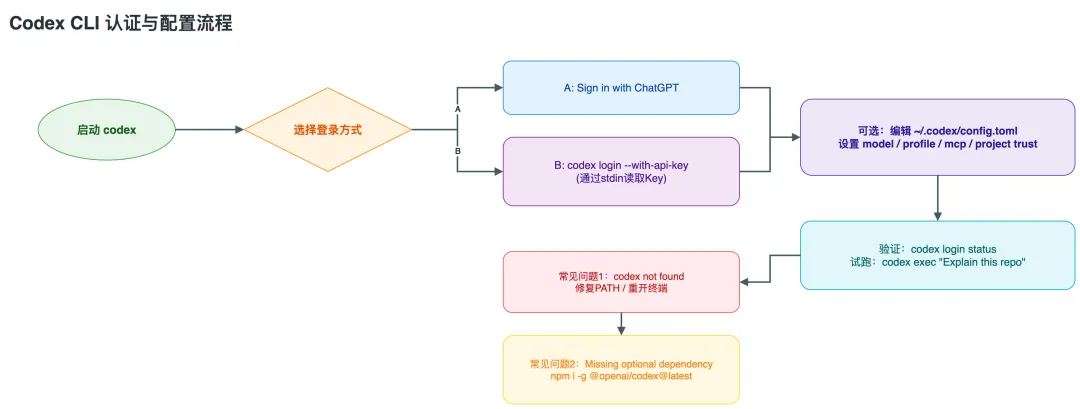
6. 登录方式(两选一)
6.1 方式A:ChatGPT账号登录(推荐)
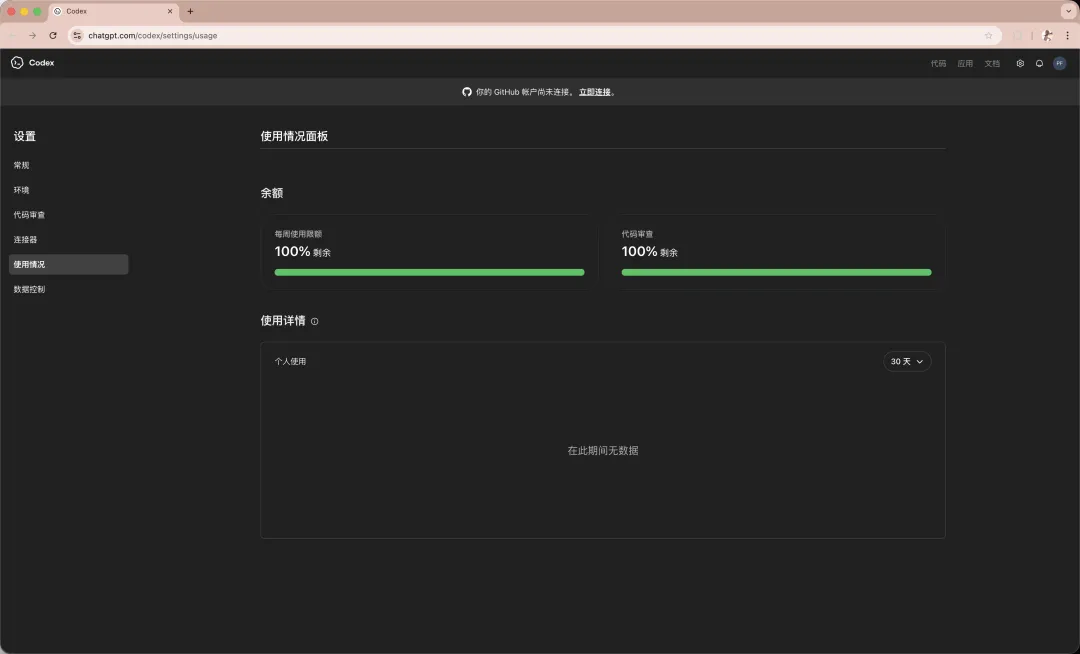
目前免费账号也可以使用Codex,有周限额
直接运行:
codex首次进入后按交互提示选择 Sign in with ChatGPT。
适合人群:
• 已有 ChatGPT Plus/Pro/Team/Edu/Enterprise 账号 • 不希望手动管理 API Key
6.2 方式B:API Key 登录
CLI 支持通过 stdin 传入 Key:codex login --with-api-key。
Windows(PowerShell)
$env:OPENAI_API_KEY = "sk-xxxxxxxx"$env:OPENAI_API_KEY | codex login --with-api-keymacOS/Linux(bash/zsh)
export OPENAI_API_KEY="sk-xxxxxxxx"printenv OPENAI_API_KEY | codex login --with-api-key检查登录状态
codex login status7. 配置文件与实用配置
7.1 配置文件位置
• Windows: %USERPROFILE%\.codex\config.toml• macOS/Linux: ~/.codex/config.toml
7.2 最小可用配置示例
model = "gpt-5.3-codex"model_reasoning_effort = "xhigh"[projects."/path/to/your/project"]trust_level = "trusted"[tui]status_line = ["model-with-reasoning", "current-dir", "git-branch", "codex-version"]说明:
• model可按你的账号与可用模型调整。• projects节可让常用目录默认受信任。• 修改配置后建议重开终端再测试。
8. 实战验证
进入你的项目目录后执行:
codex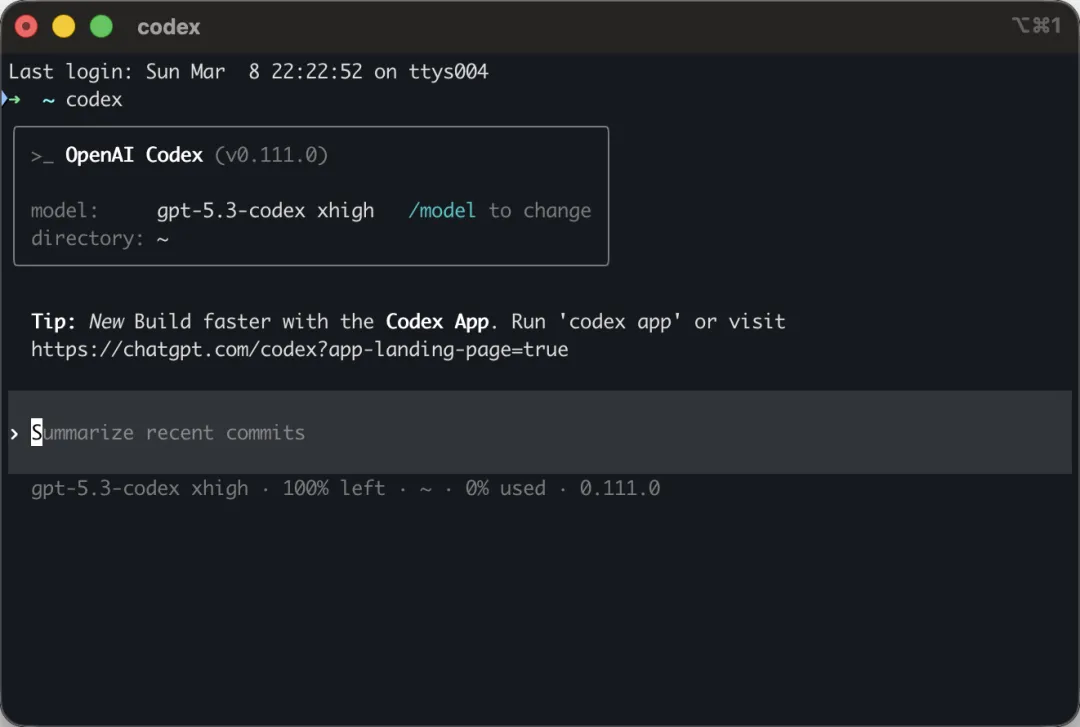
在交互界面输入一个小任务,例如:
请自我介绍一下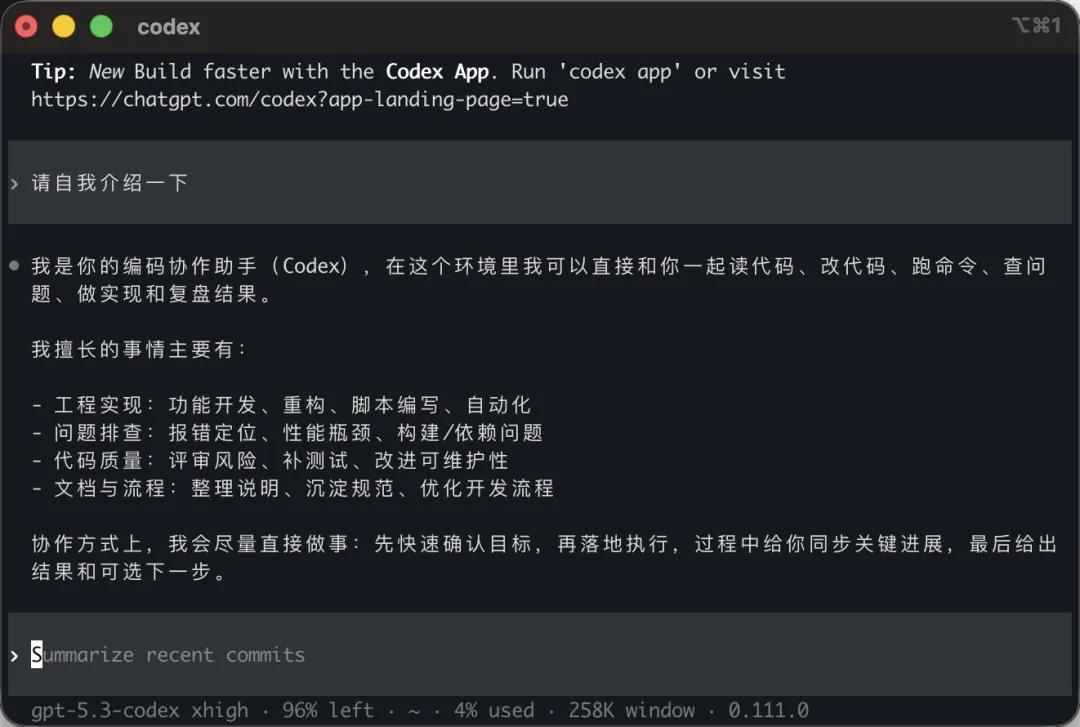
至此,说明你已经安装成功,开始愉快的编程吧。
关注公众号「SCper技术」,获取更多技术干货!