夜雨聆风
夜雨聆风LaTeX 小白安装指南:从环境搭建到工具配置
资源链接
CTeX 下载地址:https://ctex.org/
TeX Live 官网:https://www.tug.org/texlive/
一、LaTeX 是什么?为什么需要它?
LaTeX 并非单一软件,而是基于 TeX 排版系统的 “工具集合”,核心优势在于专业级排版能力—— 尤其适合含复杂数学公式、图表的学术文档(论文、报告)、书籍及简历。相比 Word 等 “所见即所得” 工具,LaTeX 用代码控制格式,能轻松实现:
统一的文档风格(标题、引用、参考文献格式自动对齐);
无错乱的数学公式排版(从简单分式到复杂积分、矩阵均支持);
跨平台兼容性(Windows/Mac/Linux 效果一致,避免版本格式偏差);
高度可定制(通过宏包、模板满足期刊、学校的特定排版要求)。
对学生、科研人员而言,掌握 LaTeX 能显著提升文档专业性,避免因格式调整浪费时间。
二、安装前准备
1. 安装顺序建议
TeX Live(LaTeX 发行版,核心编译工具);
TeX Studio(可视化编辑器,新手友好);
Mathpix(公式截图转 LaTeX 代码,减少手敲工作量)。
2. 资源获取
可以使用国内的清华镜像网站: https://mirrors.tuna.tsinghua.edu.cn/CTAN/systems/texlive/Images/
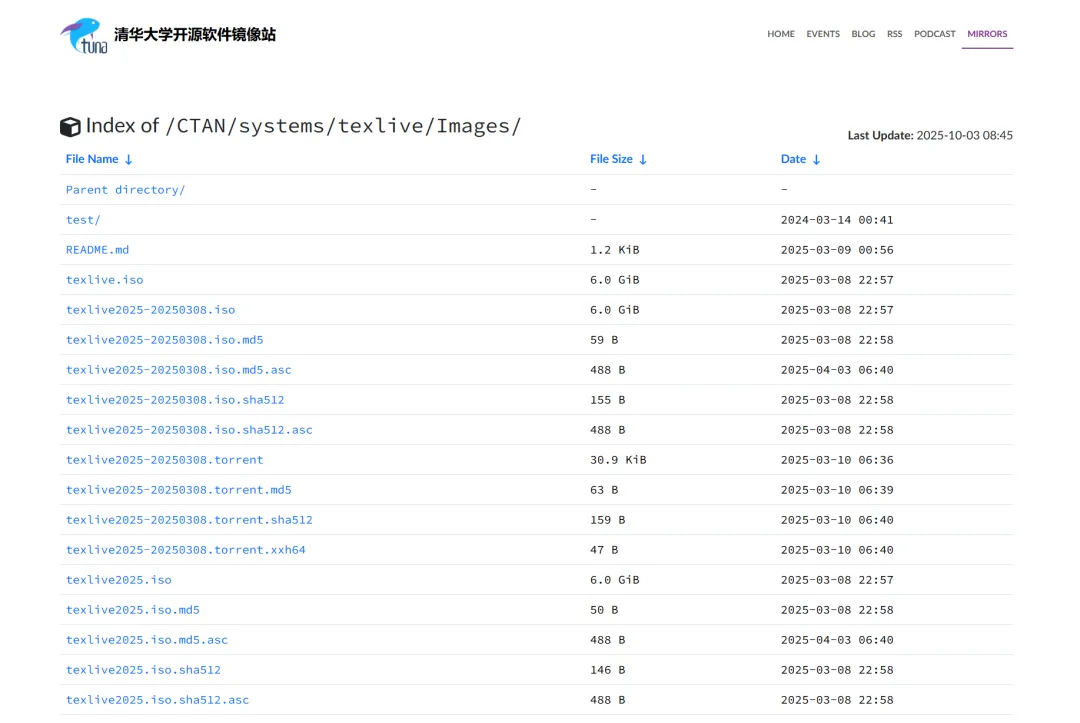
若链接失效,可备用:
TeX Live 官网:https://www.tug.org/texlive/(选择对应系统版本);
TeX Studio 官网:https://www.texstudio.org/;
Mathpix 官网:https://mathpix.com/。
3. 注意事项
安装路径避免含中文、空格或特殊字符(如 “D:\LaTeX\TeXLive” 而非 “D:\LaTeX 安装 \”);
预留至少 10GB 磁盘空间(TeX Live 完整安装约 6-8GB);
三、Step 1:安装 TeX Live(核心发行版)
TeX Live 是 LaTeX 的 “引擎”,提供 pdfLaTeX(英文编译)、XeLaTeX(中文编译)等核心工具,必须先安装。
1. 解压与启动安装
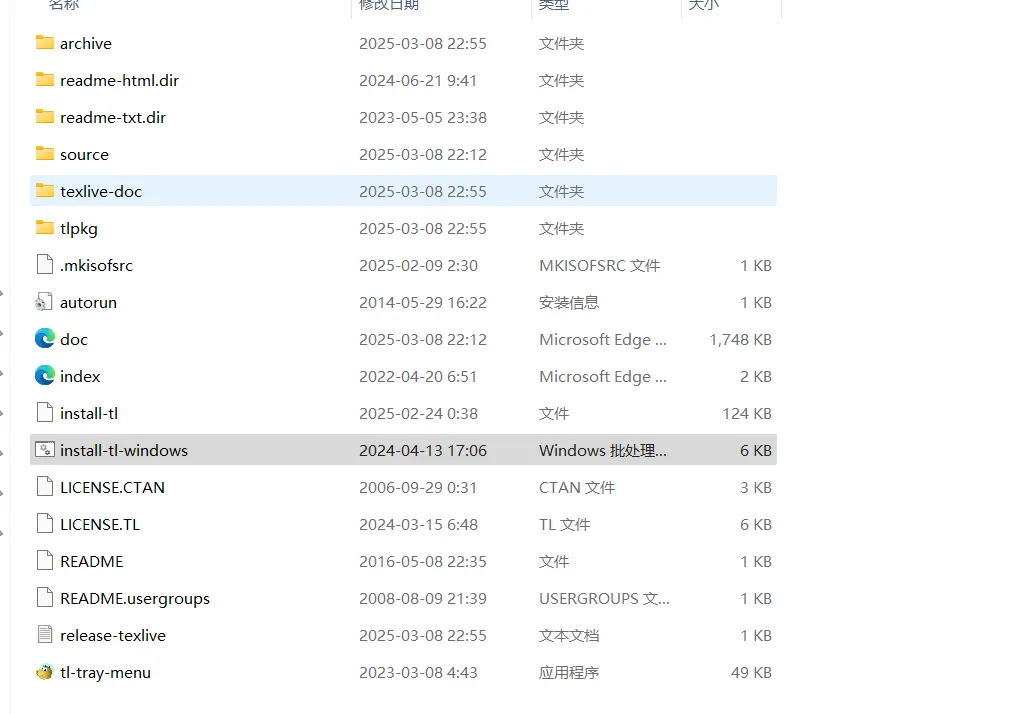
从资源链接下载 TeX Live 压缩包,右键解压到指定文件夹(如 “D:\Temp\TeXLive”);
进入解压后的文件夹,找到并双击 “install-tl-windows.bat”(Windows 系统),启动安装程序(若提示 “管理员权限”,点击 “是”)。
2. 配置安装参数
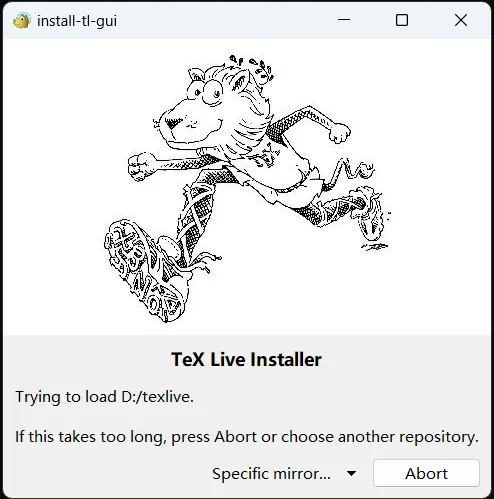
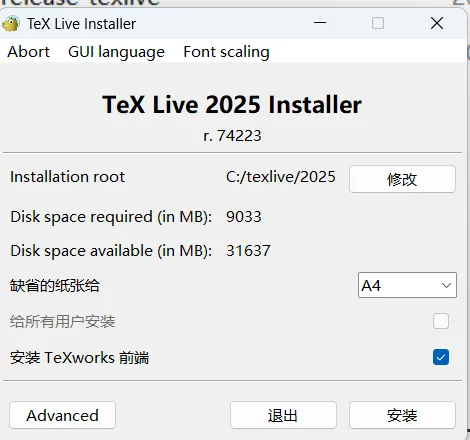
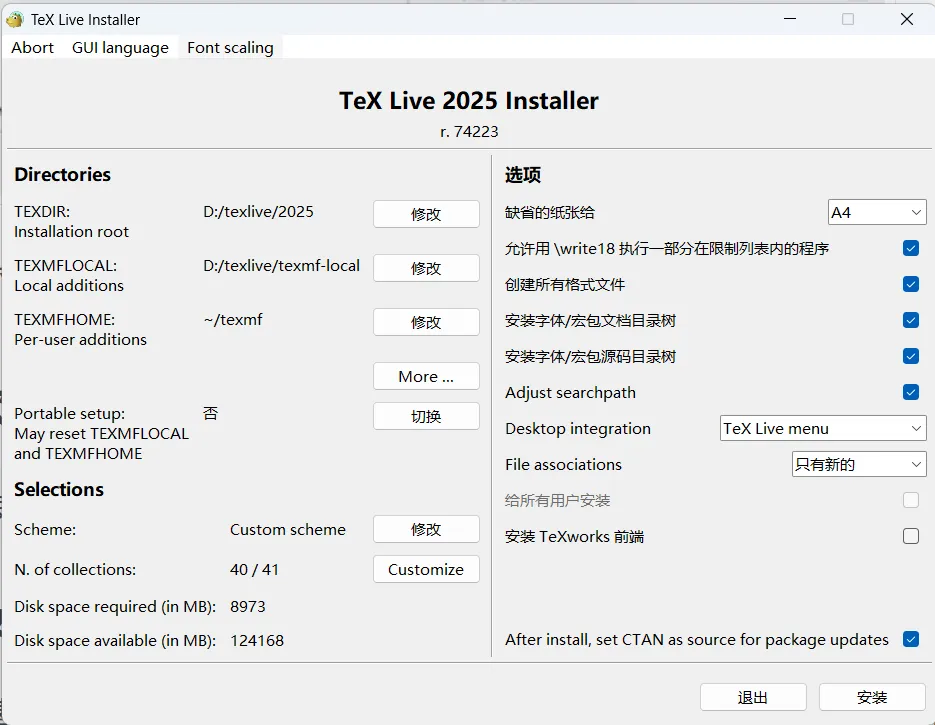
安装界面加载完成后,默认显示 “Basic Scheme”(基础方案),新手保持默认即可(如需完整宏包,可选择 “Full Scheme”,但耗时更长);
点击 “Advanced”(高级选项)→“Installation directory”,修改安装路径(如 “D:\LaTeX\TeXLive”),点击 “OK”;
其他参数保持默认,点击 “Next” 进入下一步。
3. 等待安装完成
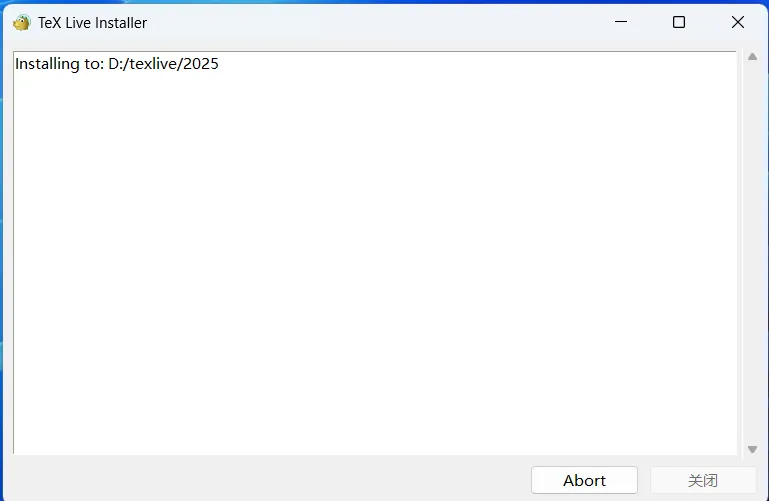
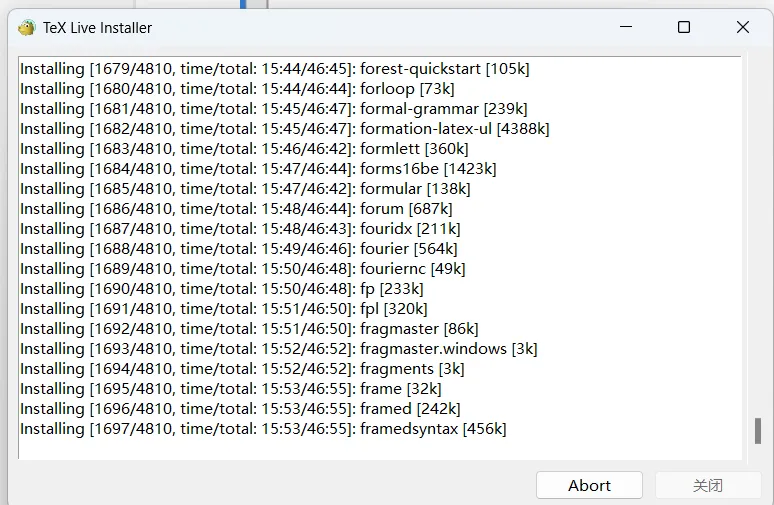
点击 “Install” 开始安装,进度条会显示当前安装组件(如宏包、字体、编译工具);
安装过程约 10-30 分钟(取决于网络和电脑配置,勿中途关闭);
出现 “Installation completed successfully” 提示时,点击 “Close” 完成。
4. 验证安装是否成功
按下 Win + R,输入 “cmd” 打开命令提示符;
在命令行输入以下两个命令(每输完一个按回车):
latex -v(查看 LaTeX 基础版本);
xelatex -v(查看中文编译引擎版本);
若均显示版本信息(如 “pdfTeX 3.141592653-2.6-1.40.24”),说明安装成功;若提示 “不是内部或外部命令”,需检查安装路径是否添加到系统环境变量(重启电脑后通常可解决)。
四、Step 2:安装 TeX Studio
TeX Live 仅提供编译功能,需用编辑器写代码 ——TeX Studio 是新手首选,支持语法高亮、代码补全、实时预览。
1. 启动安装程序
找到 TeX Studio 安装文件(如 “texstudio-4.8.1-win-qt6.exe”,版本号可能更新);
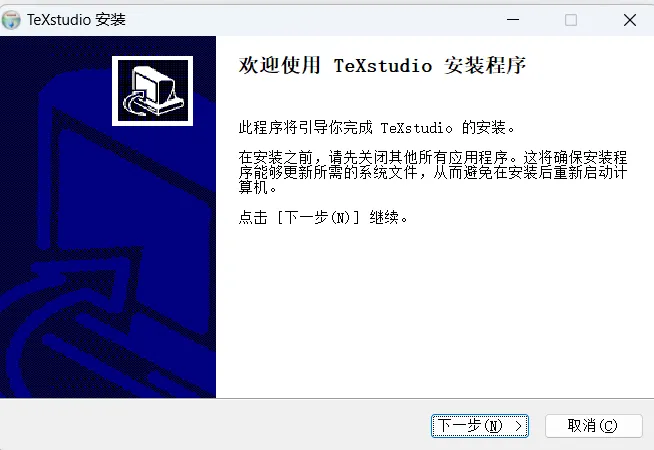
双击运行,弹出安装向导,点击 “Next”;
勾选 “我接受许可协议”,继续点击 “Next”。
2. 选择安装路径与组件
点击 “Browse” 修改安装路径(如 “D:\LaTeX\TeXStudio”),避免中文路径;
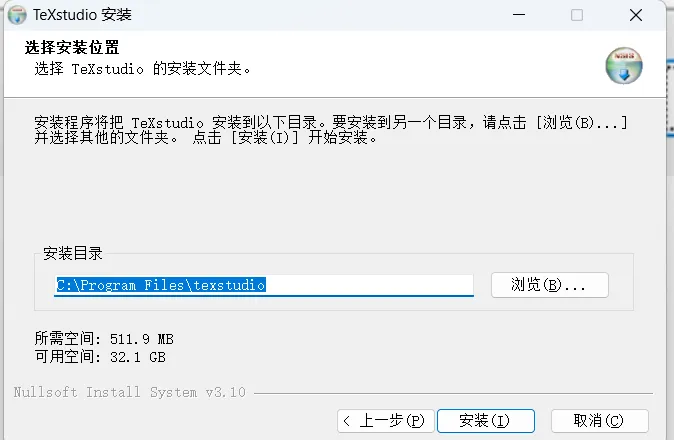
组件选择默认(“TeX Studio” 主程序 +“Spell Checking” 拼写检查),点击 “Next”;
快捷方式设置保持默认,点击 “Install”。
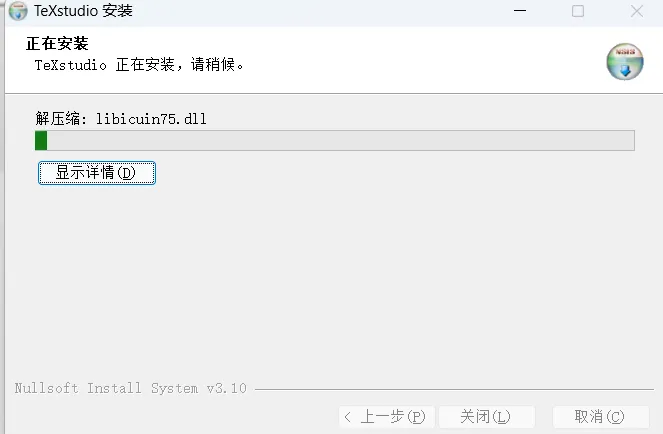
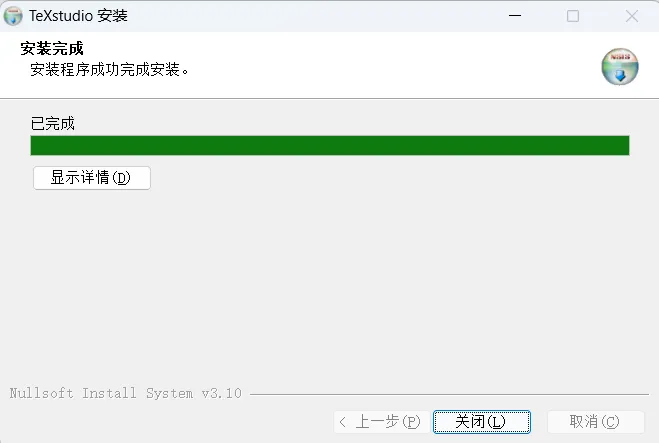
3. 首次启动与基础配置
安装完成后,勾选 “Launch TeX Studio”,点击 “Finish” 启动;

首次打开会弹出 “配置向导”,新手保持默认即可(或按以下优化):
点击 “构建”→“默认编译器”,选择 “XeLaTeX”(方便后续编译中文文档);
点击 “确定” 保存配置。
4. 界面初识
TeX Studio 界面分为 3 个核心区域:
顶部菜单栏:“文件”(新建 / 保存文档)、“构建”(编译文档);
中间文本区:编写 LaTeX 代码(支持语法高亮,关键字自动变色);
底部日志区:显示编译过程信息(若代码出错,会提示错误位置和原因)。
五、Step 3:安装 Mathpix(公式截图转代码)
手敲复杂数学公式(如矩阵、积分)效率低,Mathpix 可截图识别公式并自动生成 LaTeX 代码,大幅提升效率。
1. 安装步骤
找到 Mathpix 安装程序(如 “Mathpix_Snipping_Setup.exe”);
双击运行,点击 “Next”→“I agree” 接受协议;
选择安装路径(如 “D:\LaTeX\Mathpix”),点击 “Install”;
等待安装完成,点击 “Finish” 启动。
2. 基础使用方法
首次启动需注册账号(可用邮箱免费注册,免费版每天可识别 ** 次,满足新手需求);
登录后,点击左上角 “Snip” 按钮(或按快捷键 Ctrl + Alt + M);
鼠标变成十字光标,框选屏幕上的数学公式(如纸质文档拍照后的公式、网页中的公式);
识别完成后,右侧面板会显示生成的 LaTeX 代码,点击 “Copy” 即可粘贴到 TeX Studio 中。
六、安装验证:编译第一个中文文档
完成以上安装后,用以下步骤验证环境是否正常:
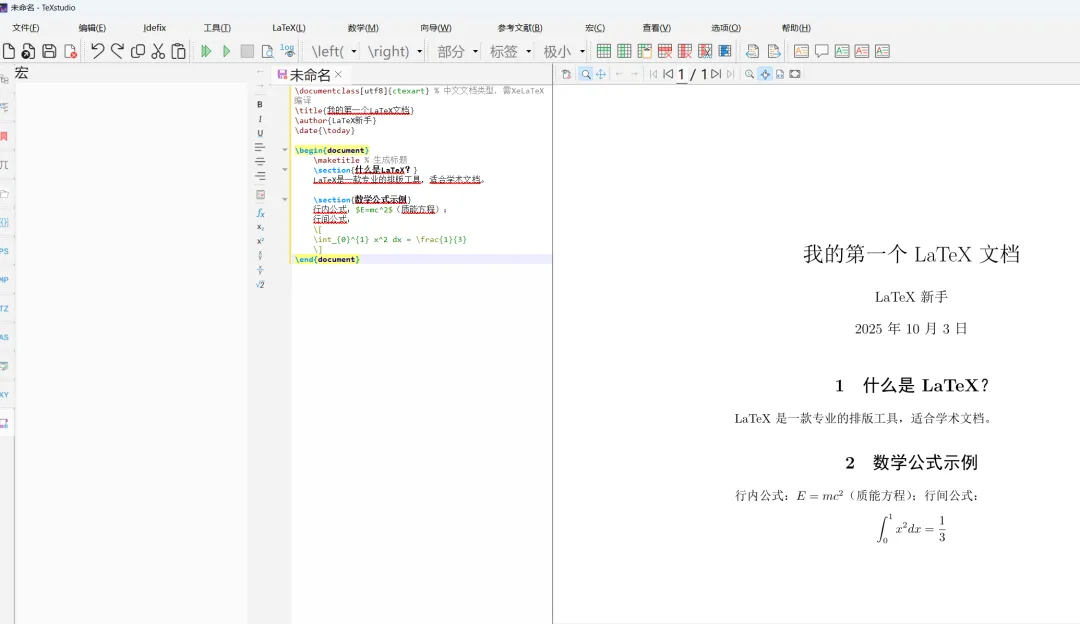
打开 TeX Studio,点击 “文件”→“新建”,新建一个空白文档;
粘贴以下代码到文本区:
\documentclass[utf8]{ctexart} % 中文文档类型,需XeLaTeX编译\title{我的第一个LaTeX文档}\author{LaTeX新手}\date{\today}\begin{document}\maketitle % 生成标题\section{什么是LaTeX?}LaTeX是一款专业的排版工具,适合学术文档。\section{数学公式示例}行内公式:$E=mc^2$(质能方程);行间公式:\[\int_{0}^{1} x^2 dx = \frac{1}{3}\]\end{document}点击顶部 “构建”→“构建并查看”(或按快捷键 F5); 若弹出 PDF 预览窗口,显示正确的中文标题、公式,说明环境搭建成功!
七、常见问题解决
编译中文文档乱码:检查默认编译器是否为 “XeLaTeX”(TeX Studio 配置→构建→默认编译器);
命令提示符提示 “不是内部命令”:重启电脑(让系统环境变量生效),或手动添加 TeX Live 路径到环境变量(路径为 “安装目录 \TeXLive\2024\bin\win32”,2024 为版本号);
Mathpix 识别失败:确保公式清晰,框选时完整包含公式,避免多余背景。
至此,LaTeX 基础环境已搭建完成,接下来可学习 LaTeX 语法(如章节设置、图表插入、参考文献引用),逐步掌握专业排版技能!