 夜雨聆风
夜雨聆风
[Ai安装包下载夸克链接]:https://pan.quark.cn/s/9981df3d6407
Ai2025高速下载链接:https://pan.quark.cn/s/9981df3d6407
Ai2024高速下载链接:https://pan.quark.cn/s/9981df3d6407
Ai2023高速下载链接:https://pan.quark.cn/s/9981df3d6407
Ai2022高速下载链接:https://pan.quark.cn/s/9981df3d6407
Ai2021高速下载链接:https://pan.quark.cn/s/9981df3d6407
Ai2020高速下载链接:https://pan.quark.cn/s/9981df3d6407
Ai2019高速下载链接:https://pan.quark.cn/s/9981df3d6407
第一步
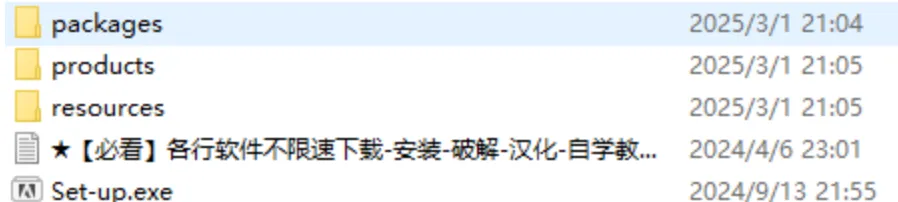
把链接中的所有Adobe Illustrator Ai文件都下载下来,把下载好的压缩包直接解压到当前文件夹即可。
第二步
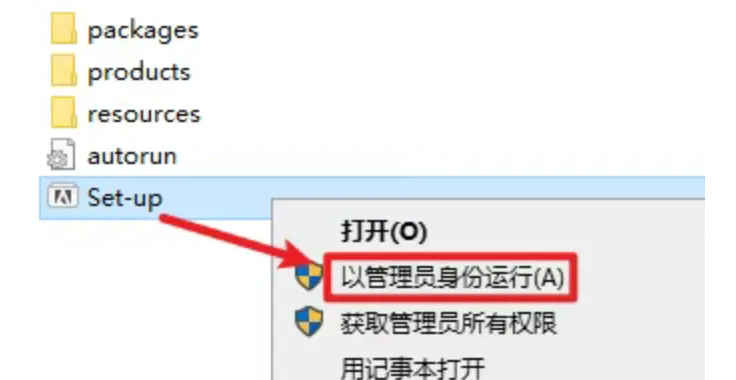
在解压后的文件夹中找到Set-up 安装程序,找不到setup的话关闭杀毒重新解压,鼠标右键选择以管理员身份运行。
第三步
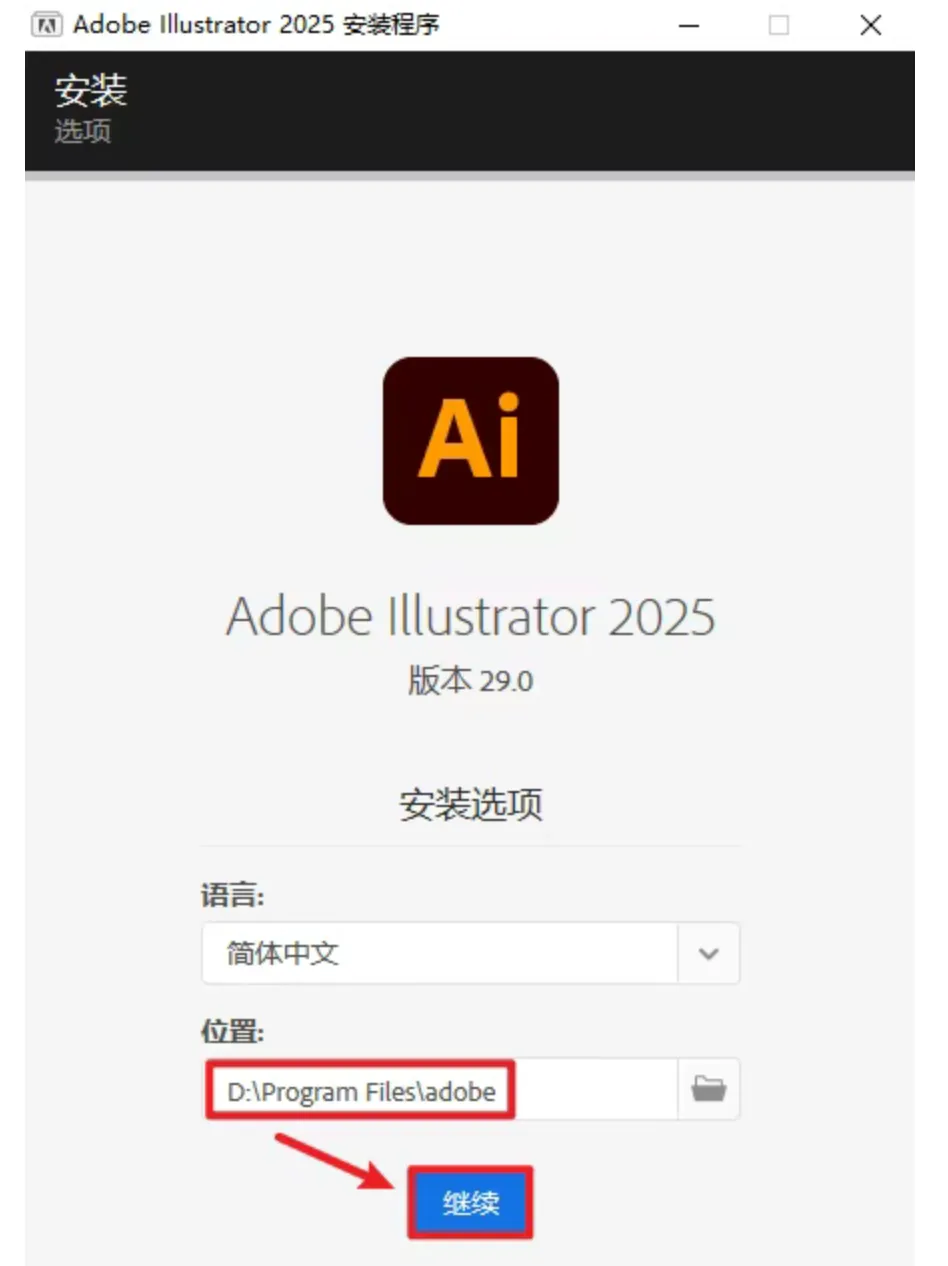
选择要安装Adobe Illustrator Ai软件的目录。
第四步
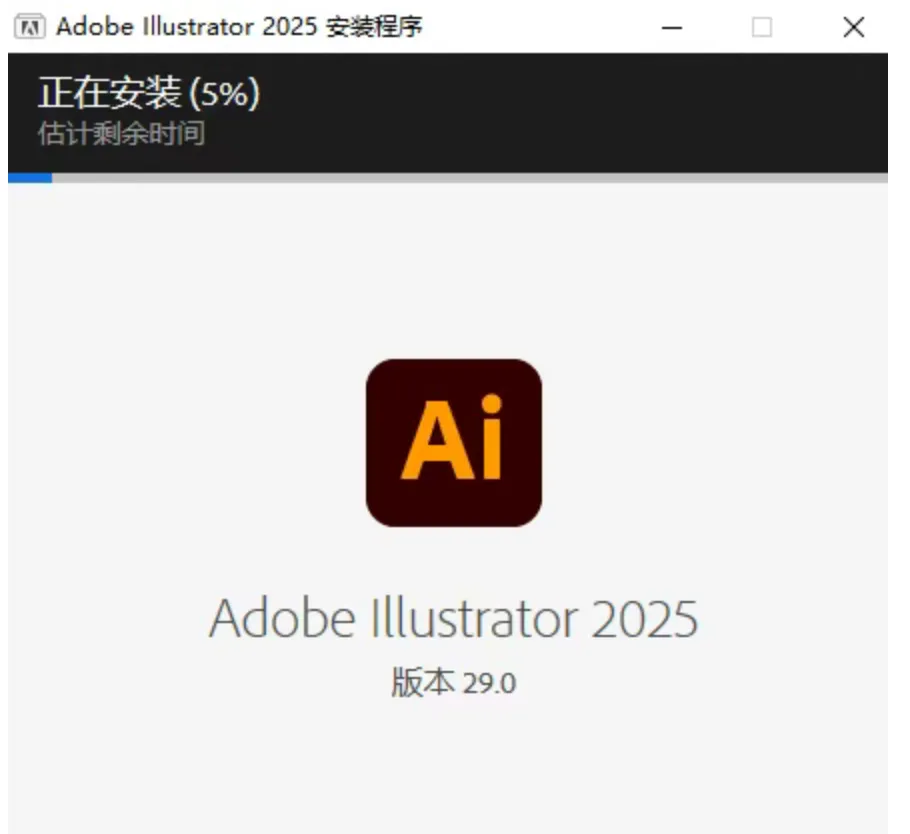
开始安装Adobe Illustrator Ai。
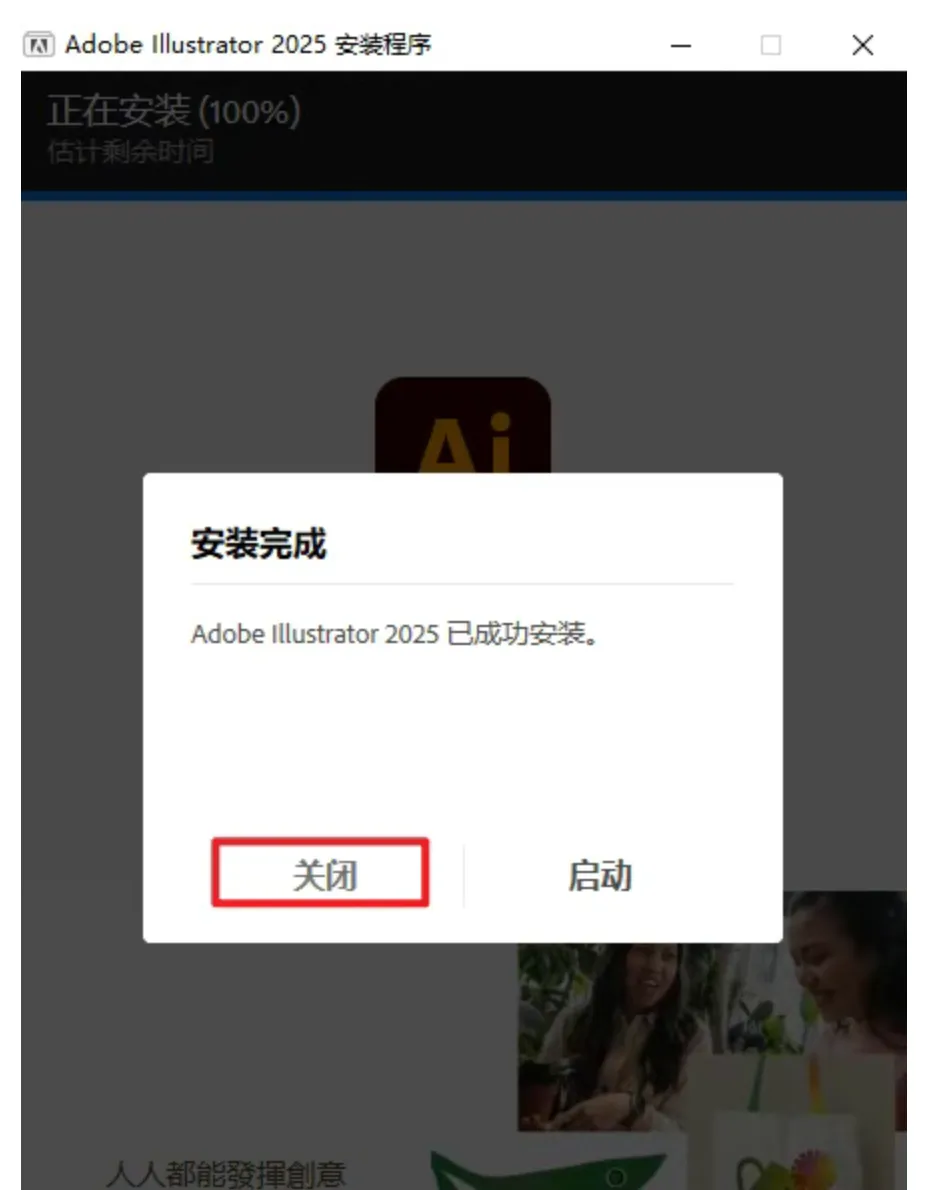
第五步
Adobe Illustrator Ai安装完成后点击关闭即可。
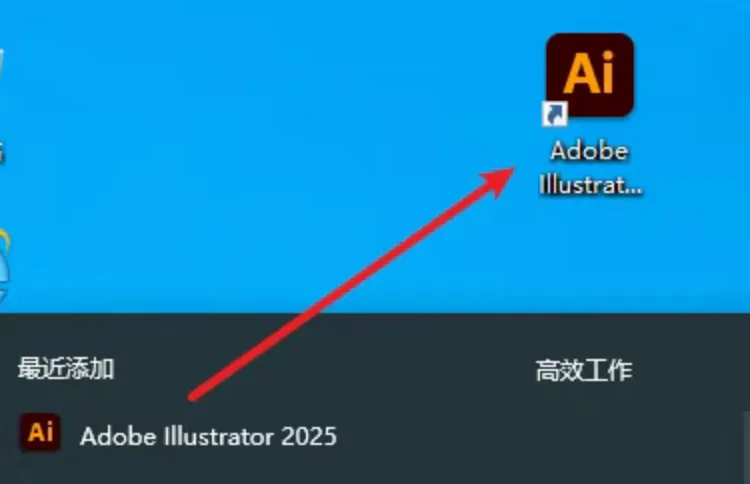
第六步
创建Adobe Illustrator Ai桌面快捷方式。
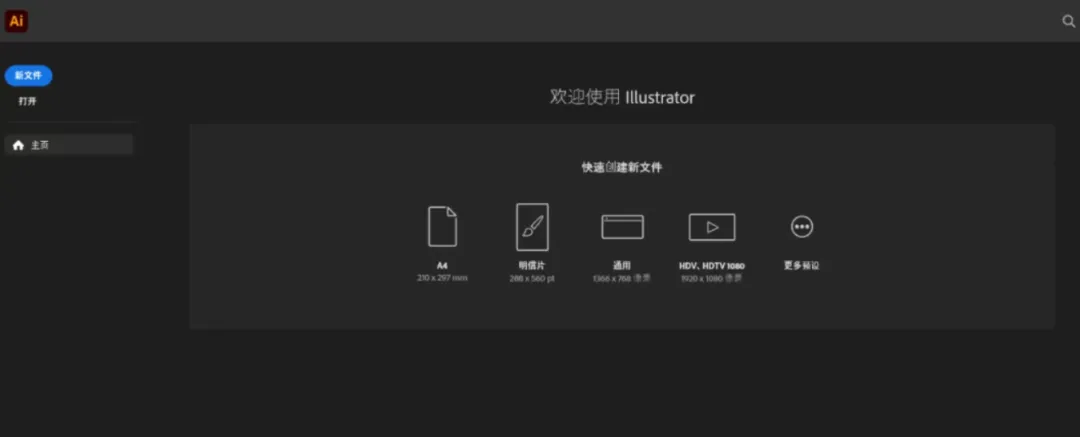
第七步
打开软件Adobe Illustrator Ai正常使用。
作为Adobe Creative Cloud 2025全家桶的核心成员,Adobe Illustrator 2025在AI智能绘图、协同工作流程和性能优化方面实现了突破性升级。无论是专业设计师还是矢量绘图爱好者,这款行业标杆软件都将为你带来前所未有的创作体验。
一、 安装部署全流程(避坑指南)
1. 系统与硬件要求
操作系统:Windows 10 22H2或更新版本/Windows 11 处理器:Intel多核或AMD处理器(支持64位) 内存:建议16GB(处理复杂文档建议32GB) 显卡:4GB VRAM(建议NVIDIA或AMD独立显卡) 硬盘空间:安装需要5GB,运行需要额外10GB空间
2. 详细安装步骤
下载与解压:获取完整安装包后,右键解压到英文路径(路径绝对不能包含中文) 管理员权限运行:进入解压文件夹,找到 Setup.exe,右键选择"以管理员身份运行"自定义安装路径:强烈建议修改默认安装位置到非系统盘(如 D:\Adobe\Illustrator 2025)静默安装:点击"继续"后不要进行其他操作,等待进度条完成(约5-15分钟) 完成安装:提示安装成功后点击"关闭",不要立即启动软件
3. 激活与汉化
复制破解文件:找到安装包内的 Crack文件夹替换主程序:复制 Illustrator.exe到安装目录(默认C:\Program Files\Adobe\Adobe Illustrator 2025)并替换设置中文界面:
打开软件,进入 Edit → Preferences → Interface在 UI Language中选择简体中文重启软件完成汉化
二、 AI 2025 革命性新功能
1. 生成式重新着色(Generative Recolor)
智能配色方案:输入描述性文字(如"夏日海滩"、"复古霓虹"),AI自动生成匹配的配色方案 一键应用:选中对象后,在"重新着色图稿"面板点击"生成"按钮,实时预览多种配色 商业应用:品牌VI快速延展设计,单个LOGO可生成数十种配色变体
2. 文本到矢量图形(Text to Vector Graphic)
自然语言绘图:在画板中输入描述(如"一个带有渐变色的3D立方体图标"),AI自动生成可编辑的矢量图形 风格控制:支持指定艺术风格(扁平化、等距、手绘、徽标等) 实时编辑:生成的矢量图形完全可编辑,锚点、路径、颜色均可自定义修改
3. Retype功能增强
智能字体识别:导入图片中的文字,AI自动识别字体并匹配本地或Adobe Fonts字体库 一键替换:选中识别出的文字,点击即可替换为可编辑的文字图层 字体相似度推荐:当无法找到完全相同的字体时,会推荐视觉相似度最高的字体
4. 性能与协作优化
3D效果渲染提速:全新渲染引擎使3D材质的应用速度提升300% 云文档实时协作:多人可同时编辑同一文档,修改实时同步 资源导出优化:批量导出资源时内存占用降低40%,处理大型画板更稳定
三、 新手必备核心操作
1. 界面布局快速上手
工具栏:左侧包含选择、钢笔、形状、文字等核心工具 属性面板:右侧显示当前选中对象的可调整参数 画板面板:管理多个画板,支持不同尺寸和用途 图层面板:管理文档结构,支持图层分组和锁定
2. 矢量绘图三剑客
钢笔工具(P): 点击创建角点,点击并拖动创建平滑曲线点 按住Alt键点击锚点可转换为角点 按住Ctrl键可临时切换为选择工具调整路径 形状生成器工具(Shift+M): 拖动鼠标跨越多个形状可合并 按住Alt键拖动可删除重叠部分 快速创建复杂图形无需使用路径查找器 曲率工具(Shift+~): 双击创建角点,单击创建平滑点 更适合绘制流畅的有机曲线
3. 高效工作流技巧
快速对齐:选中多个对象,在属性面板使用对齐工具(或快捷键Shift+F7) 智能参考线:视图→智能参考线开启,拖动对象时自动对齐其他对象 全局编辑:双击符号实例可编辑所有相同符号 重新着色图稿:编辑→编辑颜色→重新着色图稿,一键调整整个设计的色彩方案
四、 专业设计工作流
1. LOGO设计流程
草图构思:使用铅笔工具或斑点画笔绘制概念草图 矢量转化:将草图置入,使用图像描摹(对象→图像描摹→制作)转换为矢量 精细调整:使用直接选择工具(A)调整锚点和手柄 色彩应用:使用生成式重新着色功能尝试多种配色方案 样式导出:文件→导出→导出为多种格式(SVG用于网页,PDF用于印刷)
2. 插画创作流程
建立色板:窗口→色板,创建专属配色方案 绘制线稿:使用钢笔工具或铅笔工具绘制轮廓 实时上色:选择实时上色工具(K),在线稿封闭区域内单击上色 添加纹理:效果→纹理→颗粒,为插画添加手绘质感 导出设置:文件→导出为→PNG格式,分辨率设为300ppi
3. 印刷品设计
文档设置:新建时选择印刷媒体,CMYK颜色模式 出血设置:画板选项设置3mm出血边 文字转曲:最终输出前选择文字→创建轮廓 印前检查:窗口→印前检查,确保无RGB色彩和缺失字体 PDF导出:使用[印刷质量]预设,包含出血和裁切标记
五、 常见问题深度解决
1. 软件运行卡顿/崩溃
解决方案: 编辑→首选项→性能,将GPU性能设置为"正常"而非"高级" 增加暂存盘空间:首选项→暂存盘,添加D/E盘为暂存盘 关闭不必要的面板:窗口→关闭不需要的面板释放内存 更新显卡驱动至最新版本
2. 字体显示异常/缺失
解决方案: 文字→查找字体,查看缺失字体列表 通过Adobe Fonts同步或本地安装缺失字体 如无需编辑,可将文字创建轮廓(Shift+Ctrl+O) 首选项→文字,取消"使用内联输入"选项
3. 导出文件过大
解决方案: 对象→路径→简化,减少不必要的锚点 效果→文档栅格效果设置,降低分辨率至150ppi 文件→导出→导出为,PNG格式勾选"使用画板"而非"全部" 保存为PDF时选择"最小文件大小"预设
4. 3D效果渲染慢
解决方案: 效果→3D和材质,降低光线追踪质量 复杂3D对象先转换为符号,再进行3D渲染 使用线框或深度预览模式进行编辑,最终输出时再渲染 关闭实时渲染,手动点击"渲染"按钮
六、 效率提升必备快捷键
1.有关资源均收集来自网络与网友提供,任何涉及商业盈利目的的均不能使用,否则后果将由您自己承担。
2.分享的软件资源仅供学习交流使用。所有内容请在下载后24小时内删除,禁止非法恶意传播,不对任何下载或转载造成的危害负任何法律责任。