夜雨聆风
夜雨聆风
点击蓝字关注我们
MedCalc是一款专为生物医学研究和医学实践设计的专业统计软件包,提供超过220种统计测试、程序和图表,涵盖ROC曲线分析、方法比较如Bland-Altman图与Deming回归、参考区间计算、生存分析包括Kaplan-Meier曲线和Cox比例风险回归,以及Meta分析功能。软件具备强大的数据管理能力,可以轻松导入Excel、SPSS、CSV等多种文件格式,便于数据清洗和子组筛选。用户界面友好直观。其数据可视化功能突出,提供散点图、柱状图、箱线图等数十种图表类型,支持自定义样式和导出为SVG、PNG或PowerPoint格式。应用场景广泛,涉及临床试验数据评估、流行病学研究、制药行业新药分析及医学教育培训,确保计算结果的准确性和可靠性,为科研和临床决策提供科学依据。最新版本如MedCalc 23持续优化残差图、文件兼容性等功能,提升用户体验与数据安全性
本文是 MedCalc 23.4.4 版本的安装和激活教程
No.1
下载
冰冰已经把 MedCalc 23.4.4 的安装包和激活文件一起打包并且上传到“冰裤袋”平台了,你可以从冰冰的个人公众号“冰冷的希望”菜单栏进入冰裤袋,找到对应的下载链接并且下载好
提示:冰冰分享的全部软件和资源都是免费无套路的,请放心下载
No.2
安装
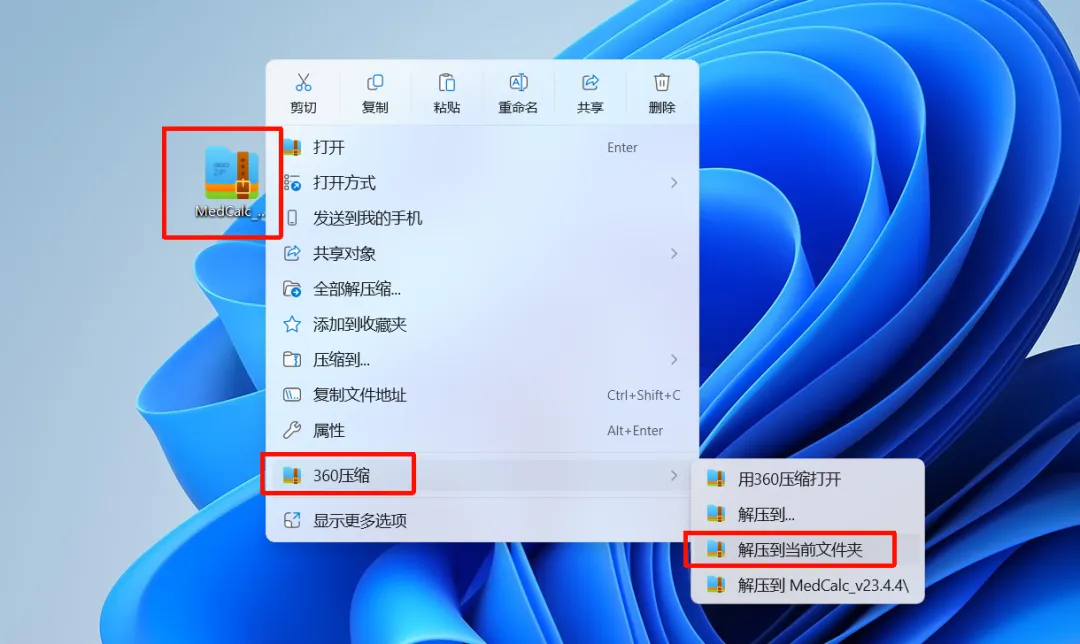
上一步下载得到的是一个压缩包,你可以使用360压缩、7-zip等免费的解压软件把它解压了,不建议使用系统自带的解压(提取)功能,否则可能无法正常解压。出于某种原因,冰冰会给压缩包设置解压密码,你打开压缩包就能看到了,如果你是电脑小白不是很懂的话,你可以在公众号“冰冷的希望”回复一下“解压密码”也能看到密码。那冰冰这里是使用360压缩进行解压
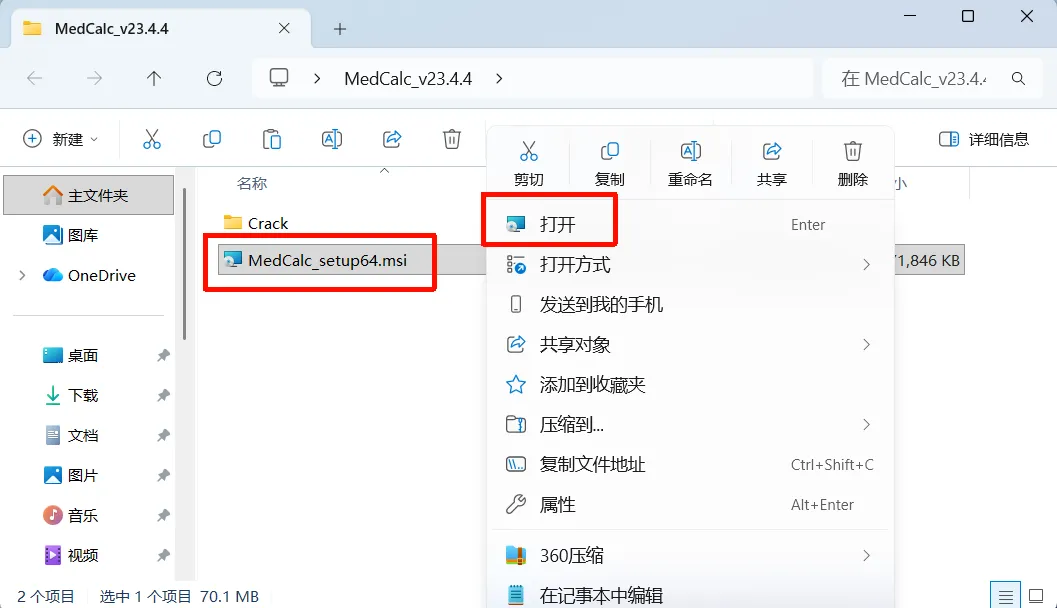
解压后得到“MedCalc_setup64.msi”文件(你的系统不一定显示文件扩展名)和“Crack”文件夹。我们现在选择 MedCalc_setup64.msi 文件,右键,打开
现在已经启动安装向导程序了,我们直接点击“Next”按钮
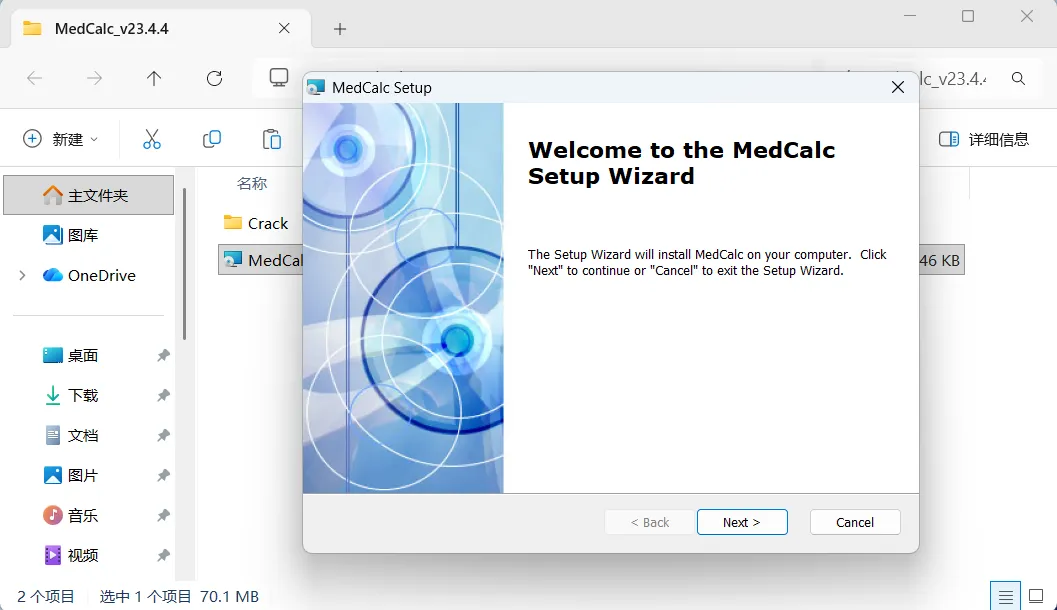
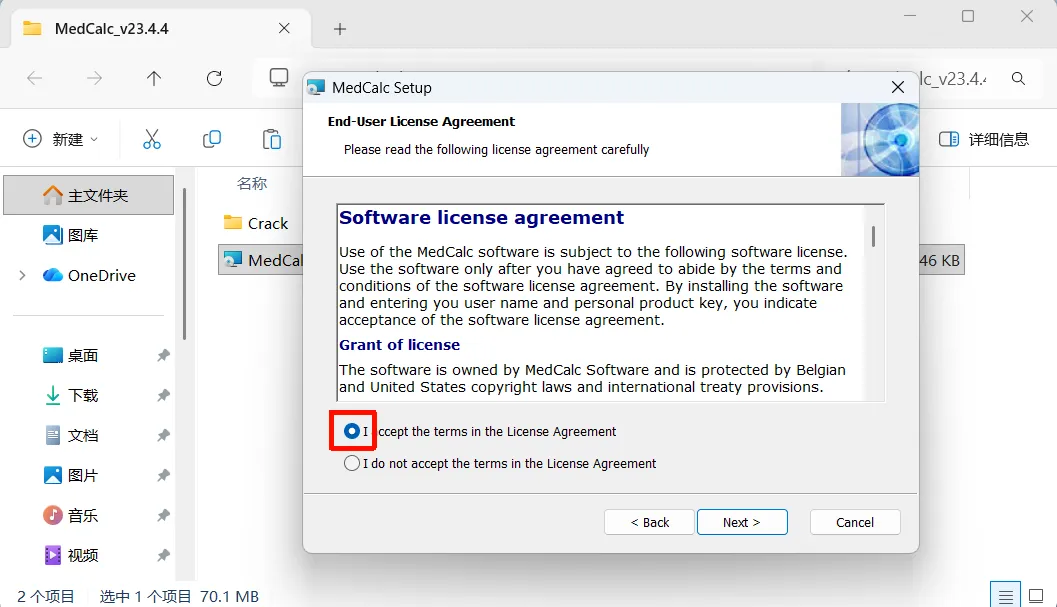
这里要选中“I accept the terms in the License Agreement”选项,然后点击“Next”按钮
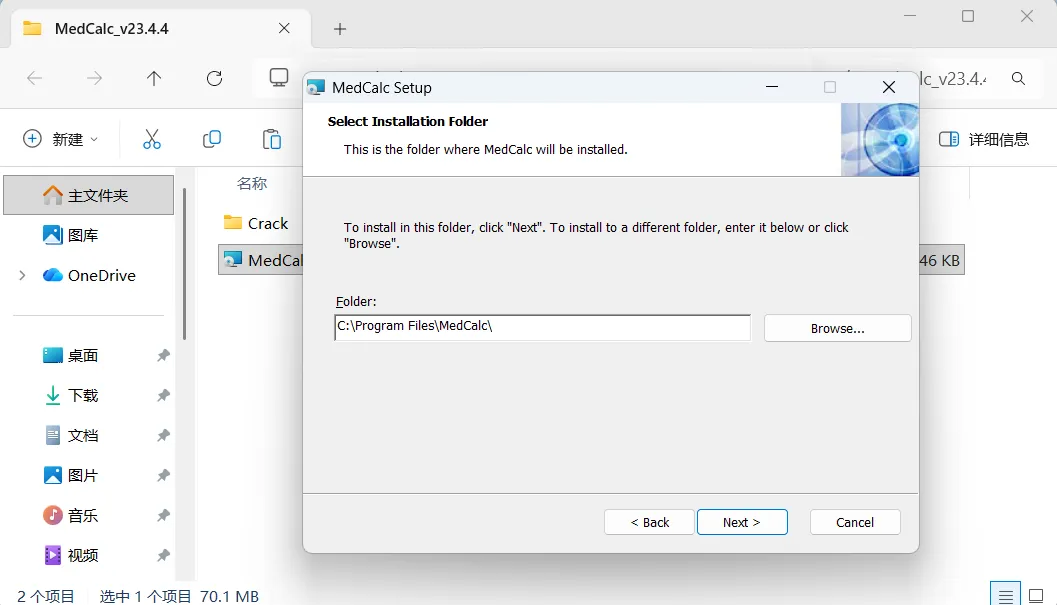
软件的安装路径,你可以点击“Browse”按钮修改,但是整个安装路径不能出现中文字符或者其他特殊字符,否则就是给自己挖坑,因为这个软件不大,所以冰冰就直接把它安装在默认的位置了。确认好安装路径是全英文字符之后,点击“Next”按钮
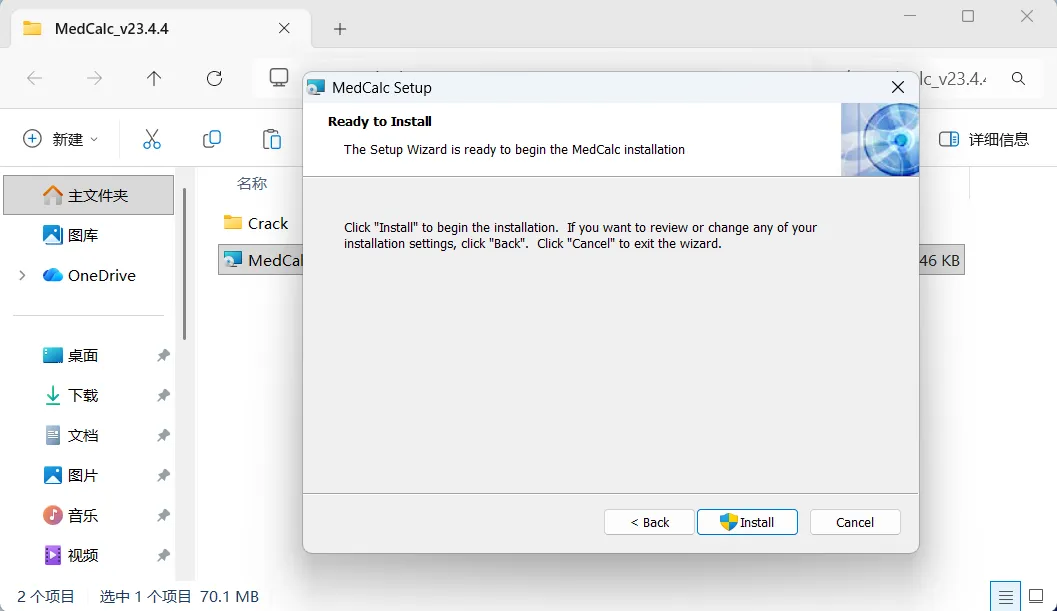
这里就不用做任何修改了,直接点击“Install”按钮开始安装
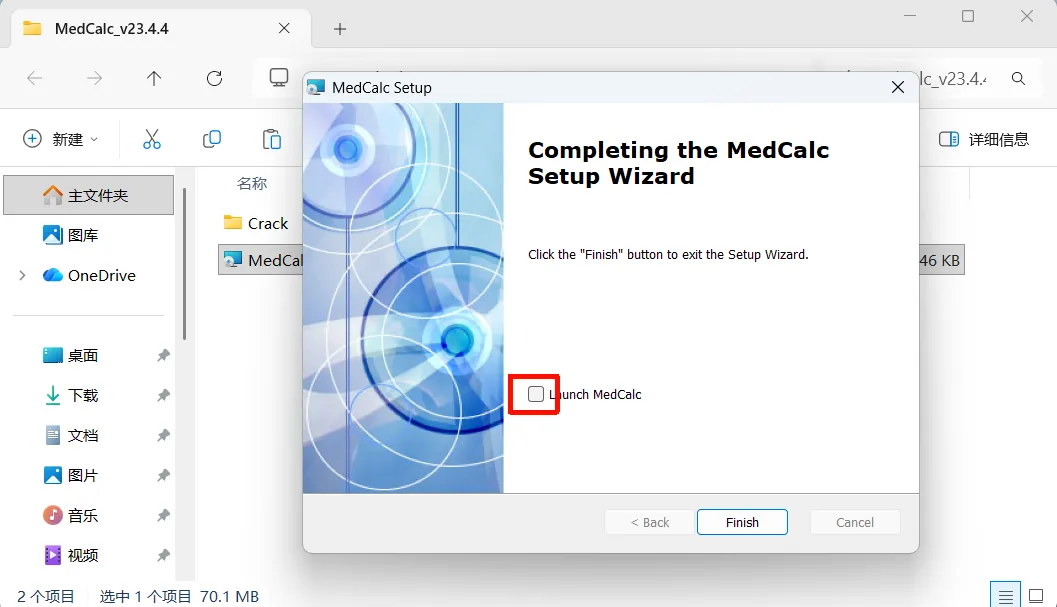
大概半分钟就能安装成功,然后,先取消勾选“Launch MedCalc”选项,然后再点击“Finish”按钮就会关闭安装向导界面
No.3
激活
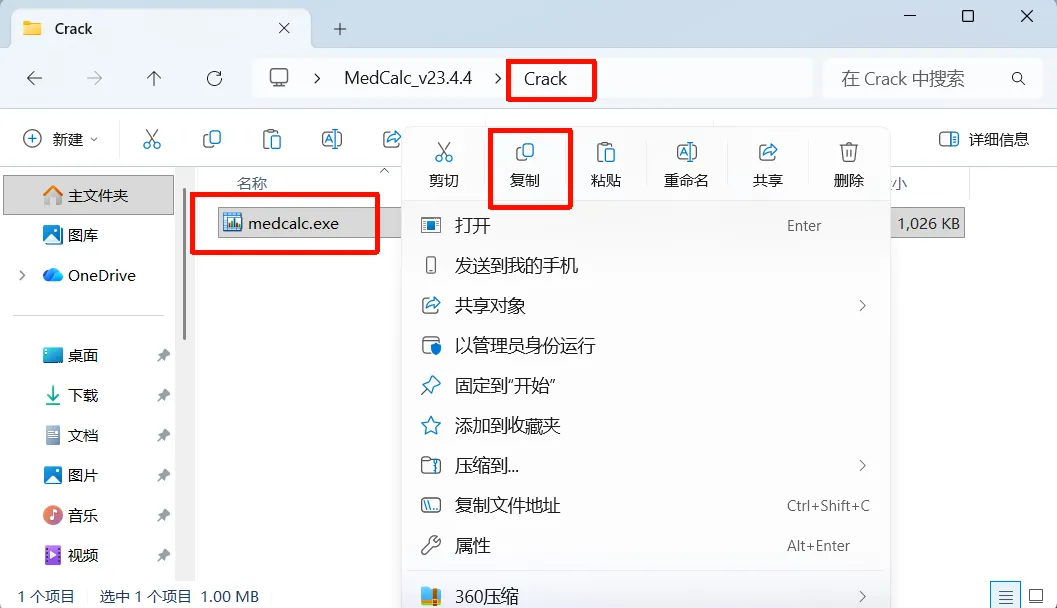
因为 MedCalc 不是免费软件,所以我们需要激活才能永久使用。我们进入之前解压得到的“Crack”文件夹,可以看到里面有个“medcalc.exe”文件,选中它,右键,复制(或按快捷键Ctrl+C)
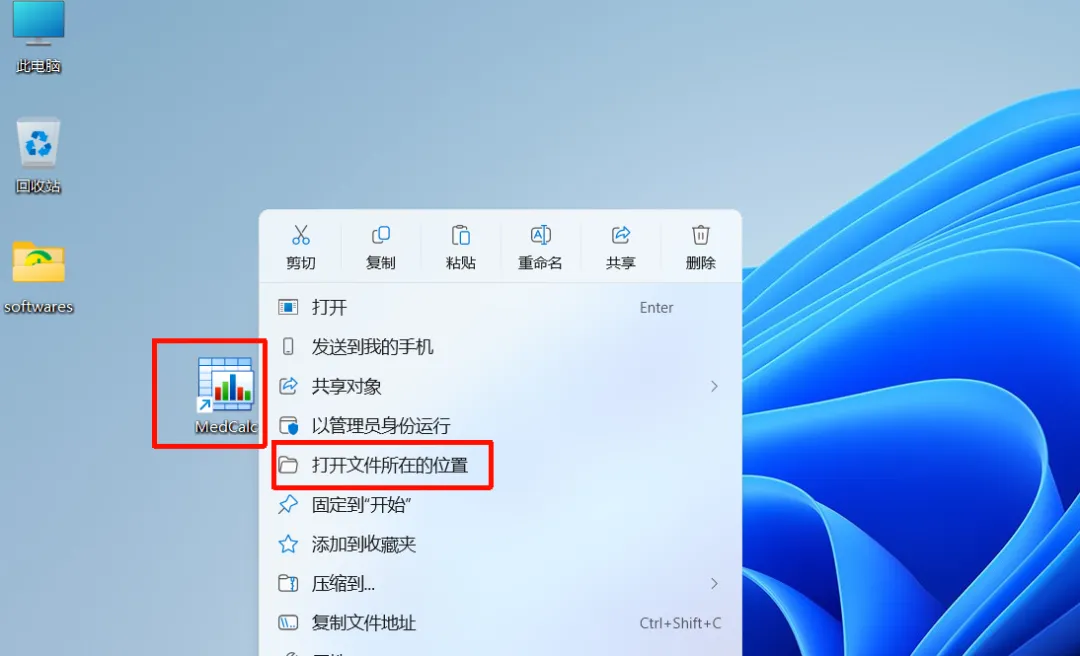
现在回到桌面,找到 MedCalc 的快捷方式,选中它,右键,打开文件所在的位置
在它打开的资源管理器中,找个空白的地方,右键,粘贴(或按快捷键Ctrl+V)
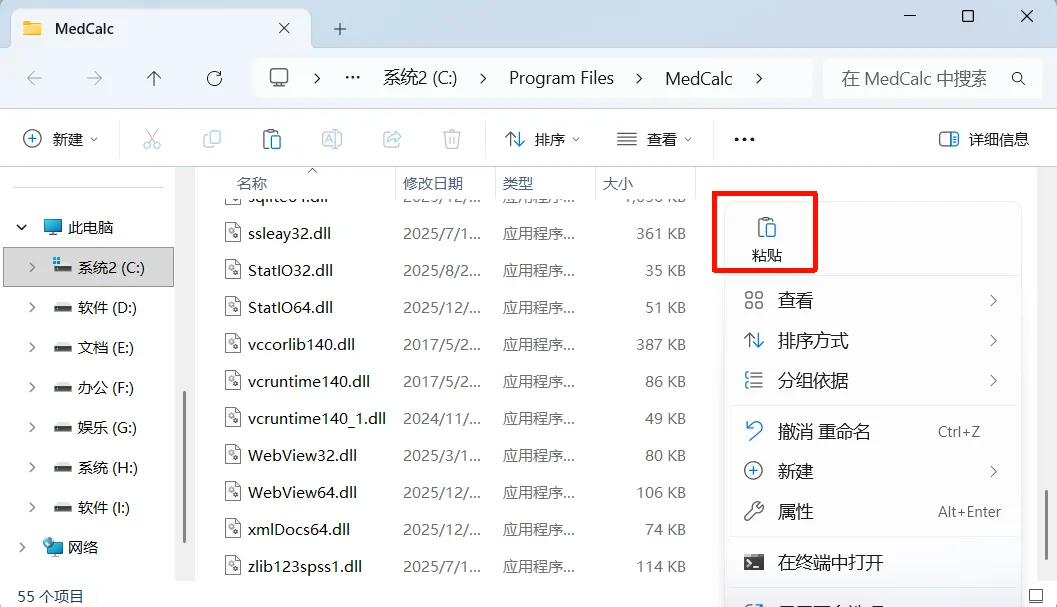
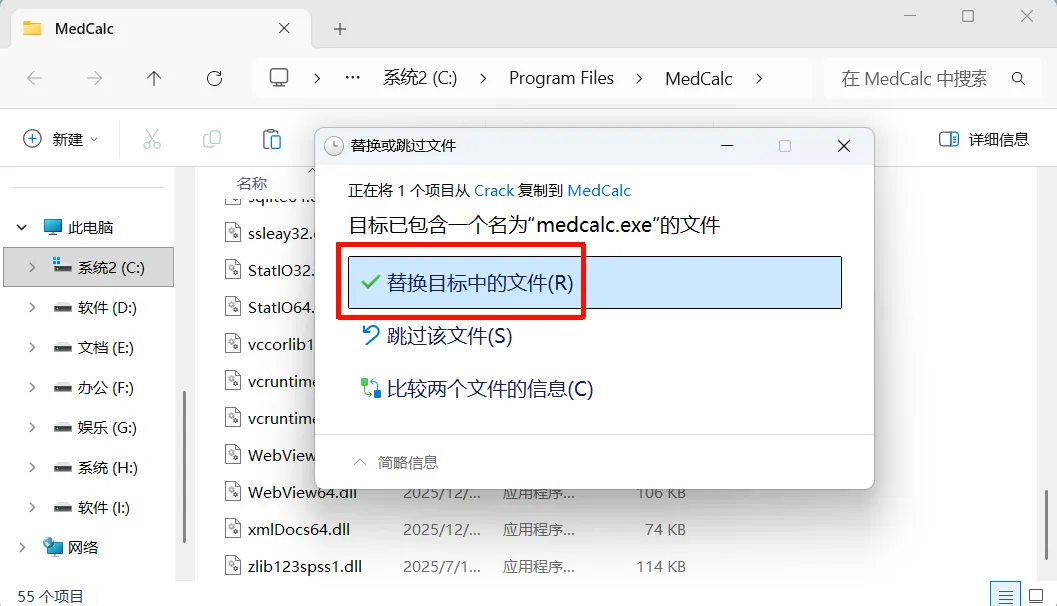
它会提示“目标已包含一个名为‘medcalc.exe’的文件”(如果没有这个提示说明你搞错位置了),我们点击“替换目标中的文件”选项
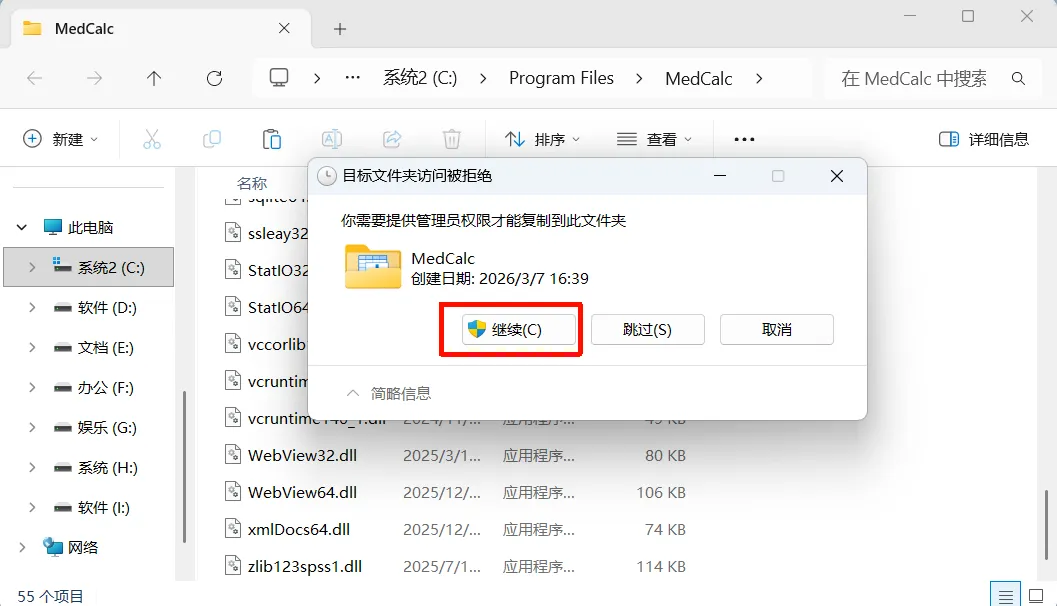
如果你跟冰冰一样是把 MedCalc 安装在C盘,那它会提示需要提供管理员权限,我们直接点击“继续”按钮即可
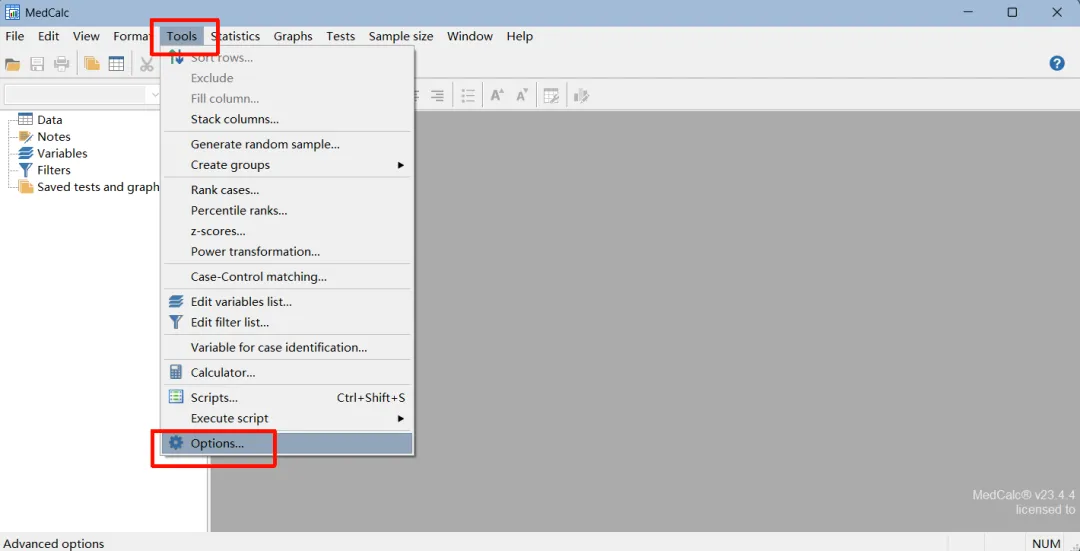
现在双击桌面的 MedCalc 快捷方式打开它,已经可以正常使用了。但是你会发现它默认是英文版,如果你希望把它变成中文,我们可以点击菜单栏的“Tools”,然后点击“Options”选项
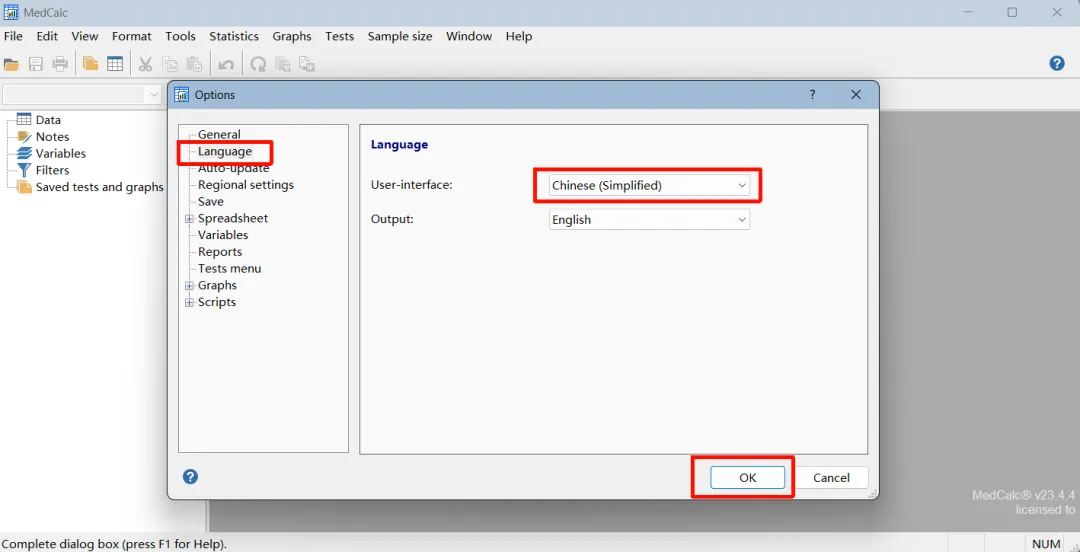
在打开的设置界面中,我们点击左边的“Language”切换到语言设置页面,然后再把“User-interface”改为“Chinese (Simplify)”,下面的Output语言建议保持默认的“English”,当然,改完之后别忘了点击“Ok”按钮保存一下
好了,现在你已经可以正常使用中文版的 MedCalc 23.4.4 了,好好使用它吧,Good Luck